

SIM-Karte gesperrt – was tun? Dein Handy will einen PUK-Code und du hast ihn nicht? Hier die ehrliche Antwort: Du kannst eine SIM-Karte ohne PUK nicht entsperren, egal ob sie in einem Android-Handy wie einem Samsung, einem iPhone oder einem Tastenhandy steckt. Keine App, keine Einstellung und kein „Gratis-Trick“ umgeht den PUK. Die gute Nachricht: Du brauchst die Plastikkarte, auf der deine SIM saß, gar nicht. Dein Mobilfunkanbieter gibt dir den PUK über seine App, dein Kundenkonto oder den Kundenservice, auch von einem anderen Handy aus. In diesem Ratgeber erfährst du, wo du den PUK findest, wie du deine SIM-Karte sicher entsperrst und was hilft, wenn deine SIM schon dauerhaft gesperrt ist.
PIN, PUK oder Netzsperre: Welchen Code will dein Handy?
Auf deinem Display können drei verschiedene Sperren auftauchen, und für jede gibt es eine eigene Lösung:
- SIM-PIN: ein Code mit 4 bis 8 Ziffern, der deine SIM schützt. Wenn er aktiviert ist, fragt dein Handy bei jedem Neustart danach oder wenn du die SIM neu einlegst.
- PUK (Personal Unblocking Key): ein 8-stelliger Code von deinem Mobilfunkanbieter. Du brauchst ihn, nachdem du die SIM-PIN dreimal hintereinander falsch eingegeben hast. Er gehört nur zu deiner SIM-Karte.
- Netzsperre („SIM network unlock PIN“): Diese Meldung bedeutet, dass das Handy an einen Anbieter gebunden ist. Deine SIM ist also nicht gesperrt, und ein PUK hilft hier nicht. Bitte den Anbieter, bei dem du das Handy gekauft hast, um die Entsperrung. Mehr dazu liest du in unserem Ratgeber, was es bedeutet, wenn ein Handy an einen Netzbetreiber gebunden ist.
Deine Displaysperre (der Code, Face ID oder der Fingerabdruck, mit dem du dein Handy öffnest) ist wieder etwas anderes. Wenn du sie vergessen hast, hat das nichts mit der SIM oder dem PUK zu tun.
Kannst du eine SIM-Karte ohne PUK entsperren?
Nein. Der PUK ist auf der SIM selbst und in den Systemen deines Anbieters gespeichert, deshalb kann nur dein Anbieter dir den richtigen Code geben. Ein paar Dinge solltest du wissen, bevor du irgendetwas ausprobierst:
- Die SIM in ein anderes Handy zu stecken bringt nichts. Die Sperre sitzt auf der SIM, nicht im Handy (T-Mobile: PUK and SIM error troubleshooting, auf Englisch).
- Du hast nur 10 Versuche. Gibst du den PUK 10-mal falsch ein, ist die SIM-Karte dauerhaft gesperrt (o2: PIN & PUK vergessen oder verloren?).
- Rate nicht. Apple warnt: Wenn du falsch rätst, wird deine SIM-Karte oder eSIM eventuell dauerhaft gesperrt (Apple: SIM-PIN für das iPhone oder iPad verwenden).
- Finger weg von „PUK-Generatoren“. Solche Seiten und Apps können den Code deiner SIM gar nicht kennen, und manche wollen nur deine persönlichen Daten. Die einzige echte Quelle ist dein Anbieter.
SIM-Karte gesperrt – was tun? So bekommst du deinen PUK
1. Schau auf die Karte, auf der deine SIM saß
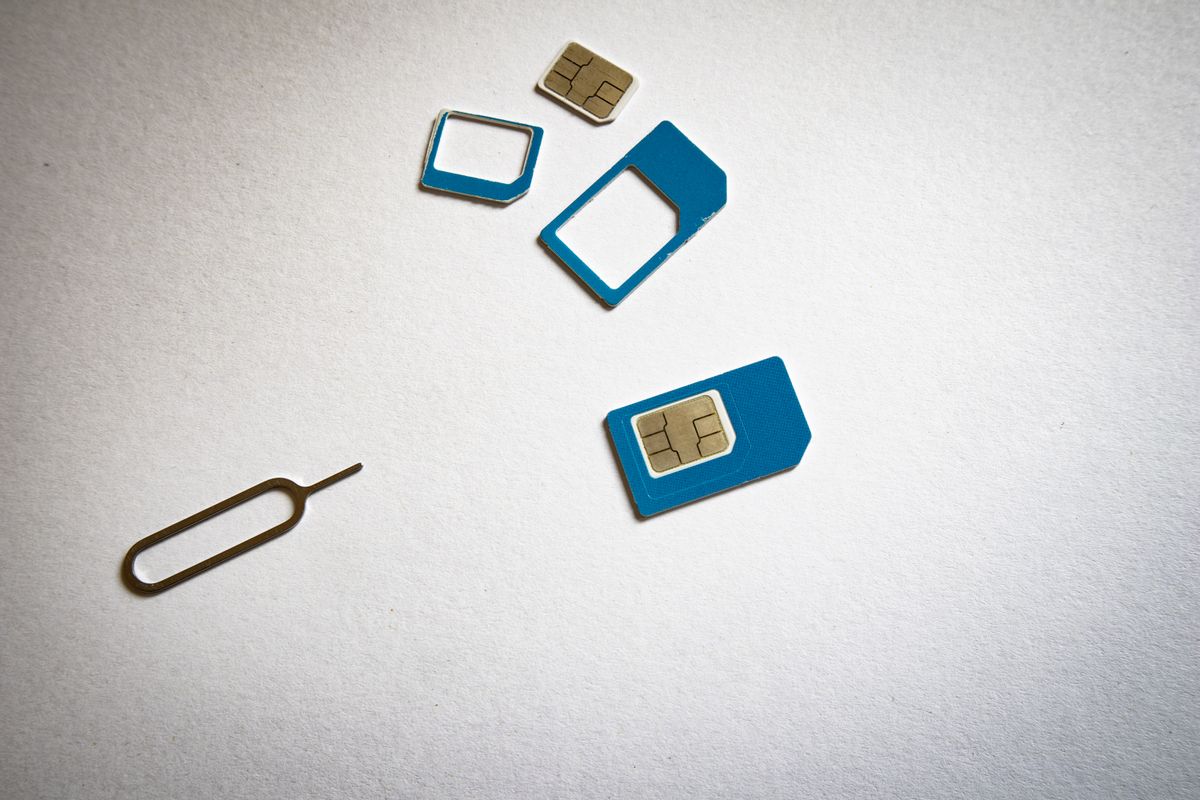
Viele Anbieter drucken PIN und PUK auf die Plastikkarte, aus der du die SIM herausgebrochen hast, oder auf den Brief, der mit der SIM kam. Manchmal steckt der Code unter einem Rubbelfeld. Prüf, ob die SIM-Kartennummer auf dieser Karte mit der Nummer auf deiner SIM übereinstimmt. Diese lange Nummer heißt ICCID.
2. Ohne Anruf beim Kundenservice: App oder Kundenkonto deines Anbieters
Viele Anbieter zeigen dir den PUK nach dem Login an, du musst also niemanden anrufen. Das geht auch am Computer oder auf dem Handy von jemand anderem. Such nach einem Bereich wie „SIM-Karte“, „SIM verwalten“ oder „PIN & PUK“.
3. Kontaktiere den Kundenservice von einem anderen Handy aus
Leih dir ein Handy, nutz das Festnetz, den Live-Chat oder den Social-Media-Support deines Anbieters. Zu deiner Sicherheit prüft der Anbieter, ob du der Vertragsinhaber oder eine berechtigte Person bist. Halte deshalb deinen Ausweis, deine Rufnummer und am besten auch die SIM-Kartennummer bereit.
4. Geh in einen Shop
Wenn du niemanden erreichst, kann ein Shop deines Anbieters deinen Ausweis prüfen und dir den PUK oder direkt eine Ersatz-SIM geben.
PUK bei deinem Anbieter finden: Telekom, Vodafone, o2 und Co.
Jeder Anbieter macht das ein bisschen anders. Hier ein paar Beispiele von den offiziellen Hilfeseiten:
- Telekom: Wähle in der MeinMagenta App deinen Vertrag, wechsle auf den Reiter „SIM“ und tippe auf „SIM-Informationen“. Nach Eingabe eines SMS-Codes siehst du PIN und PUK. Das geht auch im Kundencenter. Kannst du den SMS-Code nicht empfangen, weil du keinen Zugriff auf die Karte hast, hilft das Service-Team (Telekom: PIN und PUK abrufen).
- Vodafone: In MeinVodafone, online oder in der MeinVodafone-App, findest du den PUK unter „Meine Daten“ und „SIM-Karte“. Außerdem steht er im PIN-Brief deiner SIM-Karte (Vodafone: PIN vergessen, PUK verloren).
- o2: Geh in der Mein o2 App auf „Vertrag“, dann „SIM-Karte verwalten“, wähl die SIM aus und tippe auf „PIN & PUK einsehen“. Das klappt auch im Mein o2 Kundenportal. Lässt dich dein Handy ohne PUK nicht ins Menü, nutz die App auf einem anderen Gerät (o2: PIN & PUK vergessen oder verloren?).
- 1&1: Im 1&1 Control-Center kannst du deinen PUK (bei 1&1 auch SuperPIN genannt) ablesen. Alternativ steht er auf dem Faltblatt zu deiner SIM-Karte oder eSIM. Telefonisch erreichst du 1&1 rund um die Uhr unter 0721 / 9600 (1&1: PUK (SuperPIN) finden).
- Swisscom (Schweiz): Deinen PUK-Code findest du in My Swisscom. Hast du den PUK 10-mal falsch eingegeben, bestellst du kostenlos eine Ersatz-SIM (Swisscom: SIM entsperren mit SIM-PIN und PUK-Code).
- Magenta (Österreich): PIN und PUK stehen auf der Halterung, aus der du die SIM herausgebrochen hast. Den PUK kannst du auch in der Mein Magenta App oder in Mein Magenta abrufen: anmelden, Produkt auswählen, dann „Self Service“ (Magenta: Wo finde ich PIN und PUK?).
Aldi Talk, A1, Sunrise oder ein anderer Anbieter? Such auf der offiziellen Website oder in der App deines Anbieters nach „PUK“. Gibt es keine Selbsthilfe-Option, ruf den Kundenservice von einem anderen Handy aus an oder geh mit deinem Ausweis in einen Shop. Nutze nur offizielle Websites, Apps und Rufnummern deines Anbieters.
So gibst du den PUK-Code ein
Auf dem Android-Handy (zum Beispiel Samsung) oder iPhone
- Wenn dein Handy PUK oder Gesperrte SIM anzeigt, tipp den 8-stelligen PUK langsam ein und prüf ihn, bevor du bestätigst.
- Wähl eine neue SIM-PIN und gib sie zweimal ein.
- Deine SIM ist entsperrt und dein Handy verbindet sich wieder mit dem Netz.
Auf einem Tastenhandy
Einfache Tastenhandys zeigen beim Einschalten dieselbe PUK-Abfrage. Gib die 8 Ziffern über die Zifferntasten ein, drück OK und leg dann zweimal eine neue PIN fest. Wenn du dich vertippst, lösch die Ziffer, bevor du bestätigst. Jeder bestätigte falsche PUK zählt als einer deiner 10 Versuche.
Keine PUK-Abfrage auf dem Display?
Bei vielen Handys kannst du stattdessen diesen Code in der Telefon-App eingeben: **05*PUK*neue PIN*neue PIN# (Telekom: Mobilfunk-Steuercodes).
Fragt dein Handy nach einem PUK2, ist das ein anderer Code. Er gehört zur PIN2, einem zweiten SIM-Code, den manche Anbieter nutzen. Du bekommst ihn auf demselben Weg von deinem Anbieter.
Was tun, wenn deine SIM dauerhaft gesperrt ist?
Nach 10 falschen PUK-Eingaben, oder wenn dein iPhone „PUK-Eingabe fehlgeschlagen“ meldet, lässt sich die SIM nicht mehr nutzen. Deine Rufnummer ist deshalb aber meist nicht weg. Bitte deinen Anbieter um eine neue SIM oder eSIM für dieselbe Nummer:
- Ersatz-SIM: Bestell sie im Shop, am Telefon oder online bei deinem Anbieter. Nimm deinen Ausweis mit.
- Wechsel zur eSIM: Wenn dein Handy eSIM unterstützt und dein Anbieter sie anbietet, geht das oft schneller, als auf eine neue Karte zu warten. Frag deinen Anbieter, ob du deine Nummer auf eine eSIM umziehen kannst.
Apple rät dasselbe: Wenn du die SIM nicht mit PIN oder PUK entsperren kannst oder „PUK-Eingabe fehlgeschlagen“ siehst, bitte um eine neue SIM-Karte oder eSIM (Apple Support).
SIM gesperrt kurz vor der Reise?
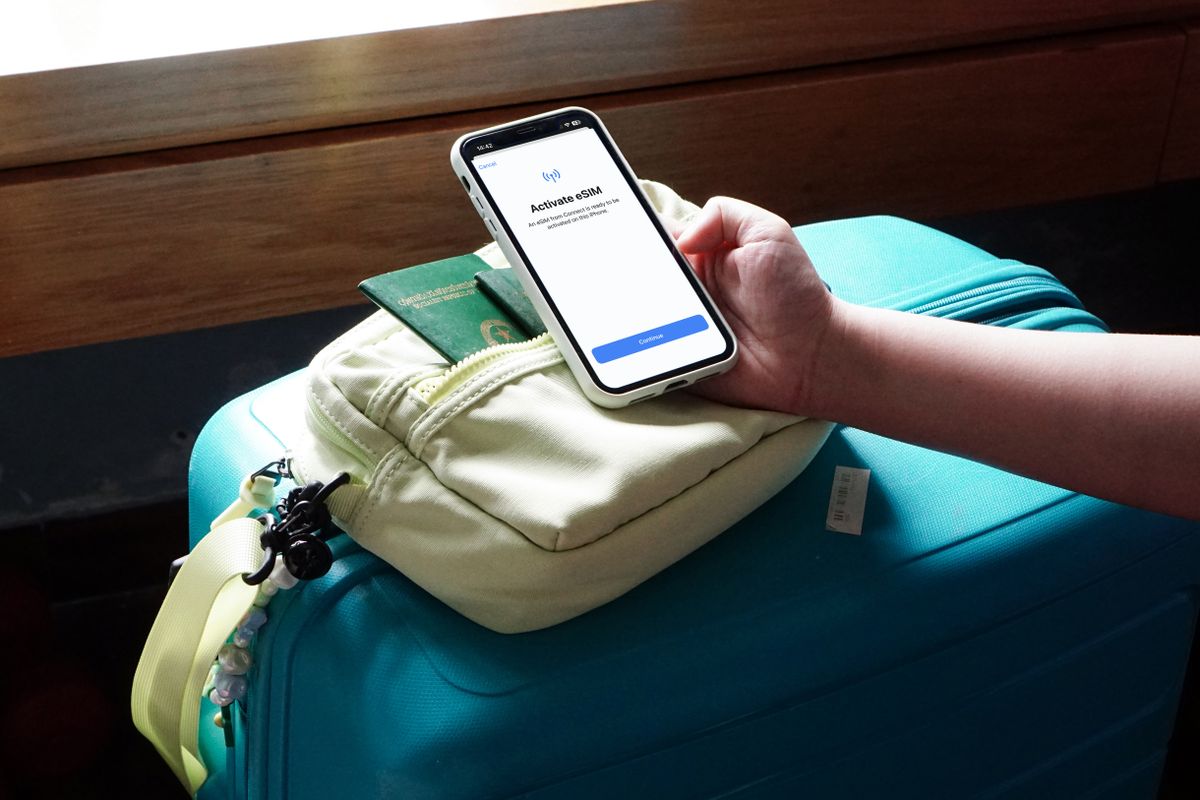
Eine neue SIM von deinem Anbieter zu Hause kann dauern, und vor dem Abflug hast du diese Zeit vielleicht nicht. Eine Reise-eSIM hält dich in der Zwischenzeit online. Du bekommst sie per E-Mail als QR-Code und installierst sie in wenigen Minuten über WLAN auf deinem Handy. Deine gesperrte SIM kann im Handy bleiben, während du die Sache mit deinem Anbieter klärst. Sobald sie wieder funktioniert, surfst du mit einer deutschen oder österreichischen SIM in der EU übrigens normalerweise zu Inlandspreisen.
Zwei Dinge solltest du vorher prüfen:
- Dein Handy muss eSIM unterstützen. Prüf das, bevor du kaufst.
- Dein Handy darf nicht an deinen Anbieter zu Hause gebunden sein.
Eine Reise-eSIM bringt eigenes Datenvolumen mit und bei manchen Tarifen auch eine eigene Nummer. Für Europa passt Travel Basic+ gut, solange deine SIM gesperrt ist: Die eSIM von Bouygues Telecom hat eine französische +33-Nummer für Anrufe und SMS, so bleibst du erreichbar. Deine Nummer von zu Hause bringt sie nicht zurück. Dafür brauchst du weiterhin deinen Anbieter, der deine SIM ersetzt oder entsperrt.
So vermeidest du die nächste SIM-Sperre
- Speicher deinen PUK jetzt. Sobald du ihn hast, leg ihn in einem Passwort-Manager oder einer sicheren Notiz ab. Bewahr ihn nicht in der Handyhülle auf, denn dort findet ihn auch ein Dieb.
- Rate deine PIN nie. Nach zwei falschen Versuchen hörst du auf und schaust nach.
- Überleg dir gut, ob du die SIM-PIN ausschaltest. Ohne PIN kann jeder, der deine SIM nimmt, sie in einem anderen Handy nutzen. Mit PIN musst du dir einen Code mehr merken.
SIM-PIN ändern oder ausschalten
Für alle diese Schritte brauchst du deine aktuelle SIM-PIN. Wenn du nie eine eigene festgelegt hast, ist es die Standard-PIN deines Anbieters, die meist auf der Karte steht, auf der deine SIM saß. Rate sie nicht: Nach drei falschen Versuchen landest du wieder bei der PUK-Abfrage.
Wenn du die PIN änderst, wähl eine, die du dir merken kannst, und speicher sie zusammen mit deinem PUK in einem Passwort-Manager.
iPhone
- Öffne die Einstellungen und tippe auf Mobilfunk.
- Wenn du zwei Leitungen hast (Dual-SIM oder SIM plus eSIM), tippe zuerst auf die Nummer, die du ändern möchtest.
- Tippe auf SIM-PIN.
- Zum Ein- oder Ausschalten nutzt du den Schalter SIM-PIN und gibst deine aktuelle PIN ein.
- Zum Ändern tippst du auf PIN ändern (nur sichtbar, solange die SIM-PIN an ist), gibst deine aktuelle PIN ein und dann zweimal deine neue PIN.
Apples Anleitung: SIM-PIN für das iPhone oder iPad verwenden.
Samsung Galaxy
- Öffne die Einstellungen und tippe auf Verbindungen.
- Scrolle nach unten und tippe auf SIM-Manager, dann auf Weitere SIM-Einstellungen.
- Tippe auf SIM-Kartensicherheit. Bei zwei SIMs wählst du vorher die richtige SIM aus.
- Zum Ein- oder Ausschalten tippst du auf den Schieberegler bei Sperren der SIM-Karte und gibst deine aktuelle PIN ein.
- Zum Ändern tippst du auf PIN der SIM-Karte ändern (nur verfügbar, solange die Sperre an ist), gibst deine aktuelle PIN ein und dann zweimal deine neue PIN.
Auf älteren Galaxy-Modellen findest du die Einstellung zum Beispiel unter Sicherheit und Datenschutz oder Biometrische Daten und Sicherheit > Andere Sicherheitseinstellungen > SIM-Sperre einrichten. Samsungs Anleitung: SIM-PIN-Abfrage beim Start deines Galaxy Smartphones deaktivieren.
Google Pixel und andere Android-Handys
- Öffne die Einstellungen und tippe auf Sicherheit & Datenschutz.
- Tippe auf Weitere Sicherheitseinstellungen und dann auf SIM-Lock.
- Schalte SIM sperren ein oder aus und gib deine aktuelle PIN ein.
- Zum Ändern tippst du auf SIM-PIN ändern, gibst deine aktuelle PIN ein und dann zweimal deine neue PIN.
Bei anderen Android-Marken heißen die Menüs anders. Am schnellsten öffnest du die Einstellungen und suchst nach SIM-Sperre oder SIM-PIN. Googles Anleitung: SIM-Karte mit einer PIN schützen.
Tarife für USA, Asien und den Nahen Osten · reine Daten-eSIMs, Zustellung per E-Mail · Finde die eSIM für dein Reiseziel
Häufige Fragen
Was ist ein PUK-Code?
Ein PUK (Personal Unblocking Key) ist ein 8-stelliger Code, der deine SIM nach drei falschen PIN-Eingaben wieder entsperrt. Dein Anbieter legt ihn fest, und er gehört nur zu deiner SIM-Karte.
Wie oft kann ich den PUK eingeben?
10-mal. Nach dem 10. falschen Versuch in Folge ist die SIM dauerhaft gesperrt, und du brauchst eine Ersatz-SIM von deinem Anbieter.
Kann ich meine SIM-Karte entsperren, ohne den Kundenservice anzurufen?
Oft ja. Schau auf die Karte oder den Brief, mit dem deine SIM kam, oder log dich in die App oder das Kundenkonto deines Anbieters ein. Telekom, Vodafone, o2, 1&1, Swisscom und Magenta zeigen dir den PUK dort an.
Kann ich meinen PUK per SMS bekommen?
Das hängt vom Anbieter ab. Bei der Telekom zum Beispiel bekommst du einen SMS-Code, mit dem du PIN und PUK in der MeinMagenta App oder im Kundencenter freischaltest. Kommt der Code nicht an, weil deine SIM gesperrt ist, hilft das Service-Team weiter. Schau auf den offiziellen Hilfeseiten deines Anbieters nach, welche Wege es aktuell gibt.
Kann ich mein Handy kostenlos ohne PIN und PUK entsperren?
Nein. Es gibt kein Tool und keinen Code, der den PUK umgeht. Den PUK bei deinem Anbieter zu holen ist der einzige sichere Weg. Lass also die Finger von Seiten oder Apps, die versprechen, einen PUK zu „generieren“.
Kann eine eSIM per PUK gesperrt sein?
Ja. Auch eine eSIM lässt sich mit einer SIM-PIN schützen, und zu viele falsche Eingaben können sie sperren. Frag den Anbieter, der dir die eSIM ausgestellt hat, nach dem PUK. Wenn du deine eSIM bei SimOptions gekauft hast, kontaktiere unser Support-Team, statt zu raten.
Hilft ein neues Handy bei einer PUK-gesperrten SIM?
Nein. Die Sperre sitzt auf der SIM, sie bleibt also in jedem Handy gesperrt, auch in einem Samsung oder iPhone. Du brauchst den PUK oder eine neue SIM.