

"Se me bloqueó la tarjeta SIM y no tengo el PUK." Si eso es lo que te pasa, aquí va la respuesta honesta: no se puede desbloquear una tarjeta SIM sin el código PUK, ni en un Android, ni en un iPhone, ni en un celular de teclas. Ninguna app, ajuste o truco para "desbloquear gratis" se lo salta. La buena noticia es que no necesitas la tarjeta de plástico donde venía tu SIM. Tu operador te puede dar el PUK en su app, en tu área de cliente o por atención al cliente, incluso desde otro teléfono. En esta guía te contamos dónde encontrarlo, cómo escribirlo sin riesgos y qué hacer si tu SIM ya quedó bloqueada para siempre.
PIN, PUK o bloqueo de red: ¿qué código te pide tu teléfono?
En la pantalla te pueden aparecer tres bloqueos distintos, y cada uno se arregla a su manera:
- PIN de la SIM: un código de 4 a 8 dígitos que protege tu SIM. Si está activado, el teléfono te lo pide cada vez que lo reinicias o vuelves a poner la SIM.
- PUK (clave personal de desbloqueo): un código de 8 dígitos que te da tu operador. Lo necesitas cuando escribes mal el PIN de la SIM tres veces seguidas. Es único para tu tarjeta SIM.
- PIN de desbloqueo de red de la SIM: este mensaje significa que el teléfono está bloqueado a un operador, no que tu SIM esté bloqueada. Aquí el PUK no sirve. Pide al operador que te vendió el teléfono que lo libere y lee qué significa que un teléfono esté bloqueado por el operador.
El bloqueo de pantalla (el código, Face ID o la huella con la que abres el teléfono) es otra cosa. Olvidarlo no tiene nada que ver con la SIM ni con el PUK.
¿Se puede desbloquear una tarjeta SIM sin el código PUK?
No. El PUK está guardado en la propia SIM y en los sistemas de tu operador, así que solo tu operador te puede dar el correcto. Antes de probar nada, ten en cuenta esto:
- Cambiar la SIM a otro teléfono no sirve. El bloqueo está en la SIM, no en el teléfono. Google lo explica así: el PIN de la SIM se pide también cuando la pones en otro dispositivo (Google: proteger tus datos personales contra robos).
- Solo tienes 10 intentos. Si escribes mal el PUK 10 veces seguidas, la SIM queda bloqueada para siempre (Movistar España: códigos PIN y PUK).
- No adivines. Apple avisa de que, si te equivocas, la tarjeta SIM o eSIM se puede bloquear de forma permanente (Apple: usar un PIN de la tarjeta SIM para el iPhone o iPad).
- Olvídate de las webs y apps que "generan" el PUK. No pueden saber el código de tu SIM, y algunas solo quieren tus datos personales. Tu operador es la única fuente real.
Cómo conseguir tu código PUK
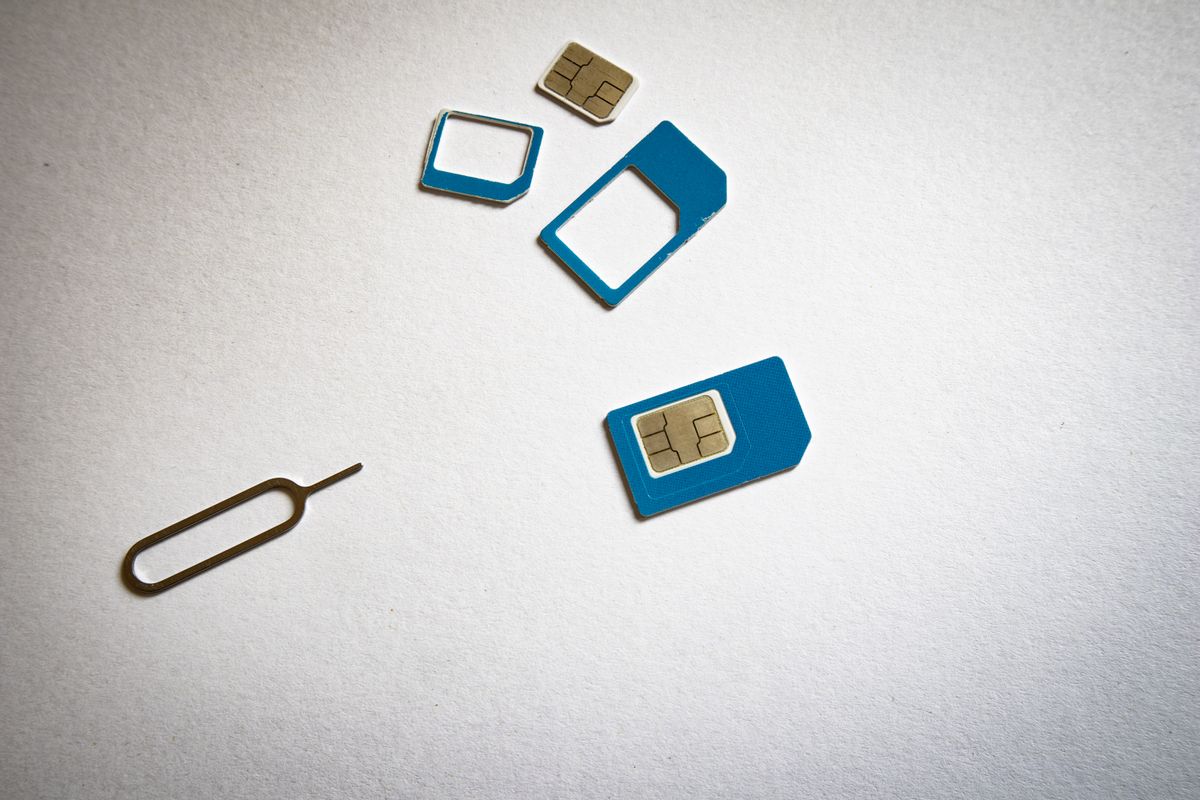
1. Mira la tarjeta donde venía tu SIM
Muchos operadores imprimen el PIN y el PUK en la tarjeta de plástico donde venía la SIM, a veces bajo una zona que hay que raspar. Comprueba que el número de SIM de esa tarjeta coincide con el que está impreso en tu SIM. Ese número largo se llama ICCID.
2. Sin llamar a atención al cliente: usa la app, la web o WhatsApp de tu operador
Muchos operadores te muestran el PUK cuando entras en tu cuenta, así que no tienes que llamar a nadie. Algunos también te lo dan por WhatsApp o con su asistente virtual. Lo puedes hacer desde una computadora u ordenador, o desde el teléfono de otra persona. Busca un apartado como "SIM", "Mi línea", "Gestiones" o "PIN y PUK".
3. Contacta con atención al cliente desde otro teléfono
Pide prestado un teléfono o usa un fijo, el chat o las redes sociales de tu operador. Por seguridad, el operador comprobará que eres el titular o un usuario autorizado, así que ten a mano tu identificación, tu número de teléfono y, si puedes, el número de la SIM.
4. Ve a una tienda
Si no consigues hablar con nadie, en una tienda o centro de atención de tu operador pueden comprobar tu identidad y darte el PUK o una SIM nueva en el momento.
Encuentra tu PUK con tu operador
Cada operador lo hace un poco distinto. Estos son algunos ejemplos sacados de sus páginas oficiales:
- Telcel (México): el PUK es una clave de 8 dígitos impresa en la tarjeta donde viene tu chip. Si no la tienes, consúltalo en Mi Telcel, pídelo llamando al *264 o al *111, o acude a un Centro de Atención a Clientes con una identificación oficial (Telcel: glosario de atención a clientes).
- Movistar México: consulta el PIN y el PUK sin costo en la app Mi Movistar, en la sección "Mi línea". También puedes pedirlo por WhatsApp al +52 5616404000 o en un Centro de Atención a Clientes con una identificación oficial vigente (Movistar México: preguntas frecuentes).
- Movistar España: entra en tu área privada Mi Movistar, abre la sección Gestiones y elige la línea de la que necesitas el PUK (Movistar España: códigos PIN y PUK).
- Vodafone España: en Mi Vodafone, ve a Mi Cuenta y luego a PIN y PUK. También puedes escribir a TOBi, su asistente virtual, o llamar gratis al 1550 con tu número y el DNI del titular. Desde otro operador o desde el extranjero, llama al +34 607 123 000 (Vodafone España: cómo consultar el código PUK).
- Orange España: en Mi Orange (web o app), entra en Productos, elige tu línea y abre Gestionar SIM. Lo puedes hacer por wifi desde el mismo teléfono o desde otro. También puedes llamar gratis al 1470 y decir "Consulta de PUK", o escribir "Consultar mi PUK" por WhatsApp al 653 85 00 85 desde otra línea Orange de tu contrato (Orange España: cómo conseguir el código PUK).
¿Tienes AT&T, Unefon, Claro, Tigo, Personal, Cubacel u otra compañía? Busca "PUK" en la web o la app oficial de tu operador. Si no hay opción de autogestión, llama a atención al cliente desde otro teléfono o ve a una tienda con tu identificación. Usa solo webs, apps y números de teléfono oficiales.
Cómo escribir el código PUK
En un Android o un iPhone
- Cuando el teléfono muestre PUK o SIM bloqueada, escribe el PUK de 8 dígitos despacio y revísalo antes de confirmar.
- Elige un nuevo PIN de la SIM y escríbelo dos veces.
- Tu SIM se desbloquea y el teléfono vuelve a conectarse a la red.
En un celular de teclas
Los teléfonos básicos de teclas muestran el mismo aviso de PUK al encenderlos. Escribe los 8 dígitos con el teclado numérico, pulsa OK y luego pon un PIN nuevo dos veces. Si te equivocas de número, bórralo antes de confirmar, porque cada PUK incorrecto que confirmas cuenta como uno de tus 10 intentos.
¿No te aparece el aviso del PUK?
En muchos teléfonos puedes escribir esto en el marcador: **05*PUK*NuevoPIN*NuevoPIN# (Orange España: cómo conseguir el código PUK).
Si el teléfono te pide el PUK2, es otro código. Va con el PIN2, un segundo código de la SIM que usan algunos operadores, y tu operador te lo puede dar de la misma forma.
¿Y si tu SIM está bloqueada para siempre?
Después de 10 intentos fallidos con el PUK, o si el teléfono dice PUK agotado o PUK bloqueado, la SIM ya no se puede usar. Eso sí, normalmente no pierdes tu número. Pide a tu operador una SIM o eSIM nueva con el mismo número:
- SIM de reemplazo: pídela a tu operador en tienda, por teléfono o en línea. Lleva tu identificación.
- Cámbiate a una eSIM: si tu teléfono es compatible con eSIM y tu operador la ofrece, puede ser más rápido que esperar una tarjeta nueva. Pregúntale a tu operador cómo pasar tu línea de la SIM física a una eSIM.
Apple da el mismo consejo: si no puedes desbloquear la SIM o te aparece "PUK agotado", pide una nueva tarjeta SIM o eSIM (Soporte de Apple).
¿Bloqueado justo antes de un viaje?
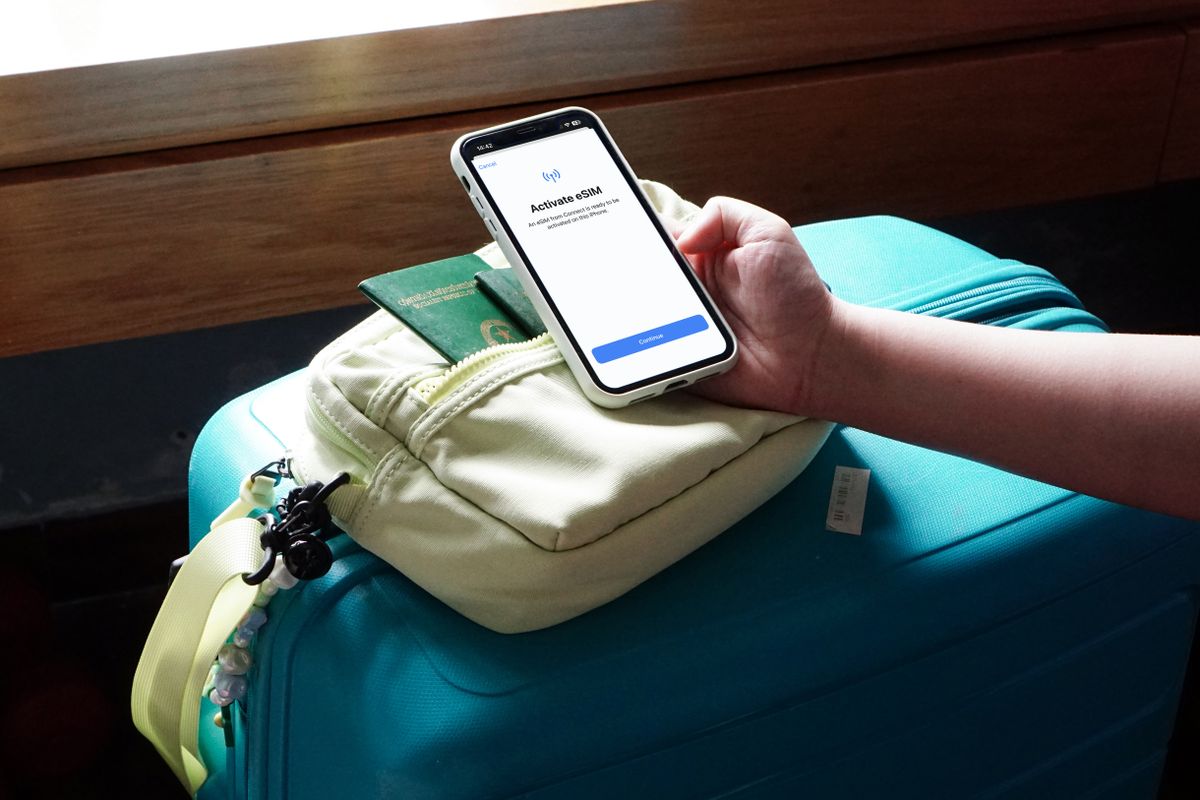
Conseguir una SIM nueva de tu operador puede tardar, y quizá no tengas ese tiempo antes de tu vuelo. Una eSIM de viaje te mantiene conectado mientras tanto. Te llega por email como código QR y la instalas en tu teléfono en unos minutos con wifi. Tu SIM bloqueada se puede quedar en el teléfono mientras lo resuelves con tu operador.
Antes, revisa dos cosas:
- Tu teléfono tiene que ser compatible con eSIM. Comprueba si tu teléfono es compatible con eSIM antes de comprar.
- Tu teléfono no puede estar bloqueado a tu operador.
Una eSIM de viaje te da sus propios datos y, en algunos planes, su propio número. Si viajas a Europa, Travel Basic+ es una buena opción mientras tu SIM está bloqueada: es una eSIM de Bouygues Telecom con número francés +33 para llamadas y SMS, así que te pueden seguir localizando. No te devuelve tu número de siempre, así que para eso tendrás que pedirle a tu operador que reemplace o desbloquee tu SIM.
Cómo evitar que se te vuelva a bloquear la SIM
- Guarda tu PUK ya. En cuanto lo tengas, guárdalo en un gestor de contraseñas o en una nota segura. No lo lleves en la funda del teléfono, donde un ladrón también lo encontraría.
- Nunca adivines tu PIN. Si fallas dos veces, para y búscalo.
- Piénsalo antes de desactivar el PIN de la SIM. Sin él, cualquiera que se lleve tu SIM puede usarla en otro teléfono. Con él, tienes que recordar un código más.
Cómo cambiar o desactivar el PIN de la SIM
Para todos estos pasos necesitas tu PIN actual de la SIM. Si nunca pusiste uno, es el PIN predeterminado de tu operador, que suele venir impreso en la tarjeta donde venía tu SIM. No lo adivines: con tres intentos fallidos vuelves a la pantalla del PUK.
Si lo cambias, elige un PIN que vayas a recordar y guárdalo junto a tu PUK en un gestor de contraseñas.
iPhone
- Abre Configuración (Ajustes en España) y toca Datos celulares (Red móvil en España).
- Si tienes dos líneas (doble SIM o una SIM más una eSIM), toca primero la línea que quieres cambiar.
- Toca PIN de la SIM.
- Para activar o desactivar el PIN, usa el interruptor PIN de la SIM y escribe tu PIN actual.
- Para cambiarlo, toca Cambiar PIN (solo aparece con el PIN de la SIM activado), escribe tu PIN actual y luego el nuevo dos veces.
Guía de Apple: Usar un PIN de la tarjeta SIM para el iPhone o iPad (versión para España).
Samsung Galaxy
- Abre Ajustes y toca Seguridad y privacidad (Datos biométricos y seguridad en modelos anteriores).
- Toca Más ajustes de seguridad (Otros ajustes de seguridad en modelos anteriores).
- Toca Configurar bloqueo de tarjeta SIM. Si tienes dos SIM, elige primero la SIM.
- Para activar o desactivar el PIN, toca Bloquear tarjeta SIM y escribe tu PIN actual.
- Para cambiarlo, toca Cambiar PIN de tarjeta SIM (solo disponible con el bloqueo activado), escribe tu PIN actual y luego el nuevo dos veces.
Guía de Samsung (en inglés): bloqueo de la tarjeta SIM en teléfonos Samsung.
Google Pixel y otros teléfonos Android
- Abre Ajustes y toca Seguridad y privacidad.
- Toca Más ajustes de seguridad y luego Bloqueo de SIM.
- Activa o desactiva Bloquear SIM y escribe tu PIN actual.
- Para cambiarlo, toca Cambiar PIN de la SIM, escribe tu PIN actual y luego el nuevo dos veces.
En otras marcas de Android los menús tienen otros nombres. Lo más rápido es abrir Ajustes y buscar bloqueo de SIM o PIN de la SIM. Guía de Google: Proteger la SIM con un PIN.
Planes para Estados Unidos, México y Asia · eSIM solo de datos que te llegan por email · Encuentra la eSIM para tu destino
Preguntas frecuentes
¿Qué es el código PUK?
El PUK (clave personal de desbloqueo) es un código de 8 dígitos que desbloquea tu SIM después de tres PIN incorrectos. Lo asigna tu operador y es único para tu tarjeta SIM.
¿Cuántas veces puedo escribir el PUK?
10 veces. Después del décimo intento fallido seguido, la SIM queda bloqueada para siempre y necesitas que tu operador te dé una nueva.
¿Puedo desbloquear mi SIM sin llamar a atención al cliente?
Muchas veces, sí. Mira la tarjeta donde venía tu SIM, o entra en la app o la web de tu operador para ver el PUK. Telcel y Movistar en México, y Movistar, Vodafone y Orange en España, te lo muestran en tu área de cliente o en su app.
¿Puedo conseguir el PUK por WhatsApp o por mensaje?
Depende de tu operador. Movistar México te lo da por WhatsApp, y Orange España también, si escribes "Consultar mi PUK" desde otra línea Orange de tu contrato. Vodafone España te lo da a través de TOBi, su asistente virtual. Revisa la ayuda oficial de tu operador para ver sus opciones actuales.
¿Hay alguna forma gratis de desbloquear una SIM sin el PUK?
No. No hay ninguna herramienta ni código que se salte el PUK. Lo seguro es pedírselo a tu operador, y muchas veces es gratis: Movistar México lo da sin costo, y en España puedes llamar gratis al 1550 de Vodafone o al 1470 de Orange. Desconfía de cualquier web o app que te ofrezca "generar" uno.
¿Una eSIM se puede bloquear con PUK?
Sí. Una eSIM también se puede proteger con un PIN de la SIM, y si lo escribes mal demasiadas veces se puede bloquear. Pide el PUK al operador que te dio la eSIM. Si compraste tu eSIM en SimOptions, contacta con nuestro equipo de soporte en lugar de adivinar.
¿Un teléfono nuevo soluciona una SIM bloqueada por PUK?
No. El bloqueo está en la SIM, así que sigue bloqueada en cualquier teléfono. Necesitas el PUK o una SIM nueva.