

O teu telemóvel está a pedir o código PUK e não o tens? Bloqueaste o PIN e não sabes o PUK? A resposta honesta é esta: não dá para desbloquear um cartão SIM (chip) sem o código PUK, seja num Android, num iPhone ou num telemóvel de teclas. Nenhuma app, definição ou truque de "desbloqueio grátis" contorna isto. A boa notícia é que não precisas do cartão de plástico onde o SIM veio. O teu operador pode dar-te o PUK pela app, pela área de cliente ou pelo apoio ao cliente, mesmo a partir de outro telemóvel. Este guia mostra-te como saber o PUK, como o introduzir sem riscos e o que fazer se o SIM já estiver bloqueado de vez.
PIN, PUK ou bloqueio de rede: que código está o telemóvel a pedir?
Podem aparecer três bloqueios diferentes no ecrã, e cada um resolve-se de forma diferente:
- PIN do SIM: um código de 4 a 8 dígitos que protege o teu SIM. Se estiver ativado, o telemóvel pede-o sempre que o reinicias ou voltas a pôr o SIM.
- PUK (Personal Unblocking Key): um código de 8 dígitos que o teu operador te dá. Precisas dele depois de errares o PIN do SIM três vezes seguidas. É único para o teu cartão SIM.
- PIN de desbloqueio de rede SIM: esta mensagem quer dizer que o telemóvel está bloqueado a um operador, não que o SIM está bloqueado. O PUK não ajuda aqui. Pede ao operador que te vendeu o telemóvel para o desbloquear e lê o que significa ter um telemóvel bloqueado pelo operador.
O bloqueio de ecrã (o código, o Face ID ou a impressão digital com que abres o telemóvel) é outra coisa. Esquecê-lo não tem nada a ver com o SIM nem com o PUK.
Bloqueei o PIN e não sei o PUK: dá para desbloquear o SIM sem ele?
Não. O PUK está guardado no próprio SIM e nos sistemas do teu operador, por isso só o operador te pode dar o código certo. Antes de tentares alguma coisa, convém saberes isto:
- Passar o SIM para outro telemóvel não resolve. O bloqueio está no SIM, não no telemóvel: o SIM volta a pedir o PIN quando o pões noutro aparelho (Google: proteger o SIM com um PIN).
- Só tens 10 tentativas. Se errares o PUK 10 vezes, o cartão SIM fica bloqueado de vez e precisas de uma 2.ª via (NOS: consultar e alterar o PIN e PUK).
- Não tentes adivinhar. A Apple avisa que uma tentativa errada pode bloquear de forma permanente o cartão SIM ou eSIM (Apple: utilizar um PIN do SIM para o iPhone ou iPad).
- Foge de sites e apps que "geram" o PUK. Não têm forma de saber o código do teu SIM, e alguns só querem os teus dados pessoais. O teu operador é a única fonte real.
Como saber o PUK do teu cartão SIM
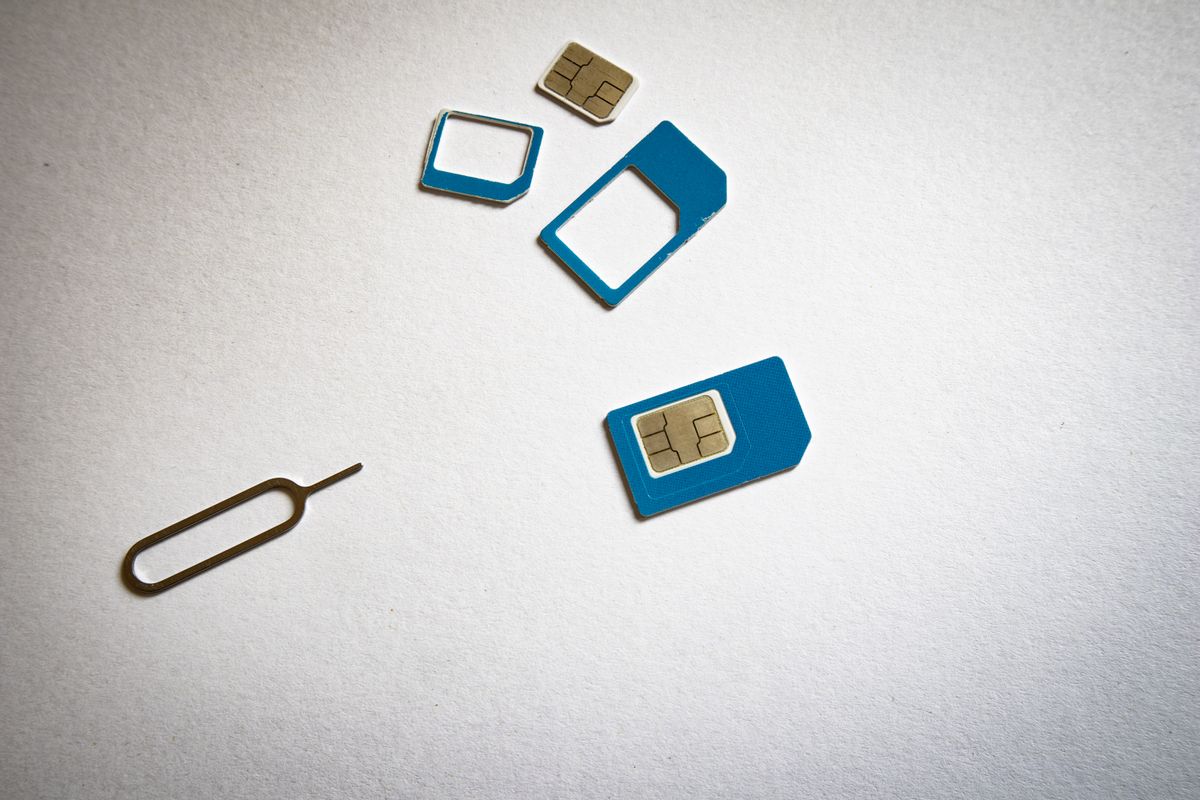
1. Vê o cartão de onde destacaste o SIM
Muitos operadores imprimem o PIN e o PUK no cartão de plástico onde vinha o SIM, às vezes debaixo de uma zona para raspar. Confirma que o número do SIM nesse cartão é igual ao número impresso no teu SIM. Este número comprido chama-se ICCID.
2. Sem ligar para o apoio ao cliente: usa a app ou a área de cliente do operador
Muitos operadores mostram o PUK depois de iniciares sessão, por isso não precisas de ligar a ninguém. Podes fazer isto num computador ou no telemóvel de outra pessoa. Procura uma secção como "Cartão SIM", "Sim e eSIM" ou "Segurança".
3. Contacta o apoio ao cliente a partir de outro telemóvel
Pede um telemóvel emprestado ou usa um telefone fixo, o chat ou as redes sociais do teu operador. Por segurança, o operador vai confirmar que és o titular ou um utilizador autorizado, por isso tem à mão o teu documento de identificação, o teu número de telefone e, se possível, o número do SIM.
4. Vai a uma loja
Se não conseguires falar com ninguém, uma loja do operador pode confirmar a tua identidade e dar-te o PUK ou um cartão SIM novo na hora.
Como descobrir o PUK no teu operador
Cada operador faz isto de forma um pouco diferente. Alguns exemplos das páginas oficiais dos operadores:
- MEO (Portugal): na app my MEO, abre Serviços, escolhe o telemóvel e vê o PIN original e o PUK na secção Cartões. Na área de cliente my MEO estão na secção Cartão, desde que o telemóvel esteja associado à tua conta (MEO: PIN e PUK).
- NOS (Portugal): consulta o PIN original e o PUK na app ou na área de cliente my NOS, ou no cartão de onde destacaste o SIM (NOS: consultar e alterar o PIN e PUK).
- Vodafone (Portugal): na app My Vodafone, vai a Definições e depois a Sim e eSIM. Se o telemóvel estiver bloqueado, abre a app ligado a uma rede Wi-Fi ou entra no My Vodafone noutro telemóvel ou num computador. Também podes pedir o PUK ao assistente TOBi (Vodafone: ajuda PIN e PUK).
- DIGI (Portugal): o PIN e o PUK estão no cartão em que o SIM foi enviado. O PUK também aparece na My DIGI, em Serviços adicionais e depois Segurança (DIGI: perguntas frequentes Móvel).
- Claro (Brasil): pede o PUK à Central de Atendimento pelo 1052. Se errares o PUK 10 vezes seguidas, o SIM fica inutilizado e precisas de um novo (Claro: como descobrir e desbloquear o PUK).
- TIM (Brasil): o PUK está no cartão onde veio o SIM, normalmente no verso, e na app Meu TIM, nas configurações do SIM. Também o podes pedir à Central de Atendimento pelo 1056 (TIM: PIN e PUK).
Vivo, Unitel, Africell, Vodacom, Movitel ou outro operador? Procura "PUK" no site ou na app oficial do teu operador. Se não houver opção de autoatendimento, liga para o apoio ao cliente a partir de outro telemóvel ou vai a uma loja com o teu documento de identificação. Usa só sites, apps e números de telefone oficiais do operador.
Como introduzir o código PUK
Num telemóvel Android ou iPhone
- Quando o telemóvel mostrar PUK ou SIM bloqueado, escreve devagar o PUK de 8 dígitos e confirma-o antes de validar.
- Escolhe um novo PIN do SIM e introdu-lo duas vezes.
- O SIM fica desbloqueado e o telemóvel volta a ligar-se à rede.
Num telemóvel de teclas
Os telemóveis básicos de teclas mostram o mesmo pedido de PUK quando os ligas. Escreve os 8 dígitos com as teclas numéricas, carrega em OK e define um novo PIN duas vezes. Se te enganares num dígito, apaga-o antes de confirmar, porque cada PUK errado que confirmas conta como uma das tuas 10 tentativas.
O telemóvel não mostra o pedido de PUK?
Em muitos telemóveis podes escrever isto no marcador e carregar na tecla de chamada: **05*PUK*NovoPIN*NovoPIN# (NOS: consultar e alterar o PIN e PUK).
Se o telemóvel pedir o PUK2, é um código diferente. Pertence ao PIN2, um segundo código do SIM que alguns operadores usam, e o teu operador pode dar-to da mesma forma.
PUK bloqueado: o que fazer se o SIM ficar bloqueado de vez?
Depois de 10 tentativas erradas do PUK, ou se o telemóvel mostrar PUK esgotado ou PUK bloqueado, o SIM deixa de poder ser usado. Mas normalmente não perdes o teu número. Pede ao operador um novo cartão SIM ou eSIM com o mesmo número:
- 2.ª via do cartão SIM: pede-a ao operador numa loja, por telefone ou online. Leva um documento de identificação.
- Mudar para eSIM: se o teu telemóvel for compatível com eSIM e o operador o disponibilizar, pode ser mais rápido do que esperar por um cartão novo.
A Apple dá o mesmo conselho: se não conseguires desbloquear o SIM ou vires o aviso "PUK esgotado", pede ao operador um novo cartão SIM ou eSIM (Suporte Apple).
Ficaste sem rede mesmo antes de uma viagem?
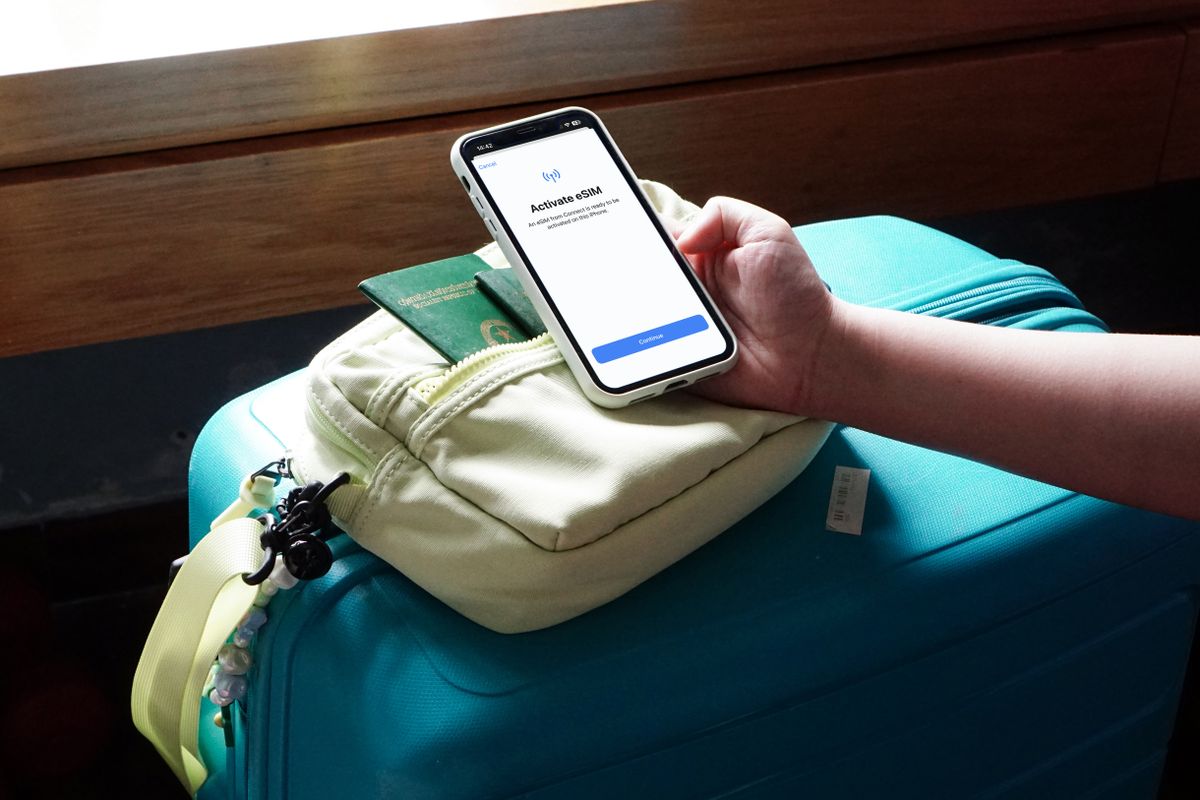
Conseguir um SIM novo do teu operador pode demorar, e talvez não tenhas esse tempo antes do voo. Um eSIM de viagem mantém-te ligado entretanto. Recebes um código QR por email e instalas o eSIM no telemóvel em poucos minutos através de Wi-Fi. O SIM bloqueado pode ficar no telemóvel enquanto resolves tudo com o operador.
Há duas coisas a confirmar primeiro:
- O teu telemóvel tem de ser compatível com eSIM. Confirma isso antes de comprares.
- O teu telemóvel não pode estar bloqueado ao teu operador.
Um eSIM de viagem dá-te dados próprios e, em alguns tarifários, um número próprio. Para viagens na Europa, o Travel Basic+ é uma boa opção enquanto o teu SIM está bloqueado: é um eSIM da Bouygues Telecom com um número francês (+33) para chamadas e SMS, por isso continuas contactável. Não recupera o teu número habitual, por isso continuas a precisar do teu operador para substituir ou desbloquear o SIM.
Como evitar ficar com o SIM bloqueado outra vez
- Guarda já o teu PUK. Quando o tiveres, guarda-o num gestor de palavras-passe ou numa nota segura. Não o guardes na capa do telemóvel, onde um ladrão também o encontraria.
- Nunca tentes adivinhar o PIN. Depois de duas tentativas erradas, para e procura-o.
- Pensa bem antes de desativar o PIN do SIM. Sem ele, qualquer pessoa que fique com o teu SIM pode usá-lo noutro telemóvel. Com ele, tens mais um código para lembrar.
Como alterar ou desativar o PIN do SIM
Precisas do PIN atual do SIM para todos estes passos. Se nunca definiste um, é o PIN predefinido do operador, que costuma estar impresso no cartão onde vinha o SIM. Não tentes adivinhar: três tentativas erradas e voltas ao ecrã do PUK.
Se o alterares, escolhe um PIN de que te lembres e guarda-o com o PUK num gestor de palavras-passe.
iPhone
- Abre as Definições e toca em Dados móveis (Rede móvel em algumas versões do iOS).
- Se tiveres duas linhas (Dual SIM ou um SIM e um eSIM), toca primeiro na linha que queres alterar.
- Toca em PIN do SIM.
- Para ativar ou desativar o PIN, usa o interruptor PIN do SIM e introduz o PIN atual.
- Para o alterar, toca em Alterar PIN (só aparece com o PIN do SIM ativado), introduz o PIN atual e depois o novo PIN duas vezes.
Guia da Apple: Utilizar um PIN do SIM para o iPhone ou iPad.
Samsung Galaxy
- Abre as Definições e toca em Segurança e privacidade (Dados biométricos e segurança nos modelos mais antigos).
- Toca em Mais definições de segurança (Outras definições de segurança nos modelos mais antigos).
- Toca em Configurar bloqueio do cartão SIM. Se tiveres dois SIM, escolhe primeiro o SIM.
- Para ativar ou desativar o PIN, toca em Bloquear cartão SIM e introduz o PIN atual.
- Para o alterar, toca em Alterar PIN do cartão SIM (só disponível com o bloqueio ativado), introduz o PIN atual e depois o novo PIN duas vezes.
Guia da Samsung (em inglês): bloqueio do cartão SIM nos telemóveis Samsung.
Google Pixel e outros telemóveis Android
- Abre as Definições e toca em Segurança e privacidade.
- Toca em Mais definições de segurança e depois em Bloqueio do SIM.
- Ativa ou desativa Bloquear SIM e introduz o PIN atual.
- Para o alterar, toca em Alterar PIN do SIM, introduz o PIN atual e depois o novo PIN duas vezes.
Noutras marcas Android, os menus têm nomes diferentes. O mais rápido é abrir as Definições e pesquisar bloqueio do SIM ou PIN do SIM. Guia da Google: proteger o SIM com um PIN.
Tarifários EUA, Ásia e Médio Oriente · eSIM só de dados enviados por email · Encontra o eSIM para o teu destino
Perguntas frequentes
O que é um código PUK?
O PUK (Personal Unblocking Key, ou chave pessoal de desbloqueio) é um código de 8 dígitos que desbloqueia o SIM depois de três PIN errados. É definido pelo teu operador e é único para o teu cartão SIM.
Quantas vezes posso introduzir o PUK?
10 vezes. À 10.ª tentativa errada seguida, o SIM fica bloqueado de vez e precisas de uma 2.ª via do teu operador.
Como saber o PUK sem ligar para o apoio ao cliente?
Muitas vezes, dá. Vê o cartão onde vinha o SIM, ou entra na app ou na área de cliente do teu operador para veres o PUK. Em Portugal, a MEO, a NOS, a Vodafone e a DIGI mostram-no online, e no Brasil a TIM mostra-o na app Meu TIM.
Posso receber o código PUK por SMS?
Depende do operador. Nas páginas de ajuda dos operadores acima, o PUK aparece na app ou na área de cliente, ou é dado por telefone (Claro: 1052, TIM: 1056). A Vodafone também to dá através do assistente TOBi. Confirma as opções atuais nas páginas de ajuda oficiais do teu operador.
Há alguma forma grátis de desbloquear o SIM sem o PUK?
Não. Não existe nenhuma ferramenta nem código que contorne o PUK. Pedi-lo ao operador é a única forma segura, por isso evita qualquer site ou app que prometa "gerar" um.
Um eSIM pode ficar bloqueado com PUK?
Sim. Um PIN do SIM também pode proteger um eSIM, e demasiadas tentativas erradas podem bloqueá-lo. Pede o PUK ao operador que te deu o eSIM. Se compraste o eSIM na SimOptions, contacta a nossa equipa de apoio em vez de tentares adivinhar.
Um telemóvel novo resolve um SIM bloqueado com PUK?
Não. O bloqueio está no SIM, por isso continua bloqueado em qualquer telemóvel. Precisas do PUK ou de um SIM novo.