

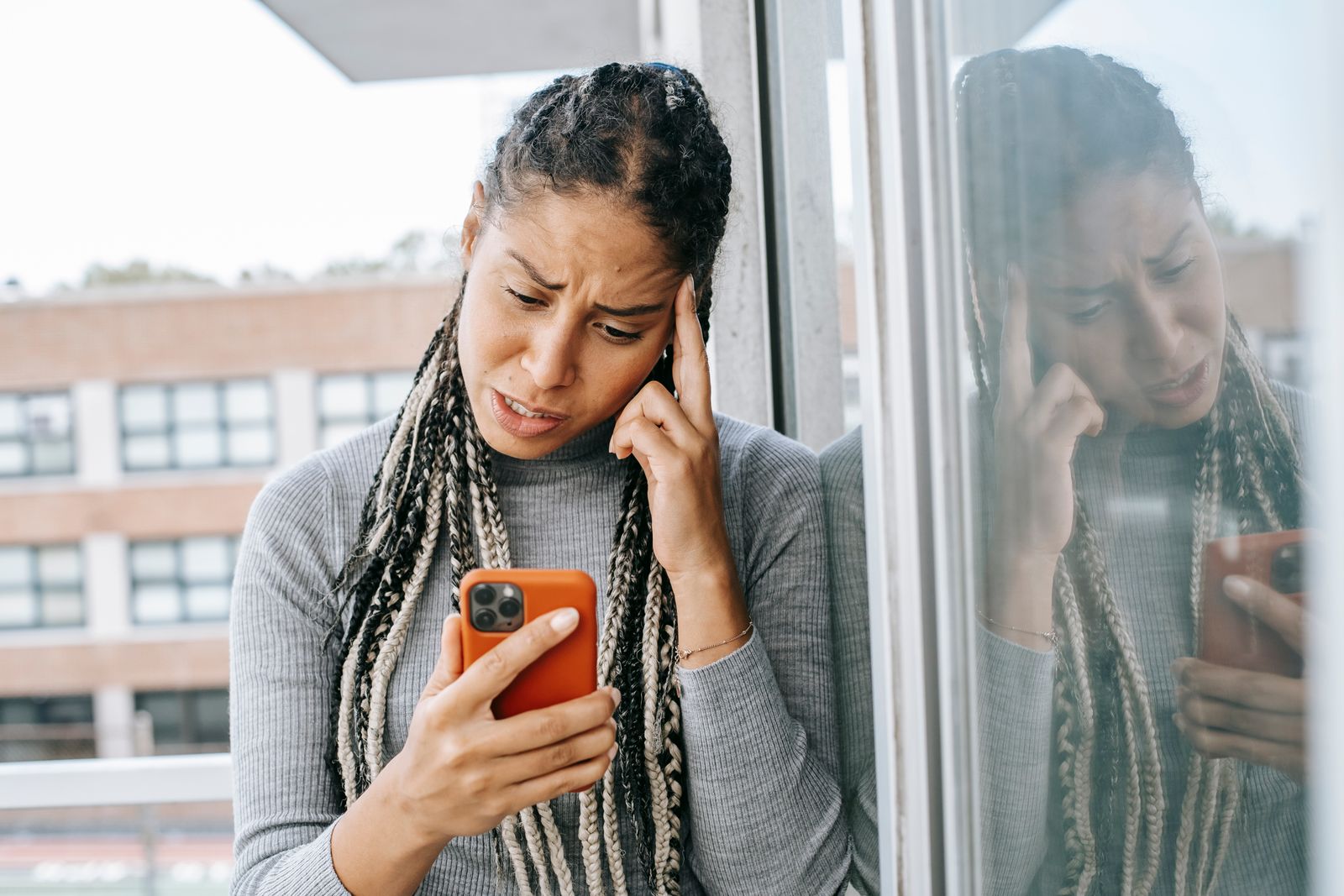
Il telefono ti chiede il codice PUK e non ce l'hai? Ecco la risposta sincera: non puoi sbloccare una SIM senza codice PUK, che sia su Android, su iPhone o su un cellulare a tasti. Nessuna app, impostazione o trucco per "sbloccare gratis" la SIM aggira il PUK. La buona notizia è che non ti serve per forza il supporto di plastica della SIM. Molti operatori ti mostrano il PUK nell'app o nell'area clienti, anche da un altro telefono o dal computer. Se hai dimenticato il PIN della SIM e ora hai la SIM bloccata, cosa fare? In questa guida vedi come recuperare il PUK, come inserirlo senza rischi e cosa fare se la SIM è bloccata definitivamente.
PIN, PUK o blocco operatore: quale codice ti chiede il telefono?
Sullo schermo possono comparire tre blocchi diversi, e ognuno si risolve in modo diverso:
- PIN della SIM: un codice da 4 a 8 cifre che protegge la tua SIM. Se è attivo, il telefono te lo chiede ogni volta che lo riaccendi o reinserisci la SIM.
- PUK (Personal Unblocking Key): un codice di 8 cifre che ti dà l'operatore. Ti serve quando hai dimenticato il PIN della SIM e lo sbagli tre volte di fila. È unico per la tua scheda SIM.
- Codice di sblocco rete (SIM network unlock PIN): questo messaggio vuol dire che il telefono è bloccato su un operatore, non che la SIM è bloccata. Il PUK qui non serve. Chiedi lo sblocco all'operatore che ti ha venduto il telefono e leggi cosa significa se un telefono è bloccato dall'operatore.
Il blocco schermo (il codice, il Face ID o l'impronta che usi per aprire il telefono) è un'altra cosa ancora. Se lo dimentichi, la SIM e il PUK non c'entrano.
Si può sbloccare una SIM senza codice PUK?
No. Il PUK è salvato sulla SIM stessa e nei sistemi del tuo operatore, quindi solo l'operatore può darti quello giusto. Alcune cose da sapere prima di provare qualsiasi cosa:
- Spostare la SIM in un altro telefono non serve. Il PUK è legato alla SIM, non al telefono (Fastweb: domande e risposte sui servizi Mobile).
- Hai solo 10 tentativi. Se sbagli il PUK 10 volte di fila, la SIM si blocca definitivamente (WINDTRE: come recuperare il codice PUK).
- Non tirare a indovinare. Apple avverte che un codice sbagliato può bloccare in modo permanente la scheda SIM o la eSIM (Apple: usare un PIN della SIM per l'iPhone o l'iPad).
- Lascia perdere i siti e le app che "generano" il PUK. Non possono conoscere il codice della tua SIM, e alcuni vogliono solo i tuoi dati personali. L'unica fonte affidabile è il tuo operatore.
Come recuperare il codice PUK della SIM
1. Controlla il supporto di plastica della SIM
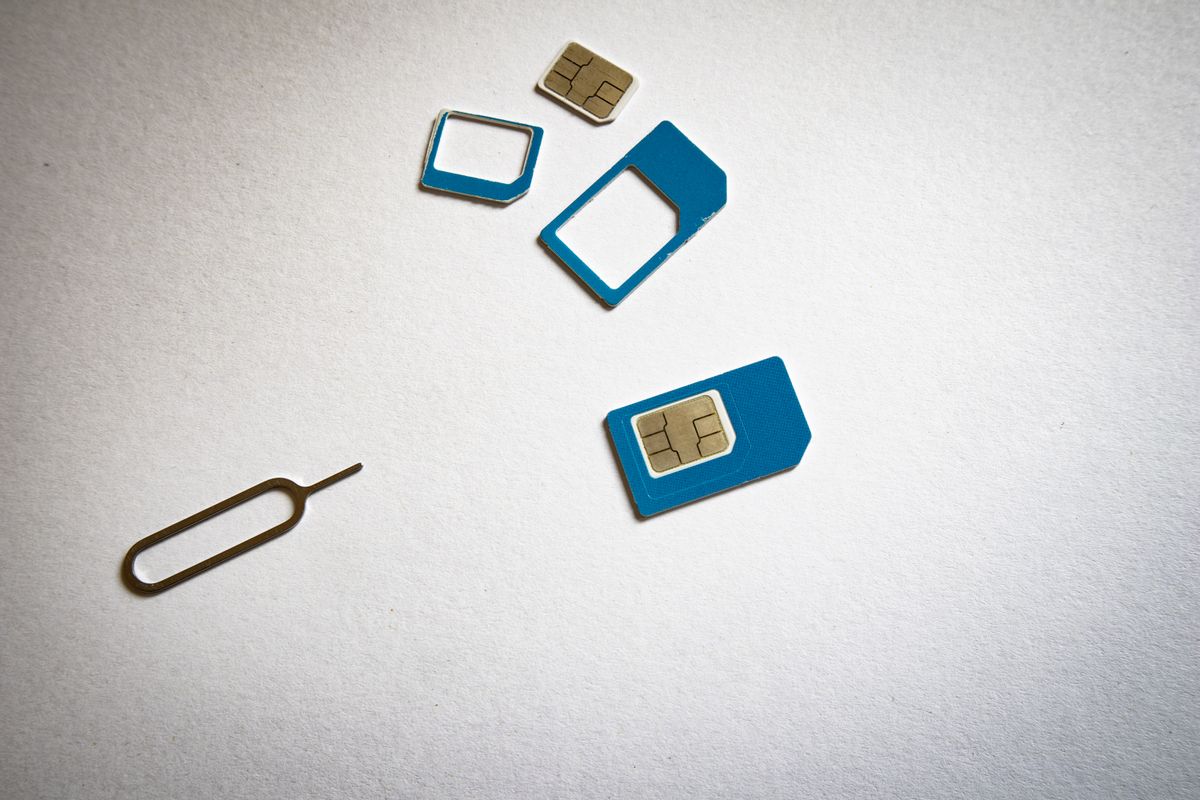
Molti operatori stampano il PIN e il PUK sul supporto di plastica da cui hai staccato la SIM, a volte sotto una striscia argentata da grattare. Verifica che il numero della SIM stampato sul supporto sia uguale a quello stampato sulla SIM. Questo numero lungo si chiama ICCID.
2. Senza chiamare il servizio clienti: usa l'app o l'area clienti dell'operatore
Molti operatori ti mostrano il PUK dopo che hai fatto l'accesso, quindi non devi chiamare nessuno. Puoi farlo dal computer o dal telefono di un'altra persona. Cerca una sezione come "Info SIM", "Dettagli SIM" o "Info linea".
3. Contatta il servizio clienti da un altro telefono
Fatti prestare un telefono o usa la chat dell'operatore. Per la tua sicurezza, l'operatore controllerà che tu sia l'intestatario della linea, quindi tieni a portata di mano un documento, il tuo numero e, se puoi, il numero della SIM. Attenzione: non tutti gli operatori danno il PUK per telefono. TIM, per esempio, spiega che il Servizio Clienti 119 non può fornirlo per motivi di sicurezza.
4. Vai in un negozio
Se non riesci a risolvere da casa, in un negozio del tuo operatore possono controllare il tuo documento e, a seconda dell'operatore, darti il PUK o una SIM sostitutiva con lo stesso numero.
Recuperare il PUK con il tuo operatore
Ogni operatore lo fa in modo un po' diverso. Ecco cosa dicono le pagine di assistenza ufficiali:
- TIM: il PIN e il PUK sono sul retro del supporto di plastica della SIM, sotto la striscia argentata. Il 119 non può darti il PUK. Se l'hai perso, devi andare in un negozio TIM per sostituire la SIM mantenendo il tuo numero (TIM: recuperare PIN e PUK).
- Vodafone: nell'app My Vodafone tocca "Gestisci" sul tuo numero, poi apri la sezione "Info SIM". Dal Fai da Te sul sito, scegli il numero, clicca su "Dettagli SIM" e poi sull'icona dell'occhio per vedere il PUK (Vodafone: come recuperare il PIN e il PUK).
- WINDTRE: nell'Area Clienti o nell'app WINDTRE seleziona la linea e apri "La mia linea – Info linea" per vedere il codice PUK (WINDTRE: come recuperare il codice PUK).
- Iliad: nell'Area Personale, alla voce "Dati personali" del tuo profilo, puoi vedere il codice PUK (Iliad: come funziona l'Area Personale).
- Kena Mobile: il PUK è sul retro del supporto di plastica. In alternativa, accedi all'Area Clienti MyKena e clicca su "RECUPERA" nella sezione "La tua SIM e il profilo tariffario". Puoi anche inviare il modulo "Richiesta dei codici PIN e PUK" (Kena: recuperare PIN e PUK).
- Fastweb: il codice PUK è nella confezione della SIM, di solito sotto una striscia argentata da grattare (Fastweb: domande e risposte sui servizi Mobile).
Hai ho. Mobile, PosteMobile, Very Mobile, CoopVoce o un altro operatore? Cerca "PUK" nell'app o sul sito ufficiale del tuo operatore. Se non c'è un'opzione fai da te, contatta l'assistenza da un altro telefono o vai in un negozio con un documento. Usa solo siti, app e numeri ufficiali dell'operatore.
Come inserire il codice PUK
Su iPhone o Android
- Quando il telefono mostra PUK o SIM bloccata, digita con calma il PUK di 8 cifre e ricontrollalo prima di confermare.
- Scegli un nuovo PIN della SIM e inseriscilo due volte.
- La SIM si sblocca e il telefono si collega di nuovo alla rete.
Su un cellulare a tasti
Anche i cellulari a tasti mostrano la stessa richiesta del PUK all'accensione. Digita le 8 cifre con i tasti numerici, premi OK e poi imposta due volte il nuovo PIN. Se sbagli una cifra, cancellala prima di confermare, perché ogni PUK sbagliato che confermi conta come uno dei tuoi 10 tentativi.
Il telefono non mostra la richiesta del PUK?
Su molti telefoni puoi digitare questo codice nel tastierino del telefono: **05*PUK*NuovoPIN*NuovoPIN# (TIM: recuperare PIN e PUK).
Se il telefono ti chiede il PUK2, è un codice diverso. Appartiene al PIN2, un secondo codice della SIM che alcuni operatori usano, e l'operatore può dartelo allo stesso modo.
Scheda SIM bloccata definitivamente: cosa fare?
Dopo 10 PUK sbagliati, o se il telefono mostra "Hai esaurito i tentativi di inserimento del codice PUK" o PUK bloccato, la SIM non si può più usare. Di solito però non perdi il tuo numero. Chiedi al tuo operatore una nuova SIM o una eSIM con lo stesso numero:
- SIM sostitutiva: chiedila al tuo operatore in negozio, per telefono o online. Porta un documento.
- Passa a una eSIM: se il tuo telefono supporta la eSIM e il tuo operatore la offre, può essere più veloce che aspettare una nuova scheda fisica.
Apple dà lo stesso consiglio: se non riesci a sbloccare la SIM o vedi l'avviso "Hai esaurito i tentativi di inserimento del codice PUK", chiedi all'operatore una nuova scheda SIM o eSIM (Supporto Apple).
SIM bloccata poco prima di partire?
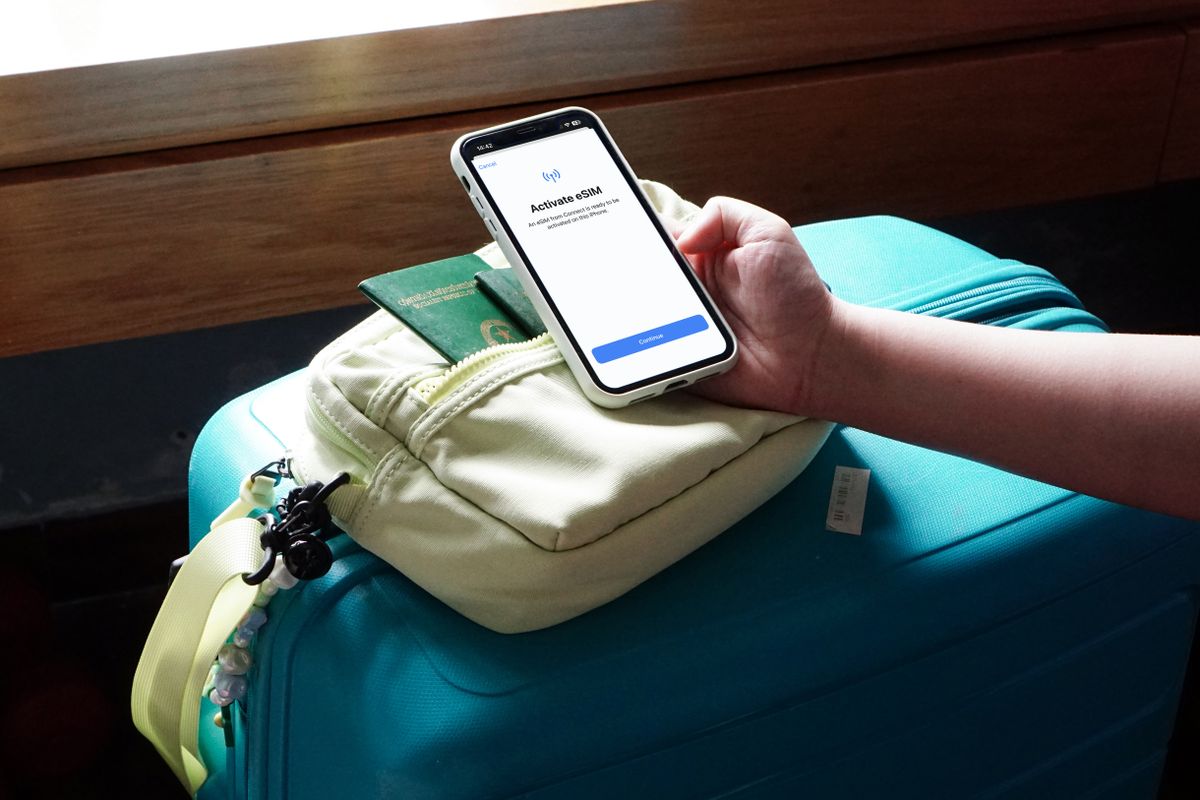
Avere una nuova SIM dal tuo operatore può richiedere tempo, e magari prima del volo quel tempo non ce l'hai. Una eSIM da viaggio ti tiene connesso nel frattempo. La ricevi via email come codice QR e la installi sul telefono in pochi minuti tramite Wi-Fi. La SIM bloccata può restare nel telefono mentre risolvi con il tuo operatore.
Prima controlla due cose:
- Il telefono deve supportare la eSIM. Prima di comprare, controlla l'elenco dei telefoni compatibili con eSIM.
- Il telefono non deve essere bloccato dal tuo operatore.
Una eSIM da viaggio ti dà i suoi dati e, con alcuni piani, anche un suo numero. Se viaggi in Europa, Travel Basic+ è una buona scelta mentre la tua SIM è bloccata: è una eSIM di Bouygues Telecom con un numero francese +33 per chiamate e SMS, così le persone possono comunque contattarti. Non ti restituisce il tuo numero italiano, quindi per quello devi comunque far sostituire o sbloccare la SIM dal tuo operatore.
Come evitare di bloccare di nuovo la SIM
- Salva subito il PUK. Appena lo hai, conservalo in un gestore di password o in una nota protetta. Non tenerlo nella cover del telefono, dove lo troverebbe anche un ladro.
- Non tirare mai a indovinare il PIN. Dopo due tentativi sbagliati, fermati e cercalo.
- Pensaci bene prima di disattivare il PIN della SIM. Senza PIN, chiunque prenda la tua SIM può usarla in un altro telefono. Con il PIN, hai un codice in più da ricordare.
Come cambiare o disattivare il PIN della SIM
Per tutti questi passaggi ti serve il PIN attuale della SIM. Se non l'hai mai cambiato, è il PIN predefinito dell'operatore, di solito stampato sul supporto di plastica della SIM. Non tirare a indovinare: dopo tre tentativi sbagliati torni alla schermata del PUK.
Se lo cambi, scegli un PIN che ricorderai e salvalo insieme al PUK in un gestore di password.
iPhone
- Apri Impostazioni e tocca Cellulare.
- Se hai due linee (dual SIM o una SIM più una eSIM), tocca prima il numero che vuoi modificare.
- Tocca PIN SIM.
- Per attivare o disattivare il PIN, usa l'interruttore PIN SIM e inserisci il PIN attuale.
- Per cambiarlo, tocca Modifica PIN (compare solo con il PIN SIM attivo), inserisci il PIN attuale e poi due volte quello nuovo.
La guida di Apple: Usare un PIN della SIM per l'iPhone o l'iPad.
Samsung Galaxy
- Apri Impostazioni e tocca Sicurezza e privacy (Dati biometrici e Sicurezza sui modelli meno recenti).
- Tocca Altre impostazioni di sicurezza.
- Tocca Configura blocco SIM. Se hai due SIM, scegli prima la SIM.
- Per attivare o disattivare il PIN, tocca Blocca scheda SIM e inserisci il PIN attuale.
- Per cambiarlo, tocca Cambia PIN scheda SIM (disponibile solo con il blocco attivo), inserisci il PIN attuale e poi due volte quello nuovo.
La guida di Samsung: Blocco SIM, blocco di rete e blocco regionale nei dispositivi Samsung.
Google Pixel e altri telefoni Android
- Apri Impostazioni e tocca Sicurezza e privacy.
- Tocca Altre impostazioni di sicurezza, poi Blocco SIM.
- Attiva o disattiva Blocca SIM e inserisci il PIN attuale.
- Per cambiarlo, tocca Cambia PIN della SIM, inserisci il PIN attuale e poi due volte quello nuovo.
Sugli altri telefoni Android i menu hanno nomi diversi. Il modo più veloce è aprire Impostazioni e cercare blocco SIM o PIN SIM. La guida di Google: Proteggi la SIM con un PIN.
Piani per USA, Asia e Medio Oriente · eSIM solo dati inviate via email · Trova la eSIM per la tua destinazione
Domande frequenti
Cos'è il codice PUK?
Il PUK (Personal Unblocking Key) è un codice di 8 cifre che sblocca la SIM dopo tre PIN sbagliati, per esempio quando hai dimenticato il PIN della SIM. Lo stabilisce l'operatore ed è unico per la tua scheda SIM.
Quante volte posso inserire il PUK?
10 volte. Dopo il decimo tentativo sbagliato di fila, la SIM è bloccata definitivamente e ti serve una SIM sostitutiva dal tuo operatore.
Posso recuperare il PUK senza chiamare il servizio clienti?
Spesso sì. Controlla il supporto di plastica della SIM, oppure accedi all'app o all'area clienti del tuo operatore. Vodafone, WINDTRE, Iliad e Kena Mobile ti mostrano il PUK online. Con TIM, se hai perso il supporto di plastica, devi andare in un negozio TIM.
Posso ricevere il codice PUK via SMS?
Dipende dall'operatore. Nelle pagine di assistenza di TIM, Vodafone, WINDTRE, Iliad, Kena Mobile e Fastweb che abbiamo controllato non c'è un invio del PUK via SMS. Vodafone, WINDTRE, Iliad e Kena Mobile però te lo mostrano nell'app o nell'area clienti. Controlla le pagine di assistenza ufficiali del tuo operatore per le opzioni attuali.
Esiste un modo gratis per sbloccare la SIM senza PIN e PUK?
No. Non esiste nessuno strumento o codice che aggiri il PUK. L'unico modo sicuro è farselo dare dall'operatore, quindi evita qualsiasi sito o app che promette di "generarlo".
Anche una eSIM può bloccarsi e chiedere il PUK?
Sì. Anche la eSIM può essere protetta da un PIN della SIM, e troppi tentativi sbagliati possono bloccarla. Chiedi il PUK all'operatore che ti ha dato la eSIM. Se hai comprato la tua eSIM su SimOptions, contatta il nostro team di assistenza invece di tirare a indovinare.
Un nuovo telefono risolve il problema della SIM bloccata?
No. Il blocco è sulla SIM, quindi resta bloccata in qualsiasi telefono. Ti serve il PUK o una nuova SIM.