
¿Tu iPhone te muestra "No se pudo activar la red de datos celulares"? En España el mismo error suele aparecer como "Imposible activar la red de datos móviles". Significa que tu iPhone no consigue abrir una conexión de datos en la red de tu operador, aunque puedas seguir llamando y mandando SMS. La causa suele ser sencilla: los datos celulares están desactivados en esa línea, tu plan no tiene datos o te quedaste sin saldo, la configuración del operador o el APN no son correctos, o estás en el extranjero con el roaming de datos desactivado. En esta guía te explicamos paso a paso cómo solucionarlo en iPhone, iPad y Android, en casa o con una eSIM de viaje.
Soluciones rápidas para "No se pudo activar la red de datos celulares"

Prueba esto en orden. Después de cada paso, desactiva el wifi y abre una página web para ver si ya tienes datos.
- Activa los datos celulares. Ve a Configuración > Datos celulares y revisa el interruptor de Datos celulares. Desactívalo y vuelve a activarlo.
- Activa el modo de vuelo 15 segundos y desactívalo.
- Reinicia tu iPhone.
- Revisa tu plan. Comprueba que incluye datos y que no te quedaste sin megas ni sin saldo.
- Actualiza la configuración del operador y iOS.
- Restablece el APN en Configuración > Datos celulares > Red de datos celulares > Restablecer configuración.
- Restablece la configuración de red si nada más funciona.
- Contacta con tu operador si el error vuelve a salir.
Los nombres cambian según tu país y tu versión de iOS. En México y Latinoamérica la app se llama Configuración y el menú Datos celulares o Celular. En España, la app se llama Ajustes y el menú Red móvil o Datos móviles. Los pasos son los mismos. Abajo tienes los detalles de cada uno.
¿Por qué mi iPhone dice "No se pudo activar la red de datos celulares"?
A veces el aviso viene con una segunda línea, por ejemplo que uses wifi para acceder a los datos o que no tienes contratado un servicio de datos. En cualquier caso, la red no dejó que tu iPhone iniciara una conexión de datos. Estas son las causas más comunes:
- Los datos celulares están desactivados, o en un iPhone con doble SIM está elegida la línea equivocada para los datos.
- Tu plan no tiene datos, se te acabaron los megas o el saldo, o tu cuenta tiene algún bloqueo.
- El APN es incorrecto o falta. El APN le dice a tu iPhone cómo conectarse a la red de datos de tu operador. Si está mal, fallan los datos pero no las llamadas.
- La configuración del operador o iOS están desactualizados, algo habitual después de cambiar de operador o poner una SIM nueva.
- El roaming de datos está desactivado y estás en el extranjero, muy común con una eSIM de viaje.
- No hay cobertura o hay una caída de la red donde estás.
Cómo solucionar "No se pudo activar la red de datos celulares" en iPhone
1. Comprueba que los datos celulares estén activados en la línea correcta
Ve a Configuración > Datos celulares y activa Datos celulares. En España: Ajustes > Red móvil > Datos móviles. Si tu iPhone tiene dos SIM o eSIM, toca Datos celulares y elige la línea que tiene plan de datos. Después baja en esa misma pantalla: si la app que usas tiene los datos desactivados ahí, solo puede usar wifi (Apple: usar los datos celulares en el iPhone o iPad).
2. Activa y desactiva el modo de vuelo y reinicia
Activa el modo de vuelo durante al menos 15 segundos y luego desactívalo. Si no funciona, reinicia tu iPhone. Así tu teléfono vuelve a conectarse a la red (Apple: si ves SOS, Sin servicio o Buscando).
3. Revisa tu plan de datos y tu saldo
Si el aviso dice que no tienes contratado un servicio de datos, tu operador no ve un plan de datos activo en tu línea. Revisa la app de tu operador: ¿tu plan incluye datos?, ¿te quedan megas o saldo?, ¿está pagada tu factura? Si es de prepago, haz una recarga o compra un paquete de datos. En México, por ejemplo, Telcel te deja checar tu saldo en la app Mi Telcel, con *133# o enviando "Saldo" por SMS al 333 (Telcel: glosario). En Movistar México lo consultas en Mi Movistar o marcando *72536 (Movistar México: preguntas frecuentes). También puedes ver tu uso de datos en el iPhone.
4. Actualiza la configuración del operador
Conéctate a una red wifi y ve a Configuración > General > Información. Si hay una actualización disponible, te aparecerá la opción de actualizar la configuración del operador. Apple indica que, si pones una SIM nueva, también tienes que descargar la configuración del nuevo operador (Apple).
5. Actualiza iOS
Ve a Configuración > General > Actualización de software e instala cualquier actualización.
6. Revisa o restablece el APN (Red de datos celulares)
Ve a Configuración > Datos celulares > Red de datos celulares. En España es Ajustes > Red móvil > Red de datos móviles (o Datos móviles > Opciones de datos móviles > Red de datos móviles). Si cambiaste algo aquí, toca Restablecer configuración (en España, Restablecer ajustes) para volver a los valores de tu operador. Escribe solo un APN que te haya dado tu operador o tu proveedor de eSIM: Apple avisa de que un APN incorrecto puede dejarte sin datos y generar cargos adicionales (Apple: ver y editar el APN). ¿No ves este menú? Tu operador no permite cambiarlo, así que pregúntale a él.
7. Restablece la configuración de red
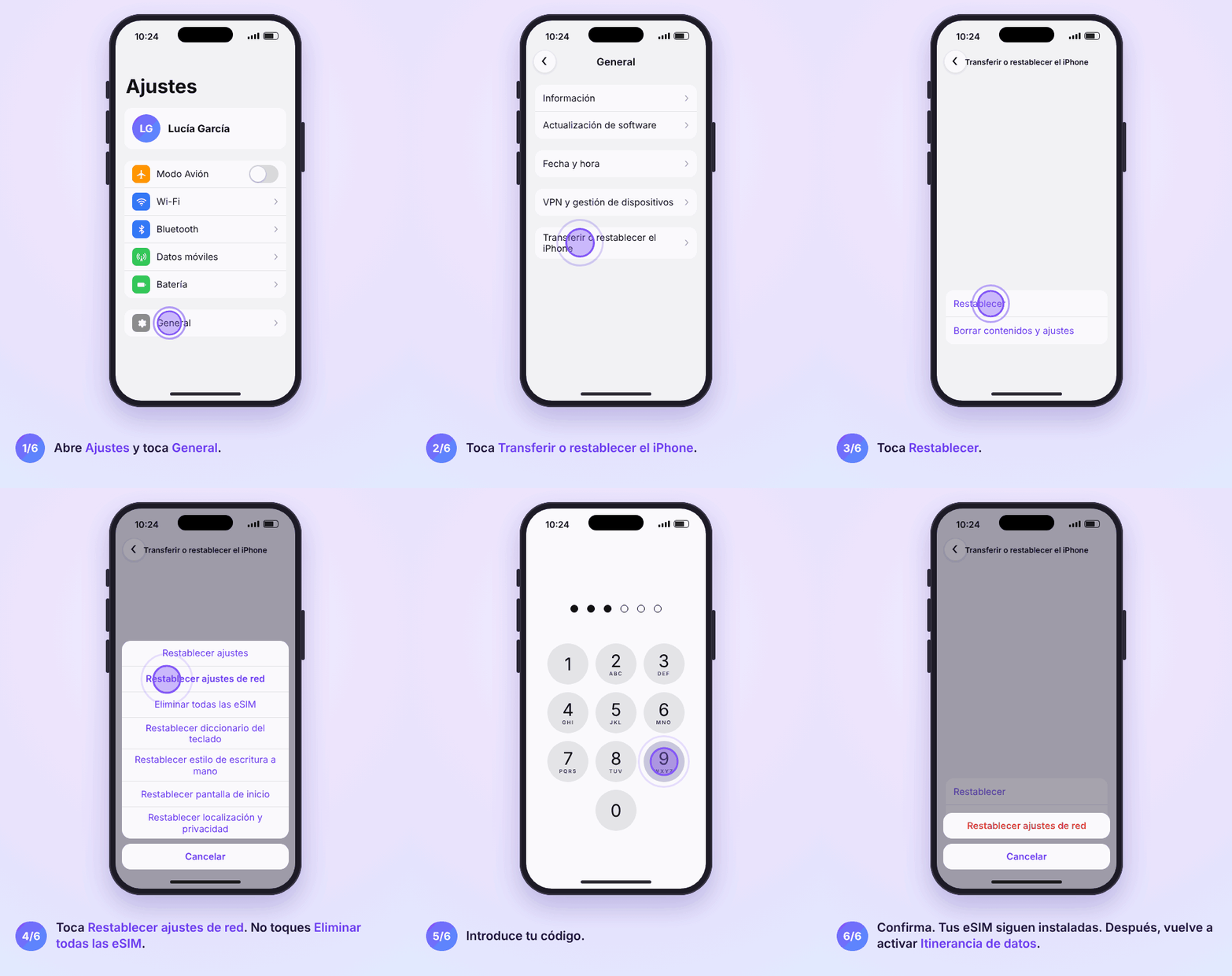
Ve a Configuración > General > Transferir o restablecer iPhone > Restablecer > Restablecer la configuración de red. En España: Ajustes > General > Transferir o restablecer el iPhone > Restablecer > Restablecer ajustes de red. Esto borra las redes wifi guardadas con sus contraseñas y la configuración de VPN, y Apple dice que también puede desactivar el roaming de datos (Apple: restablecer la configuración del iPhone). Tus eSIM no están en esa lista: borrarlas es otra opción aparte, así que no toques Eliminar todas las eSIM. Después del restablecimiento, vuelve a activar el roaming de datos si estás en el extranjero.
"Imposible activar la red de datos móviles" en iPad
En un iPad con datos celulares los pasos son los mismos, pero el menú puede llamarse Configuración > Datos celulares (o Ajustes > Datos móviles en España). Comprueba que los datos estén activados, que el plan de datos de tu iPad esté activo y que la configuración del operador esté al día (Apple).
No puedo activar los datos móviles en Android
Los teléfonos Android no muestran este mensaje exacto, pero las soluciones son parecidas. Los nombres de los menús cambian un poco según el modelo.
- Google Pixel: ve a Ajustes > Redes e Internet > SIMs, toca tu operador y comprueba que Datos móviles y Usar SIM estén activados. ¿Sigue sin funcionar? Ve a Ajustes > Sistema > Opciones de restablecimiento > Restablecer ajustes de red móvil (Ayuda de Teléfono Pixel).
- Samsung Galaxy: desliza hacia abajo desde arriba de la pantalla, comprueba que Datos móviles esté activado y reinicia el teléfono. Si no se arregla, ve a Ajustes > Administración general > Restablecer > Restablecer ajustes de red (Samsung: cómo solucionar problemas de datos móviles).
No se pudo activar la red de datos celulares en el extranjero o con una eSIM de viaje

Este error suele salir justo al aterrizar. Revisa estos ajustes:
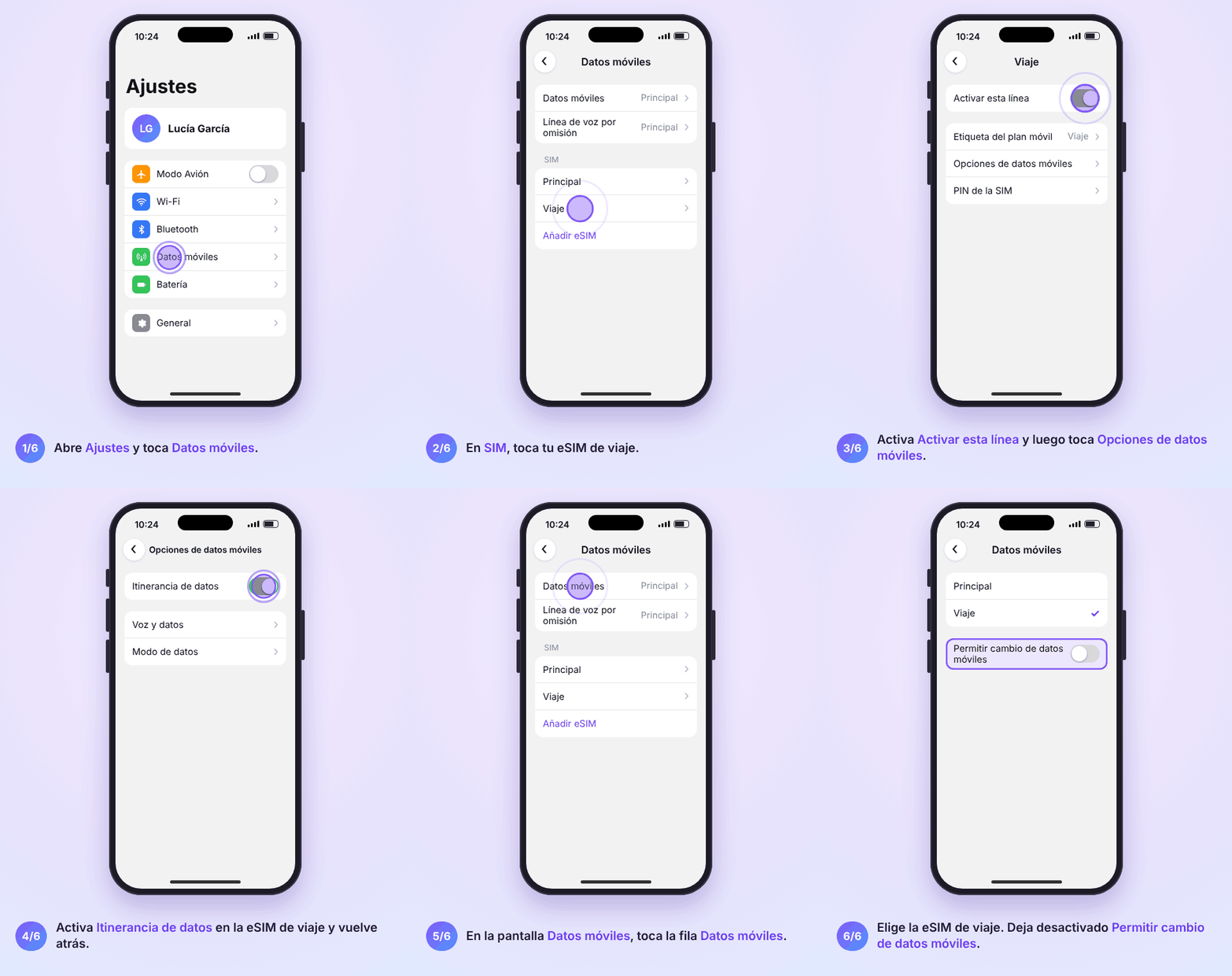
- Activa el roaming de datos en la eSIM de viaje. Ve a Configuración > Datos celulares, toca la línea de viaje, luego Opciones, y activa Roaming de datos (en España, Itinerancia de datos). Apple dice que, si tienes un plan internacional, es posible que debas dejar el roaming de datos activado (Apple).
- Elige la eSIM de viaje para los datos celulares. Deja el roaming desactivado en tu línea de siempre para evitar cargos.
- Revisa el APN. Si tu proveedor de eSIM te da un APN en sus instrucciones, comprueba que coincide en Red de datos celulares para esa línea.
- Comprueba que estás en un país que cubre tu plan y que no se te acabaron los datos ni los días.
Tienes más detalles en la configuración de roaming correcta para una eSIM. Si tu eSIM no se instala o se queda en "Activando", sigue cómo arreglar una eSIM que no se activa. Si ya está instalada pero no tienes datos, lee ¿tu eSIM no funciona? Cómo solucionarlo.
¿Te vas a Asia, por ejemplo a Indonesia o Filipinas? Una eSIM regional solo de datos te da internet sin cargos de roaming en tu plan de siempre. La instalas con wifi antes de salir y conservas tu número en tu línea de siempre. Si solo vas a Filipinas, mira la mejor eSIM para Filipinas.
¿Viajas a otro destino? Elige una eSIM solo de datos para tu destino y activa el roaming de datos para ella cuando llegues.
Planes para Estados Unidos, Europa y México · eSIM solo de datos, sin número de teléfono · Encuentra la eSIM para tu destino
Cuándo contactar con tu operador
Si el error vuelve a salir después de estos pasos, lo más probable es que el problema esté del lado de tu operador. Pasa con cualquier compañía, sea Telcel, Movistar, Claro u otra. Apple recomienda pedirle a tu operador que (Apple):
- confirme que tu cuenta está activa y en buen estado,
- revise si hay caídas o problemas de cobertura en tu zona,
- compruebe que tu teléfono no tiene bloqueado el uso de datos,
- confirme tu plan de datos.
Muchos operadores tienen un mapa de cobertura en su web. Claro Perú, por ejemplo, te deja consultar la cobertura móvil 5G, 4G, 3G y 2G con tu ubicación o tu dirección (Claro Perú: cobertura). Cuando hables con tu operador, dile el mensaje de error exacto y lo que ya probaste. ¿Compraste tu eSIM de viaje en SimOptions? Escribe a nuestro equipo de soporte con tu número de pedido.
Preguntas frecuentes
¿Qué significa "No se pudo activar la red de datos celulares"?
Tu iPhone no pudo iniciar una conexión de datos móviles. Las llamadas y los SMS pueden seguir funcionando. Normalmente pasa porque los datos celulares están desactivados, tu plan no tiene datos o saldo, el APN o la configuración del operador son incorrectos, o tienes el roaming de datos desactivado en el extranjero.
¿Por qué mi iPhone dice "Imposible activar la red de datos móviles"?
Es el mismo error con la redacción de España. Comprueba que los datos móviles estén activados, actualiza la configuración del operador e iOS, restablece el APN en Red de datos móviles y pide a tu operador que confirme tu plan de datos.
¿Qué significa que no tengo contratado un servicio de datos?
Tu operador no ve un plan de datos activo en la línea que usas para los datos. Comprueba que elegiste la línea correcta en Datos celulares, que tu plan incluye datos y que te quedan megas o saldo.
¿Restablecer la configuración de red borra mi eSIM?
Apple muestra Restablecer la configuración de red y Eliminar todas las eSIM como opciones separadas. Restablecer la red borra las redes wifi y la configuración de VPN, y puede desactivar el roaming de datos. Vuelve a activar el roaming después si usas una eSIM de viaje.
¿Por qué tengo wifi pero no puedo activar los datos móviles?
El wifi no depende de tu operador. Si solo fallan los datos móviles, revisa el interruptor de Datos celulares, tu plan, el APN y, en el extranjero, el roaming de datos.
¿Por qué me sale este error con mi eSIM de viaje?
Casi siempre es porque el roaming de datos está desactivado en la eSIM de viaje o porque la línea de viaje no está elegida para los datos celulares. Activa las dos cosas en Configuración > Datos celulares.