



¿Tienes que activar el roaming de datos en una eSIM? Sí, en tu eSIM de viaje. Activa el roaming de datos en la línea de la eSIM de viaje para que se conecte a las redes locales en el extranjero. En tu línea habitual, desactiva el roaming de datos (o apaga los datos móviles de esa línea) para que tu operador no te cobre roaming. Después, elige la eSIM de viaje como línea de datos. En esta guía te enseñamos paso a paso las configuraciones de roaming correctas para una eSIM en iPhone, Samsung y Pixel.
¿Tengo que activar el roaming de datos en una eSIM?
En una eSIM de viaje, sí. La mayoría de las eSIM de viaje se conectan a redes asociadas en los países que cubren, y tu teléfono lo cuenta como roaming. Con el roaming de datos desactivado, la línea puede mostrar señal pero no tendrás internet móvil. SimOptions te pide que actives el roaming de datos en tu eSIM para usarla en todos los países cubiertos (preguntas frecuentes sobre la eSIM de SimOptions). Apple también dice que, si en el extranjero solo ves "Sin servicio" o "SOS", compruebes que el roaming de datos está activado en la línea que usas (Apple: opciones de roaming de datos celulares).
¿Activar el roaming de datos en mi eSIM me cuesta más?
No en una eSIM de viaje prepago. El interruptor solo deja que esa línea use redes fuera de su red de origen. Usas los datos que ya pagaste y tu operador de siempre no interviene. Los cargos que preocupan a la gente vienen del roaming en tu línea habitual, y por eso ahí lo desactivas.
¿El roaming funciona igual con una eSIM y con una SIM física?
Sí. Apple dice que el roaming internacional con una eSIM funciona igual que con una SIM física (Apple: usa una eSIM cuando viajas al extranjero). Los ajustes de abajo sirven para las dos. ¿No tienes claro el término? Aquí te explicamos qué es el roaming.
Configuración de roaming correcta para una eSIM: lista rápida

Hazlo al llegar. Si mantienes tu SIM de siempre activa junto a una eSIM de viaje:
- eSIM de viaje: roaming de datos activado. Lo necesita para conectarse en el extranjero.
- eSIM de viaje: tu línea de datos móviles. Solo una línea a la vez usa datos móviles (Apple: usa doble SIM con una eSIM).
- Línea habitual: roaming de datos desactivado. Así tu operador no te cobra datos en roaming.
- Cambio automático de datos desactivado: Permitir cambio de datos celulares en iPhone (Permitir cambio de datos móviles en España), Cambio de datos automático en Pixel, Cambio de datos en Samsung. Si no, tu teléfono puede usar la línea habitual para los datos.
- Línea habitual encendida o apagada: déjala encendida si quieres recibir llamadas y SMS en tu número de siempre. Tu operador te los puede cobrar igual, así que revisa sus tarifas de roaming.
¿Solo vas a usar la eSIM de viaje? Entonces apaga del todo tu línea habitual y activa el roaming de datos en la eSIM de viaje. ¿Es la primera vez que configuras dos líneas? Lee cómo configurar y administrar una eSIM dual.
Cómo activar el roaming en una eSIM en el iPhone
Según tu país, verás Datos celulares, Celular o Red celular (en España, Datos móviles). Los pasos son los mismos.
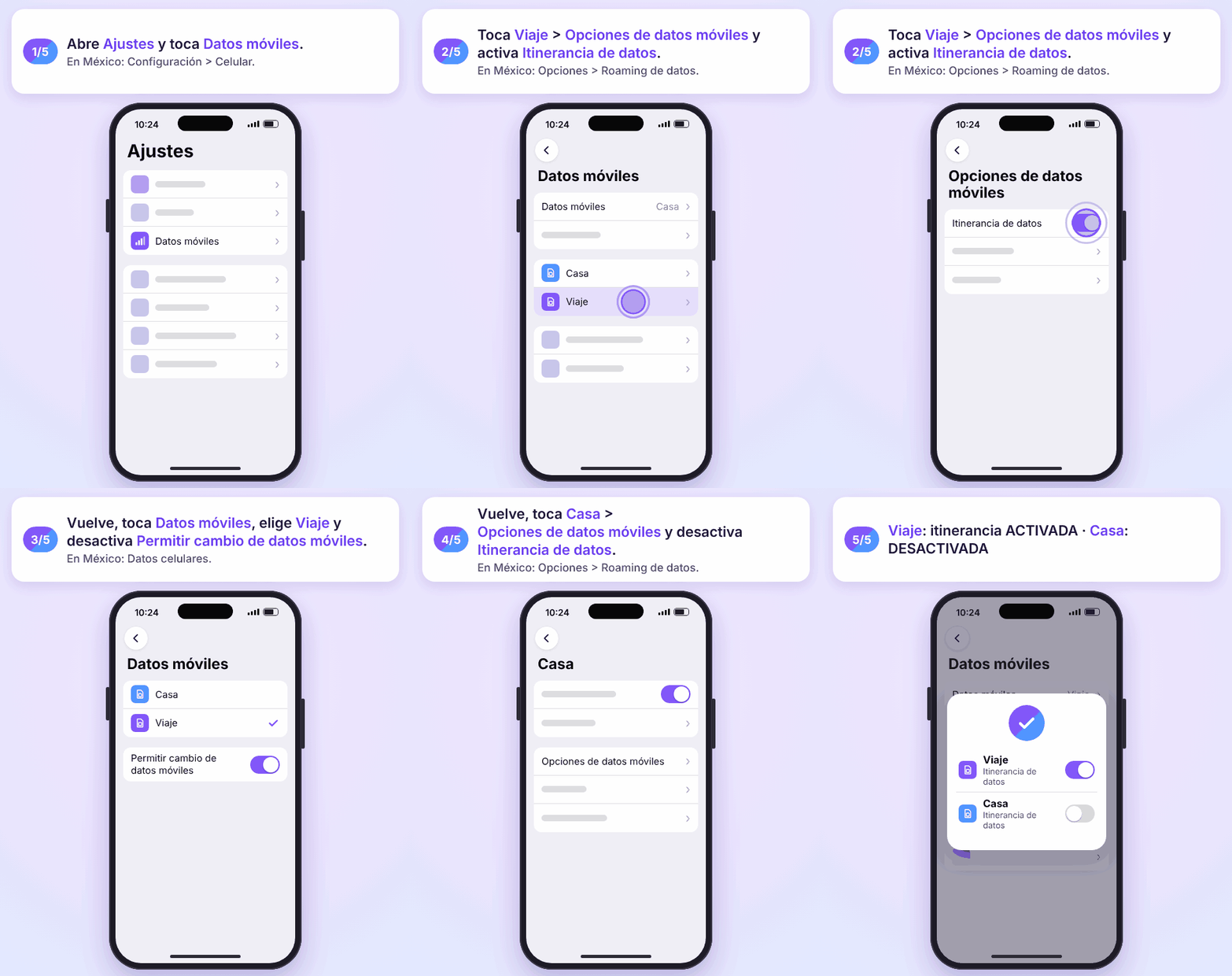
1. Activa el roaming de datos en la eSIM de viaje
- Abre Configuración (Ajustes en España) y toca Datos celulares (Datos móviles).
- Comprueba que Datos celulares (Datos móviles) está activado.
- Toca el número de tu eSIM de viaje.
- Toca Opciones (Opciones de datos móviles) y activa Roaming de datos (Itinerancia de datos).
Es la ruta que da Apple para teléfonos con dos líneas (Apple, versión para España). Un consejo: ponle a tus líneas las etiquetas "Casa" y "Viaje" para cambiar siempre la correcta.
2. Elige la eSIM de viaje para los datos
Ve a Configuración > Datos celulares > Datos celulares (Ajustes > Datos móviles > Datos móviles) y toca tu eSIM de viaje. En esa misma pantalla, desactiva Permitir cambio de datos celulares (Permitir cambio de datos móviles).
3. Desactiva el roaming de datos en tu línea habitual
Vuelve a Configuración > Datos celulares (Ajustes > Datos móviles), toca tu línea habitual, toca Opciones (Opciones de datos móviles) y desactiva Roaming de datos (Itinerancia de datos). El propio consejo de Apple para viajar es desactivar el roaming de datos para evitar cargos de roaming (Manual de uso del iPhone: configuración de datos celulares).
El aviso "Activar eSIM de viaje" (iOS 26 y posteriores)
Con iOS 26 y posteriores, tu iPhone puede mostrarte el aviso Activar eSIM de viaje al llegar. Eliges entre usar solo la eSIM de viaje o la eSIM de viaje y la eSIM actual. Si mantienes las dos, la eSIM de viaje se usa para los datos, pero Apple avisa de que es posible que sigas pagando gastos de roaming en tu eSIM local (Apple). Así que revisa igualmente que el roaming de datos esté desactivado en tu línea habitual.
Roaming de datos en Android: Samsung y Pixel
Los nombres de los menús cambian un poco según el modelo y la versión de Android.
Samsung Galaxy
- Ve a Ajustes > Conexiones > Administrador de SIM y, en Datos móviles, elige tu eSIM de viaje (Samsung: doble SIM, en inglés).
- Ve a Ajustes > Conexiones > Redes móviles y activa Itinerancia de datos (en algunos modelos, Roaming de datos) (Samsung: activar o desactivar el roaming de datos, en inglés).
- Si el interruptor aparece en gris, comprueba que los datos móviles están activados en Ajustes > Conexiones > Uso de datos (Samsung México).
Desactiva también Cambio de datos en el Administrador de SIM, para que tu teléfono no pase los datos a tu SIM habitual. Si tu teléfono muestra el roaming de datos por SIM, actívalo en la eSIM de viaje y desactívalo en tu SIM habitual.
Google Pixel
- Ve a Ajustes > Redes e Internet > SIMs.
- En Tus SIMs principales, toca Datos móviles y elige tu eSIM de viaje.
- Toca tu eSIM de viaje y activa Itinerancia.
- Toca tu SIM habitual y desactiva Itinerancia.
Google explica que la itinerancia permite que tu teléfono envíe datos a través de redes de otros operadores cuando sales de la zona que cubre tu operador (Ayuda de Pixel: ajustes de red móvil).
¿Hay que desactivar el roaming al usar una eSIM?
Solo en tu línea habitual, no en la eSIM de viaje. Es la confusión más común:
- Línea habitual: roaming de datos desactivado. Lo que uses en roaming con esta línea es lo que tu operador te puede cobrar.
- eSIM de viaje: roaming de datos activado. Si lo desactivas aquí, tus datos de viaje dejan de funcionar.
Ten en cuenta que el interruptor de roaming de datos solo afecta a los datos. Las llamadas y los SMS de tu línea habitual en el extranjero pueden costarte dinero, según tu operador. Para evitarlo, apaga la línea habitual o pregunta a tu operador por sus tarifas de roaming. Apple también indica que FaceTime e iMessage siguen funcionando en tu número de siempre si solo usas la eSIM de viaje (Apple). Si quieres saber cómo afecta a la batería y a los costos, lee qué pasa si desactivas el roaming de datos.
Cuándo puedes dejar el roaming activado en tu línea habitual
Si tu plan ya incluye el país que visitas sin costo extra, quizá no necesites una eSIM de viaje. Algunos ejemplos:
- Líneas de España y del resto de la UE: con "itinerancia como en casa" pagas lo mismo que en tu país cuando viajas a otro país de la UE, y también a Islandia, Liechtenstein, Noruega, Moldavia y Ucrania, con una política de uso razonable. El resto de países no están cubiertos, así que el Reino Unido o Suiza dependen de tu operador (Tu Europa: itinerancia en la UE).
- Telcel (México): con Telcel Sin Fronteras usas los minutos, SMS y megas de tu Plan Telcel en Estados Unidos y Canadá, con un cargo mensual que se suma a tu renta. En planes con datos ilimitados se aplica la Política de Uso Justo (Telcel: Sin Fronteras).
- Chile y Argentina: desde el 29 de agosto de 2020, las llamadas, los SMS y los datos móviles entre los dos países se cobran a precio local, hasta 90 días seguidos o 120 días no seguidos en el mismo año. Tu operador te tiene que informar de cómo activar este beneficio (Subtel).
- Chile y Brasil: desde el 25 de julio de 2023 rige lo mismo entre Chile y Brasil, con los mismos límites de días (Subtel).
Fuera de estos casos, el roaming puede salir caro. Revisa las condiciones de tu operador antes de viajar.
¿Roaming activado en la eSIM pero sin datos? Revisa estos ajustes
Si tu eSIM de viaje no tiene internet con el roaming activado, prueba esto en orden:
- Comprueba que estás en un país cubierto. Una eSIM de viaje solo se conecta en los países que incluye su plan.
- Revisa la línea de datos. La eSIM de viaje tiene que ser tu línea de datos móviles, con los datos activados.
- Activa y desactiva el modo de vuelo. Apple recomienda activarlo unos 30 segundos y luego desactivarlo, para que el teléfono vuelva a elegir la mejor red (Apple).
- Revisa la fecha y la hora. En el iPhone, en Configuración > General > Fecha y hora, la opción Definir automáticamente (Establecer automáticamente en España) tiene que estar activada.
- Elige una red a mano. Si tu teléfono te deja elegir red, desactiva la selección automática y elige otra red de la lista. En Pixel es la opción Red en Ajustes > Redes e Internet > SIMs. En el iPhone, si tu operador lo permite, encontrarás Selección de red al tocar la línea en Configuración > Datos celulares.
- Reinicia el teléfono.
¿Sigue sin funcionar? Mira qué hacer si tu eSIM no funciona. Si compraste tu eSIM en SimOptions, contacta con nuestro equipo de soporte. No borres la eSIM para empezar de cero: normalmente necesitarás una nueva.
Antes de volar: prepara tu eSIM de viaje

- Comprueba que tu teléfono está liberado. En el iPhone, en Configuración > General > Información tiene que aparecer "Sin restricción de SIM" junto a Bloq. de operador (Bloqueo del Operador en España) (Apple).
- Instala la eSIM con wifi poco antes de salir, no semanas antes. Revisa en los detalles de tu plan cuándo empieza a contar la validez.
- Deja los ajustes de roaming para cuando llegues. Entonces cambia tu línea de datos y el roaming de datos como te explicamos arriba.
- Cuando vuelvas a casa, activa otra vez tu línea habitual y vuelve a elegirla como línea de datos. Con iOS 26 y posteriores, tu iPhone puede hacerlo por ti, según tu país o región.
¿Vas a Europa? Este plan solo de datos cubre 34 países, entre ellos España, Francia, Italia y el Reino Unido. Tu línea habitual se queda en el teléfono para llamadas y SMS, y la eSIM se encarga de todos tus datos.
¿Vas a otro sitio? Estados Unidos, Asia y Canadá tienen sus propios planes solo de datos. El plan de Asia cubre 26 países, entre ellos Japón, Tailandia, Singapur e Indonesia.
Planes para Estados Unidos, Asia y Canadá · eSIM solo de datos, sin número de teléfono · eSIM para Estados Unidos · eSIM para Asia · Encuentra la eSIM para tu destino
Preguntas frecuentes
¿Hay que tener el roaming de datos activado en una eSIM?
En una eSIM de viaje, sí. Se conecta a redes asociadas en el extranjero, así que activa el roaming de datos en esa línea. En tu línea habitual, deja el roaming de datos desactivado para evitar cargos de roaming.
Con una eSIM, ¿el roaming de datos va activado o desactivado?
Activado en la eSIM de viaje, desactivado en tu SIM habitual. Después, elige la eSIM de viaje como línea de datos móviles y desactiva el cambio automático de datos.
¿Tengo que desactivar el roaming en el iPhone si uso una eSIM?
Solo en tu línea habitual: Configuración > Datos celulares (Ajustes > Datos móviles), toca tu línea habitual, Opciones (Opciones de datos móviles) y desactiva Roaming de datos (Itinerancia de datos). En la eSIM de viaje, déjalo activado.
¿Me cobran si activo el roaming de datos en mi eSIM de viaje?
Tu operador de siempre, no. Una eSIM de viaje prepago usa los datos que ya compraste. Los cargos vienen del roaming en tu línea habitual, así que esa es la que tienes que desactivar.
¿Dejo mi SIM habitual encendida durante el viaje?
Puedes, si quieres recibir llamadas y SMS en tu número de siempre. Deja su roaming de datos desactivado. Las llamadas y los SMS pueden tener costo de roaming, así que consulta a tu operador. Si no la necesitas, apaga la línea.
¿Por qué mi eSIM dice "Sin servicio" o "SOS" en el extranjero?
Normalmente es porque el roaming de datos está desactivado en esa línea, estás fuera de los países del plan o tu teléfono todavía no encontró una red. Activa el roaming de datos, activa y desactiva el modo de vuelo y prueba a elegir una red a mano. Si usas tu línea de siempre, mira cómo activar el roaming internacional con tu operador.
¿Tengo que cambiar algo al volver a casa?
Sí. Activa otra vez tu línea habitual y elígela como línea de datos móviles. Cuando ya no necesites la eSIM de viaje, puedes desactivarla o borrarla.

