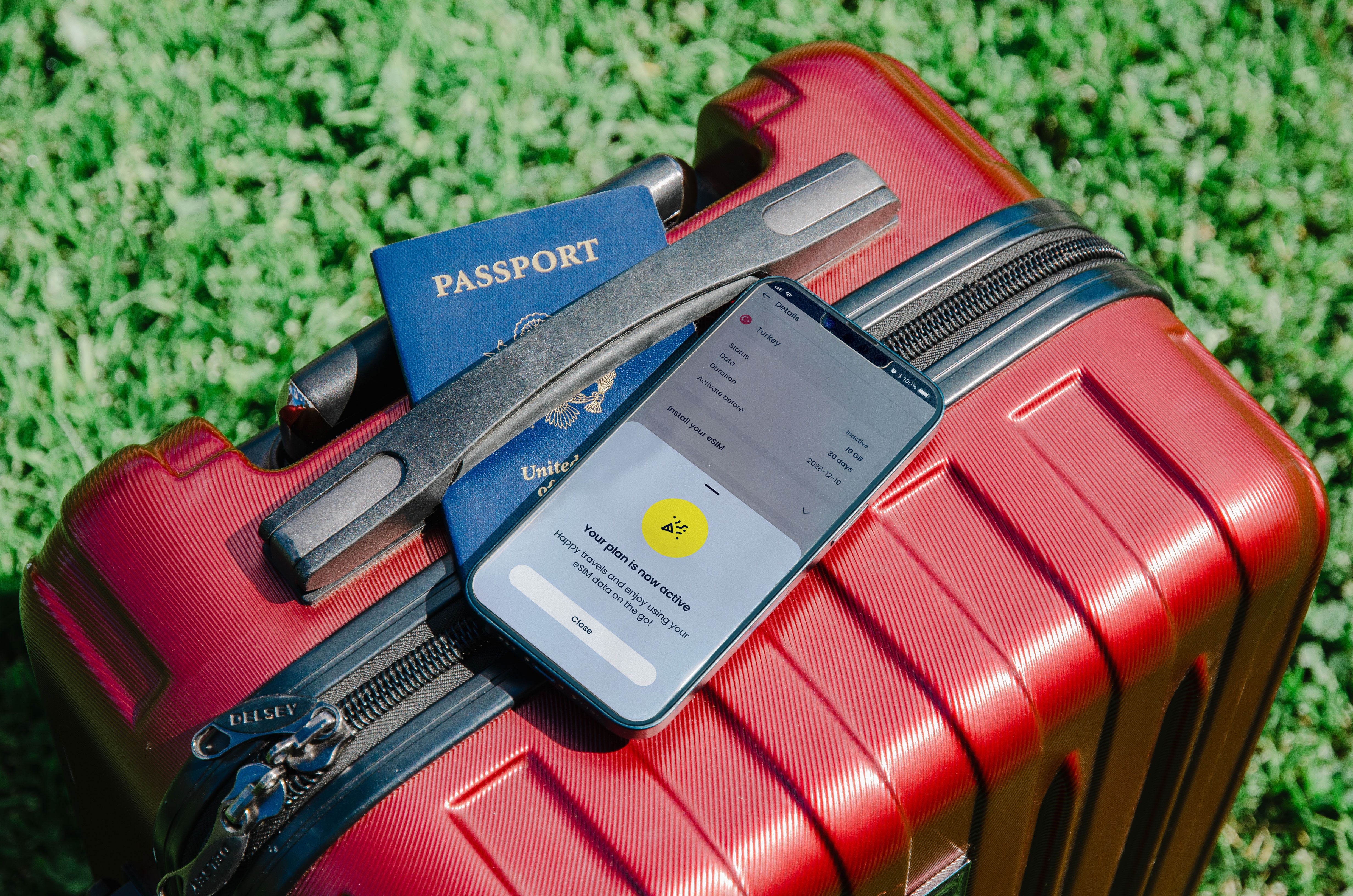
Afhankelijk van hoe je je telefoon gebruikt, kost een dag in het buitenland zo'n 100 MB tot 1,7 GB mobiele data, of meer. Het grootste verschil zit in video. Een uur streamen of één videogesprek kan meer data kosten dan een hele dag kaarten, berichtjes en surfen. Bereken met de calculator hieronder hoeveel jouw reis nodig heeft, en kies dan een bundel met wat marge.
Hoeveel data heb je nodig voor een week, twee weken of een maand?
Hier zijn drie veelvoorkomende manieren van reizen, berekend met de cijfers per uur verderop op deze pagina. Kies degene die het best bij je past, of gebruik de calculator in het volgende deel voor je eigen mix.
- Licht: 30 minuten kaarten en 30 minuten surfen, berichtjes en e-mail per dag. Zo'n 130 MB per dag.
- Gemiddeld: elke dag 1 uur kaarten, surfen, sociale media en muziek. Zo'n 490 MB per dag.
- Zwaar: elke dag 1 uur kaarten, 2 uur surfen, 2 uur sociale media, 1 uur video en een videogesprek van 30 minuten in HD. Zo'n 1,7 GB per dag.
| Duur van de reis | Licht | Gemiddeld | Zwaar |
|---|---|---|---|
| 3 dagen | 0,4 GB | 1,5 GB | 5,2 GB |
| 7 dagen | 0,9 GB | 3,4 GB | 12,1 GB |
| 14 dagen | 1,8 GB | 6,9 GB | 24,2 GB |
| 30 dagen | 3,8 GB | 14,8 GB | 52,0 GB |
Dit zijn schattingen, geen garanties. Videokwaliteit, app-updates en hoe vaak je op wifi zit, veranderen allemaal de uitkomst. Daarom raden we aan om bij het kiezen van een bundel zo'n 20% buffer te nemen.
Datacalculator: reken je eigen reis door
Kies hoe lang je reis duurt en hoe lang je ongeveer per dag elke activiteit doet op mobiele data. Tijd op wifi telt niet mee. De schatting wordt bijgewerkt zodra je tikt.
Je schatting voor de hele reis
Zo'n GB
Dat is zo'n MB per dag.
Met 20% buffer kies je een bundel van minstens GB.
Je browser kan deze calculator niet uitvoeren. Gebruik de tabel hierboven, of tel de cijfers per uur uit de tabel hieronder op.
Apps met korte video's, zoals TikTok, Instagram Reels en YouTube Shorts, vallen onder videostreaming, dus tel ze mee bij video. Hetzelfde geldt voor sociale feeds vol video's die automatisch afspelen. We vonden geen officieel cijfer per uur van deze apps, dus hun verbruik kan afwijken van het Netflix-cijfer waar de calculator op is gebaseerd. Scrol je veel door video's, kies dan een langere tijd bij video.
Hoeveel data elke app gebruikt
De cijfers hieronder komen van providers en app-makers. Geeft een bron een bereik, dan gebruikt de calculator de bovenkant ervan, zodat je schatting aan de veilige kant zit. Video is de uitzondering: daar gebruikt de calculator de mobiele Netflix-instelling Automatisch, omdat hogere instellingen te veel per apparaat verschillen.
| Activiteit | Ongeveer per uur | Bron |
|---|---|---|
| Kaarten en navigatie | 6 tot 12 MB | EE: 100 tot 200 KB per minuut |
| Surfen | 60 tot 240 MB | EE: 1 tot 4 MB per minuut |
| Sociale media (Facebook) | 60 tot 120 MB | EE: 1 tot 2 MB per minuut. Video's die automatisch afspelen kosten meer. |
| Muziek streamen | 60 tot 120 MB | EE: 1 tot 2 MB per minuut bij standaardkwaliteit. Spotify: Normaal zo'n 96 kbit/s (43 MB per uur), Heel hoog zo'n 320 kbit/s (144 MB per uur, alleen Premium), Zonder kwaliteitsverlies meer. |
| Netflix op een telefoon | zo'n 170 tot 250 MB | Netflix: Data besparen zo'n 6 uur per GB, Automatisch zo'n 4 uur per GB |
| Videobellen | zo'n 1 tot 1,5 GB, meer in Full HD | Google Meet: gemiddeld 1 Mbps uitgaand en 1,3 Mbps inkomend; tot 1,7 Mbps elke kant op in 720p en 3,6 Mbps in 1080p. EE: 90 MB tot 1,4 GB per uur. |
| Bellen via apps | zo'n 14 tot 90 MB | Google Meet, alleen audio: gemiddeld 12 en 18 kbit/s, tot 100 kbit/s elke kant op |
| E-mail zonder bijlagen | 10 tot 30 KB per e-mail | O2 (VK) |
Video is een klasse apart. Volgens Netflix kan de hoogste mobiele instelling, Maximale hoeveelheid data, 1 GB per 20 minuten of meer gebruiken. Voor streamen in een webbrowser noemt Netflix tot 3 GB per uur voor HD en tot 7 GB voor 4K. Een laptop die via de hotspot van je telefoon streamt, kan dus veel meer gebruiken, tot 3 GB per uur in HD.
Berichtjes zijn in vergelijking piepklein, en bellen via apps kost veel minder dan video. Lees meer in onze gidsen over hoeveel data sms'en en berichtjes kosten (in het Engels) en bellen met een eSIM met alleen data.
Wat data gebruikt op de achtergrond
Een deel van je dataverbruik gebeurt zonder dat je een app opent: back-ups van foto's, app-updates, downloads van podcasts en apps die op de achtergrond verversen. Back-ups van foto's kunnen flink oplopen als back-ups via mobiele data aanstaan: EE rekent zo'n 1,5 MB voor het uploaden van één foto.
Zowel iPhone als Android heeft een instelling die dit afremt:
- iPhone, databesparingsmodus: Ga naar Instellingen > Mobiel netwerk > Opties mobiele data en zet de databesparingsmodus aan (met een 5G-abonnement staat die onder Datamodus). Gebruik je twee nummers, tik dan eerst op het nummer voor je reis. Volgens Apple worden dan over het algemeen 'Ververs op achtergrond', automatische downloads en back-ups uitgeschakeld, worden updates voor iCloud-foto's onderbroken en wordt de streamingkwaliteit verlaagd.
- Android, Databesparing: Ga op een Pixel naar Instellingen > Netwerk en internet > Databesparing. Volgens Google kunnen de meeste apps en services dan alleen via wifi data op de achtergrond gebruiken, terwijl de app die je op dat moment gebruikt nog wel mobiele data kan gebruiken. De namen van menu's verschillen per telefoonmerk.
Je telefoon als hotspot gebruiken is de andere grote verbruiker. Alles wat de verbonden laptop of tablet doet, gaat van je bundel af, ook de eigen updates en cloudsynchronisatie van dat apparaat. Wil je werken via de data van je telefoon? Lees dan eerst wanneer een hotspot extra kost.
Zo doe je langer met je data
- Download kaarten: Zoek in Google Maps op Android een plaats, swipe naar rechts op het infoblad en tik op Meer > Offline kaart downloaden > Downloaden. Doe dit op wifi voordat je vertrekt. Volgens Google kun je in sommige landen geen offline kaarten downloaden. Volgens Google moet je offline kaarten updaten voordat ze verlopen, en probeert de app ze via wifi te updaten als ze over 15 dagen of eerder verlopen.
- Download series en muziek: In de Netflix-app kun je veel titels downloaden om offline te kijken, maar niet allemaal, en abonnementen met reclame zijn beperkt tot 15 downloads per apparaat per maand. Met Spotify Premium kun je albums, playlists en podcasts downloaden; met de gratis versie alleen podcasts.
- Verlaag de streamingkwaliteit: Ga in de Netflix-app naar App-instellingen > Mobiel dataverbruik, zet Automatisch uit en kies Data besparen (zo'n 6 uur per GB). Kies in Spotify een lagere audiokwaliteit voor mobiele data.
- Gebruik wifi voor het zware werk: Laat back-ups en updates lopen op de wifi van je hotel of appartement. In onze gids over veilig wifi in hotels lees je hoe je dat veilig doet.
Meer ideeën vind je in zo verbruik je minder data in het buitenland en in onze lijst met apps die weinig data gebruiken.
Check hoeveel je thuis gebruikt
De calculator geeft je een schatting. Je eigen telefoon geeft je het echte cijfer. Zowel iPhone als Android laat zien hoeveel mobiele data je hebt gebruikt en welke apps die hebben gebruikt. Op de iPhone gaat het cijfer over de periode sinds de teller voor het laatst is gereset, dus check die datum. Deel het totaal door het aantal dagen dat het beslaat, en je hebt een goed dagcijfer om mee te beginnen.
In het buitenland veranderen er twee dingen. Je gebruikt waarschijnlijk meer kaarten-, vertaal- en foto-apps dan thuis. En misschien kijk je minder video als je de hele dag op pad bent. Pas je dagcijfer daarop naar boven of beneden aan. Onze gidsen laten zien waar je dat vindt op een iPhone en op Android.
De juiste bundelgrootte kiezen
Heb je je cijfer, dan helpen drie regels je bij het kiezen:
- Rond naar boven af: Kies de eerste bundelgrootte boven je schatting plus de buffer. Halverwege je reis zonder data zitten is vervelender dan een paar ongebruikte gigabytes.
- Let op het aantal dagen: De bundel moet net zo lang geldig zijn als je reis. Aan een grote bundel met een korte geldigheid heb je niets als je een maand weg bent.
- Zorg dat elk land erin zit: Steek je grenzen over, check dan de volledige landenlijst van de bundel, niet alleen de naam van de regio.
SimOptions verkoopt eSIMs voor op reis, dus de bundels hieronder zijn van ons. Als voorbeeld zie je hier onze data-eSIM voor Europa in drie groottes. Op elke bestemmingspagina staan alle bundelgroottes en geldigheden die we voor dat land of die regio aanbieden.
Zo hebben we dit berekend
Per activiteit hebben we het aantal uur per dag vermenigvuldigd met een cijfer per uur dat een provider of app-maker publiceert, en dat vervolgens met het aantal dagen. We rekenen 1 GB als 1000 MB. Gaf een bron een bereik, dan gebruikten we de bovenkant ervan, behalve bij video, waar we de mobiele Netflix-instelling Automatisch gebruikten. Voor videobellen gebruikten we het cijfer van Google Meet voor 720p bij individuele gebruikers (tot 1,7 Mbps elke kant op), zo'n 1,5 GB per uur. De buffer van 20% is ons eigen advies, geen cijfer uit een bron. We hebben alle bronnen op 25 november 2026 gelezen en passen de cijfers aan als ze veranderen.
- EE (Britse provider): Understanding where your data is being used
- Netflix Helpcentrum: Hoe kan ik het dataverbruik van Netflix regelen?
- Spotify Support: Audiokwaliteit
- Google Workspace: Uw netwerk voorbereiden op Meet-vergaderingen en -livestreams
- O2 (Britse provider): Understanding data
- Apple Support: De databesparingsmodus gebruiken op je iPhone en iPad
- Pixel-telefoon Help: Minder mobiele data gebruiken met de modus Databesparing
- Google Maps Help: Gebieden downloaden en offline navigeren in Google Maps
- Spotify Support: Offline luisteren
- Netflix Help Center: How to download titles to watch offline (in het Engels)