


Je dataverbruik check je op Android via Instellingen. Op een Google Pixel ga je naar Netwerk en internet > Simkaarten. Op een Samsung Galaxy ga je naar Verbindingen > Gegevensgebruik. Je ziet daar hoeveel mobiele data je in de huidige periode hebt gebruikt, en welke apps die data hebben gebruikt. Heb je een reis-eSIM van SimOptions, dan check je je resterende data ook op onze pagina Mijn account of in de SimOptions-app. In deze gids lees je elke stap, plus hoe je een datawaarschuwing instelt, Databesparing aan- of uitzet en voorkomt dat losse apps je data opmaken.
Zo check je je dataverbruik op Android
Menunamen verschillen een beetje per merk en Android-versie. Hieronder staan de stappen uit de helppagina's van Google en Samsung zelf.
Google Pixel en standaard-Android
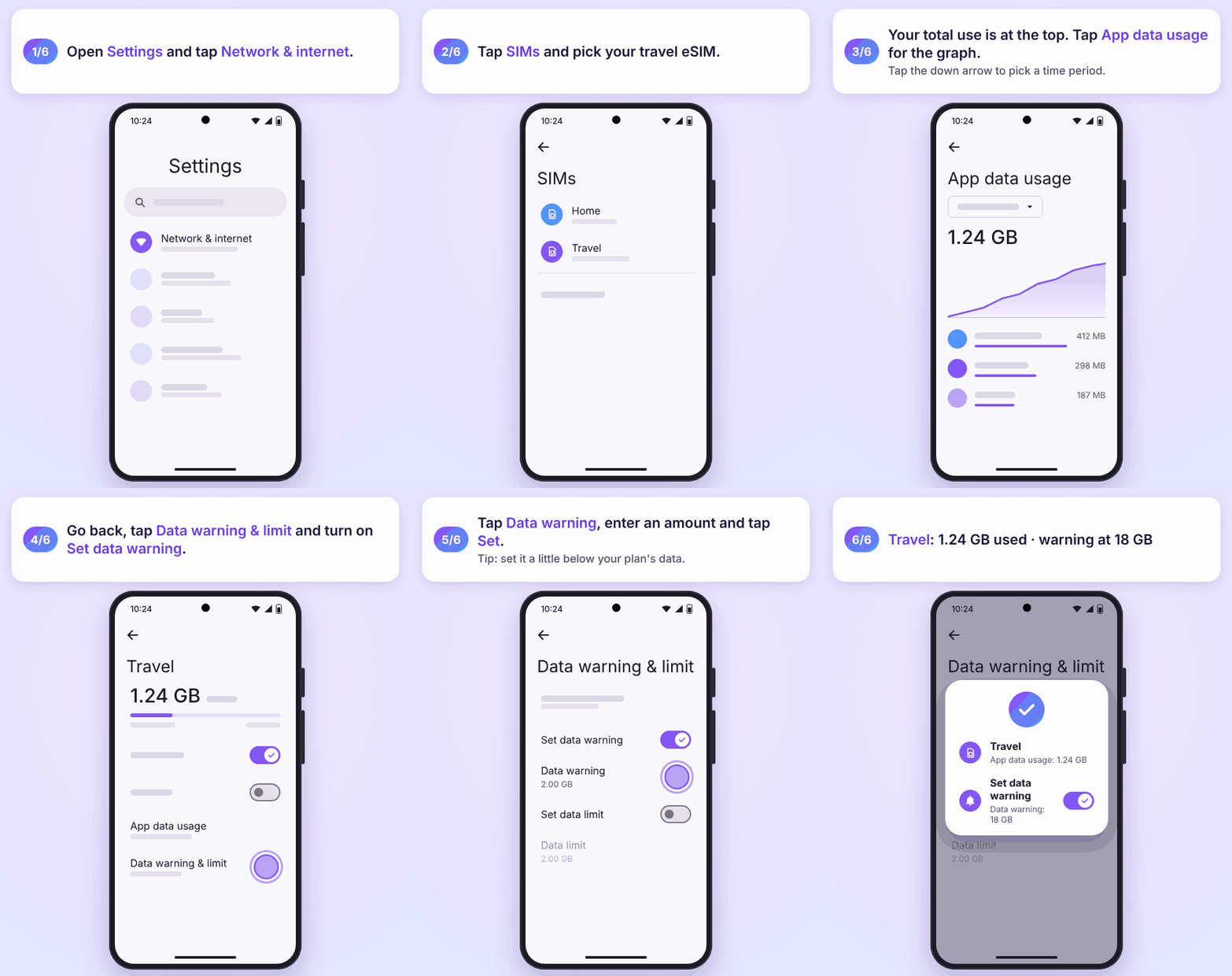
- Open Instellingen.
- Tik op Netwerk en internet > Simkaarten. Bovenaan zie je hoeveel mobiele data je in totaal hebt gebruikt.
- Tik op Datagebruik van apps voor een grafiek. Tik op de pijl omlaag om een periode te kiezen.
- Onder de grafiek zie je hoeveel data elke app heeft gebruikt.
Bron: Pixel-telefoon Help: mobiel dataverbruik verminderen en beheren.
Samsung Galaxy
- Open Instellingen.
- Tik op Verbindingen > Gegevensgebruik.
- Open het mobiele gegevensgebruik om je verbruik over de tijd te zien, en welke apps de meeste data gebruiken.
Volgens Samsung kunnen de schermen verschillen per provider, softwareversie en model (Samsung: dataverbruik beheren op je Galaxy-telefoon, Engelstalig).
Andere Android-telefoons
Op Xiaomi, OnePlus, Motorola en andere merken kan het menu onder Mobiel netwerk, Simkaarten of Verbindingen staan. De snelste manier: open Instellingen, tik op de zoekbalk en typ dataverbruik.
Heb je ook een iPhone? Zo check je je dataverbruik op een iPhone.
Zo check je het tegoed van je eSIM van SimOptions
Je telefoon telt de data die hij heeft gebruikt. Hij weet niet hoeveel er nog over is in je bundel. Het datategoed van een eSIM van SimOptions check je op een van deze twee manieren.
Op de website van SimOptions
- Ga naar de pagina Mijn account.
- Vul het e-mailadres in waarmee je hebt besteld en je bestelnummer. Je bestelnummer staat in de bevestigingsmail van je bestelling.
- Check het verbruik van je eSIM. Raakt je data op, dan kun je op dezelfde pagina opwaarderen.
In de SimOptions-app
De SimOptions-app in Google Play toont je dataverbruik en hoe lang je bundel nog geldig is. Je kunt compatibele eSIMs ook opwaarderen in de app, zonder nieuwe QR-code. Meer hierover in onze gids over de eSIM-app van SimOptions.
Kun je je bestelnummer niet vinden, of klopt het tegoed niet? Kijk dan in de veelgestelde vragen over eSIM of neem contact op met ons supportteam.
Ga je binnenkort op reis? Met deze prepaid reis-eSIMs krijg je een vaste hoeveelheid data, dus je weet altijd waar je aan toe bent. Je ziet wat er nog over is en kunt opwaarderen als je meer nodig hebt.
eSIMs met alleen data · Europa, de VS en India · Bekijk alle bestemmingen
Zo check je het dataverbruik van een reis-eSIM
Met een reis-eSIM heeft je telefoon twee lijnen: je eigen simkaart en de reis-eSIM. Met deze tips lees je de cijfers goed.
- Check de juiste lijn. Toont je telefoon meer dan één simkaart in het scherm voor dataverbruik, kies dan de reis-eSIM. Zorg dat die ook de lijn is die is ingesteld voor mobiele data. Lees hoe je een dubbele eSIM instelt en beheert (Engelstalig).
- Laat de periode overeenkomen met je reis. Je telefoon telt per periode, meestal per maand. Zet op een Samsung de startdag van je factuurperiode op de dag waarop je eSIM begon. Kies op een Pixel de juiste periode in Datagebruik van apps.
- Vertrouw op het cijfer van je aanbieder. Volgens Google meten providers data soms anders dan je telefoon, dus check ook het tegoed van je bundel zelf. Bij een eSIM van SimOptions doe je dat op de pagina Mijn account of in de app.
- Laat Dataroaming uit op je eigen lijn. Zo gebruikt alleen de reis-eSIM data in het buitenland. Meer in de juiste roaminginstellingen voor een eSIM.
Reis je door Azië, bijvoorbeeld naar India of Pakistan? Eén regionale eSIM dekt 26 landen in de regio, dus je hoeft niet bij elke grens van bundel te wisselen. Blijf je alleen in Pakistan? Onze gids over de beste eSIM voor Pakistan (Engelstalig) bespreekt bundels en de PTA-regels.
Zo stel je een datawaarschuwing en een datalimiet in
Een datawaarschuwing stuurt je een melding als je een hoeveelheid bereikt die je zelf kiest. Een datalimiet zet mobiele data uit zodra je hem bereikt. Allebei gebruiken ze de telling van je telefoon, niet die van je provider.
Op een Google Pixel
- Ga naar Instellingen > Netwerk en internet > Simkaarten > Datawaarschuwing en -limiet.
- Zet Datawaarschuwing instellen aan, tik op Datawaarschuwing en vul een hoeveelheid in.
- Wil je een harde grens, zet dan Datalimiet instellen aan, tik op Datalimiet en vul een hoeveelheid in.
Bereik je de limiet, dan gaat mobiele data uit en krijg je een melding. Zet hem weer aan door in hetzelfde scherm Datalimiet instellen uit te zetten (Google).
Op een Samsung Galaxy
- Ga naar Instellingen > Verbindingen > Gegevensgebruik en open de instellingen voor je factuurperiode en datawaarschuwing.
- Zet de startdag van de factuurperiode op de eerste dag van je bundel.
- Zet de datawaarschuwing aan en vul de hoeveelheid in.
- Zet de optie aan om mobiel gegevensgebruik te beperken en vul de limiet in.
Tip voor reis-eSIMs: zet de limiet iets onder de data van je bundel, zodat je tijd hebt om op te waarderen voordat je data op is.
Zo zet je Databesparing uit op Android
Databesparing voorkomt dat de meeste apps op de achtergrond mobiele data gebruiken. Apps die je open hebt, kunnen nog wel data gebruiken. Handig bij een kleine bundel, maar berichten of e-mails komen dan misschien pas binnen als je de app opent.
Op een Google Pixel
- Open Instellingen en tik op Netwerk en internet > Databesparing.
- Zet Databesparing uit (of aan).
Staat Databesparing aan, dan zie je het icoon ervan in de statusbalk (Pixel-telefoon Help: minder mobiele data gebruiken met Databesparing).
Op een Samsung Galaxy
- Ga naar Instellingen > Verbindingen > Gegevensgebruik en open de gegevensbesparingsfunctie.
- Zet de schakelaar bovenaan uit (of aan).
Laat Databesparing aan, maar sta sommige apps toe
- Pixel: ga naar Instellingen > Netwerk en internet > Databesparing > Onbeperkte data en zet de apps aan die je wilt, zoals WhatsApp of Maps.
- Samsung: tik in de gegevensbesparingsfunctie op de lijst met apps die data mogen gebruiken terwijl de functie aanstaat, en kies je apps.
Zo bekijk en beperk je het dataverbruik per app

De lijst met apps in je scherm voor dataverbruik toont welke apps de meeste data gebruiken. Video, sociale media en apps voor cloudback-ups staan vaak bovenaan. Dit kun je eraan doen.
Zet achtergronddata uit voor één app
- Samsung: ga naar Instellingen > Verbindingen > Gegevensgebruik, open het mobiele gegevensgebruik, tik op de app en zet het gebruik van achtergronddata uit.
- Pixel: open Instellingen > Apps, tik op de app, dan op het onderdeel voor mobiele data en wifi, en zet achtergronddata uit. De precieze namen kunnen per Android-versie verschillen.
De app gebruikt nog wel mobiele data zolang je hem open hebt.
Zet mobiele data uit voor één app, zoals WhatsApp
Ga op een Samsung naar Instellingen > Verbindingen > Gegevensgebruik, open de instelling voor toegestane netwerken per app, tik op de app en kies alleen wifi. De app gaat dan alleen via wifi online. Wil je WhatsApp onderweg werkend houden, gebruik dan liever Databesparing en sta WhatsApp toe.
Data besparen zonder instellingen te wijzigen
- Download kaarten, playlists en series via wifi voordat je vertrekt.
- Laat appwinkels en fotoback-ups alleen via wifi bijwerken.
- Kies lichtere apps. Bekijk onze lijst met apps die weinig data verbruiken.
Meer ideeën vind je in onze gids over mobiele data besparen (Engelstalig).
Veelgestelde vragen
Hoe check ik het tegoed van mijn eSIM van SimOptions?
Ga naar de pagina Mijn account en vul je e-mailadres en bestelnummer in, of open de SimOptions-app. Allebei tonen ze je dataverbruik, en je kunt er opwaarderen als je meer data nodig hebt.
Hoe check ik hoeveel data er nog op mijn simkaart staat?
De instellingen van je telefoon tonen hoeveel data je hebt gebruikt, niet hoeveel er over is. Voor je tegoed gebruik je de app of website van je provider. Volgens Samsung bieden sommige providers hiervoor ook een sms-dienst aan. Bij een eSIM van SimOptions gebruik je de pagina Mijn account of de app.
Kan ik het dataverbruik van mijn reis-eSIM in de instellingen van mijn telefoon zien?
Ja. Open het scherm voor dataverbruik. Toont je telefoon meer dan één simkaart, kies dan de reis-eSIM. Je telefoon laat zien wat hij op die lijn heeft gebruikt. De telling van je aanbieder kan iets anders zijn, dus check ook het tegoed van je bundel.
Waarom toont mijn telefoon een ander verbruik dan mijn provider?
Je telefoon en je provider meten data los van elkaar, en hun periodes kunnen op verschillende dagen beginnen. Google raadt aan om bij je provider na te gaan hoe die meet en wat de limiet van je abonnement is.
Wat betekent een datawaarschuwing?
Het is een melding die je telefoon stuurt als je de hoeveelheid bereikt die je bij de datawaarschuwing hebt ingesteld. Er wordt niets geblokkeerd. Alleen een datalimiet zet mobiele data uit.
Hoe zet ik Databesparing uit op Android?
Ga op een Pixel naar Instellingen > Netwerk en internet > Databesparing en zet het uit. Ga op een Samsung naar Instellingen > Verbindingen > Gegevensgebruik, open de gegevensbesparingsfunctie en zet de schakelaar bovenaan uit.
Hoe voorkom ik dat WhatsApp mobiele data gebruikt op een Samsung?
Ga naar Instellingen > Verbindingen > Gegevensgebruik, open de instelling voor toegestane netwerken per app, tik op WhatsApp en kies alleen wifi. Wil je het alleen op de achtergrond stoppen, zet dan bij het mobiele gegevensgebruik het gebruik van achtergronddata uit voor WhatsApp.

