



Para partilhar a localização no iPhone, abre a app Encontrar, toca em Eu e ativa Partilhar localização. Depois toca em Pessoas, toca no botão +, escolhe Partilhar localização, escreve o nome da pessoa e escolhe durante quanto tempo: uma hora, até ao final do dia, indefinidamente ou um tempo personalizado. Também podes enviar a tua localização a partir de uma conversa na app Mensagens, em poucos toques. No Brasil, a app chama-se Buscar e a opção Compartilhar Localização, mas os passos são os mesmos. Este guia mostra todas as formas de partilhar a localização no iPhone, o que quer dizer "Pode ver a sua localização", como pedir a localização de alguém e como deixar de partilhar.
Como partilhar a localização no iPhone com a app Encontrar
A app Encontrar é a melhor forma de partilhar a localização com alguém de forma contínua. A pessoa vê a tua localização em tempo real num mapa e pode obter indicações para chegar até ti. Estes passos seguem o manual atual do iPhone da Apple (Apple: partilhar a localização na aplicação Encontrar, no iPhone).
1. Ativa a partilha de localização
- Abre a app Encontrar.
- Toca em Eu, na parte de baixo do ecrã.
- Ativa Partilhar localização.
Confirma o dispositivo que aparece junto a A partilhar de. Se não for o teu iPhone, toca em Usar este iPhone como minha localização. Também encontras estas opções em Definições > [o teu nome] > Encontrar.
2. Partilha a tua localização com alguém
- Na app Encontrar, toca em Pessoas.
- Toca no botão + e depois em Partilhar localização.
- Escreve o nome da pessoa com quem queres partilhar ou escolhe-a nos teus contactos. Podes juntar mais do que uma pessoa.
- Toca em Enviar.
3. Escolhe durante quanto tempo partilhar
- Durante uma hora: dá jeito para um encontro rápido ou uma viagem curta.
- Até ao final do dia: ideal para um dia fora ou para um evento.
- Indefinidamente: para a família ou o teu par. Veem a tua localização até deixares de a partilhar.
- Personalizado: defines tu a duração ou a hora de fim.
A partir daí, a pessoa encontra-te na app Encontrar, na app Mapas, na tua ficha de contacto e ao tocar no teu nome numa conversa da app Mensagens (Apple: partilhar a localização com o iPhone).
Como partilhar a localização na app Mensagens
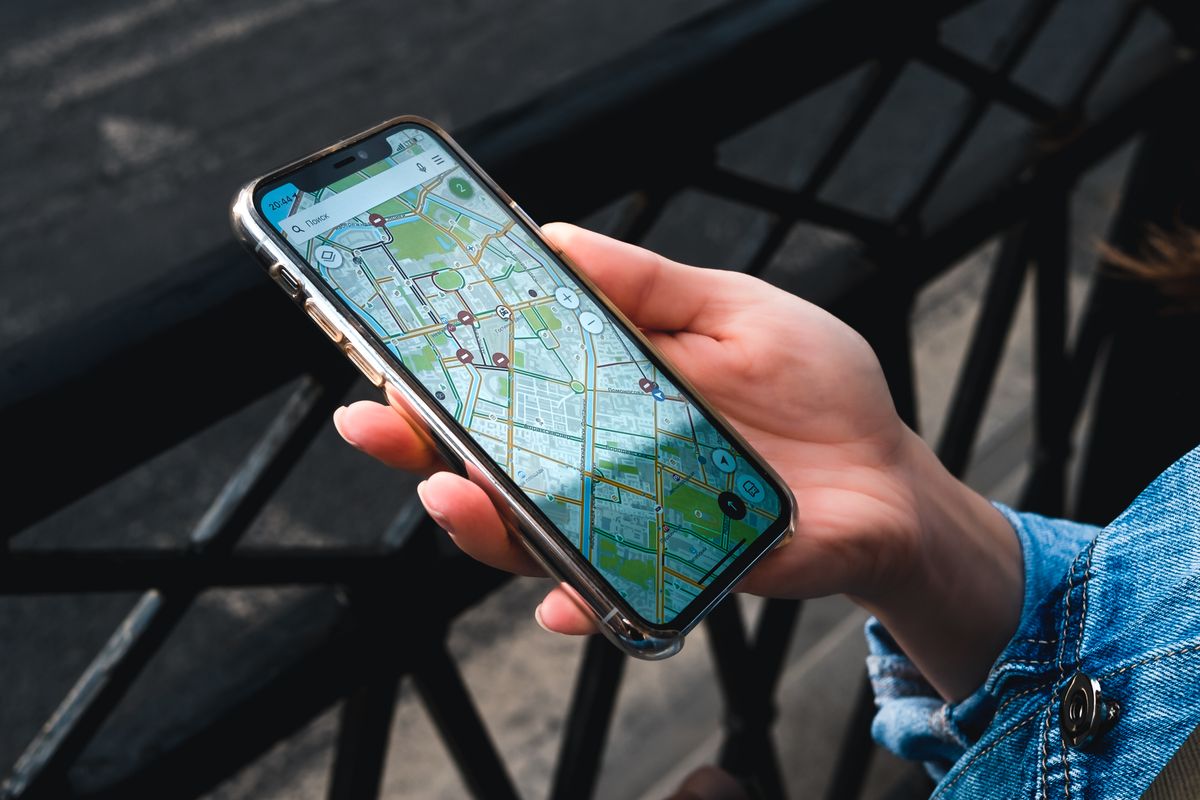
Já estás a falar com a pessoa? Podes partilhar a localização diretamente na conversa.
Partilhar a localização em tempo real
- Abre a conversa com a pessoa ou com o grupo.
- Toca no botão +, toca em Localização e depois em Partilhar.
- Escolhe durante quanto tempo: uma hora, até ao final do dia, indefinidamente ou um tempo personalizado.
Todos na conversa podem tocar na tua localização para te ver num mapa e obter indicações. Partilhar na app Mensagens ou na app Encontrar é a mesma partilha, por isso podes geri-la em qualquer uma das duas apps (Apple: partilhar a localização na aplicação Mensagens).
Enviar um alfinete com a localização atual
- Na conversa, toca no botão + e depois em Localização.
- Toca no botão do alfinete no canto do mapa.
- Toca em Enviar alfinete e envia a mensagem.
Um alfinete só mostra onde estás neste momento. A outra pessoa não te consegue seguir enquanto te deslocas. Também podes afixar um alfinete na app Mapas para mandar a tua localização atual. E se estiveres a seguir um itinerário de carro, de bicicleta ou a pé na app Mapas, podes partilhar a hora prevista de chegada para que alguém acompanhe a tua viagem (Apple).
O que significa "Pode ver a sua localização" no iPhone?
Se vês Pode ver a sua localização por baixo do nome de alguém na lista Pessoas da app Encontrar, quer dizer que partilhas a tua localização com essa pessoa, mas não estás a seguir a localização dela. Ela vê onde tu estás. Tu não vês onde ela está (Apple: localizar um amigo na aplicação Encontrar).
Também queres ver a localização dela? Pede-lhe que a partilhe contigo ou envia um pedido, como explicamos a seguir. Se em vez disso vires Nenhuma localização encontrada, essa pessoa partilha a localização contigo, mas não é possível localizar o iPhone dela neste momento.
Como pedir a localização de alguém
Só podes pedir a localização a alguém com quem já partilhas a tua.
- Na app Encontrar, toca em Pessoas.
- Toca no nome da pessoa cuja localização queres ver.
- Toca em Pedir para seguir a localização.
Quando a pessoa aceitar, a localização dela aparece na tua app Encontrar (Apple: adicionar ou remover um amigo na aplicação Encontrar). Se alguém te enviar um pedido, toca em Partilhar por baixo do nome dessa pessoa em Pessoas e escolhe durante quanto tempo. Toca em Cancelar se não quiseres partilhar.
Como deixar de partilhar a localização no iPhone
Deixar de partilhar com uma pessoa
- Na app Encontrar: toca em Pessoas, toca no nome da pessoa, depois em Deixar de partilhar localização e confirma.
- Na app Mensagens: abre a conversa, toca no nome ou no ícone do contacto no topo e depois em Deixar de partilhar localização.
A Apple diz que a pessoa com quem deixas de partilhar não é notificada. Se deixares de partilhar numa app, deixas de partilhar em todas (Apple).
Pausar a partilha durante o resto do dia
Em vez de deixares de partilhar, podes tocar em Ocultar localização para essa pessoa na app Encontrar (no nome da pessoa, em Pessoas). A tua localização fica escondida dessa pessoa durante o resto do dia.
Deixar de partilhar com toda a gente
Na app Encontrar, toca em Eu e desativa Partilhar localização. Quando a voltares a ativar, as pessoas com quem partilhavas antes voltam a ver-te. Apagar a app Encontrar não para a partilha, por isso usa estas opções.
Se a tua segurança pessoal estiver em risco, a Verificação de segurança da Apple (em Definições > Privacidade e segurança) permite-te deixar de partilhar a localização e outras informações com todas as pessoas de uma só vez.
A partilha de localização não funciona? Soluções rápidas
- Serviços de localização para a app Encontrar: vai a Definições > Privacidade e segurança > Serviços de localização > Encontrar e confirma que está permitido. A Apple indica isto como a primeira coisa a verificar quando os outros não veem a tua localização.
- Localização exata: no mesmo ecrã, deixa Localização exata ativada. Se estiver desativada, as apps só recebem a tua localização aproximada (Apple: controlar as informações de localização que partilha).
- O dispositivo certo: na app Encontrar, toca em Eu e confirma que o teu iPhone é o dispositivo que aparece junto a A partilhar de.
- Ligação à internet: o iPhone precisa de Wi-Fi ou de dados móveis para atualizar a tua localização. Se não tiveres rede nenhuma, a localização deixa de ser atualizada até voltares a ter ligação.
- iPhone dos dois lados: a partilha da localização em tempo real precisa de um iPhone com iOS 15 ou posterior de ambos os lados. Algumas opções precisam do iOS 17, por isso atualiza o iPhone se não as vires.
Partilhar a localização quando viajas para o estrangeiro

A partilha de localização dá muito jeito numa viagem: para se encontrarem numa cidade movimentada, para a família em casa acompanhar o teu percurso ou para se reencontrarem depois de um dia separados. Mas o iPhone precisa de internet para enviar a tua localização. Se desligares os dados no estrangeiro para fugir aos custos de roaming, os teus amigos e a tua família deixam de ver onde estás assim que sais do Wi-Fi.
Quanto custa o roaming depende de onde vem o teu tarifário:
- Tarifário português (MEO, NOS, Vodafone, DIGI): na UE e no Espaço Económico Europeu, usas os dados como em casa, ao preço nacional (Your Europe: roaming na UE). Fora da UE e do EEE, incluindo a Suíça, isso já não se aplica (NOS: roaming). Em destinos como o Reino Unido ou os EUA pagas as tarifas de roaming do teu operador, a não ser que o teu tarifário inclua esse país.
- Tarifário brasileiro: para usares a tua linha no estrangeiro, o roaming internacional tem de estar ativo na linha e o roaming de dados ligado no telemóvel. Na Claro, só os planos pós-pagos têm acesso aos pacotes Claro Passaporte (Claro: como ativar o roaming internacional). A TIM vende pacotes à parte, como o Passport Internet Europa ou o Passport Internet Américas (TIM: roaming internacional).
No iPhone 14 ou posterior, a função Encontrar por satélite pode enviar a tua localização quando não tens rede móvel nem Wi-Fi, mas só em alguns países e no exterior, com vista desimpedida para o céu (Apple: ligar o iPhone a um satélite). Para partilhar a localização no dia a dia numa cidade, precisas de dados móveis.
Um eSIM de viagem é uma forma simples de manter a partilha de localização ligada:
- Instala-o antes de partir, com Wi-Fi. Confirma primeiro que o teu iPhone está desbloqueado e é compatível com eSIM.
- Mantém também a tua linha habitual. O iPhone pode ter o teu SIM de sempre e um eSIM de viagem ao mesmo tempo.
- Usa o eSIM de viagem para os dados. Ativa o Roaming de dados nesse eSIM e deixa o roaming desligado na tua linha habitual. Vê as definições de roaming certas para um eSIM.
- As apps Encontrar, Mensagens e Mapas continuam a funcionar com os dados do eSIM de viagem, por isso podes partilhar a localização com os passos acima. As mensagens para outros utilizadores Apple também usam dados: vê se o iMessage é grátis no estrangeiro.
Um eSIM só de dados chega, porque a partilha de localização funciona com dados. Não precisas de um número de telefone novo para isto. Para controlares os dados durante a viagem, vê como verificar o uso de dados no iPhone.
Vais à Europa a partir do Brasil, ou vais ao Reino Unido? Este tarifário só de dados cobre 34 países, incluindo o Reino Unido, para continuares a partilhar a localização enquanto passas de um país para outro.
Vais viajar pela América do Norte? Escolhe um eSIM só de dados para o país que vais visitar e instala-o antes de apanhares o avião.
Tarifários para os EUA, o Canadá e o México · eSIM só de dados, sem número de telefone · Encontra o eSIM para o teu destino
Perguntas frequentes
Como partilhar a localização no iPhone por tempo indeterminado?
Na app Encontrar, toca em Pessoas, toca em + e depois em Partilhar localização. Escreve o nome da pessoa, toca em Enviar e escolhe Indefinidamente. A pessoa vê a tua localização até deixares de a partilhar.
Posso partilhar a localização do iPhone com um Android?
Não com a app Encontrar. A partilha da localização em tempo real nas apps Encontrar e Mensagens precisa de um iPhone dos dois lados. Podes enviar um alfinete com a tua localização atual a partir da app Mapas, ou usar o Google Maps no iPhone, que tem a sua própria partilha de localização para utilizadores de Android e de iPhone (na página de ajuda da Google chama-se Compartilhamento de Local). Precisas de uma Conta Google e de ligação à internet (Google: definições do Compartilhamento de Local).
A pessoa é notificada quando deixo de partilhar a localização?
Não. A Apple diz que a pessoa com quem deixas de partilhar não é notificada. Simplesmente deixa de ver a tua localização.
Consigo saber se alguém está a ver a minha localização?
A Apple não descreve nenhum aviso para quando alguém olha para a tua localização. Podes ver com quem partilhas na lista Pessoas. Se alguém criar um aviso para quando chegas ou sais de um local, recebes uma notificação, e podes ver e apagar esses avisos na app Encontrar, em Eu (Apple: notificar um amigo quando a sua localização mudar).
Preciso de dados móveis para partilhar a localização?
Precisas de ligação à internet: Wi-Fi ou dados móveis. Sem ligação, a tua localização deixa de ser atualizada. No iPhone 14 ou posterior, podes enviar a localização por satélite nos países compatíveis quando não tens rede nenhuma. No estrangeiro, um eSIM de viagem dá-te os dados para continuares a partilhar.
Alguém consegue ver a minha localização se o iPhone estiver desligado?
Não a tua localização em tempo real. Quando o iPhone está desligado ou sem ligação, a tua localização deixa de ser atualizada. Os teus amigos podem ver "Nenhuma localização encontrada" por baixo do teu nome na app Encontrar.
Posso partilhar a localização a partir do Apple Watch?
Sim, se tiveres um Apple Watch com rede móvel (modelos GPS + Cellular). A Apple diz que a tua localização é partilhada a partir do Apple Watch quando estás fora do alcance do iPhone e tens o relógio no pulso.
Como uso a app Encontrar para encontrar o meu iPhone?
Abre a app Encontrar noutro dispositivo Apple, toca em Dispositivos e escolhe o teu iPhone. Vês onde está no mapa e podes reproduzir um som. Não tens nenhum dispositivo Apple contigo? Usa Encontrar dispositivos em iCloud.com. O Encontrar tem de estar ativado antes de perderes o telemóvel (Apple: localizar um dispositivo na aplicação Encontrar).
Posso partilhar a localização com um grupo?
Sim. Junta várias pessoas quando partilhas na app Encontrar, ou partilha a localização numa conversa de grupo na app Mensagens. Todos no grupo passam a ver onde estás.