
تطبيق eSIM هو تطبيق على الهاتف يتيح لك شراء شريحة eSIM للسفر وتثبيتها على هاتفك ومتابعة استهلاك البيانات. وهو مفيد في السفر الدولي، لكنه ليس ضروريًا: فمعظم شرائح eSIM للسفر، ومنها شرائح eSIM من SimOptions، يمكن تثبيتها أيضًا برمز QR مباشرةً من إعدادات الهاتف. يشرح هذا الدليل كيف تعمل تطبيقات eSIM على iPhone وAndroid، وما الذي تبحث عنه في تطبيق eSIM، وكيف تثبّت شريحة eSIM من SimOptions بالتطبيق أو من دونه.
ما هو تطبيق eSIM؟
شريحة eSIM (بالإنجليزية) هي شريحة SIM رقمية مدمجة في هاتفك. فبدلًا من وضع بطاقة بلاستيكية في الدرج، تنزّل باقة الجوّال على هاتفك مباشرةً. وتطبيق eSIM ببساطة وسيلة للحصول على هذه الباقة وإدارتها. وستصادف ثلاثة أنواع:
- تطبيقات eSIM للسفر: تطبيقات الجهات التي تبيع شرائح eSIM مثل SimOptions. تختار وجهتك، وتشتري باقة بيانات مسبقة الدفع، وتثبّتها من التطبيق. وتشير Apple إلى توفر العديد من التطبيقات على App Store التي تقدّم باقات eSIM مخصصة للبيانات فقط (Apple: استخدام الشريحة الإلكترونية أثناء السفر دوليًا مع iPhone).
- تطبيق شركة الاتصالات التي تتعامل معها: تتيح لك بعض شركات الاتصالات إعداد خطك أو نقله إلى شريحة eSIM من خلال تطبيقها (Apple: إعداد eSIM على iPhone).
- إعدادات eSIM المدمجة في هاتفك: كل هاتف يدعم eSIM فيه أداة مدمجة لإدارة شرائح eSIM ضمن الإعدادات. وهنا تُستخدم رموز QR ورموز التفعيل، من دون أي تطبيق إضافي.
لذلك، عندما يُقال «تطبيق eSIM» فالمقصود عادةً النوع الأول: تطبيق eSIM للسفر تنزّله قبل رحلتك إلى الخارج. سمعت شيئًا غريبًا عن eSIM؟ يوضّح دليلنا عن الخرافات الشائعة حول eSIM (بالإنجليزية) حقيقة التتبّع والهواتف والتكلفة وغير ذلك.
كيف تعمل تطبيقات eSIM للسفر؟
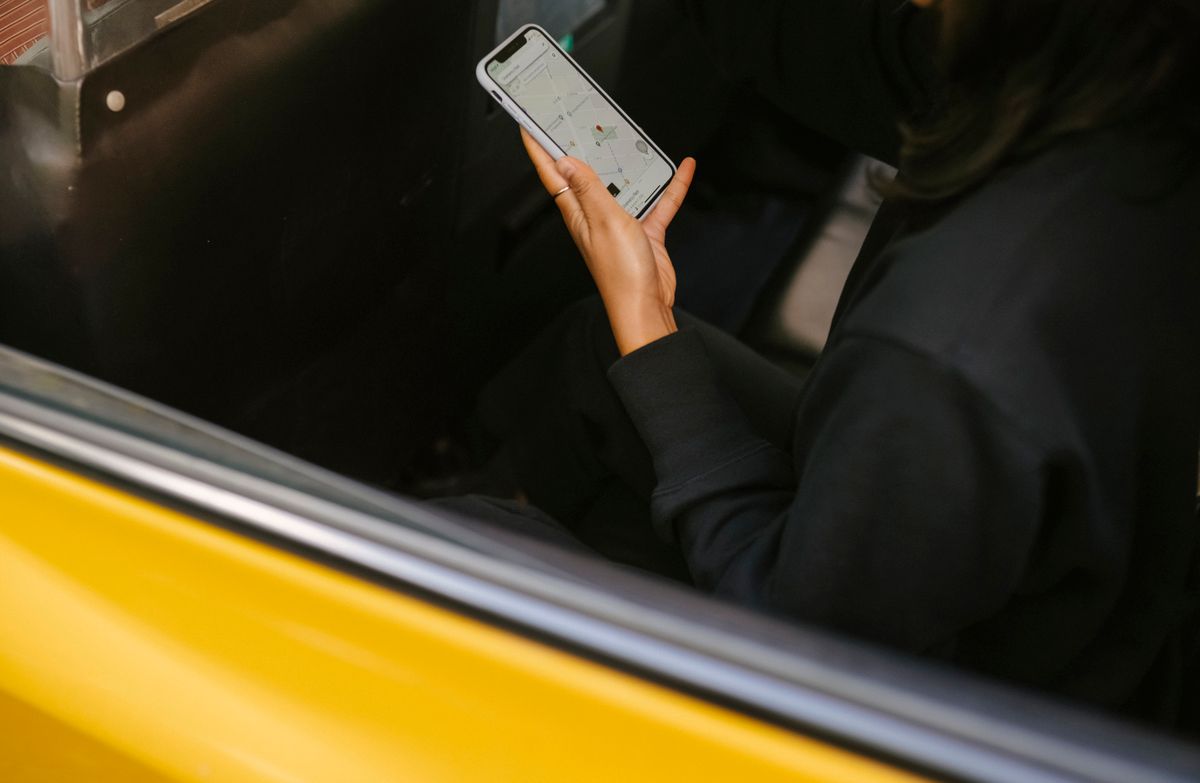
تتبع معظم تطبيقات eSIM للسفر الخطوات نفسها:
- نزّل التطبيق من App Store أو Google Play وأنشئ حسابًا.
- اختر وجهتك وباقة بيانات. الباقات مسبقة الدفع، وتتضمن كمية محددة من البيانات ومدة صلاحية.
- ادفع داخل التطبيق.
- ثبّت شريحة eSIM. يسلّم التطبيق شريحة eSIM إلى أداة إعداد eSIM المدمجة في هاتفك، وما عليك إلا تأكيد بضع شاشات. وتمنحك تطبيقات كثيرة أيضًا رمز QR يمكنك مسحه من شاشة أخرى.
- شغّلها عند الوصول. اختر شريحة eSIM للسفر لبيانات الجوّال، وتأكد من تشغيل تجوال البيانات لهذا الخط.
- تابع استهلاك البيانات وأعد الشحن من التطبيق إذا احتجت إلى المزيد.
يحتاج هاتفك إلى اتصال بالإنترنت لتنزيل شريحة eSIM. تطلب Apple الاتصال بشبكة Wi-Fi أو بنقطة اتصال، لذلك ثبّت الشريحة في المنزل أو في المطار قبل السفر (Apple).
هل تحتاج إلى تطبيق لاستخدام eSIM؟
لا. التطبيق طريقة واحدة لتثبيت شريحة eSIM، وليس الطريقة الوحيدة. تذكر Apple عدة طرق لإضافة شريحة eSIM على iPhone: تطبيق شركة الاتصالات، أو رمز QR، أو رابط من شركة الاتصالات، أو إدخال التفاصيل يدويًا (Apple: إعداد eSIM على iPhone). وتتيح لك هواتف Android أيضًا إضافة شريحة eSIM من الإعدادات.
التثبيت باستخدام تطبيق
- كل شيء في مكان واحد: الشراء والتثبيت واستهلاك البيانات وإعادة الشحن.
- لا حاجة إلى شاشة ثانية لمسح رمز QR.
- عليك تنزيل التطبيق، وغالبًا إنشاء حساب.
التثبيت باستخدام رمز QR
- لا تطبيق لتنزيله. تشتري من موقع إلكتروني وتتلقى رمز QR بالبريد الإلكتروني.
- تمسحه من شاشة أخرى، مثل حاسوب محمول، أو من نسخة مطبوعة.
- لديك هاتف واحد فقط؟ على iPhone الذي يعمل بنظام iOS 17.4 أو أحدث، اضغط مع الاستمرار على رمز QR في البريد الإلكتروني أو المتصفح، ثم اضغط على إضافة شريحة إلكترونية (Apple). أو أدخل الرمز يدويًا: إليك طريقة تثبيت شريحة eSIM يدويًا.
الطريقتان تمنحانك شريحة eSIM نفسها. إذا كنت تسافر من حين لآخر، فغالبًا يكفيك رمز QR. وإذا كنت تسافر كثيرًا أو تحب متابعة استهلاك بياناتك، فالتطبيق أكثر راحة. ما زلت تختار بين شريحة SIM وشريحة eSIM؟ قارن بين أفضل شرائح SIM الدولية (بالإنجليزية) لرحلتك.
كيف تثبّت شريحة eSIM للسفر على iPhone وAndroid
قبل الشراء، تحقّق من أمرين: أن هاتفك يدعم eSIM (طريقة التحقق من توافق هاتفك مع eSIM)، وأنه غير مقفل. على iPhone، انتقل إلى الإعدادات > عام > حول وابحث عن «لا توجد قيود على الشريحة» بجانب قفل شركة الاتصالات (Apple). لست متأكدًا مما يعنيه ذلك؟ اقرأ ما معنى أن يكون الهاتف مقفلًا على شركة الاتصالات.
iPhone
- اتصل بشبكة Wi-Fi.
- من تطبيق: اضغط على زر التثبيت في التطبيق واتبع الخطوات على الشاشة.
- من رمز QR: افتح تطبيق الكاميرا، وامسح الرمز، ثم اضغط على إشعار تم اكتشاف باقة خلوية. أو انتقل إلى الإعدادات > خلوي > إضافة شريحة eSIM واضغط على استخدام رمز الاستجابة السريعة.
- اضغط على متابعة، ثم على إضافة باقة خلوية. أعطِ الخط الجديد اسمًا مثل «السفر».
حسب منطقتك، تُسمّى القائمة خلوي أو بيانات الجوّال. ومع iOS 26 والإصدارات الأحدث، قد يعرض iPhone عند وصولك إشعار تشغيل شريحة السفر الإلكترونية، ويتيح لك إبقاء خطك الأساسي مفعّلًا في الوقت نفسه (Apple).
Samsung Galaxy
- اتصل بشبكة Wi-Fi.
- انتقل إلى الضبط > الاتصالات > إدارة SIM واضغط على إضافة eSIM.
- اضغط على مسح رمز QR ضوئيًا وامسح الرمز، أو ثبّت الشريحة من تطبيق eSIM (Samsung: شريحة eSIM على Galaxy).
- أعد تشغيل هاتفك إذا طُلب منك ذلك (Samsung US، بالإنجليزية).
Google Pixel وهواتف Android الأخرى
- اتصل بشبكة Wi-Fi.
- انتقل إلى الإعدادات > الشبكة والإنترنت > شرائح SIM، واضغط على إضافة شريحة SIM، ثم على إعداد شريحة eSIM (مساعدة هاتف Pixel).
- اتبع الخطوات وامسح رمز QR عندما يُطلب منك ذلك.
تختلف أسماء القوائم قليلًا بين الشركات المصنّعة وإصدارات Android. تبحث عن تطبيق eSIM لهواتف Android؟ تطبيقات eSIM للسفر على Google Play تعمل بالطريقة نفسها التي تعمل بها على iPhone.
ما الذي تبحث عنه في تطبيق eSIM
تقارن بين تطبيقات eSIM؟ هذه النقاط أهم من تصميم التطبيق:
- تغطية وجهتك، ويُفضَّل أن تتوفر باقة إقليمية إذا كنت ستزور عدة دول.
- بيانات فقط أم رقم هاتف: معظم شرائح eSIM للسفر مخصصة للبيانات فقط. تجري المكالمات وترسل الرسائل عبر الإنترنت بتطبيقات مثل WhatsApp. تحتاج إلى رقم حقيقي؟ تحقّق قبل الشراء.
- تفاصيل واضحة للباقة: كمية البيانات، ومدة الصلاحية، ومتى تبدأ هذه المدة.
- استهلاك البيانات وإعادة الشحن: هل يمكنك رؤية ما تبقّى لديك وإضافة بيانات من دون شريحة eSIM جديدة؟
- رمز QR احتياطي: مفيد إذا أردت التثبيت من شاشة أخرى أو واجهت مشكلة في التطبيق.
- دعم يمكنك الوصول إليه وأنت في الخارج، وسياسة استرداد واضحة إذا لم تعمل شريحة eSIM.
- التطبيق الرسمي: نزّله من App Store أو Google Play، من صفحة الجهة البائعة نفسها.
تطبيق SimOptions وطرق أخرى للتثبيت

لدى SimOptions تطبيق للهاتف باسم SimOptions: Travel eSIM & Data App على App Store وGoogle Play. ويمكنك أيضًا إنجاز كل شيء على الموقع الإلكتروني. اختر ما يناسبك.
باستخدام تطبيق SimOptions
- اختر وجهتك وباقة بيانات.
- ادفع بالبطاقة، أو عبر Apple Pay على iPhone.
- ثبّت شريحة eSIM مباشرةً على هاتفك، أو امسح رمز QR من شاشة أخرى.
- اطّلع على استهلاك البيانات ومدة الصلاحية المتبقية، وأعد شحن شرائح eSIM المتوافقة من دون رمز QR جديد.
- سجّل الدخول بحساب Google أو Apple أو ببريدك الإلكتروني.
على موقع SimOptions
- اشترِ شريحة eSIM من صفحة الوجهات. ستتلقى رمز QR بالبريد الإلكتروني فورًا. أما رمز التفعيل للإعداد اليدوي فموجود في ملف PDF المرفق بالرسالة.
- امسح رمز QR من إعدادات هاتفك كما هو موضّح أعلاه.
- تحقّق من استهلاك بياناتك واشترِ إعادة شحن من صفحة حسابي (التحقق من الاستهلاك وإعادة الشحن)، باستخدام رقم الطلب وبريدك الإلكتروني.
أيًّا كانت الطريقة، تذكّر تشغيل تجوال البيانات لشريحة eSIM عند وصولك، وثبّتها قبل وقت قصير من سفرك. لديك أسئلة؟ ستجد الإجابات في مركز المساعدة.
اختر شريحة eSIM للسفر لرحلتك
مسافر إلى أوروبا أو الولايات المتحدة أو كندا؟ تُثبَّت شرائح eSIM هذه المخصصة للبيانات فقط من التطبيق أو برمز QR يصلك بالبريد الإلكتروني، وتحتفظ بخطك المعتاد للمكالمات والرسائل.
الباقات المعروضة لأوروبا والولايات المتحدة وكندا · شرائح eSIM للبيانات فقط، من دون رقم هاتف · اعثر على شريحة eSIM لوجهتك
تحتاج أيضًا إلى رقم هاتف في أوروبا؟ تأتي شريحة eSIM هذه من Bouygues Telecom برقم فرنسي يبدأ بـ +33 للمكالمات والرسائل، إضافةً إلى البيانات في أنحاء أوروبا. اطّلع على جميع الخيارات في صفحة eSIM لأوروبا.
الأسئلة الشائعة
ما هو تطبيق eSIM؟
هو تطبيق يتيح لك شراء شريحة eSIM وتثبيتها على هاتفك وإدارتها: متابعة استهلاك البيانات، وإعادة الشحن، والحصول على المساعدة. وتبيع تطبيقات eSIM للسفر باقات بيانات مسبقة الدفع للرحلات إلى الخارج.
هل أحتاج إلى تطبيق لاستخدام eSIM؟
لا. يمكنك تثبيت معظم شرائح eSIM برمز QR أو بإدخال تفاصيل التفعيل في إعدادات هاتفك. التطبيق يسهّل فقط الشراء ومتابعة الاستهلاك وإعادة الشحن.
هل لدى SimOptions تطبيق؟
نعم. تطبيق SimOptions متاح على App Store وGoogle Play. ويمكنك أيضًا الشراء من simoptions.com وتثبيت شريحة eSIM من رمز QR الذي يصلك بالبريد الإلكتروني.
ما أفضل تطبيق eSIM لهواتف Android؟
يعتمد ذلك على وجهتك. اختر تطبيقًا فيه باقة لوجهتك، وتفاصيل واضحة عن البيانات ومدة الصلاحية، وإمكانية إعادة الشحن، ورمز QR احتياطي. نزّله من Google Play، وتأكد من أن هاتفك يدعم eSIM وأنه غير مقفل.
هل يمكنني تثبيت شريحة eSIM من دون هاتف أو شاشة ثانية؟
نعم. ثبّتها من التطبيق، أو على iPhone الذي يعمل بنظام iOS 17.4 أو أحدث، اضغط مع الاستمرار على رمز QR في البريد الإلكتروني ثم اضغط على إضافة شريحة إلكترونية. وعلى أي هاتف، يمكنك أيضًا إدخال عنوان SM-DP+ ورمز التفعيل يدويًا.
هل سيمنحني تطبيق eSIM للسفر رقم هاتف؟
عادةً لا. معظم شرائح eSIM للسفر مخصصة للبيانات فقط، لذلك تجري المكالمات وترسل الرسائل بتطبيقات مثل WhatsApp أو FaceTime. وبعض الباقات، مثل شرائح eSIM من Bouygues Telecom على SimOptions، تتضمن رقمًا فرنسيًا يبدأ بـ +33.
هل يمكنني الاحتفاظ برقمي الأساسي أثناء استخدام شريحة eSIM للسفر؟
نعم، على الهواتف التي تدعم خطين. تقول Apple إنه يمكنك استخدام خط بلدك الأساسي وشريحة eSIM للسفر في الوقت نفسه. لكن انتبه إلى أن رسوم التجوال قد تُفرض على خطك الأساسي إذا بقي مفعّلًا (Apple).