لإدخال شريحة eSIM يدويًا، تحتاج إلى معلومتين من شركة الاتصالات أو الجهة التي تبيعك شريحة eSIM: عنوان SM-DP+ ورمز التفعيل. على iPhone، انتقل إلى الإعدادات > خلوي > إضافة باقة خلوية > إدخال التفاصيل يدويًا. على Samsung، انتقل إلى الضبط > الاتصالات > إدارة SIM > إضافة eSIM واختر إدخال رمز التفعيل بدلًا من المسح. اتصل بشبكة Wi-Fi أولًا، واكتب التفاصيل كما وصلتك تمامًا، واتبع الخطوات على الشاشة. يوضّح هذا الدليل أين تجد هذه التفاصيل وكيف تدخلها على iPhone وSamsung وPixel.
ما تحتاجه لإدخال شريحة eSIM يدويًا
التفعيل اليدوي يثبّت شريحة eSIM نفسها التي يثبّتها رمز QR. كل ما في الأمر أنك تكتب بنفسك ما يحتويه الرمز. جهّز ما يلي:
- عنوان SM-DP+. عنوان الخادم الذي يحفظ شريحة eSIM الخاصة بك، مثل SMDP.GSMA.COM في الرمز النموذجي من GSMA. لمعرفة المزيد: ما هو عنوان SM-DP+؟
- رمز التفعيل. الرمز الذي يحدّد شريحة eSIM الخاصة بك على ذلك الخادم. وغالبًا ما يبدو كسلسلة من الحروف والأرقام تفصل بينها شرطات.
- رمز التأكيد (أحيانًا). تستخدمه بعض شركات الاتصالات فقط. إذا طلبه هاتفك، فأدخل الرقم الذي أعطتك إياه شركة الاتصالات (Apple: إعداد eSIM على iPhone). وإذا لم تحصل على رمز، فاترك الحقل فارغًا.
- اتصال بالإنترنت. ينزّل هاتفك شريحة eSIM، لذلك اتصل بشبكة Wi-Fi أو بنقطة اتصال.
- هاتف يدعم eSIM وغير مقفل إذا كانت الشريحة من شركة اتصالات أخرى. على iPhone، يعني ذلك iPhone XS أو XS Max أو XR أو أحدث. لست متأكدًا؟ إليك طريقة التحقق من توافق هاتفك مع eSIM.
بعض الجهات ترسل التفاصيل في سطر واحد بدلًا من سطرين. يكتبه معيار GSMA بهذا الشكل (GSMA SGP.22، القسم 4.1، بالإنجليزية):
LPA:1$SMDP.GSMA.COM$04386-AGYFT-A74Y8-3F815
الجزء الواقع بين علامتَي $ هو عنوان SM-DP+، والجزء الذي يلي علامة $ الثانية هو رمز التفعيل. يطلب iPhone الجزأين في حقلين منفصلين، بينما تقبل كثير من هواتف Android السطر كاملًا بدءًا من LPA:1$.
كيف تدخل تفاصيل eSIM يدويًا على iPhone
تُسمّى القائمة خلوي أو بيانات الجوّال حسب منطقتك، والخطوات واحدة.
- اتصل بشبكة Wi-Fi.
- افتح تطبيق الإعدادات واضغط على خلوي (أو بيانات الجوّال).
- اضغط على إضافة باقة خلوية. حسب إصدار iOS، قد يظهر الخيار باسم إضافة شريحة eSIM أو إعداد الخدمة الخلوية.
- اضغط على إدخال التفاصيل يدويًا في أسفل الشاشة.
- اكتب عنوان SM-DP+ في حقله ورمز التفعيل في حقله الخاص. لا تضف "LPA:1$" ولا العنوان إلى حقل رمز التفعيل.
- إذا طُلب منك رمز تأكيد، فأدخل الرمز الذي أعطتك إياه شركة الاتصالات.
- اتبع الخطوات على الشاشة وابقَ متصلًا بشبكة Wi-Fi أثناء تنزيل شريحة eSIM.
هذه هي خطوات Apple الحالية (Apple: إعداد eSIM على iPhone). إذا كان لديك خط بالفعل، فسيطلب منك iPhone بعد ذلك تسمية باقاتك واختيار الخط الافتراضي. اختر الخط الذي تريده للبيانات من الإعدادات > خلوي > البيانات الخلوية (Apple: استخدام شريحتَي SIM مع eSIM). وللتأكد من نجاح العملية، تحقّق من أن الخط الجديد مفعّل في الإعدادات > خلوي.
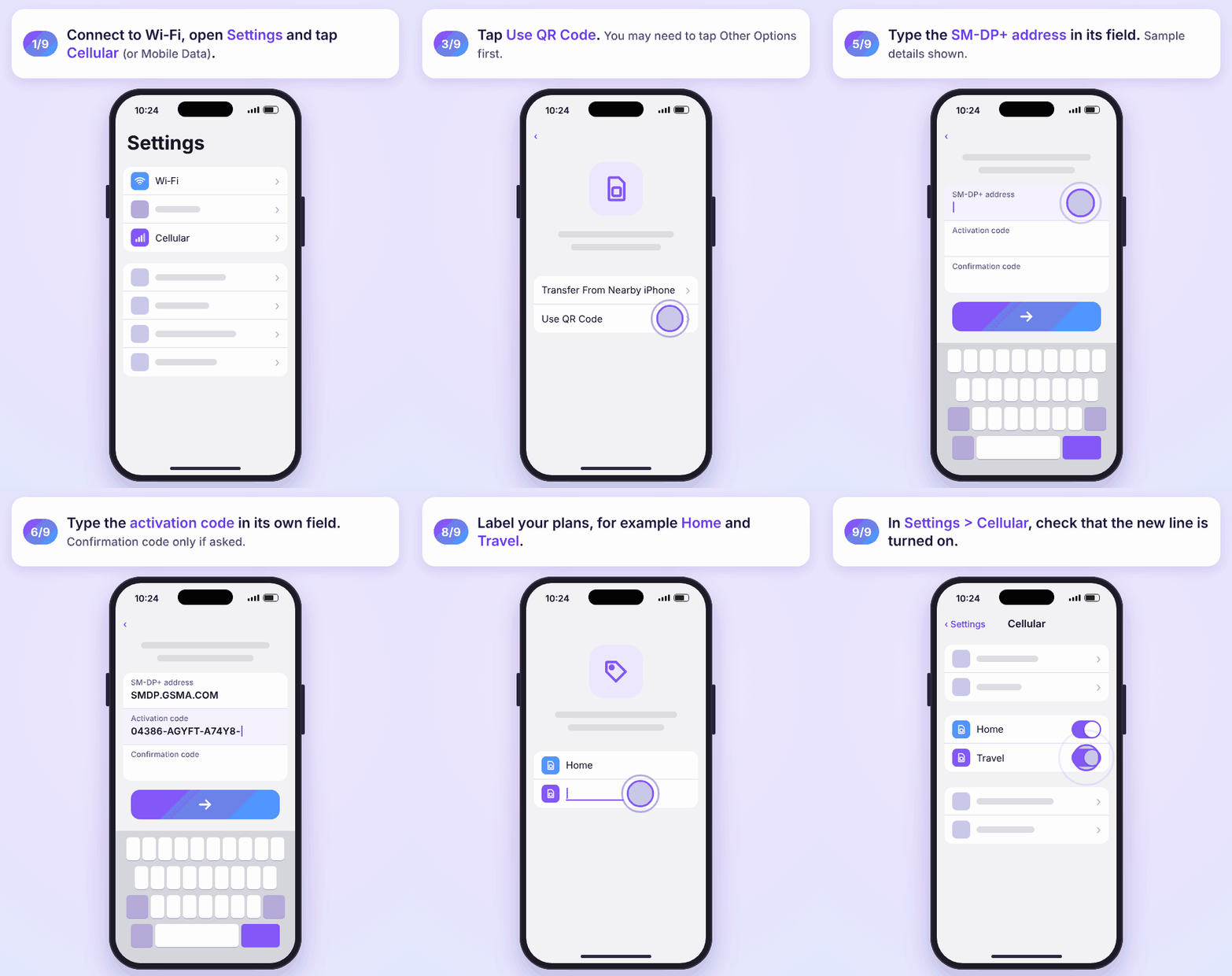
تريد لقطات شاشة؟ راجع دليل تثبيت eSIM على iPhone.
كيف تدخل شريحة eSIM يدويًا على Android
تختلف أسماء القوائم قليلًا حسب الشركة المصنّعة والطراز وإصدار Android. اتصل بشبكة Wi-Fi أولًا.
Samsung Galaxy
- انتقل إلى الضبط > الاتصالات > إدارة SIM.
- اضغط على إضافة eSIM، ثم على مسح رمز QR ضوئيًا.
- اضغط على إدخال رمز التفعيل بدلًا من المسح.
- أدخل التفاصيل التي أعطتك إياها شركة الاتصالات أو الجهة التي باعتك شريحة eSIM. ستُنزَّل باقتك وتُفعَّل على شريحة eSIM (Samsung: شريحة eSIM على Galaxy).
- أعد تشغيل هاتفك. تقول Samsung إن إعادة التشغيل تطبّق ملف تعريف eSIM (Samsung US، بالإنجليزية).
في إصدارات One UI الأقدم، يكون المسار SIM card manager > Add mobile plan > Add using activation code (هذه أسماء القوائم في الواجهة الإنجليزية؛ Samsung UK، بالإنجليزية).
Google Pixel
- انتقل إلى الإعدادات > الشبكة والإنترنت > شرائح SIM.
- اضغط على إضافة شريحة SIM، ثم على إعداد شريحة eSIM (مساعدة هاتف Pixel).
- عندما تفتح شاشة المسح، ابحث عن الرابط الذي يتيح لك إدخال الرمز بنفسك بدلًا من المسح.
- اكتب رمز التفعيل كاملًا أو الصقه، بدءًا من LPA:1$، واتبع الخطوات على الشاشة.
هواتف Android الأخرى
افتح الإعدادات وابحث ضمن قسم الشبكة أو الاتصالات أو شبكة الجوّال عن خيار لإضافة شريحة eSIM أو تنزيلها. في شاشة رمز QR، اختر خيار إدخال الرمز يدويًا. بعد ذلك، تحقّق من أن الخط الجديد مفعّل ومحدّد لبيانات الجوّال إذا كنت تريد استخدامه للإنترنت. خطوة بخطوة: دليل تثبيت eSIM على Android.
كيف تضيف شريحة eSIM من دون رمز QR
الإدخال اليدوي هو الحل المعتاد عندما يتعذّر مسح الرمز: لا تقرؤه الكاميرا، أو يكون رمز QR معروضًا على الهاتف نفسه الذي تُعدّه. لكنه ليس الطريقة الوحيدة لإضافة شريحة eSIM من دون رمز QR:
- تفعيل شركة الاتصالات للشريحة الإلكترونية (eSIM Carrier Activation). تخصّص شركة الاتصالات شريحة eSIM لهاتفك، وكل ما عليك هو اتباع الإشعار الذي يظهر. وفي صفحة Apple يمكنك اختيار بلدك لمعرفة شركات الاتصالات التي تقدّم eSIM وطرق التفعيل التي تدعمها كل منها (Apple: شركات الاتصالات التي تقدّم eSIM).
- النقل السريع لشريحة eSIM (eSIM Quick Transfer). على iPhone، يمكنك نقل رقمك من جهاز iPhone السابق أو تحويل شريحة SIM فعلية إلى eSIM من دون الاتصال بشركة الاتصالات، إذا كانت تدعم ذلك. المزيد: كيف تنقل شريحة eSIM (بالإنجليزية).
- تطبيق شركة الاتصالات أو رابط. تثبّت بعض شركات الاتصالات شريحة eSIM من خلال تطبيقها. وفي iOS 17.4 أو أحدث، يمكنك الضغط على رابط eSIM من شركة الاتصالات، أو الضغط مع الاستمرار على رمز QR في بريد إلكتروني ثم الضغط على إضافة شريحة إلكترونية (Apple).
إذا لم يكن لديك رمز QR ولا تفاصيل للإدخال اليدوي، فاطلبها من شركة الاتصالات، إذ لا يمكنك إنشاؤها بنفسك. التفاصيل حسب كل شركة: كيف تحصل على رمز QR من شركة الاتصالات. تفضّل المسح في النهاية؟ راجع كيف تمسح رمز QR لشريحة eSIM (بالإنجليزية).
التفعيل اليدوي لشريحة eSIM للسفر

تصل شرائح eSIM للسفر عادةً كرمز QR عبر البريد الإلكتروني، لذلك يكون الإدخال اليدوي مفيدًا عندما لا يكون معك سوى هاتف واحد. مع SimOptions، يصلك رمز QR عبر البريد الإلكتروني فور الشراء، وتجد عنوان SM-DP+ ورمز التفعيل في ملف PDF المرفق بتلك الرسالة. لم تصلك الرسالة؟ تحقّق من مجلد الرسائل غير المرغوب فيها (الأسئلة الشائعة في SimOptions).
- ثبّت الشريحة قبل السفر، في المنزل أو في المطار، عبر شبكة Wi-Fi.
- انسخ التفاصيل والصقها من البريد الإلكتروني أو ملف PDF على هاتفك بدلًا من كتابتها، فذلك يجنّبك الأخطاء.
- احتفظ بخطك الأساسي للمكالمات والرسائل النصية، واستخدم شريحة eSIM للسفر لبيانات الجوّال.
- أوقف تجوال البيانات على خطك الأساسي لتجنّب رسوم التجوال.
متجه إلى أوروبا؟ باقة SimOptions هذه مخصّصة للبيانات فقط، وتأتي مع رمز QR وتفاصيل الإعداد اليدوي. ثبّتها في المنزل، وستُفعَّل تلقائيًا عند وصولك إلى بلد تغطيه.
تعبر الحدود في أمريكا الشمالية؟ تُثبَّت باقات البيانات هذه بالطريقة نفسها، برمز QR أو بالتفاصيل اليدوية.
الباقات المعروضة للمكسيك وكندا والولايات المتحدة · شرائح eSIM للبيانات فقط، من دون رقم هاتف · ابحث عن شريحة eSIM لوجهتك
أدخلت التفاصيل لكن شريحة eSIM لا تتفعّل؟
تحقّق من هذه النقاط أولًا:
- الأخطاء الإملائية والمسافات. قارن كل حرف بما في البريد الإلكتروني. انتبه إلى الحرف O والرقم 0، والحرف I والرقم 1، والمسافة في النهاية.
- الجزء الصحيح في الحقل الصحيح. على iPhone، يُكتب عنوان SM-DP+ ورمز التفعيل في حقلين منفصلين. على Android، أدخل السطر كاملًا إذا طلب هاتفك رمزًا واحدًا.
- الاتصال. ابقَ متصلًا بشبكة Wi-Fi حتى يكتمل التنزيل.
- أعد تشغيل هاتفك وثبّت أي تحديث متاح للبرامج.
- لا تحذف الشريحة لتعيد المحاولة. رمز التفعيل يعمل عادةً مرة واحدة. تقول Apple إنك إذا مسحت شريحة eSIM، فسيلزمك الاتصال بشركة الاتصالات لطلب شريحة جديدة (Apple: مسح شريحة eSIM).
ما زالت المشكلة قائمة، أو ظهرت رسالة مثل "This code is no longer valid"؟ راجع لماذا لا تتفعّل شريحة eSIM وكيف تحل المشكلة. اشتريت شريحة eSIM من SimOptions؟ تواصل مع فريق الدعم لدينا قبل أن تحذف أي شيء.
الأسئلة الشائعة
كيف أدخل شريحة eSIM يدويًا على iPhone؟
اتصل بشبكة Wi-Fi، ثم انتقل إلى الإعدادات > خلوي > إضافة باقة خلوية > إدخال التفاصيل يدويًا. اكتب عنوان SM-DP+ ورمز التفعيل في حقليهما، وأضف رمز التأكيد إذا طُلب منك، واتبع الخطوات على الشاشة.
كيف أدخل شريحة eSIM يدويًا على Samsung؟
انتقل إلى الضبط > الاتصالات > إدارة SIM > إضافة eSIM، واضغط على مسح رمز QR ضوئيًا، ثم على إدخال رمز التفعيل. أدخل التفاصيل التي حصلت عليها وأعد تشغيل هاتفك.
ماذا يعني خيار «إدخال التفاصيل يدويًا»؟
هو خيار في iPhone لإضافة شريحة eSIM بكتابة عنوان SM-DP+ ورمز التفعيل بدلًا من مسح رمز QR. تجده في أسفل شاشة «إضافة باقة خلوية».
هل يمكنني تفعيل شريحة eSIM من دون رمز QR؟
نعم. أدخل عنوان SM-DP+ ورمز التفعيل يدويًا، أو استخدم تفعيل شركة الاتصالات للشريحة الإلكترونية، أو النقل السريع لشريحة eSIM، أو تطبيق شركة الاتصالات أو رابطًا منها، إذا كانت تقدّم ذلك.
أين أجد رمز تفعيل شريحة eSIM؟
ترسله شركة الاتصالات أو الجهة التي تبيعك شريحة eSIM، عادةً عبر البريد الإلكتروني أو في تطبيقها أو في حسابك على الإنترنت، وغالبًا بجوار رمز QR. مع SimOptions، تجده في ملف PDF المرفق برسالة طلبك.
هل عنوان SM-DP+ هو نفسه رمز التفعيل؟
لا. عنوان SM-DP+ هو الخادم، ورمز التفعيل يحدّد شريحة eSIM الخاصة بك على ذلك الخادم. تحتاج إلى الاثنين.
هل أحتاج إلى رمز تأكيد؟
فقط إذا كانت شركة الاتصالات تستخدمه. يطلبه هاتفك عند الحاجة، وتعطيك إياه شركة الاتصالات. وإلا فاترك الحقل فارغًا.
هل يمكنني استخدام رمز التفعيل نفسه مرتين؟
لا تعتمد على ذلك. تعامل معه كرمز يُستخدم مرة واحدة، ولا تحذف شريحة eSIM بعد تثبيتها. إذا حذفتها، فستحتاج عادةً إلى تفاصيل جديدة من شركة الاتصالات أو الجهة التي باعتك الشريحة.