



Android'de veri kullanımını kontrol etmek için Ayarlar'ı aç. Google Pixel'de Ağ ve internet > SIM'ler'e git. Samsung Galaxy'de Bağlantılar > Veri kullanımı'na git. Burada bu dönemde ne kadar mobil veri kullandığını ve hangi uygulamanın ne kadar internet yediğini görürsün. SimOptions seyahat eSIM'i kullanıyorsan kalan verini Kullanımı Kontrol Et ve Yükleme sayfamızda veya SimOptions uygulamasında da görebilirsin. Bu rehberde her adımı, veri uyarısı ve veri sınırı ayarlamayı, Veri Tasarrufu'nu açıp kapatmayı ve tek bir uygulamanın verini bitirmesini engellemeyi anlatıyoruz.
Android'de veri kullanımı nasıl kontrol edilir?
Menü adları markaya ve Android sürümüne göre biraz değişir. Aşağıdaki yollar Google'ın ve Samsung'un kendi yardım sayfalarına dayanıyor.
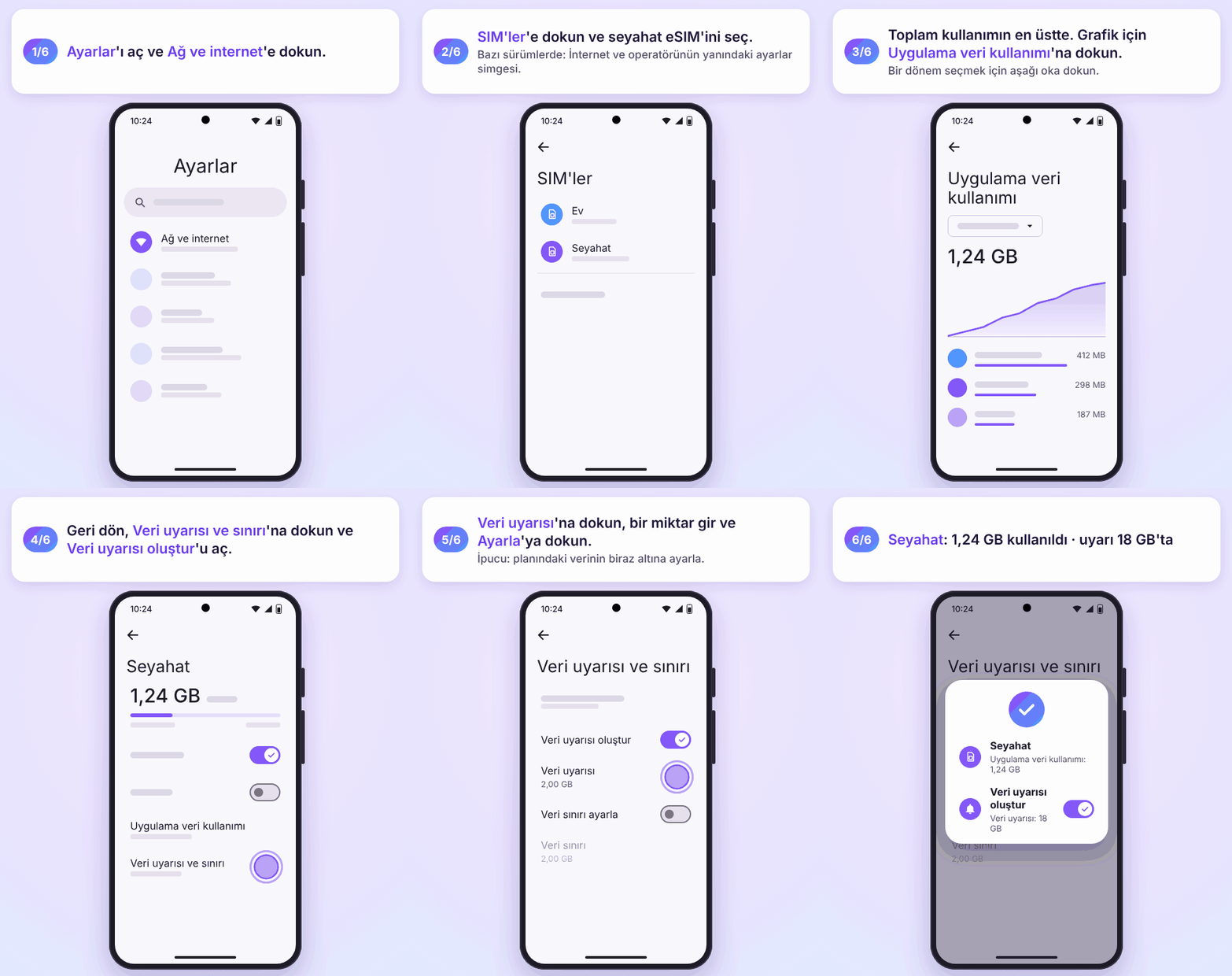
Google Pixel ve saf Android
- Ayarlar'ı aç.
- Ağ ve internet > SIM'ler'e dokun. Toplam mobil veri kullanımın en üstte yazar. Bazı Android sürümlerinde bu ekran Ağ ve internet > İnternet altındadır. Orada operatörünün yanındaki ayarlar simgesine dokun.
- Grafiği görmek için Uygulama veri kullanımı'na dokun. Bir dönem seçmek için aşağı oka dokun.
- Her uygulamanın ne kadar veri kullandığını grafiğin altında görürsün.
Kaynak: Google: Mobil veri kullanımını azaltma ve yönetme.
Samsung Galaxy
- Ayarlar'ı aç.
- Bağlantılar > Veri kullanımı'na dokun.
- Zaman içindeki kullanımını ve en çok veri harcayan uygulamaları görmek için Mobil veri kullanımı'na dokun.
Samsung, ekranların operatöre, yazılım sürümüne ve modele göre değişebileceğini söylüyor (Samsung: Galaxy telefonunda veri kullanımını yönetme, İngilizce).
Diğer Android telefonlar
Xiaomi, OnePlus, Motorola ve diğer markalarda bu menü Mobil ağ, SIM kartlar veya Bağlantılar altında olabilir. En hızlı yol: Ayarlar'ı aç, arama çubuğuna dokun ve veri kullanımı yaz.
SimOptions eSIM'inde ne kadar internetin kaldı?
Telefonun ne kadar veri kullandığını sayar. Paketinde ne kadar kaldığını bilmez. SimOptions eSIM'inin kalan verisini görmek için bu iki yoldan birini kullan.
SimOptions web sitesinde
- Kullanımı Kontrol Et sayfasına git.
- Sipariş verirken kullandığın e-postayı ve sipariş numaranı gir. Sipariş numaran, sipariş onay e-postanda yazar.
- eSIM kullanımına bak. Verin azaldıysa aynı sayfadan yükleme satın alabilirsin.
SimOptions uygulamasında
Google Play'deki SimOptions uygulaması veri kullanımını ve kalan geçerlilik süresini gösterir. Uyumlu eSIM'lere uygulamadan, yeni bir QR kod gerekmeden yükleme de yapabilirsin. Uygulama seçerken nelere bakman gerektiğini yurt dışı için en iyi eSIM uygulaması rehberimizde anlatıyoruz.
Sipariş numaranı bulamıyor musun ya da bakiye yanlış mı görünüyor? eSIM SSS sayfamıza bak veya destek ekibimize yaz.
Yakında yurt dışına mı çıkıyorsun? Bu ön ödemeli seyahat eSIM'leri sabit bir veri miktarıyla gelir, yani bütçeni hep bilirsin. Kalan verini takip edebilir, gerekirse yükleme yapabilirsin.
Yalnızca veri içeren eSIM'ler · Avrupa, ABD ve Hindistan · Tüm destinasyonları gör
Seyahat eSIM'inde veri kullanımı nasıl kontrol edilir?
Seyahat eSIM'iyle telefonunda iki hat olur: Türk hattın ve seyahat eSIM'i. Rakamları doğru okumak için şunlara dikkat et.
- Doğru hatta bak. Veri kullanımı ekranında birden fazla SIM görüyorsan seyahat eSIM'ini seç. Mobil veri için seçili hattın da bu olduğundan emin ol.
- Dönemi seyahatine göre ayarla. Telefonun kullanımı dönem dönem, genellikle aylık sayar. Samsung'da fatura döngüsünün başlangıç gününü eSIM'inin başladığı güne ayarla. Pixel'de Uygulama veri kullanımı ekranında uygun dönemi seç.
- Sağlayıcının rakamına güven. Google'a göre operatörler veriyi telefonundan farklı ölçebilir, bu yüzden paketinin kendi bakiyesine de bak. SimOptions eSIM'i için bu, Kullanımı Kontrol Et sayfası veya uygulamadır.
- Türk hattında veri dolaşımını kapalı tut. Böylece yurt dışında sadece seyahat eSIM'i veri kullanır. Ayrıntılar eSIM için doğru dolaşım ayarları yazımızda.
Asya'da birden fazla ülke mi gezeceksin? Tek bir bölgesel eSIM, Hindistan ve Pakistan dahil bölgedeki 26 ülkeyi kapsar. Böylece her sınırda paket değiştirmen gerekmez.
Veri uyarısı ve veri sınırı nasıl ayarlanır?
Veri uyarısı, seçtiğin miktara ulaştığında sana bildirim gönderir. Veri sınırı ise o miktara ulaştığında mobil veriyi kapatır. İkisi de operatörünün değil, telefonunun kendi sayımını kullanır.
Google Pixel'de
- Ayarlar > Ağ ve internet > SIM'ler > Veri uyarısı ve sınırı'na git.
- Veri uyarısı oluştur'u aç, sonra Veri uyarısı'na dokun ve bir miktar gir.
- Kesin bir durma noktası için Veri sınırı ayarla'yı aç, sonra Veri sınırı'na dokun ve bir miktar gir.
Sınıra ulaştığında mobil veri kapanır ve bir bildirim alırsın. Tekrar açmak için aynı ekrana git ve Veri sınırı ayarla'yı kapat (Google).
Samsung Galaxy'de
- Ayarlar > Bağlantılar > Veri kullanımı > Faturalandırma döngüsü ve veri uyarısı'na git.
- Fatura döngüsünün başlangıç gününü paketinin ilk gününe ayarla.
- Veri uyarısı ayarla'yı aç ve uyarı miktarını gir.
- Mobil veri kullanımını sınırla'yı (bazı operatörlerde Veri sınırı ayarla) aç ve veri sınırını gir.
Seyahat eSIM'i için ipucu: Sınırı paketindeki verinin biraz altına ayarla. Böylece verin bitmeden yükleme yapmaya vaktin olur.
Android'de Veri Tasarrufu nasıl kapatılır?
Veri Tasarrufu, çoğu uygulamanın arka planda mobil veri kullanmasını engeller. Açık olan uygulamalar yine veri kullanabilir. Küçük bir pakette işe yarar ama sen uygulamayı açana kadar mesajların veya e-postaların gelmeyebilir.
Google Pixel'de
- Ayarlar'ı aç ve Ağ ve internet > Veri Tasarrufu'na dokun.
- Veri Tasarrufu'nu kapat (veya aç).
Veri Tasarrufu açıkken durum çubuğunda simgesini görürsün (Google: Veri tasarrufu moduyla daha az mobil veri kullanma).
Samsung Galaxy'de
- Ayarlar > Bağlantılar > Veri kullanımı > Veri tasarrufu'na git.
- Şimdi aç anahtarını kapat (veya aç).
Veri Tasarrufu açık kalsın ama bazı uygulamalar çalışsın
- Pixel: Ayarlar > Ağ ve internet > Veri Tasarrufu > Kısıtlanmamış veri'ye git ve WhatsApp veya Haritalar gibi istediğin uygulamaları aç.
- Samsung: Veri tasarrufu ekranında, Veri tasarrufu açıkken veri kullanmasına izin verilen uygulamalar bölümüne dokun ve uygulamalarını seç.
Hangi uygulama ne kadar internet yiyor ve nasıl sınırlarsın?

Veri kullanımı ekranındaki uygulama listesi, en çok veri harcayan uygulamaları gösterir. Video, sosyal medya ve bulut yedekleme uygulamaları genellikle en üsttedir. Bunun için yapabileceklerin şunlar.
Tek bir uygulama için arka plan verisini kapat
- Samsung: Ayarlar > Bağlantılar > Veri kullanımı > Mobil veri kullanımı'na git, uygulamaya dokun ve Arka plan veri kullanımına izin ver'i kapat.
- Pixel: Ayarlar > Uygulamalar'ı aç, uygulamaya dokun, sonra Mobil veri ve Wi-Fi'ye dokun ve Arka plan verileri'ni kapat. Etiketler Android sürümüne göre farklı olabilir.
Uygulama açıkken mobil veri kullanmaya devam eder.
WhatsApp gibi tek bir uygulama için mobil veriyi kapat
Samsung'da Ayarlar > Bağlantılar > Veri kullanımı > Uygulamalar için izin verilen ağlar'a git, uygulamaya dokun ve Yalnızca Wi-Fi'yi seç. Uygulama artık sadece Wi-Fi'de internete bağlanır. Yolda WhatsApp'ın çalışmaya devam etmesini istiyorsan bunun yerine Veri Tasarrufu'nu kullan ve WhatsApp'a izin ver.
Ayarları değiştirmeden veri tasarrufu yap
- Haritaları, çalma listelerini ve dizileri yola çıkmadan Wi-Fi'de indir.
- Uygulama mağazalarını ve fotoğraf yedeklemelerini yalnızca Wi-Fi'de güncellenecek şekilde ayarla.
- Daha hafif uygulamalar seç. Düşük veri tüketen uygulamalar listemize göz at.
Sıkça Sorulan Sorular
SimOptions eSIM bakiyemi nasıl kontrol ederim?
Kullanımı Kontrol Et sayfasına git ve e-postanı ve sipariş numaranı gir ya da SimOptions uygulamasını aç. İkisi de veri kullanımını gösterir. Daha fazla veriye ihtiyacın olursa oradan yükleme satın alabilirsin.
Ne kadar internetim kaldı, nasıl öğrenebilirim?
Telefonunun ayarları ne kadar veri kullandığını gösterir, ne kadar kaldığını göstermez. Kalan internetini operatörün söyler:
- Turkcell: KALAN yazıp 2222'ye ücretsiz SMS gönder ya da *159# tuşla. turkcell.com.tr'de İşlem Merkezi'ndeki Hat Özetim bölümünde de görebilirsin (Turkcell: Kalanımı nasıl sorgulayabilirim?).
- Vodafone: Online İşlemler'e giriş yap ya da Vodafone Yanımda uygulamasındaki Kalan Kullanımların sayfasına bak (Vodafone: Kalan kullanımlarımı nereden görebilirim?).
- Türk Telekom: Türk Telekom Uygulaması'na bak ya da KALAN yazıp 5555'e ücretsiz SMS gönder. Bu servis son 2 saatten önceki kullanımı gösterir (Türk Telekom: Faturalı hat işlemleri).
SimOptions eSIM'i için Kullanımı Kontrol Et sayfasını veya uygulamayı kullan.
Seyahat eSIM'imin veri kullanımını telefon ayarlarından görebilir miyim?
Evet. Veri kullanımı ekranını aç. Telefonunda birden fazla SIM varsa seyahat eSIM'ini seç. Telefonun o hatta ne kadar kullandığını gösterir. Sağlayıcının sayımı biraz farklı olabilir, bu yüzden paketinin bakiyesine de bak.
Telefonum neden operatörümden farklı bir kullanım gösteriyor?
Telefonun ve operatörün veriyi ayrı ayrı ölçer ve dönemleri farklı günlerde başlayabilir. Google, operatörünün ölçümleri ve paket sınırların için operatörüne danışmanı öneriyor.
Veri uyarısı ne demek?
Belirlediğin veri uyarısı miktarına ulaştığında telefonunun gönderdiği bir bildirimdir. Hiçbir şey engellenmez. Mobil veriyi sadece veri sınırı kapatır.
Android'de Veri Tasarrufu nasıl kapatılır?
Pixel'de Ayarlar > Ağ ve internet > Veri Tasarrufu'na git ve kapat. Samsung'da Ayarlar > Bağlantılar > Veri kullanımı > Veri tasarrufu'na git ve Şimdi aç'ı kapat.
Samsung'da WhatsApp'ın mobil veri kullanmasını nasıl engellerim?
Ayarlar > Bağlantılar > Veri kullanımı > Uygulamalar için izin verilen ağlar'a git, WhatsApp'a dokun ve Yalnızca Wi-Fi'yi seç. Sadece arka planda engellemek için Mobil veri kullanımı'nda WhatsApp için Arka plan veri kullanımına izin ver'i kapat.