



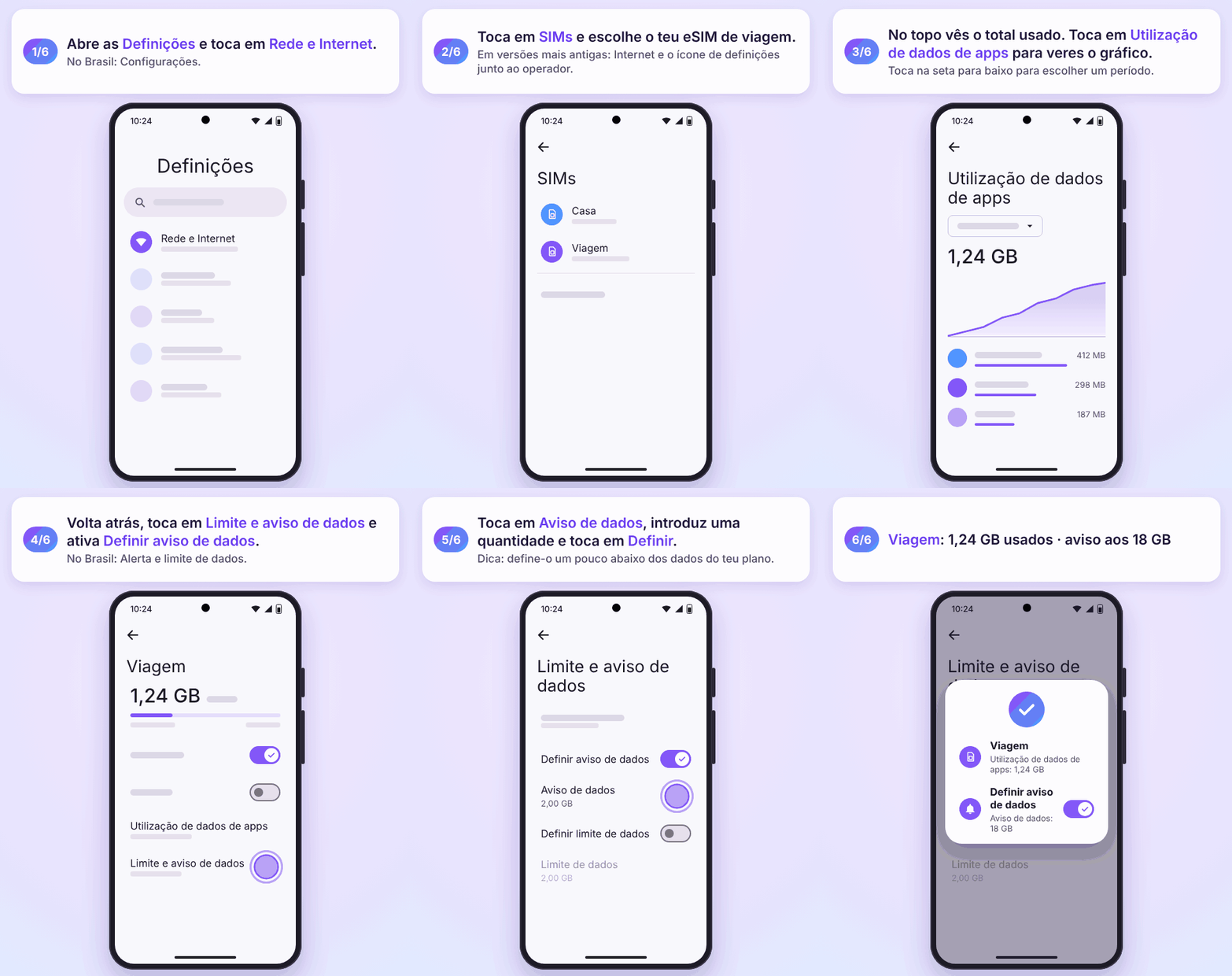
Para veres a utilização de dados no Android, abre as Definições. Num Google Pixel, vai a Rede e Internet > SIMs. Num Samsung Galaxy, vai a Ligações > Utilização de dados. Aí vês quantos dados móveis já gastaste no ciclo atual e que apps os usaram. Se tens um eSIM de viagem da SimOptions, também podes ver o saldo de dados que te resta na nossa página Verificar uso e carregar ou na app SimOptions. Este guia mostra-te cada passo e ainda como definir um aviso de dados, ligar ou desligar a Poupança de dados e impedir que uma app gaste os teus dados móveis.
Como verificar a utilização de dados no Android
Os nomes dos menus mudam um pouco entre marcas e versões do Android. No Brasil, por exemplo, as Definições chamam-se Configurações. Estes são os caminhos indicados nas páginas de ajuda da Google e da Samsung.
Google Pixel e Android puro
- Abre as Definições.
- Toca em Rede e Internet > SIMs. O total de dados móveis que usaste aparece no topo. Em versões mais antigas, toca em Rede e Internet > Internet e depois no ícone de definições junto ao teu operador.
- Toca em Utilização de dados de apps para veres um gráfico. Toca na seta para baixo para escolher um período.
- Por baixo do gráfico vês quantos dados cada app usou.
Fonte: Google: reduzir e gerir a utilização de dados móveis.
Samsung Galaxy
- Abre as Definições.
- Toca em Ligações > Utilização de dados (no Brasil: Conexões > Uso de dados).
- Toca em Utilização de dados móveis para veres o consumo ao longo do tempo e as apps que gastam mais dados.
A Samsung avisa que os ecrãs podem variar conforme o operador, a versão do software e o modelo (Samsung: gerir a utilização de dados no Galaxy, em inglês).
Outros telemóveis Android
Na Xiaomi, OnePlus, Motorola e outras marcas, o menu pode estar em Rede móvel, Cartões SIM ou Ligações. O mais rápido: abre as Definições, toca na barra de pesquisa e escreve utilização de dados (ou uso de dados).
Também tens iPhone? Vê como verificar a utilização de dados no iPhone.
Como ver o saldo do teu eSIM SimOptions
O telemóvel conta os dados que já gastou. Não sabe quantos dados ainda tens no teu plano. Para veres o saldo de dados de um eSIM SimOptions, tens duas formas.
No site da SimOptions
- Vai à página Verificar uso e carregar.
- Introduz o email que usaste na compra e o teu número de encomenda. Encontras o número de encomenda no email de confirmação.
- Vê a utilização do teu eSIM. Se estiveres quase sem dados, podes comprar um carregamento na mesma página.
Na app SimOptions
A app SimOptions no Google Play mostra a tua utilização de dados e a validade que te resta. Também podes carregar eSIMs compatíveis na app, sem novo código QR. Sabe mais no nosso guia sobre a app eSIM da SimOptions.
Não encontras o número de encomenda ou o saldo parece errado? Vê as perguntas frequentes sobre eSIM ou contacta a nossa equipa de apoio.
Vais viajar em breve? Estes eSIMs de viagem pré-pagos dão-te uma quantidade fixa de dados, por isso sabes sempre com o que contas. Podes acompanhar o que te resta e carregar se precisares de mais.
eSIMs só de dados · Europa, EUA e Índia · Ver todos os destinos
Como verificar a utilização de dados num eSIM de viagem
Com um eSIM de viagem, o telemóvel tem duas linhas: o teu SIM de sempre e o eSIM de viagem. Estas dicas ajudam-te a ler bem os números.
- Vê a linha certa. Se o ecrã de utilização de dados mostrar mais do que um SIM, escolhe o eSIM de viagem. Confirma também que é essa a linha definida para os dados móveis.
- Acerta o ciclo com a tua viagem. O telemóvel conta por ciclo, normalmente por mês. No Samsung, acerta o início do ciclo de faturação para o dia em que o eSIM começou. No Pixel, escolhe o período certo em Utilização de dados de apps.
- Confia no número do fornecedor. A Google diz que alguns operadores medem os dados de forma diferente do telemóvel, por isso vê também o saldo do teu plano. Num eSIM SimOptions, isso é na página Verificar uso e carregar ou na app.
- Deixa o roaming de dados desligado na tua linha de casa. Assim, só o eSIM de viagem usa dados no estrangeiro. Sabe mais nas definições de roaming certas para um eSIM.
Vais andar pela Ásia, por exemplo pela Índia ou pelo Paquistão? Um eSIM regional cobre 26 países da região, por isso não tens de trocar de plano em cada fronteira.
Como definir um aviso e um limite de dados
O aviso de dados envia-te uma notificação quando chegas a uma quantidade que escolhes. O limite de dados desliga os dados móveis quando chegas a ele. Os dois usam a contagem do teu telemóvel, não a do operador.
No Google Pixel
- Vai a Definições > Rede e Internet > SIMs > Limite e aviso de dados.
- Ativa Definir aviso de dados, toca em Aviso de dados e introduz uma quantidade.
- Para um corte total, ativa Definir limite de dados, toca em Limite de dados e introduz uma quantidade.
Quando chegas ao limite, os dados móveis desligam-se e recebes uma notificação. Para os voltares a ligar, vai ao mesmo ecrã e desativa Definir limite de dados (Google). No Brasil, o menu chama-se Alerta e limite de dados.
No Samsung Galaxy
- Vai a Definições > Ligações > Utilização de dados > Ciclo de faturação e aviso de dados.
- Em Iniciar ciclo de faturação em, escolhe o primeiro dia do teu plano.
- Ativa Definir aviso de dados e introduz a quantidade em Aviso de dados.
- Ativa Limitar utilização de dados móveis (nalguns operadores chama-se Definir limite de dados) e introduz o Limite de dados.
Dica para eSIMs de viagem: define o limite um pouco abaixo dos dados do teu plano. Assim tens tempo para carregar antes de ficares sem dados.
Como desligar a Poupança de dados no Android
A Poupança de dados impede a maioria das apps de usar dados móveis em segundo plano. As apps que tens abertas continuam a poder usar dados. Dá jeito num plano pequeno, mas pode atrasar mensagens ou emails até abrires a app. No Brasil, a função chama-se Economia de dados.
No Google Pixel
- Abre as Definições e toca em Rede e Internet > Poupança de dados.
- Desativa (ou ativa) a Poupança de dados.
Com a Poupança de dados ativa, vês o ícone dela na barra de estado (Google: utilizar menos dados móveis com a Poupança de dados).
No Samsung Galaxy
- Vai a Definições > Ligações > Utilização de dados > Poupança de dados.
- Desliga (ou liga) o botão Ligar agora.
Manter a Poupança de dados, mas deixar passar algumas apps
- Pixel: vai a Definições > Rede e Internet > Poupança de dados > Dados sem restrições e ativa as apps que queres, como o WhatsApp ou o Maps. No Brasil, a opção chama-se Dados irrestritos.
- Samsung: em Poupança de dados, toca na opção das apps autorizadas a usar dados com a Poupança de dados ativa e escolhe as tuas apps. No Brasil: Permitir aplicativo enquanto a economia de Dados estiver ativada (Samsung).
Como ver e limitar os dados de cada app
A lista de apps no ecrã de utilização de dados mostra as apps que gastam mais dados móveis. Apps de vídeo, redes sociais e cópias de segurança na nuvem costumam estar no topo. Vê o que podes fazer.
Desligar os dados em segundo plano de uma app
- Samsung: vai a Definições > Ligações > Utilização de dados > Utilização de dados móveis, toca na app e desativa Permitir utilização de dados em segundo plano.
- Pixel: abre Definições > Apps, toca na app, depois em Dados móveis e Wi-Fi, e desativa Dados em segundo plano. Os nomes exatos podem variar conforme a versão do Android.
A app continua a usar dados móveis enquanto a tens aberta.
Desligar os dados móveis de uma app, como o WhatsApp
No Samsung, vai a Definições > Ligações > Utilização de dados > Redes permitidas para apps, toca na app e escolhe Só Wi-Fi. A app passa a ligar-se à internet só por Wi-Fi. Se queres manter o WhatsApp a funcionar fora de casa, usa antes a Poupança de dados com o WhatsApp autorizado.
Poupar dados sem mexer nas definições
- Descarrega mapas, playlists e séries no Wi-Fi antes de saíres.
- Põe a loja de apps e as cópias de segurança de fotos a atualizar só no Wi-Fi.
- Escolhe apps mais leves. Vê a nossa lista de aplicações de baixo consumo de dados.
Perguntas frequentes
Como vejo o saldo do meu eSIM SimOptions?
Vai à página Verificar uso e carregar e introduz o teu email e o número de encomenda, ou abre a app SimOptions. As duas mostram a tua utilização de dados, e podes comprar aí um carregamento se precisares de mais dados.
Como saber quantos dados móveis ainda tenho no cartão SIM?
As definições do telemóvel mostram quantos dados já gastaste, não quantos te restam. Para veres o saldo, usa a app ou o site do teu operador:
- MEO: na área de cliente em mymeo.pt ou na app my MEO, onde vês o consumo e o histórico. Também podes marcar *#123# e carregar na tecla de chamada (MEO: dados móveis).
- NOS: consulta o saldo na app my NOS ou na área de cliente, ou marca *111# (NOS: dados móveis).
- DIGI: vê os teus consumos na My DIGI ou marca *100# (DIGI: tarifário móvel).
- Claro (Brasil): entra na app Minha Claro Móvel com o teu CPF e senha. A utilização da franquia aparece logo no início (Claro: consumo de internet).
- TIM (Brasil): usa a app ou o site Meu TIM, ou envia um SMS com a palavra INTERNET para o 4141 (TIM: consumo de internet).
Noutro operador, como a Vodafone, a Vivo ou a Unitel, procura o saldo de dados na app ou no site oficial. Num eSIM SimOptions, usa a página Verificar uso e carregar ou a app.
Posso ver o consumo do eSIM de viagem nas definições do telemóvel?
Sim. Abre o ecrã de utilização de dados. Se o telemóvel mostrar mais do que um SIM, escolhe o eSIM de viagem. O telemóvel mostra o que gastou nessa linha. A contagem do fornecedor pode ser um pouco diferente, por isso vê também o saldo do teu plano.
Porque é que o telemóvel mostra um consumo diferente do operador?
O telemóvel e o operador medem os dados em separado, e os ciclos podem começar em dias diferentes. A Google recomenda que confirmes com o operador as medições e os limites do teu plano.
O que significa aviso de dados?
É uma notificação que o telemóvel te envia quando chegas à quantidade que definiste no aviso de dados. Nada fica bloqueado. Só o limite de dados desliga os dados móveis.
Como desligar a Poupança de dados no Android?
No Pixel, vai a Definições > Rede e Internet > Poupança de dados e desativa-a. No Samsung, vai a Definições > Ligações > Utilização de dados > Poupança de dados e desliga Ligar agora.
Como impedir o WhatsApp de usar dados móveis num Samsung?
Vai a Definições > Ligações > Utilização de dados > Redes permitidas para apps, toca no WhatsApp e escolhe Só Wi-Fi. Para o travar só em segundo plano, desativa Permitir utilização de dados em segundo plano para o WhatsApp em Utilização de dados móveis.