



Para comprobar el uso de datos en Android, abre Ajustes (o Configuración). En un Google Pixel, ve a Redes e Internet > SIMs. En un Samsung Galaxy, ve a Conexiones > Uso de datos. Ahí ves cuántos datos móviles has gastado en el ciclo actual y qué apps los han usado. Si tienes una eSIM de viaje de SimOptions, también puedes ver los datos que te quedan en nuestra página Verificar uso o en la app de SimOptions. En esta guía te explicamos cada paso, y también cómo poner una advertencia de datos, activar o desactivar el ahorro de datos y evitar que una app se coma tus datos.
Cómo ver el uso de datos en Android
Los nombres de los menús cambian un poco según la marca y la versión de Android. Estas son las rutas que dan las páginas de ayuda de Google y Samsung.
Google Pixel y Android puro
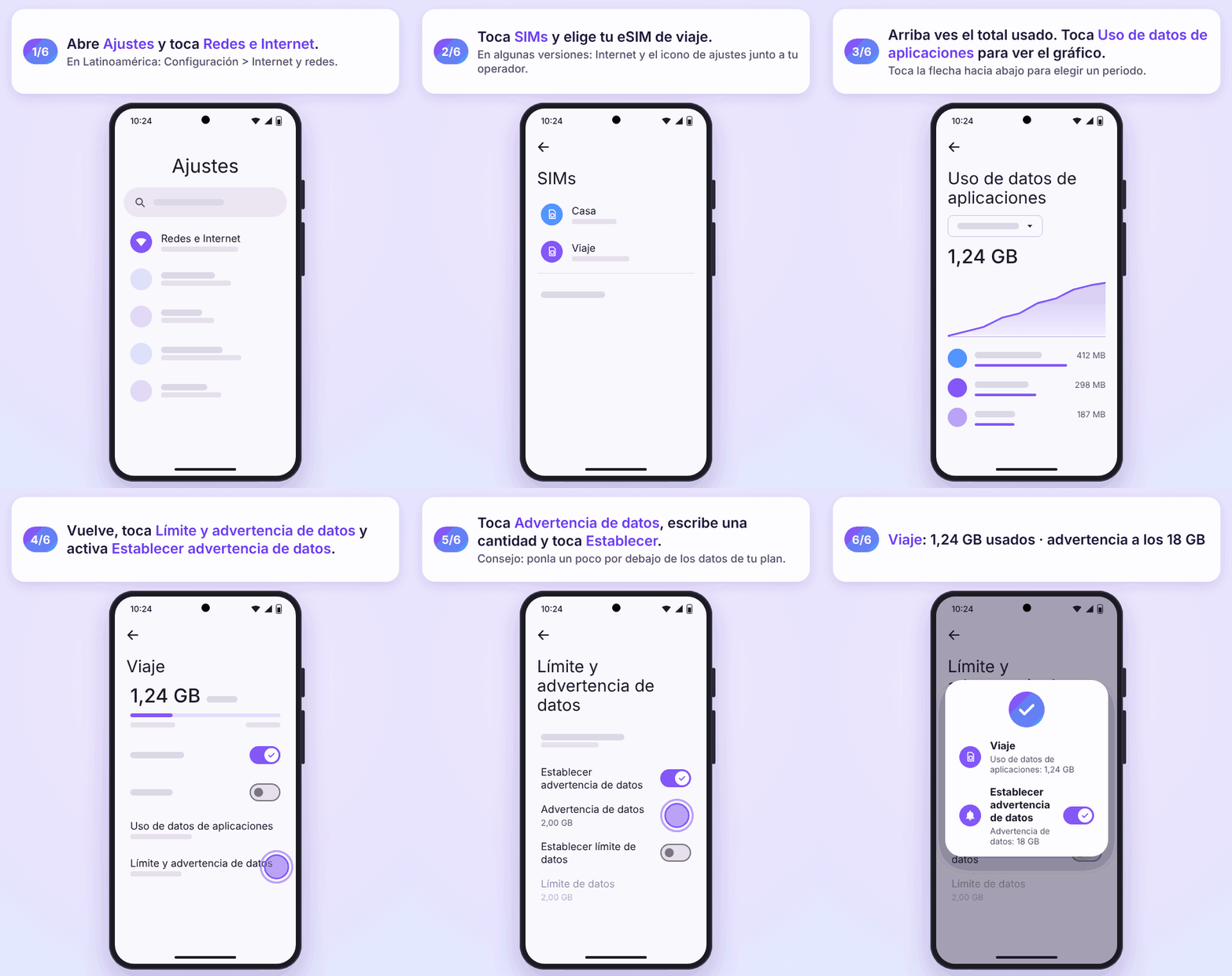
- Abre Ajustes.
- Toca Redes e Internet > SIMs. En algunas versiones pone Internet: tócalo y luego toca el icono de ajustes junto a tu operador. Arriba del todo ves el total de datos móviles que has usado.
- Toca Uso de datos de aplicaciones para ver un gráfico. Toca la flecha hacia abajo para elegir un periodo.
- Debajo del gráfico ves cuántos datos ha gastado cada app.
En Latinoamérica, los menús del Pixel se llaman Configuración e Internet y redes. Fuente: Google: reducir y gestionar el uso de datos móviles.
Samsung Galaxy
- Abre Ajustes.
- Toca Conexiones > Uso de datos.
- Toca Uso de datos móviles para ver tu consumo a lo largo del tiempo y qué apps gastan más datos.
Samsung avisa de que los menús pueden variar según el modelo y la versión de software (Samsung: cómo activar o desactivar los datos móviles en tu Galaxy).
Otros teléfonos Android
En Xiaomi, OnePlus, Motorola y otras marcas, el menú puede estar en Red móvil, Tarjetas SIM o Conexiones. Lo más rápido: abre Ajustes, toca la barra de búsqueda y escribe uso de datos.
¿También usas iPhone? Aquí te contamos cómo verificar el uso de datos en iPhone.
Cómo consultar el saldo de tu eSIM de SimOptions
Tu teléfono cuenta los datos que ha usado. No sabe cuántos te quedan en tu plan. Para ver el saldo de datos de una eSIM de SimOptions, tienes dos opciones.
En la web de SimOptions
- Entra en la página Verificar uso.
- Escribe el correo con el que hiciste el pedido y tu número de pedido. Lo encuentras en el correo de confirmación de tu compra.
- Consulta el consumo de tu eSIM. Si te quedan pocos datos, puedes comprar una recarga en la misma página.
En la app de SimOptions
La app de SimOptions en Google Play te muestra el consumo de datos y la validez que te queda. También puedes recargar las eSIM compatibles desde la app, sin un código QR nuevo. Más información en nuestra guía sobre la app eSIM para viajar.
¿No encuentras tu número de pedido o el saldo no te cuadra? Mira las preguntas frecuentes sobre eSIM o escribe a nuestro equipo de soporte.
¿Te vas de viaje pronto? Estas eSIM de viaje prepago te dan una cantidad fija de datos, así que siempre sabes con qué cuentas. Puedes ver lo que te queda y recargar si necesitas más.
eSIM solo de datos · Europa, Estados Unidos e India · Ver todos los destinos
Cómo ver el consumo de datos de una eSIM de viaje
Con una eSIM de viaje, tu teléfono tiene dos líneas: tu SIM de siempre y la eSIM de viaje. Estos consejos te ayudan a leer bien los números.
- Mira la línea correcta. Si en la pantalla de uso de datos aparece más de una SIM, elige la eSIM de viaje. Comprueba también que sea la línea elegida para los datos móviles. Te lo explicamos en cómo configurar y administrar una eSIM dual.
- Ajusta el ciclo a tu viaje. El teléfono cuenta por ciclos, normalmente de un mes. En Samsung, pon como inicio del ciclo de facturación el día en que empezó tu eSIM. En Pixel, elige el periodo que corresponda en Uso de datos de aplicaciones.
- Fíate del dato de tu proveedor. Google explica que algunos operadores miden el uso de forma diferente al teléfono, así que consulta también el saldo de tu plan. Con una eSIM de SimOptions, lo tienes en la página Verificar uso o en la app.
- Deja desactivada la itinerancia de datos (roaming) en tu línea de siempre. Así, en el extranjero solo usa datos la eSIM de viaje. Más detalles en la configuración de roaming correcta para una eSIM.
¿Viajas por Asia, por ejemplo a Japón, Tailandia o Turquía? Una eSIM regional cubre 26 países de la zona, así que no tienes que cambiar de plan en cada frontera.
Cómo poner una advertencia y un límite de datos
La advertencia de datos te manda una notificación cuando llegas a la cantidad que elijas. El límite de datos desactiva los datos móviles cuando llegas a él. Las dos funciones usan el recuento de tu teléfono, no el de tu operador.
En Google Pixel
- Ve a Ajustes > Redes e Internet > SIMs > Límite y advertencia de datos.
- Activa Establecer advertencia de datos, toca Advertencia de datos y escribe una cantidad.
- Si quieres un corte total, activa Establecer límite de datos, toca Límite de datos y escribe una cantidad.
Cuando llegas al límite, los datos móviles se desactivan y recibes una notificación. Para volver a activarlos, entra en la misma pantalla y desactiva el límite de datos (Google).
En Samsung Galaxy
- Ve a Ajustes > Conexiones > Uso de datos > Ciclo facturación y aviso datos.
- Pon como inicio del ciclo de facturación el primer día de tu plan.
- Activa Definir advertencia de datos, toca Advertencia de datos, escribe la cantidad y toca Definir.
- Activa la opción para limitar el uso de datos móviles y escribe el límite de datos.
Samsung recomienda ajustar la advertencia a los GB que tienes contratados con tu operador (Samsung: ¿qué significa Advertencia de datos en mi Samsung?). Consejo para eSIM de viaje: pon el límite un poco por debajo de los datos de tu plan, así tienes tiempo de recargar antes de quedarte sin datos.
Cómo desactivar el ahorro de datos en Android
El ahorro de datos impide que la mayoría de las apps usen datos móviles en segundo plano. Las apps que tienes abiertas sí pueden usar datos. Es práctico si tu plan es pequeño, pero puede hacer que los mensajes o los correos no te lleguen hasta que abras la app.
En Google Pixel
- Abre Ajustes y toca Redes e Internet > Ahorro de datos.
- Desactiva (o activa) Ahorro de datos.
Cuando el ahorro de datos está activado, ves su icono en la barra de estado (Google: utilizar menos datos móviles con el modo Ahorro de Datos).
En Samsung Galaxy
- Ve a Ajustes > Conexiones > Uso de datos > Ahorro de datos.
- Desactiva (o activa) el interruptor Encender ahora. En Latinoamérica se llama Activar ahora.
Deja el ahorro de datos activado, pero con algunas apps permitidas
- Pixel: ve a Ajustes > Redes e Internet > Ahorro de datos > Datos sin restricción y activa las apps que quieras, como WhatsApp o Maps.
- Samsung: ve a Ajustes > Aplicaciones, elige la app, toca Datos móviles y activa Permitir la aplicación con Ahorro de datos activado (Samsung).
Cómo ver y limitar el consumo de datos por app
La lista de apps de la pantalla de uso de datos te muestra qué apps consumen más datos. Las de vídeo, las redes sociales y las copias de seguridad en la nube suelen estar arriba. Esto es lo que puedes hacer.
Desactiva los datos en segundo plano de una app
- Samsung: ve a Ajustes > Conexiones > Uso de datos > Uso de datos móviles, toca la app y desactiva Permitir uso de datos en segundo plano.
- Pixel: abre Ajustes > Aplicaciones, toca la app, luego Datos móviles y Wi-Fi, y desactiva Datos en segundo plano. Los nombres exactos pueden cambiar según la versión de Android.
La app sigue usando datos móviles mientras la tienes abierta.
Desactiva los datos móviles de una sola app, como WhatsApp
En Samsung, ve a Ajustes > Conexiones > Uso de datos > Redes permitidas para aplicaciones, toca la app y elige Solo Wi-Fi. A partir de ahí, la app solo se conecta por wifi. Si quieres que WhatsApp siga funcionando cuando estás fuera, mejor usa el ahorro de datos con WhatsApp permitido.
Ahorra datos sin cambiar ajustes
- Descarga mapas, listas de música y series con wifi antes de salir.
- Haz que la tienda de apps y las copias de fotos se actualicen solo con wifi.
- Elige apps más ligeras. Mira nuestra lista de apps de bajo consumo de datos.
Preguntas frecuentes
¿Cómo consulto el saldo de mi eSIM de SimOptions?
Entra en la página Verificar uso y escribe tu correo y tu número de pedido, o abre la app de SimOptions. En las dos ves el consumo de datos, y puedes comprar una recarga si necesitas más.
¿Cómo sé cuántos datos me quedan en mi SIM?
Los ajustes del teléfono te dicen cuántos datos has usado, no cuántos te quedan. Para el saldo, usa la app o la web de tu operador. Algunos ejemplos de sus páginas oficiales:
- Movistar España: en tu Área Cliente Mi Movistar ves en tiempo real los GB consumidos este mes. La app solo muestra el mes en curso (Movistar: consulta tu consumo).
- Vodafone España: entra en la app Mi Vodafone y elige tu línea para ver el detalle de consumo. Las consultas en la app no gastan datos de tu tarifa (Vodafone: consultar consumo).
- Telcel (México): marca *133# para ver el detalle de tu saldo y paquetes, o consúltalo gratis en Mi Telcel (Telcel: medios de consulta de saldo).
Si tienes una eSIM de SimOptions, usa la página Verificar uso o la app.
¿Puedo ver el consumo de datos de mi eSIM de viaje en los ajustes del teléfono?
Sí. Abre la pantalla de uso de datos. Si tu teléfono muestra más de una SIM, elige la eSIM de viaje. El teléfono te enseña lo que ha gastado en esa línea. El recuento de tu proveedor puede ser algo distinto, así que consulta también el saldo de tu plan.
¿Por qué mi teléfono muestra un consumo distinto al de mi operador?
Tu teléfono y tu operador miden los datos por separado, y sus ciclos pueden empezar en días distintos. Google recomienda preguntar a tu operador cómo calcula el uso de datos y cuáles son los límites de tu plan.
¿Qué significa advertencia de datos en mi celular?
Es una notificación que te manda tu propio teléfono cuando llegas a la cantidad de datos que pusiste como advertencia. No es un mensaje de tu operador y no bloquea nada. Solo el límite de datos desactiva los datos móviles.
¿Cómo desactivo el ahorro de datos en Android?
En Pixel, ve a Ajustes > Redes e Internet > Ahorro de datos y desactívalo. En Samsung, ve a Ajustes > Conexiones > Uso de datos > Ahorro de datos y desactiva Encender ahora (o Activar ahora).
¿Cómo evito que WhatsApp use datos móviles en Samsung?
Ve a Ajustes > Conexiones > Uso de datos > Redes permitidas para aplicaciones, toca WhatsApp y elige Solo Wi-Fi. Si solo quieres frenarlo en segundo plano, desactiva Permitir uso de datos en segundo plano para WhatsApp en Uso de datos móviles.