



Tu passes d'un téléphone Android à un iPhone ? Tu peux souvent transférer ton eSIM d'Android vers iPhone en quelques minutes, directement depuis les réglages de l'iPhone. Avec iOS 26 et Android 16, l'iPhone affiche un code QR que tu scannes avec ton Android. Si le scan ne marche pas, l'iPhone te donne à la place un identifiant de session et un code de jumelage, que tu saisis sur ton Android. Ce guide te montre où les trouver, où les saisir, et quoi faire si ton opérateur ne prend pas encore le transfert en charge.
Identifiant de session et code de jumelage : à quoi ils servent et où les saisir sur Android
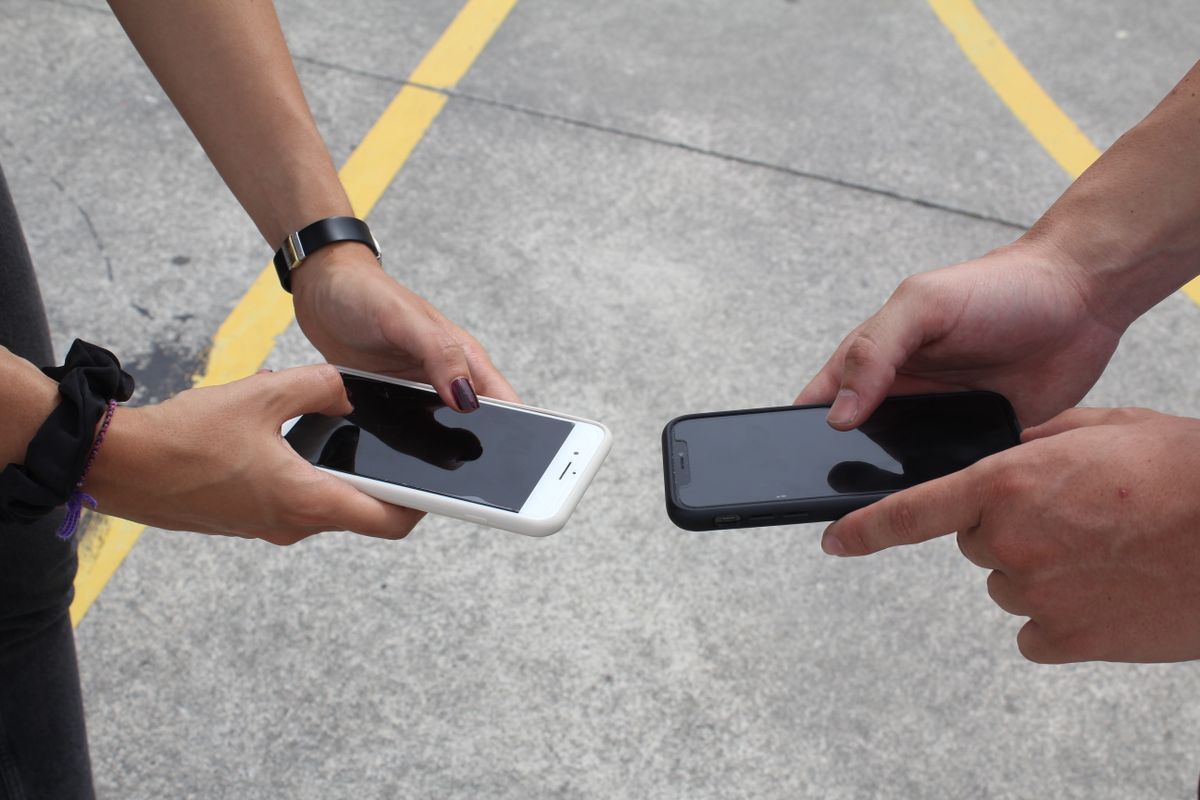
L'identifiant de session et le code de jumelage sont deux codes à usage unique qui relient ton iPhone et ton téléphone Android pendant le transfert de l'eSIM. Ils remplacent le code QR quand celui-ci ne passe pas. Ce n'est pas ton opérateur qui te les donne : c'est ton iPhone qui les affiche, et tu les saisis sur ton Android.
- Sur ton iPhone, lance le transfert (voir les étapes plus bas) jusqu'à ce que le code QR apparaisse.
- Touche Autres options sous le code QR. Ton iPhone affiche alors un identifiant de session et un code de jumelage.
- Sur ton téléphone Android, ouvre l'app Paramètres.
- Touche Services Google, puis Tous les services.
- Touche Jumeler avec iPhone ou iPad, puis Transférer l'eSIM.
- Saisis l'identifiant de session et le code de jumelage affichés sur ton iPhone, puis touche Suivant.
- Choisis le numéro de téléphone à transférer et touche Transférer. Si on te le demande, touche Oui pour en faire ton eSIM principale.
- Une fois le transfert terminé, touche Terminé sur ton iPhone, puis OK.
Ces étapes viennent du guide d'Apple (Apple : Transférer votre eSIM d'un appareil Android vers un iPhone). Les noms de menus peuvent varier un peu selon la marque de ton Android. Si tu ne vois pas Jumeler avec iPhone ou iPad, ton téléphone ou ta version d'Android ne prend peut-être pas encore le transfert en charge. Passe alors par ton opérateur (voir plus bas).
Avant de commencer : ce qu'il te faut
- Un iPhone 11 ou plus récent avec iOS 26 ou une version ultérieure. Vérifie dans Réglages > Général > Informations.
- Un téléphone Android compatible avec Android 16 ou plus récent. Apple conseille de vérifier la compatibilité auprès du fabricant de ton téléphone.
- Les deux téléphones connectés au Wi-Fi, Bluetooth activé, posés l'un à côté de l'autre.
- Un opérateur compatible. La liste d'Apple comprend notamment :
- France : Free Mobile, Orange, SFR
- Suisse : Swisscom
- Canada : Bell, Koodo, Lucky Mobile, Telus, Virgin Mobile
- Certains opérateurs aux États-Unis, en Allemagne, en Autriche, au Brésil, au Japon, au Mexique, aux Pays-Bas, au Royaume-Uni, en Slovaquie et en Tchéquie
Bouygues Telecom n'est pas sur la liste d'Apple pour le moment, pas plus que les opérateurs belges, marocains ou ivoiriens. Si ton opérateur n'y figure pas, utilise la méthode de ton opérateur, plus bas.
Tu as besoin de l'EID de ton nouvel iPhone ? Il se trouve aussi dans Réglages > Général > Informations (Apple : trouver le numéro de série, EID ou IMEI).
Comment transférer une eSIM d'Android vers iPhone avec le code QR
C'est le plus rapide si ton opérateur et tes téléphones sont compatibles. Tu peux le faire pendant la configuration de ton nouvel iPhone, ou plus tard dans Réglages.
- Pose les deux téléphones l'un à côté de l'autre.
- Sur ton iPhone, ouvre Réglages et touche Activer le forfait cellulaire (Configuration cellulaire au Canada). Si ton iPhone a déjà une autre carte SIM, touche Données cellulaires > Ajouter une carte eSIM.
- Touche Transférer à partir d'Android. Un code QR apparaît.
- Scanne le code QR avec l'appareil photo de ton Android.
- Sur ton Android, choisis le numéro de téléphone et touche Transférer. Touche Oui si on te propose d'en faire ton eSIM principale.
- Touche Terminé sur ton iPhone, puis OK.
- Passe un appel test depuis ton iPhone.
Si ton Android n'arrive pas à scanner le code, touche Autres options et utilise l'identifiant de session et le code de jumelage comme expliqué plus haut.
Que devient l'eSIM sur ton Android ?
Apple indique que la carte SIM de ton Android se désactive une fois l'eSIM transférée sur ton iPhone. Tu gardes le même numéro sur ton nouveau téléphone.
Si ton opérateur n'est pas compatible : demande-lui une nouvelle eSIM
Une eSIM ne se copie pas à la main d'un téléphone à l'autre. Si le transfert intégré ne marche pas pour toi, ton opérateur crée une nouvelle eSIM pour ton iPhone. Selon Apple, il peut le faire par activation de l'eSIM par l'opérateur (une notification « Forfait cellulaire de l'opérateur prêt à être installé ») ou avec un code QR (Apple : Configurer une eSIM sur un iPhone).
Passe par l'appli ou l'espace client de ton opérateur
Beaucoup d'opérateurs te laissent transférer ton numéro sur un nouveau téléphone depuis leur appli ou ton espace client. On te demandera souvent l'EID et l'IMEI de ton iPhone, que tu trouves dans Réglages > Général > Informations.
Scanne un nouveau code QR
Ton opérateur t'envoie un code QR. Sur ton iPhone, ouvre l'app Appareil photo et scanne-le, puis touche la notification Forfait cellulaire détecté. Si le code QR est dans un e-mail sur le même iPhone, touche-le de façon prolongée, puis touche Ajouter une eSIM. Impossible de le scanner ? Tu peux saisir à la main l'adresse SM-DP+ et le code d'activation. Plus d'aide : comment obtenir un code QR auprès de ton opérateur.
En France et en Belgique : Free, SFR, Bouygues Telecom et Proximus
- Free Mobile te demande d'aller dans ton Espace Abonné Mobile, rubrique Ma SIM puis Ma eSIM. Tu supprimes l'eSIM de ton ancien téléphone, tu actualises la page Ma eSIM, puis tu cliques sur Réinstallez votre eSIM pour l'installer sur le nouveau. Sur iPhone, un code ou la reconnaissance biométrique doit être activé pour que le transfert apparaisse dans les réglages (Free : transférer ma eSIM vers un autre téléphone).
- SFR annonce le transfert direct d'une eSIM entre Android et iPhone, à partir d'iOS 26.3 sur iPhone 11 et plus récents, et côté Android d'abord sur les Google Pixel 9 et Pixel 10 avec la mise à jour de mars 2026 (SFR : communiqué du 19 mars 2026).
- Bouygues Telecom explique que pour passer ton eSIM sur un nouveau téléphone, tu la supprimes de ton téléphone actuel puis tu la télécharges sur le nouveau via l'appli Bouygues Telecom ou ton espace client (Bouygues Telecom : les avantages de l'eSIM).
- Proximus propose de transférer ta (e)SIM et ton numéro vers ton nouvel appareil avec Quick Transfer. Tu peux aussi activer ton eSIM via l'app Proximus ou MyProximus (Proximus : l'eSIM).
Quand la procédure de ton opérateur commence par supprimer l'eSIM de l'ancien téléphone, suis ses étapes dans l'ordre, avec ton nouvel iPhone prêt à côté. Chez les autres opérateurs, notamment au Maroc, en Côte d'Ivoire ou en Suisse (hors Swisscom), demande à ton opérateur comment passer ton eSIM sur ton nouvel iPhone.
Tu fais le chemin inverse ? Lis notre guide pour transférer une eSIM d'un iPhone vers un Android, ou découvre comment déplacer une eSIM d'un téléphone à un autre dans tous les cas.
Peut-on transférer une eSIM de voyage d'Android vers iPhone ?
Pas avec l'outil Transférer à partir d'Android d'Apple. Il ne marche qu'avec les opérateurs de la liste d'Apple, et les fournisseurs d'eSIM de voyage n'y sont pas. Pouvoir réinstaller une eSIM de voyage sur un nouveau téléphone dépend du fournisseur et du forfait. Donc avant de supprimer une eSIM de voyage de ton Android, demande au fournisseur quoi faire.
Pour les eSIM SimOptions, notre FAQ eSIM indique que, selon l'eSIM achetée, tu peux parfois scanner à nouveau le même code QR. Contacte notre support avant de la retirer de ton ancien téléphone, on te dira ce qui marche pour ton forfait.
Tu prépares un voyage avec ton nouvel iPhone ? Il peut garder ton eSIM habituelle et une eSIM de voyage en même temps : tu gardes ton numéro pour les appels et les SMS, et tu utilises des données locales à l'étranger. Voici des forfaits data pour quelques destinations très demandées par nos lecteurs.
Forfaits de 10 Go pour les États-Unis, l'Europe (Royaume-Uni compris) et le Moyen-Orient (dont les Émirats arabes unis et l'Arabie saoudite) · Tu pars ailleurs ? Trouve ta destination
Si le transfert échoue
- Ne supprime pas l'eSIM de ton Android tant que ton iPhone n'a pas de réseau et que tu ne peux pas appeler. Si tu effaces une eSIM, tu devras en demander une nouvelle à ton opérateur (Apple : Comment effacer une eSIM).
- Vérifie le Wi-Fi et le Bluetooth sur les deux téléphones, et garde-les proches l'un de l'autre.
- Mets à jour les deux téléphones vers la dernière version d'iOS et d'Android.
- Utilise Autres options avec l'identifiant de session et le code de jumelage si le code QR ne se scanne pas.
- Contacte ton opérateur. Apple indique que si aucune méthode ne marche, ton opérateur peut activer l'eSIM sur ton iPhone.
L'eSIM est installée mais tu n'as pas de réseau ? Passe un appel test, et si ça ne passe pas, contacte ton opérateur, comme le conseille Apple.
FAQ
C'est quoi, l'identifiant de session et le code de jumelage ?
Ce sont deux codes que ton iPhone affiche quand tu touches Autres options pendant un transfert à partir d'Android. Tu les saisis sur ton téléphone Android pour relier les deux appareils, à la place du scan du code QR.
Où saisir l'identifiant de session et le code de jumelage sur Android ?
Sur ton Android, va dans Paramètres > Services Google > Tous les services > Jumeler avec iPhone ou iPad > Transférer l'eSIM. Saisis les deux codes et touche Suivant.
Où trouver l'identifiant de session et le code de jumelage ?
Sur ton iPhone, pas sur ton Android. Lance le transfert dans Réglages, attends le code QR, puis touche Autres options juste en dessous.
Pourquoi je ne vois pas Transférer l'eSIM sur mon Android ?
Ton téléphone tourne peut-être sous une version antérieure à Android 16, ou ton fabricant ou ton opérateur ne prend pas encore la fonction en charge. Demande plutôt une nouvelle eSIM pour ton iPhone à ton opérateur.
Dois-je contacter mon opérateur pour transférer mon eSIM d'Android vers iPhone ?
Non, si ton opérateur est sur la liste d'Apple et que tes deux téléphones sont compatibles. Sinon, oui : ton opérateur envoie l'eSIM sur ton iPhone par activation opérateur, via son appli ou avec un code QR.
Est-ce que je garde mon numéro ?
Oui. Tu transfères la même ligne sur ton iPhone. L'eSIM de ton Android cesse de fonctionner dès que l'iPhone prend le relais.
Pourquoi mes iMessage partent de mon adresse e-mail et pas de mon numéro ?
Sur ton iPhone, va dans Réglages > Apps > Messages, vérifie qu'iMessage est activé, puis touche Envoi et réception et sélectionne ton numéro de téléphone. L'activation peut prendre un instant (Apple : Ajout ou suppression de votre numéro de téléphone dans Messages ou FaceTime).
Peut-on transférer une eSIM de voyage d'Android vers iPhone ?
Pas avec le transfert intégré d'Apple. Demande à ton fournisseur d'eSIM de voyage avant de la supprimer. Chez SimOptions, certaines eSIM peuvent être scannées à nouveau avec le même code QR, selon le forfait, alors contacte d'abord notre support.