
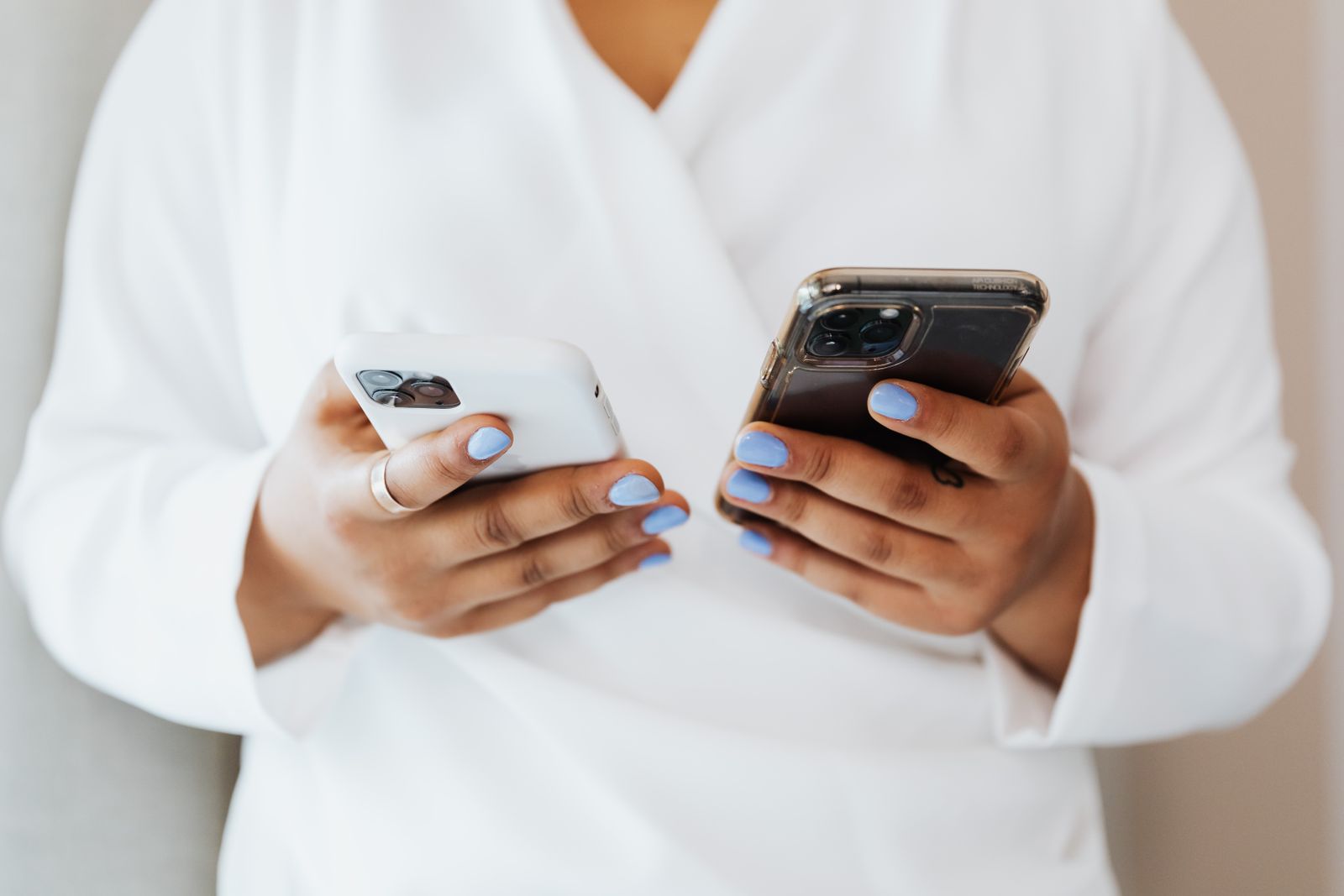
Stap je over van een Android-telefoon naar een iPhone? Vaak kun je je eSIM in een paar minuten overzetten, gewoon vanuit de instellingen van je iPhone. Met iOS 26 en Android 16 toont je iPhone een QR-code die je scant met je Android. Lukt het scannen niet, dan geeft je iPhone je een sessie-ID en koppelingscode, en die typ je over op je Android. In deze gids lees je waar je ze vindt, waar je ze invoert en wat je doet als je provider het overzetten nog niet ondersteunt.
Sessie-ID en koppelingscode: wat zijn het en waar voer je ze in op Android?

De sessie-ID en de koppelingscode zijn twee eenmalige codes die je iPhone en je Android-telefoon aan elkaar koppelen voor het overzetten van je eSIM. Ze zijn het alternatief voor de QR-code. Je krijgt ze niet van je provider: je iPhone toont ze en je voert ze in op je Android.
- Start op je iPhone het overzetten (zie de stappen hieronder) tot de QR-code verschijnt.
- Tik onder de QR-code op Andere opties. Je iPhone toont nu een sessie-ID en een koppelingscode.
- Open op je Android-telefoon de app Instellingen.
- Tik op Google-services en daarna op Alle services.
- Tik op Koppelen met iPhone of iPad en daarna op e-simkaart overzetten.
- Voer de sessie-ID en de koppelingscode in die je iPhone toont en tik op Volgende.
- Kies het telefoonnummer dat je wilt overzetten en tik op Zet over. Tik op Ja als je wordt gevraagd of je het als primaire eSIM wilt gebruiken.
- Is het overzetten klaar? Tik dan op je iPhone op Gereed en daarna op OK.
Deze stappen komen uit de handleiding van Apple (Apple: Je e-sim overzetten van Android naar iPhone). Menunamen kunnen per Android-merk een beetje verschillen. Zie je Koppelen met iPhone of iPad niet? Dan ondersteunt je telefoon of Android-versie het overzetten misschien nog niet. Gebruik dan de methode van je provider (zie verderop).
Voordat je begint: wat heb je nodig?
- Een iPhone 11 of nieuwer met iOS 26 of nieuwer. Dat check je in Instellingen > Algemeen > Info.
- Een Android-telefoon met Android 16 of nieuwer die de functie ondersteunt. Apple raadt aan om dat na te vragen bij de fabrikant van je telefoon.
- Beide telefoons op wifi en met Bluetooth aan, naast elkaar.
- Een ondersteunde provider. Op de lijst van Apple staan onder meer:
- Nederland: KPN
- Duitsland: Telekom, 1&1
- VS: AT&T, Cricket, FirstNet, T-Mobile, Verizon, Xfinity Mobile
- VK: EE
- Een aantal providers in Oostenrijk, Brazilië, Canada, Tsjechië, Frankrijk, Japan, Mexico, Slowakije en Zwitserland
In Nederland staat op dit moment alleen KPN op de lijst van Apple, en Belgische providers staan er niet op. Staat jouw provider er niet bij? Gebruik dan de methode van je provider verderop.
Zoek je de EID van je nieuwe iPhone? Die vind je in Instellingen > Algemeen > Info. Scroll zo nodig omlaag (Apple: EID- of IMEI-nummer vinden).
Zo zet je een eSIM over van Android naar iPhone met de QR-code
Dit is de snelste manier als je provider en je telefoons worden ondersteund. Je kunt het doen tijdens de configuratie van je nieuwe iPhone of later in Instellingen.
- Leg beide telefoons naast elkaar.
- Open op je iPhone Instellingen en tik op Configureer mobiel netwerk. Heb je al een andere simkaart op je iPhone? Tik dan op Mobiel > Voeg e-sim toe.
- Tik op Zet over vanaf Android. Er verschijnt een QR-code.
- Scan de QR-code met de camera van je Android.
- Kies op je Android het telefoonnummer en tik op Overzetten. Tik op Ja als je wordt gevraagd of het je primaire eSIM moet worden.
- Tik op je iPhone op Gereed en daarna op OK.
- Bel even een nummer vanaf je iPhone om te testen.
Kan je Android de code niet scannen? Tik dan op Andere opties en gebruik de sessie-ID en koppelingscode zoals hierboven.
Wat gebeurt er met de eSIM op je Android?
Volgens Apple wordt de simkaart op je Android gedeactiveerd zodra de eSIM op je iPhone staat. Je houdt hetzelfde telefoonnummer op je nieuwe telefoon.
Wordt je provider niet ondersteund? Vraag een nieuwe eSIM aan
Een eSIM kun je niet zelf van de ene naar de andere telefoon kopiëren. Werkt het ingebouwde overzetten niet voor jou, dan geeft je provider je een nieuwe eSIM voor je iPhone. Volgens Apple kan dat met eSIM Carrier Activation (je krijgt dan de melding "Mobiel abonnement van [aanbieder] kan worden geïnstalleerd") of met een QR-code (Apple: e-sim configureren op een iPhone).
Via de app of website van je provider
Bij veel providers zet je je nummer over naar een nieuwe telefoon in hun app of online account. Meestal heb je daarvoor de EID en IMEI van je iPhone nodig. Die vind je in Instellingen > Algemeen > Info.
Een nieuwe QR-code scannen
Je provider stuurt je een QR-code. Open op je iPhone de app Camera, scan de code en tik op Mobiel abonnement gevonden. Staat de QR-code in een e-mail op dezelfde iPhone? Houd je vinger op de code en tik op Voeg e-sim toe. Lukt scannen niet? Dan kun je het SM-DP+-adres en de activeringscode ook handmatig invoeren. Meer hulp: zo krijg je een QR-code van je provider.
In Nederland en België: KPN, Odido en andere providers
- KPN staat op de lijst van Apple, dus je kunt de stappen hierboven gebruiken. Werkt dat niet, dan zet je je e-sim over in de MijnKPN app op je nieuwe telefoon: tik op Producten, kies je nummer, tik op Simkaart en kies Simkaart vervangen of overzetten. KPN laat je de overstap bevestigen met een betaling van € 0,01 via iDEAL | Wero, en zegt dat je e-sim alleen via wifi installeert (KPN: je e-sim installeren of overzetten).
- Odido regelt een eSIM in de Odido App. Open de app op je nieuwe iPhone, tik rechtsboven in de app op Instellingen, kies je Sim, toestel en smartwatch en tik je op Bestel een eSIM. Daarna open je de link uit de e-mail op de telefoon waarop de eSIM moet komen. Volgens Odido kost dat niks (Odido: alles over eSIM).
Zit je bij een andere provider, of woon je in België? Vraag je provider hoe je je eSIM naar je nieuwe iPhone overzet.
Wil je de andere kant op? Lees onze gids over een eSIM overzetten van iPhone naar Android, of bekijk hoe je een eSIM van de ene naar de andere telefoon verplaatst voor elke situatie.
Kun je een reis-eSIM overzetten van Android naar iPhone?

Niet met de functie Zet over vanaf Android van Apple. Die werkt alleen met de providers op de lijst van Apple, en aanbieders van reis-eSIMs staan daar niet op. Of je een reis-eSIM opnieuw kunt installeren op een nieuwe telefoon, hangt af van de aanbieder en de bundel. Vraag dus eerst aan de aanbieder wat je moet doen, voordat je een reis-eSIM van je Android verwijdert.
Voor eSIMs van SimOptions staat in onze veelgestelde vragen over eSIM dat je, afhankelijk van de eSIM die je hebt gekocht, dezelfde QR-code misschien opnieuw kunt scannen. Neem contact op met onze support voordat je hem van je oude telefoon haalt, dan vertellen we je wat werkt voor jouw bundel.
Ga je op reis met je nieuwe iPhone? Er kunnen je eigen eSIM en een reis-eSIM tegelijk op staan. Zo blijf je bereikbaar op je eigen nummer voor bellen en sms en gebruik je lokale data in het buitenland. Hier zijn databundels voor een paar populaire bestemmingen.
Bundels van 10 GB voor de VS, Europa (ook het VK) en het Midden-Oosten (ook de VAE en Saudi-Arabië) · Ga je ergens anders heen? Zoek je bestemming
Als het overzetten mislukt
- Verwijder de eSIM op je Android niet tot je iPhone bereik heeft en je kunt bellen. Wis je een eSIM, dan heb je een nieuwe nodig van je provider (Apple: Een e-sim op je iPhone of iPad wissen).
- Check wifi en Bluetooth op beide telefoons en houd ze dicht bij elkaar.
- Update beide telefoons naar de nieuwste versie van iOS en Android.
- Gebruik Andere opties met de sessie-ID en koppelingscode als de QR-code niet scant.
- Neem contact op met je provider. Volgens Apple kan je provider de eSIM op je iPhone activeren als geen van beide methoden werkt.
Wel geïnstalleerd maar geen bereik? Lees wat je doet als je eSIM niet activeert.
Veelgestelde vragen
Wat zijn de sessie-ID en koppelingscode?
Dat zijn twee codes die je iPhone toont als je tijdens Zet over vanaf Android op Andere opties tikt. Je voert ze in op je Android-telefoon om de twee telefoons te koppelen, in plaats van de QR-code te scannen.
Waar voer ik de sessie-ID en koppelingscode in op Android?
Ga op je Android naar Instellingen > Google-services > Alle services > Koppelen met iPhone of iPad > e-simkaart overzetten. Voer beide codes in en tik op Volgende.
Waar vind ik de sessie-ID en koppelingscode?
Op je iPhone, niet op je Android. Start het overzetten in Instellingen, wacht op de QR-code en tik eronder op Andere opties.
Waarom zie ik e-simkaart overzetten niet op mijn Android?
Misschien draait je telefoon een oudere versie dan Android 16, of ondersteunen je telefoonmerk of provider het nog niet. Vraag dan je provider om een nieuwe eSIM voor je iPhone.
Moet ik mijn provider bellen om mijn eSIM van Android naar iPhone over te zetten?
Niet als je provider op de lijst van Apple staat (in Nederland KPN) en beide telefoons geschikt zijn. Anders wel: je provider zet de eSIM dan op je iPhone via eSIM Carrier Activation, de app of een QR-code.
Houd ik mijn telefoonnummer?
Ja. Je zet dezelfde lijn over naar je iPhone. De eSIM op je Android werkt niet meer zodra je iPhone het overneemt.
Waarom worden mijn iMessages verstuurd vanaf mijn e-mailadres en niet vanaf mijn nummer?
Ga op je iPhone naar Instellingen > Apps > Berichten en check of iMessage aanstaat. Tik dan op Stuur en ontvang en selecteer je telefoonnummer. Het kan even duren voordat het actief is (Apple: Je telefoonnummer toevoegen of verwijderen in Berichten of FaceTime).
Kan ik een reis-eSIM van Android naar iPhone verplaatsen?
Niet met de ingebouwde functie van Apple. Vraag het eerst aan je reis-eSIM-aanbieder voordat je hem verwijdert. Bij SimOptions kun je sommige eSIMs opnieuw scannen met dezelfde QR-code, afhankelijk van de bundel. Neem dus eerst contact op met onze support.