



Vais trocar um Android por um iPhone? Muitas vezes consegues transferir o teu eSIM (o chip virtual) em poucos minutos, diretamente nas definições do iPhone. Com o iOS 26 e o Android 16, o iPhone mostra um código QR que lês com o Android. Se a leitura não funcionar, o iPhone dá-te um ID da sessão e um código de emparelhamento, e introduzes os dois no Android. Este guia mostra-te onde os encontrar, onde os introduzir e o que fazer se o teu operador ainda não suportar a transferência.
ID da sessão e código de emparelhamento: o que são e onde os introduzir no Android
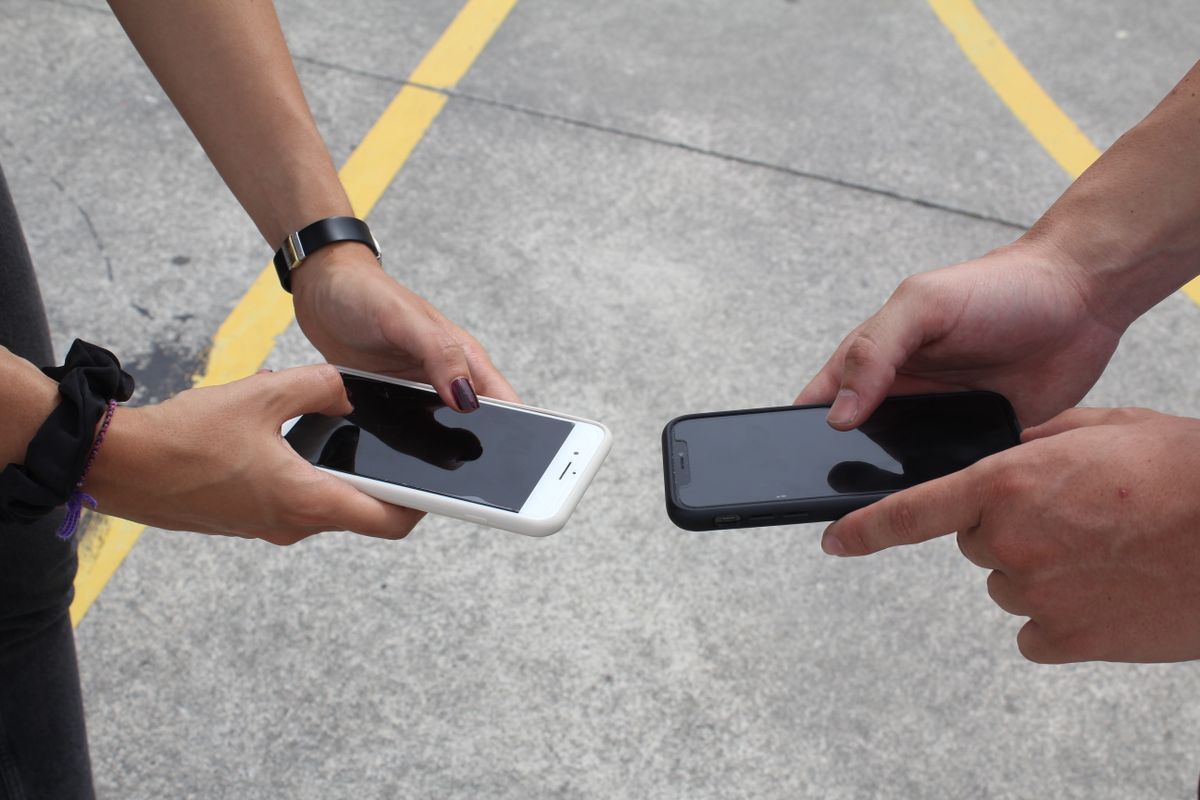
O ID da sessão e o código de emparelhamento são um par de códigos de utilização única que liga o teu iPhone ao teu Android para transferir o eSIM. Servem de alternativa ao código QR. Não é o operador que tos dá: é o iPhone que os mostra, e tu introduze-los no Android.
- No iPhone, começa a transferência (vê os passos mais abaixo) até aparecer o código QR.
- Toca em Outras opções, por baixo do código QR. O iPhone mostra agora o ID da sessão e o código de emparelhamento.
- No Android, abre a app Definições (no Brasil, Configurações).
- Toca em Serviços Google e depois em Todos os serviços.
- Toca em Emparelhar com iPhone ou iPad e depois em Transferir eSIM.
- Introduz o ID da sessão e o código de emparelhamento que aparecem no iPhone e toca em Seguinte.
- Escolhe o número de telefone que queres transferir e toca em Transferir. Se te for pedido, toca em Sim para o usar como eSIM principal.
- Quando a transferência terminar, toca em Concluído no iPhone e depois em OK.
Estes passos vêm do guia da Apple (Apple: Transferir o eSIM do Android para o iPhone). Os nomes dos menus podem mudar um pouco de marca para marca. Se não vires Emparelhar com iPhone ou iPad, o teu telemóvel ou a tua versão do Android pode ainda não suportar a transferência. Nesse caso, usa o método do teu operador (vê mais abaixo).
Antes de começar: o que precisas
- Um iPhone 11 ou mais recente com iOS 26 ou posterior. Confirma em Definições > Geral > Informações.
- Um Android com Android 16 ou posterior que suporte a funcionalidade. A Apple diz para confirmares com o fabricante do telemóvel.
- Os dois telemóveis com Wi-Fi e Bluetooth ligados, um ao lado do outro.
- Um operador suportado. A lista da Apple inclui:
- Brasil: TIM
- Portugal: nenhum operador, por enquanto
- Alguns operadores nos EUA, Canadá, Reino Unido, Áustria, Chéquia, França, Alemanha, Japão, México, Países Baixos, Eslováquia e Suíça
A MEO, a NOS e a Vodafone não estão na lista da Apple neste momento, e no Brasil só a TIM está. Se o teu operador não aparece, usa o método do operador mais abaixo.
Vais precisar do EID do teu novo iPhone? Encontras o EID e o IMEI em Definições > Geral > Informações.
Como transferir o eSIM do Android para o iPhone com o código QR
É a forma mais rápida, se o teu operador e os teus telemóveis forem compatíveis. Podes fazê-lo enquanto configuras o novo iPhone ou mais tarde, nas Definições.
- Põe os dois telemóveis lado a lado.
- No iPhone, abre Definições (no Brasil, Ajustes) e toca em Configurar serviço móvel. Se já tens outro SIM no iPhone, toca em Rede móvel > Adicionar eSIM.
- Toca em Transferir do Android. Aparece um código QR.
- Lê o código QR com a câmara do Android.
- No Android, escolhe o número de telefone e toca em Transferir. Toca em Sim se te perguntar se queres que seja o eSIM principal.
- Toca em Concluído no iPhone e depois em OK.
- Faz uma chamada de teste no iPhone.
Se o Android não conseguir ler o código, toca em Outras opções e usa o ID da sessão e o código de emparelhamento, como vimos acima.
O que acontece ao eSIM no Android?
A Apple diz que o SIM no Android é desativado depois de o eSIM passar para o iPhone. Ficas com o mesmo número no telemóvel novo.
Se o teu operador não for suportado: pede um novo eSIM ao operador
Não dá para copiar um eSIM de um telemóvel para outro à mão. Se a transferência integrada não funcionar contigo, o operador emite um novo eSIM para o teu iPhone. A Apple diz que o pode fazer por ativação do eSIM pelo operador (com a notificação "Plano de serviço móvel pronto para ser instalado") ou com um código QR (Apple: Configurar o eSIM no iPhone).
Usa a app ou a área de cliente do operador
Muitos operadores deixam-te passar o número para um telemóvel novo na app ou na área de cliente. Normalmente vais precisar do EID e do IMEI do iPhone, que encontras em Definições > Geral > Informações.
Lê um novo código QR
O operador envia-te um código QR. No iPhone, abre a app Câmara, lê o código e toca em Plano de serviço móvel detetado. Se o código QR estiver num e-mail no próprio iPhone, mantém-no premido e toca em Adicionar eSIM. Não consegues ler o código? Podes tocar em Digitar detalhes manualmente e introduzir o endereço SM-DP+ e o código de ativação. Mais ajuda: como obter o código QR do operador.
Em Portugal e no Brasil: MEO, NOS, Vodafone, TIM e Claro
- MEO: o código QR do eSIM está na app my MEO e dá para até 6 instalações. A MEO pede que, ao trocar de equipamento, primeiro removas ou apagues o eSIM do equipamento antigo (MEO: eSIM).
- NOS: pedes a transferência no equipamento onde vais usar o eSIM, através do Assistente Virtual da app my NOS (escreve "eSIM"). Precisas de um e-mail associado à conta NOS, porque o código é enviado para lá. Também podes usar o código QR que recebeste por e-mail. Em ambos os casos, a NOS pede que o eSIM já esteja apagado do equipamento antigo, e diz que o processo não tem custo (NOS: transferir o eSIM entre equipamentos).
- Vodafone: os dados do eSIM ficam guardados na app My Vodafone, caso precises de o voltar a instalar (Vodafone: eSIM).
- TIM (Brasil): está na lista da Apple, por isso podes usar o Transferir do Android (Apple: Transferir o eSIM do Android para o iPhone).
- Claro (Brasil): para ativar a linha, lês o QR Code no aparelho que vais usar, com Wi-Fi ligado. A Claro também deixa trocar o chip físico por eSIM na app Minha Claro (Claro: eSIM).
Noutros operadores, pergunta como passar o teu eSIM para o novo iPhone. Se o operador te pedir para apagar o eSIM antigo antes de leres o novo código QR, faz isso só quando já tiveres o código à mão.
Vais no sentido contrário? Lê o nosso guia para transferir um eSIM de um iPhone para um Android, ou vê como mover um eSIM de um telemóvel para outro em todos os casos.
Dá para transferir um eSIM de viagem do Android para o iPhone?
Não com a ferramenta Transferir do Android da Apple. Só funciona com os operadores da lista da Apple, e os fornecedores de eSIM de viagem não estão lá. Se podes voltar a instalar um eSIM de viagem num telemóvel novo depende do fornecedor e do plano. Por isso, antes de apagares um eSIM de viagem do Android, pergunta ao fornecedor o que fazer.
Nos eSIM da SimOptions, as nossas perguntas frequentes sobre eSIM dizem que, dependendo do eSIM que compraste, podes voltar a ler o mesmo código QR. Fala com o nosso apoio antes de o removeres do telemóvel antigo, e dizemos-te o que funciona com o teu plano.
Vais viajar com o teu novo iPhone? Ele aguenta o eSIM do teu operador e um eSIM de viagem ao mesmo tempo. Assim manténs o teu número para chamadas e SMS e usas dados locais lá fora. Aqui tens planos só de dados para algumas das viagens que os nossos leitores mais fazem.
Planos de 10 GB para os EUA, a Europa (incluindo o Reino Unido) e o Médio Oriente (incluindo os Emirados e a Arábia Saudita) · Vais para outro sítio? Encontra o teu destino
Se a transferência falhar
- Não apagues o eSIM do Android antes de o iPhone ter rede e conseguires fazer chamadas. Se apagares um eSIM, tens de pedir um novo ao operador (Apple: Como apagar um eSIM no iPhone ou iPad).
- Confirma o Wi-Fi e o Bluetooth nos dois telemóveis e mantém-nos perto um do outro.
- Atualiza os dois telemóveis para a versão mais recente do iOS e do Android.
- Usa Outras opções e o ID da sessão e o código de emparelhamento se o código QR não for lido.
- Contacta o teu operador. A Apple diz que, se nenhum dos métodos funcionar, o operador pode ativar o eSIM no teu iPhone.
Está instalado mas sem rede? Vê os erros mais comuns ao ativar um eSIM e como os evitar.
Perguntas frequentes
O que é o ID da sessão e o código de emparelhamento?
São dois códigos que o iPhone mostra quando tocas em Outras opções durante o Transferir do Android. Introduzes os dois no Android para ligar os telemóveis, em vez de leres o código QR.
Onde digito o ID da sessão e o código de emparelhamento no Android?
No Android, vai a Definições > Serviços Google > Todos os serviços > Emparelhar com iPhone ou iPad > Transferir eSIM. Introduz os dois códigos e toca em Seguinte.
Onde encontro o ID da sessão e o código de emparelhamento?
No iPhone, não no Android. Começa a transferência nas Definições, espera pelo código QR e toca em Outras opções, por baixo dele.
Porque é que não vejo Transferir eSIM no meu Android?
O teu telemóvel pode ter uma versão anterior ao Android 16, ou o fabricante ou o operador podem ainda não suportar a funcionalidade. Nesse caso, pede ao operador um novo eSIM para o iPhone.
Tenho de contactar o operador para passar o eSIM do Android para o iPhone?
Não, se o teu operador estiver na lista da Apple e os dois telemóveis forem compatíveis. Caso contrário, sim: o operador envia o eSIM para o iPhone por ativação do operador, pela app ou com um código QR.
Fico com o mesmo número?
Sim. Passas a mesma linha para o iPhone. O eSIM no Android deixa de funcionar quando o iPhone fica com ela.
Porque é que o iMessage envia a partir do meu e-mail e não do meu número?
No iPhone, vai a Definições > Apps > Mensagens, confirma que o iMessage está ativado, toca em Envio e receção e seleciona o teu número de telefone. A ativação pode demorar uns instantes (Apple: Adicionar ou remover o número de telefone na app Mensagens ou no FaceTime).
Posso passar um eSIM de viagem do Android para o iPhone?
Não com a transferência integrada da Apple. Pergunta ao fornecedor do eSIM de viagem antes de o apagares. Na SimOptions, alguns eSIM podem ser lidos de novo a partir do mesmo código QR, dependendo do plano, por isso fala primeiro com o nosso apoio.