


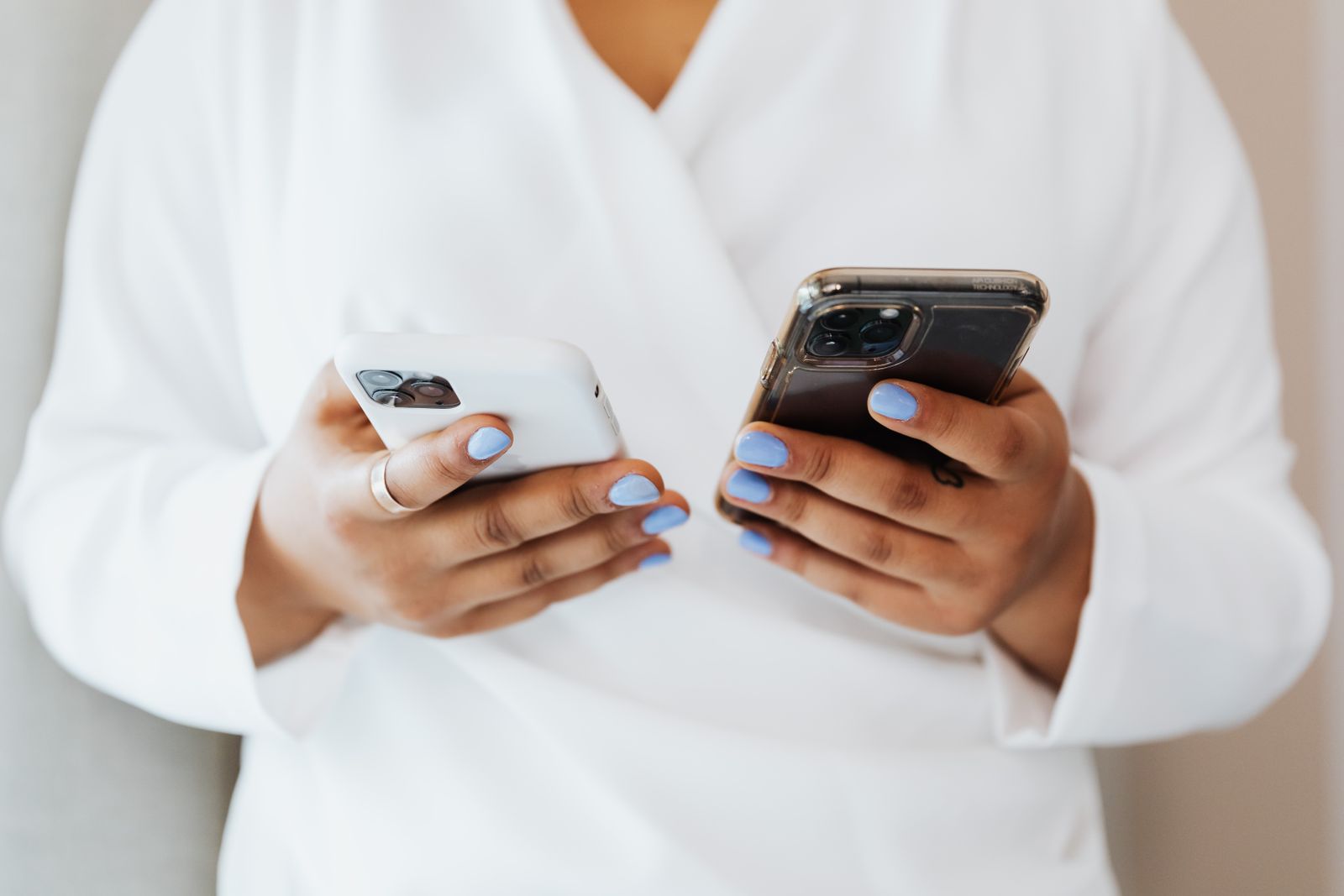
Du wechselst von einem Android-Handy, zum Beispiel einem Samsung oder Google Pixel, auf ein iPhone? Oft kannst du deine eSIM in wenigen Minuten übertragen, direkt in den Einstellungen deines iPhone. Mit iOS 26 und Android 16 zeigt das iPhone einen QR-Code, den du mit deinem Android scannst. Klappt das Scannen nicht, bekommst du auf dem iPhone stattdessen eine Sitzungs-ID und einen Kopplungscode, die du auf deinem Android eingibst. Hier erfährst du, wo du die beiden Codes findest, wo du sie eingibst und was du tun kannst, wenn dein Anbieter die Übertragung noch nicht unterstützt.
Sitzungs-ID und Kopplungscode: was sie sind und wo du sie auf Android eingibst
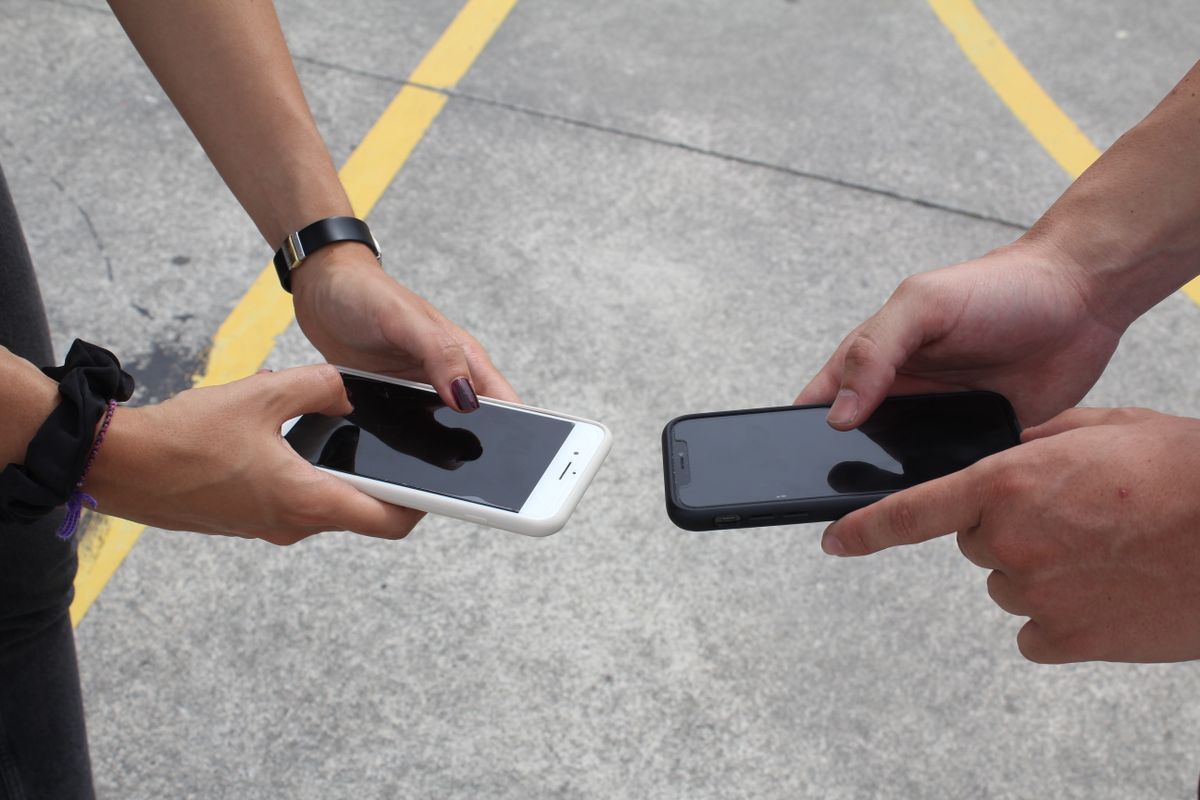
Sitzungs-ID und Kopplungscode sind zwei einmalige Codes, die dein iPhone und dein Android-Handy für die eSIM-Übertragung miteinander verbinden. Sie sind die Alternative zum QR-Code. Du bekommst sie nicht von deinem Anbieter: Dein iPhone zeigt sie an, und du gibst sie auf deinem Android ein.
- Starte auf deinem iPhone die Übertragung (Schritte siehe unten), bis der QR-Code erscheint.
- Tippe unter dem QR-Code auf Andere Optionen. Dein iPhone zeigt jetzt eine Sitzungs-ID und einen Kopplungscode.
- Öffne auf deinem Android-Handy die Einstellungen.
- Tippe auf Google-Dienste und dann auf Alle Dienste.
- Tippe auf Mit iPhone oder iPad koppeln und dann auf eSIM übertragen.
- Gib die Sitzungs-ID und den Kopplungscode von deinem iPhone ein und tippe auf Weiter.
- Wähle die Telefonnummer, die du übertragen willst, und tippe auf Übertragen. Wenn du gefragt wirst, tippe auf Ja, um sie als primäre eSIM zu nutzen.
- Wenn die Übertragung fertig ist, tippe auf deinem iPhone auf Fertig und dann auf OK.
Diese Schritte stammen aus Apples Anleitung (Apple: Deine eSIM von Android auf iPhone übertragen). Die Menünamen können je nach Android-Hersteller leicht abweichen. Siehst du Mit iPhone oder iPad koppeln nicht, unterstützt dein Handy oder deine Android-Version die Übertragung vielleicht noch nicht. Nutze dann den Weg über deinen Anbieter (siehe unten).
Bevor du startest: das brauchst du
- Ein iPhone 11 oder neuer mit iOS 26 oder neuer. Das prüfst du unter Einstellungen > Allgemein > Info.
- Ein Android-Handy mit Android 16 oder neuer, das die Funktion unterstützt. Laut Apple fragst du dafür beim Hersteller deines Handys nach.
- Beide Handys im WLAN und mit eingeschaltetem Bluetooth, direkt nebeneinander.
- Ein unterstützter Mobilfunkanbieter. Auf Apples Liste stehen unter anderem:
- Deutschland: Telekom, 1&1
- Österreich: A1, Magenta
- Schweiz: Swisscom
- Außerdem Anbieter in den USA, in Kanada, Großbritannien, Frankreich, den Niederlanden, Tschechien, der Slowakei, Brasilien, Mexiko und Japan
O2 und Vodafone stehen in Deutschland aktuell nicht auf Apples Liste. Ist dein Anbieter nicht dabei, nutze den Weg über deinen Anbieter weiter unten.
So überträgst du deine eSIM von Android auf das iPhone mit dem QR-Code
Das ist der schnellste Weg, wenn dein Anbieter und deine Handys unterstützt werden. Du kannst das bei der Einrichtung deines neuen iPhone erledigen oder später in den Einstellungen.
- Leg beide Handys nebeneinander.
- Öffne auf deinem iPhone die Einstellungen und tippe auf Mobilfunk konfigurieren. Hast du schon eine andere SIM im iPhone, tippe auf Mobilfunk > eSIM hinzufügen.
- Tippe auf Von Android übertragen. Ein QR-Code erscheint.
- Scanne den QR-Code mit der Kamera deines Android-Handys.
- Wähle auf deinem Android die Telefonnummer und tippe auf Übertragen. Tippe auf Ja, wenn du gefragt wirst, ob sie deine primäre eSIM sein soll.
- Tippe auf deinem iPhone auf Fertig und dann auf OK.
- Mach mit deinem iPhone einen Testanruf.
Kann dein Android den Code nicht scannen, tippe auf Andere Optionen und nutze die Sitzungs-ID und den Kopplungscode wie oben beschrieben.
Was passiert mit der eSIM auf deinem Android?
Laut Apple wird die SIM auf deinem Android deaktiviert, sobald die eSIM auf dein iPhone übertragen ist. Deine Rufnummer bleibt dieselbe.
Wenn dein Anbieter nicht unterstützt wird: neue eSIM vom Anbieter holen
Eine eSIM lässt sich nicht von Hand von einem Handy aufs andere kopieren. Klappt die eingebaute Übertragung bei dir nicht, stellt dir dein Anbieter eine neue eSIM für dein iPhone aus. Laut Apple geht das per eSIM-Anbieteraktivierung (mit der Mitteilung „Mobilfunktarif kann jetzt installiert werden“) oder mit einem QR-Code (Apple: eSIM auf dem iPhone einrichten).
Über die App oder das Kundenkonto deines Anbieters
Bei vielen Anbietern kannst du deine Nummer in der App oder im Online-Kundenkonto auf ein neues Handy umziehen. Oft brauchst du dafür die EID und IMEI deines iPhone. Beide findest du unter Einstellungen > Allgemein > Info.
Einen neuen QR-Code scannen
Dein Anbieter schickt dir einen QR-Code. Öffne auf deinem iPhone die Kamera-App, scanne ihn und tippe auf Mobilfunktarif erkannt. Ist der QR-Code in einer E-Mail auf demselben iPhone, halte ihn gedrückt und tippe auf eSIM hinzufügen. Lässt er sich nicht scannen? Dann kannst du die SM-DP+-Adresse und den Aktivierungscode auch von Hand eingeben. Mehr dazu: So bekommst du einen QR-Code von deinem Anbieter.
In Deutschland, Österreich und der Schweiz
- Telekom bietet die Übertragung zwischen Android und iPhone direkt in den Einstellungen des neuen Handys an, ohne zusätzliche App. Rufnummer und Tarif bleiben laut Telekom erhalten. Zum Start nannte die Telekom iPhones mit iOS 26 und das Google Pixel 10, weitere Android-Modelle sollten folgen (Telekom: eSIM-Transfer zwischen Android und iOS).
- O2 schreibt, dass eine Übertragung von Android zu iPhone aktuell nicht möglich ist. Du brauchst ein neues eSIM-Profil: Log dich in Mein O2 ein und wähle unter Ersatz-SIM-Karte die eSIM aus. Der Tausch von eSIM auf eSIM ist laut O2 kostenlos (O2: eSIM).
- Vodafone: Als Vertragskunde bestellst du dein neues eSIM-Profil über Wechsel des Geräts, in MeinVodafone, im Shop oder über die 1212. Danach scannst du den QR-Code und gibst die 6-stellige ePIN ein (Vodafone: Hilfe zur eSIM).
Bei 1&1, A1, Magenta und Swisscom kannst du laut Apples Liste die eingebaute Übertragung nutzen. Bei allen anderen Anbietern fragst du am besten direkt nach, wie du deine eSIM auf dein neues iPhone bekommst.
Du willst in die andere Richtung? Lies unseren Ratgeber zum Übertragen einer eSIM vom iPhone auf ein Android-Gerät oder schau, wie du eine eSIM von einem Handy auf ein anderes verschiebst.
Kannst du eine Reise-eSIM von Android auf das iPhone übertragen?
Nicht mit Apples Funktion „Von Android übertragen“. Sie funktioniert nur mit den Anbietern auf Apples Liste, und Anbieter von Reise-eSIMs stehen nicht darauf. Ob du eine Reise-eSIM auf einem neuen Handy noch einmal installieren kannst, hängt vom Anbieter und vom Tarif ab. Frag also nach, bevor du eine Reise-eSIM von deinem Android löschst.
Für eSIMs von SimOptions steht in unseren eSIM-FAQ: Je nach gekaufter eSIM kannst du sie mit demselben QR-Code noch einmal einlesen. Melde dich bei unserem Support, bevor du sie von deinem alten Handy entfernst. Wir sagen dir, was bei deinem Tarif funktioniert.
Du planst eine Reise mit deinem neuen iPhone? Es kann deine eSIM von zu Hause und eine Reise-eSIM gleichzeitig nutzen. So bleibst du für Anrufe und SMS unter deiner Nummer erreichbar und surfst im Ausland mit lokalen Daten. Hier sind reine Datentarife für einige Ziele, die unsere Leser besonders oft bereisen.
10-GB-Tarife für die USA, Europa (inklusive Großbritannien) und den Nahen Osten (inklusive VAE und Saudi-Arabien) · Woanders unterwegs? Finde dein Reiseziel
Wenn die Übertragung fehlschlägt
- Lösch die eSIM auf deinem Android nicht, bevor dein iPhone Empfang hat und du telefonieren kannst. Wenn du eine eSIM löschst, brauchst du eine neue von deinem Anbieter (Apple: So löschst du eine eSIM).
- Prüf WLAN und Bluetooth auf beiden Handys und halte sie nah beieinander.
- Aktualisiere beide Handys auf die neueste iOS- und Android-Version.
- Nutze Andere Optionen mit Sitzungs-ID und Kopplungscode, wenn sich der QR-Code nicht scannen lässt.
- Kontaktiere deinen Anbieter. Laut Apple kann dein Anbieter die eSIM auf deinem iPhone aktivieren, wenn keine der beiden Methoden klappt.
Installiert, aber kein Empfang? Lies, was du tun kannst, wenn sich deine eSIM nicht aktiviert.
Häufige Fragen
Was sind die Sitzungs-ID und der Kopplungscode?
Das sind zwei Codes, die dein iPhone anzeigt, wenn du bei „Von Android übertragen“ auf Andere Optionen tippst. Du gibst sie auf deinem Android-Handy ein, um die beiden Handys zu verbinden, statt den QR-Code zu scannen.
Wo gebe ich Sitzungs-ID und Kopplungscode auf Android ein?
Geh auf deinem Android zu Einstellungen > Google-Dienste > Alle Dienste > Mit iPhone oder iPad koppeln > eSIM übertragen. Gib beide Codes ein und tippe auf Weiter.
Wo finde ich die Sitzungs-ID und den Kopplungscode?
Auf deinem iPhone, nicht auf deinem Android. Starte die Übertragung in den Einstellungen, warte auf den QR-Code und tippe darunter auf Andere Optionen.
Warum sehe ich „eSIM übertragen“ auf meinem Android nicht?
Vielleicht läuft auf deinem Handy eine ältere Version als Android 16, oder dein Hersteller oder Anbieter unterstützt die Funktion noch nicht. Bitte deinen Anbieter dann um eine neue eSIM für dein iPhone.
Muss ich meinen Anbieter kontaktieren, um die eSIM von Android auf das iPhone zu übertragen?
Nicht, wenn dein Anbieter auf Apples Liste steht und beide Handys kompatibel sind. Sonst ja: Dein Anbieter schickt dir die eSIM per Anbieteraktivierung, über seine App oder per QR-Code aufs iPhone.
Behalte ich meine Rufnummer?
Ja. Du ziehst denselben Anschluss auf dein iPhone um. Die eSIM auf deinem Android funktioniert nicht mehr, sobald das iPhone übernimmt.
Warum werden meine iMessages von meiner E-Mail-Adresse statt von meiner Nummer gesendet?
Geh auf deinem iPhone zu Einstellungen > Apps > Nachrichten, prüf, ob iMessage aktiviert ist, tippe dann auf Senden & Empfangen und wähle deine Telefonnummer aus. Die Aktivierung kann einen Augenblick dauern (Apple: Telefonnummer in der Nachrichten-App oder in FaceTime hinzufügen oder entfernen).
Kann ich eine Reise-eSIM von Android auf das iPhone übertragen?
Nicht mit Apples eingebauter Übertragung. Frag deinen Reise-eSIM-Anbieter, bevor du sie löschst. Bei SimOptions lassen sich manche eSIMs je nach Tarif mit demselben QR-Code erneut einlesen. Melde dich also zuerst bei unserem Support.