



Passi da un telefono Android a un iPhone? Spesso puoi trasferire la eSIM da Android a iPhone in pochi minuti, direttamente dalle impostazioni dell'iPhone. Con iOS 26 e Android 16, l'iPhone mostra un codice QR da scansionare con il telefono Android. Se la scansione non funziona, l'iPhone ti dà un ID sessione e un codice di abbinamento, da inserire sull'Android. In questa guida vedi dove trovarli, dove inserirli e cosa fare se il tuo operatore non supporta ancora il trasferimento (in Italia, per ora, è il caso più comune).
ID sessione e codice di abbinamento: cosa sono e dove inserirli su Android
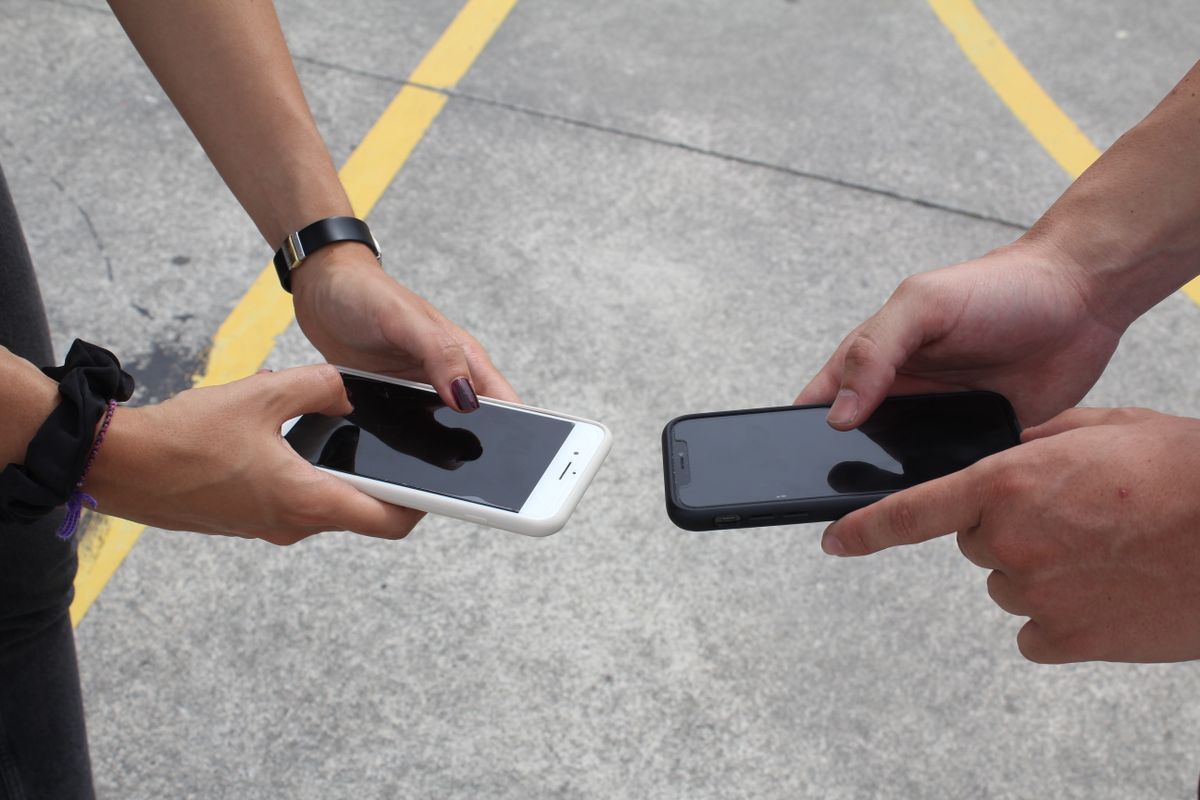
L'ID sessione e il codice di abbinamento sono una coppia di codici usa e getta che collega il tuo iPhone e il tuo Android per il trasferimento della eSIM. Servono come alternativa al codice QR. Non te li dà l'operatore: li mostra il tuo iPhone e li inserisci sul tuo Android.
- Sull'iPhone, avvia il trasferimento (vedi i passaggi più sotto) finché compare il codice QR.
- Tocca Altre opzioni sotto il codice QR. L'iPhone ora mostra l'ID della sessione e il codice di abbinamento.
- Sul telefono Android, apri l'app Impostazioni.
- Tocca Servizi Google, poi Tutti i servizi.
- Tocca Abbina a iPhone o iPad, poi Trasferisci eSIM.
- Inserisci l'ID della sessione e il codice di abbinamento che vedi sull'iPhone, poi tocca Next (Avanti).
- Seleziona il numero di telefono da trasferire e tocca Transfer (Trasferisci). Se te lo chiede, tocca Yes (Sì) per usarla come eSIM principale.
- Quando il trasferimento è completato, tocca Fine sull'iPhone e poi OK.
Questi passaggi vengono dalla guida di Apple (Apple: Trasferire la eSIM da Android ad iPhone). I nomi dei menu possono cambiare un po' tra le marche Android. Se non vedi Abbina a iPhone o iPad, il tuo telefono o la tua versione di Android potrebbero non supportare ancora il trasferimento. In quel caso usa il metodo del tuo operatore (vedi sotto).
Prima di iniziare: cosa ti serve
- Un iPhone 11 o successivo con iOS 26 o versioni successive. Lo controlli in Impostazioni > Generali > Info.
- Un telefono Android con Android 16 o successivo che supporti la funzione. Apple consiglia di verificarlo con il produttore del tuo Android.
- Entrambi i telefoni connessi al Wi-Fi e con il Bluetooth attivo, vicini tra loro.
- Un operatore supportato. Nella lista di Apple trovi per esempio:
- Svizzera: Swisscom
- Germania: Telekom, 1&1
- Austria: A1, Magenta
- Alcuni operatori in Brasile, Canada, Francia, Giappone, Messico, Paesi Bassi, Regno Unito, Repubblica Ceca, Slovacchia e Stati Uniti
Al momento nessun operatore italiano è nella lista di Apple: TIM, Vodafone, WINDTRE e iliad non ci sono. Se il tuo operatore non è nella lista, usa il suo metodo, che trovi più sotto.
Ti serve l'EID del tuo nuovo iPhone? Lo trovi sempre in Impostazioni > Generali > Info, insieme all'IMEI.
Come trasferire una eSIM da Android a iPhone con il codice QR
È il modo più veloce se il tuo operatore e i tuoi telefoni sono supportati. Puoi farlo mentre configuri il nuovo iPhone oppure dopo, nelle Impostazioni.
- Metti i due telefoni uno accanto all'altro.
- Sull'iPhone, apri l'app Impostazioni e tocca Configura piano cellulare. Se hai già un'altra SIM sull'iPhone, tocca Cellulare > Aggiungi eSIM.
- Tocca Trasferisci da Android. Compare un codice QR.
- Scansiona il codice QR con la fotocamera dell'Android.
- Sull'Android, seleziona il numero di telefono e tocca Transfer (Trasferisci). Tocca Yes (Sì) se ti chiede di usarla come eSIM principale.
- Tocca Fine sull'iPhone e poi OK.
- Fai una chiamata di prova dall'iPhone.
Se l'Android non riesce a scansionare il codice, tocca Altre opzioni e usa l'ID sessione e il codice di abbinamento come spiegato sopra.
Cosa succede alla eSIM sul tuo Android?
Apple spiega che, dopo il trasferimento della eSIM sull'iPhone, la SIM sul dispositivo Android si disattiva. Sul nuovo telefono mantieni lo stesso numero.
Se il tuo operatore non è supportato: fatti dare una nuova eSIM
Una eSIM non si copia a mano da un telefono all'altro. Se il trasferimento integrato non fa per te, è il tuo operatore a darti la eSIM per l'iPhone. Apple spiega che può farlo con l'eSIM Carrier Activation (la notifica "Piano cellulare pronto per l'installazione") oppure con un codice QR (Apple: Configurare una eSIM su iPhone).
Usa l'app o il sito del tuo operatore
Molti operatori ti permettono di spostare il numero su un nuovo telefono dall'app o dall'area clienti online. Di solito ti servono l'EID e l'IMEI dell'iPhone, che trovi in Impostazioni > Generali > Info.
Scansiona un nuovo codice QR
Il tuo operatore ti manda un codice QR. Sull'iPhone apri l'app Fotocamera, inquadra il codice e tocca la notifica Piano cellulare rilevato. Se il codice QR è in una email sullo stesso iPhone, tocca e tieni premuto il codice, poi tocca Aggiungi eSIM. Non riesci a scansionarlo? Puoi inserire a mano l'indirizzo SM-DP+ e il codice di attivazione. Altri consigli: come ottenere il codice QR dall'operatore.
In Italia: TIM, Vodafone, WINDTRE e iliad
- TIM spiega che sugli smartphone supportati puoi trasferire la eSIM dal menu del telefono o durante la configurazione, senza codice QR. Altrimenti, collegati al Wi-Fi, elimina il profilo eSIM dal vecchio telefono e inquadra con il nuovo il codice QR che hai ricevuto via email. Secondo TIM l'uso del codice QR è illimitato e gratuito (TIM: eSIM).
- Vodafone: nell'app My Vodafone tocca Gestisci sul tuo numero, poi Info SIM > Gestisci eSIM > Trasferisci eSIM e scegli il sistema del telefono attuale (Android). Senza app ti serve il codice QR della eSIM, che puoi riscaricare dal Fai da Te su vodafone.it: elimini la eSIM dal vecchio telefono e la reinstalli sul nuovo con lo stesso QR. Se non recuperi il QR, devi chiedere la sostituzione in negozio (Vodafone: Gestione eSIM).
- WINDTRE dice che puoi scansionare di nuovo il codice QR ricevuto via email per scaricare la eSIM su un altro smartphone, fino a 99 volte. Attenzione: se la tua eSIM è stata acquistata prima del 18 settembre 2023 e cancelli il profilo, devi andare in un negozio WINDTRE e comprare una eSIM sostitutiva a 15 € (WINDTRE: cosa sono le eSIM).
- iliad: collegati al Wi-Fi e disinstalla la eSIM dal vecchio telefono, poi vai nell'Area Personale, nella sezione "Passa dalla SIM fisica alla eSIM", e scarica di nuovo il codice QR sul nuovo smartphone. iliad dice che la procedura è gratuita (iliad: eSIM).
Prima di eliminare la eSIM dall'Android, assicurati di avere il codice QR a portata di mano o di poterlo riscaricare. Con altri operatori, chiedi al servizio clienti come spostare la eSIM sul nuovo iPhone.
Devi fare il contrario? Leggi la nostra guida per trasferire una eSIM da iPhone ad Android, oppure scopri come spostare la eSIM da un telefono all'altro in ogni caso.
Puoi trasferire una eSIM da viaggio da Android a iPhone?
Non con lo strumento Trasferisci da Android di Apple. Funziona solo con gli operatori della lista di Apple, e i fornitori di eSIM da viaggio non ci sono. Se puoi reinstallare una eSIM da viaggio su un nuovo telefono dipende dal fornitore e dal piano. Quindi, prima di eliminare una eSIM da viaggio dal tuo Android, chiedi al fornitore come fare.
Per le eSIM SimOptions, le nostre FAQ sulle eSIM spiegano che, a seconda della eSIM acquistata, potresti poter scansionare di nuovo lo stesso codice QR. Contatta il nostro supporto prima di rimuoverla dal vecchio telefono e ti diremo cosa funziona per il tuo piano.
Stai organizzando un viaggio con il nuovo iPhone? Può tenere insieme la eSIM del tuo operatore e una eSIM da viaggio, così mantieni il tuo numero per chiamate e SMS e usi dati locali all'estero. Ecco alcuni piani solo dati per mete molto amate.
Piani da 10 GB per gli Stati Uniti, l'Europa (anche Regno Unito, Svizzera e Turchia) e il Medio Oriente (anche Emirati Arabi e Arabia Saudita) · Vai da un'altra parte? Trova la tua destinazione
Se il trasferimento non riesce
- Non eliminare la eSIM sull'Android finché l'iPhone non ha segnale e riesci a chiamare, a meno che non te lo chieda la procedura del tuo operatore e tu abbia il codice QR. Apple avverte che, se elimini una eSIM, devi chiederne una nuova all'operatore (Apple: Come inizializzare una eSIM).
- Controlla Wi-Fi e Bluetooth su entrambi i telefoni e tienili vicini.
- Aggiorna entrambi i telefoni all'ultima versione di iOS e di Android.
- Usa Altre opzioni con l'ID sessione e il codice di abbinamento se il codice QR non si scansiona.
- Contatta il tuo operatore. Apple spiega che, se nessuno dei due metodi funziona, devi rivolgerti al tuo operatore.
Installata ma senza segnale? Leggi gli errori più comuni quando attivi una eSIM.
Domande frequenti
Cosa sono l'ID sessione e il codice di abbinamento?
Sono due codici che l'iPhone mostra quando tocchi Altre opzioni durante il Trasferisci da Android. Li inserisci sul telefono Android per collegare i due telefoni, al posto della scansione del codice QR.
Dove si inseriscono l'ID sessione e il codice di abbinamento su Android?
Sull'Android vai in Impostazioni > Servizi Google > Tutti i servizi > Abbina a iPhone o iPad > Trasferisci eSIM. Inserisci i due codici e tocca Next (Avanti).
Dove trovo l'ID sessione e il codice di abbinamento?
Sull'iPhone, non sull'Android. Avvia il trasferimento in Impostazioni, aspetta il codice QR e poi tocca Altre opzioni sotto il codice.
Perché non vedo Trasferisci eSIM sul mio Android?
Il tuo telefono potrebbe avere una versione precedente ad Android 16, oppure il produttore o l'operatore potrebbero non supportare ancora la funzione. Chiedi al tuo operatore una nuova eSIM per l'iPhone.
Devo contattare l'operatore per trasferire la eSIM da Android a iPhone?
No, se il tuo operatore è nella lista di Apple e i due telefoni sono compatibili. Altrimenti sì: l'operatore ti dà la eSIM per l'iPhone con l'attivazione dell'operatore, la sua app o un codice QR. Con TIM, Vodafone, WINDTRE e iliad, oggi segui la procedura dell'operatore.
Mantengo il mio numero di telefono?
Sì. Sposti la stessa linea sull'iPhone. La eSIM sull'Android smette di funzionare quando l'iPhone prende il suo posto.
Perché iMessage invia dalla mia email e non dal mio numero?
Sull'iPhone vai in Impostazioni > App > Messaggi, controlla che iMessage sia attivo, poi tocca Invia e ricevi e seleziona il tuo numero di telefono. L'attivazione può richiedere qualche secondo (Apple: Aggiungere o rimuovere un numero di telefono in Messaggi o FaceTime).
Posso spostare una eSIM da viaggio da Android a iPhone?
Non con il trasferimento integrato di Apple. Chiedi al fornitore della eSIM da viaggio prima di eliminarla. Con SimOptions, alcune eSIM si possono scansionare di nuovo dallo stesso codice QR, a seconda del piano, quindi contatta prima il nostro supporto.