


Aby udostępnić swoją lokalizację na iPhonie, otwórz aplikację Znajdź, stuknij w Ja i włącz Udostępniaj moje położenie. Potem stuknij w Osoby, stuknij przycisk +, wybierz Udostępniaj moje położenie, wpisz imię osoby i wybierz, jak długo chcesz udostępniać: przez godzinę, do końca dnia, bez ograniczenia czasu albo przez własny okres. W kilku stuknięciach udostępnisz ją też z rozmowy w Wiadomościach. Ten poradnik pokazuje wszystkie sposoby udostępniania lokalizacji na iPhonie, wyjaśnia, co oznacza „Widzi Twoje położenie”, jak poprosić kogoś o lokalizację i jak przestać ją udostępniać.
Jak udostępnić lokalizację na iPhonie w aplikacji Znajdź
Znajdź to najlepszy sposób, żeby udostępniać komuś swoją lokalizację na stałe. Osoba, której ją udostępniasz, widzi Twoje położenie na mapie na bieżąco i może wyznaczyć trasę do Ciebie. Poniższe kroki opierają się na aktualnym Podręczniku użytkownika iPhone’a (Apple: Udostępnianie swojego położenia w aplikacji Znajdź na iPhonie).
1. Włącz Udostępniaj moje położenie
- Otwórz aplikację Znajdź.
- Stuknij w Ja na dole ekranu.
- Włącz Udostępniaj moje położenie.
Sprawdź, jakie urządzenie widnieje w polu Udostępniasz z. Jeśli to nie Twój iPhone, stuknij w Ten iPhone określa moje położenie. Te same ustawienia znajdziesz też w Ustawienia > [Twoje imię i nazwisko] > Znajdź.
2. Udostępnij komuś swoją lokalizację
- W aplikacji Znajdź stuknij w Osoby.
- Stuknij przycisk +, a potem Udostępniaj moje położenie.
- Wpisz imię osoby, której chcesz udostępnić położenie, albo wybierz ją z kontaktów. Możesz dodać kilka osób.
- Stuknij przycisk wysyłania.
3. Wybierz, jak długo udostępniać
- Przez godzinę: wygodne na szybkie spotkanie albo krótki wypad.
- Do końca dnia: dobre na jednodniową wycieczkę albo wydarzenie.
- Bez ograniczenia czasu: dla rodziny albo partnera. Widzą Twoje położenie, dopóki nie przestaniesz go udostępniać.
- Własne: ustawiasz własny czas trwania albo godzinę zakończenia.
Osoba, której udostępniasz położenie, znajdzie Cię teraz w aplikacji Znajdź, w Mapach, na Twojej karcie kontaktu i po stuknięciu Twojego imienia w rozmowie w Wiadomościach (Apple: Udostępnianie swojego położenia za pomocą iPhone’a).
Jak udostępnić lokalizację w Wiadomościach
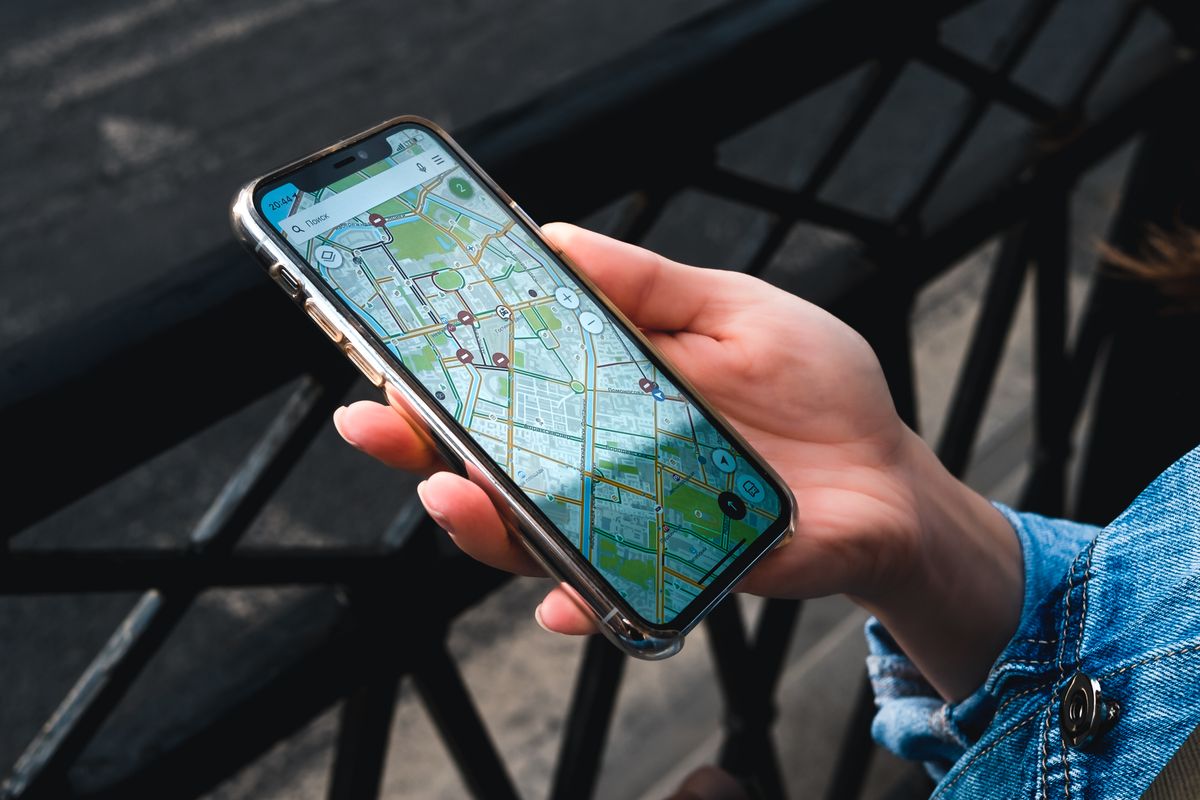
Już piszesz z tą osobą? Możesz udostępnić lokalizację prosto z rozmowy.
Udostępniaj położenie na bieżąco
- Otwórz rozmowę z osobą lub grupą.
- Stuknij przycisk +, przewiń w dół i stuknij w Lokalizacja.
- Wybierz, jak długo udostępniać: przez godzinę, do końca dnia, bez ograniczenia czasu albo przez własny okres.
Każdy uczestnik rozmowy może stuknąć Twoją lokalizację, żeby zobaczyć Cię na mapie i wyznaczyć trasę. Udostępnianie w Wiadomościach i w aplikacji Znajdź to jedno i to samo udostępnianie, więc możesz nim zarządzać z dowolnej z tych aplikacji.
Wyślij jednorazową pinezkę
- W rozmowie stuknij przycisk +, a potem Lokalizacja.
- Stuknij przycisk Pinezka na mapie w rogu.
- Stuknij w Wyślij pinezkę, a potem wyślij wiadomość.
Pinezka pokazuje tylko, gdzie jesteś w tej chwili. Druga osoba nie może śledzić, jak się przemieszczasz. Pinezkę udostępnisz też z aplikacji Mapy: przewiń w dół, stuknij w Udostępniaj moje położenie i wybierz, jak ją wysłać. A jeśli jedziesz samochodem lub rowerem albo idziesz pieszo, korzystając z nawigacji w Mapach, możesz udostępnić przewidywany czas dotarcia do celu, żeby ktoś mógł śledzić Twoją podróż (Apple).
Co oznacza „Widzi Twoje położenie” na iPhonie?
Jeśli pod czyimś imieniem na liście Osoby w aplikacji Znajdź widzisz Widzi Twoje położenie, oznacza to, że udostępniasz tej osobie swoje położenie, ale nie śledzisz jej położenia. Ona widzi, gdzie jesteś. Ty nie widzisz, gdzie jest ona (Apple: Lokalizowanie znajomego w aplikacji Znajdź na iPhonie).
Chcesz też widzieć jej położenie? Poproś, żeby Ci je udostępniła, albo wyślij prośbę w sposób opisany poniżej. Jeśli zamiast tego widzisz Nie znaleziono położenia, ta osoba udostępnia Ci swoje położenie, ale jej iPhone’a nie da się teraz zlokalizować.
Jak poprosić kogoś o lokalizację
O położenie możesz poprosić tylko osobę, której już udostępniasz swoje.
- W aplikacji Znajdź stuknij w Osoby.
- Stuknij imię osoby, której położenie chcesz widzieć.
- Stuknij w Poproś o śledzenie położenia.
Gdy ta osoba zaakceptuje prośbę, jej położenie pojawi się w Twojej aplikacji Znajdź (Apple: Dodawanie lub usuwanie znajomego w aplikacji Znajdź na iPhonie). Jeśli to Ty dostajesz prośbę, stuknij w Udostępnij pod imieniem tej osoby na liście Osoby i wybierz, jak długo. Stuknij w Anuluj, jeśli nie chcesz udostępniać.
Jak przestać udostępniać lokalizację na iPhonie
Wyłącz udostępnianie jednej osobie
- W aplikacji Znajdź: stuknij w Osoby, stuknij imię osoby, potem w Nie udostępniaj położenia i potwierdź.
- W Wiadomościach: otwórz rozmowę, stuknij imię u góry ekranu, a potem stuknij w Nie udostępniaj położenia.
Według Apple osoba, której przestajesz udostępniać położenie, nie dostaje powiadomienia. Wyłączenie w jednej aplikacji działa we wszystkich (Apple).
Wstrzymaj udostępnianie do końca dnia
Zamiast całkiem wyłączać udostępnianie, możesz stuknąć w Ukryj położenie przy tej osobie w aplikacji Znajdź lub w Wiadomościach. Twoje położenie będzie przed nią ukryte do końca dnia.
Wyłącz udostępnianie wszystkim
W aplikacji Znajdź stuknij w Ja i wyłącz Udostępniaj moje położenie. Gdy włączysz je ponownie, osoby, które wcześniej widziały Twoje położenie, znów Cię zobaczą. Usunięcie aplikacji Znajdź nie wyłącza udostępniania, więc korzystaj z tych ustawień.
Jeśli Twoje bezpieczeństwo jest zagrożone, funkcja Kontrola bezpieczeństwa od Apple (w Ustawienia > Prywatność i ochrona) pozwala jednym ruchem przestać udostępniać położenie i inne informacje wszystkim osobom.
Udostępnianie lokalizacji nie działa? Szybkie rozwiązania
- Usługi lokalizacji dla aplikacji Znajdź: przejdź do Ustawienia > Prywatność i ochrona > Usługi lokalizacji > Znajdź i upewnij się, że dostęp jest włączony. Apple podaje to jako pierwszą rzecz do sprawdzenia, gdy inni nie widzą Twojego położenia.
- Dokładne położenie: na tym samym ekranie zostaw włączone Dokładne położenie. Gdy jest wyłączone, aplikacje dostają tylko przybliżoną lokalizację (Apple: Kontrolowanie udostępniania danych dotyczących lokalizacji na iPhonie).
- Właściwe urządzenie: w aplikacji Znajdź stuknij w Ja i sprawdź, czy w polu Udostępniasz z widnieje Twój iPhone.
- Połączenie z internetem: iPhone potrzebuje Wi‑Fi lub danych komórkowych, żeby aktualizować Twoje położenie. Nie masz w ogóle zasięgu? Zobacz, jak naprawić komunikat SOS na iPhonie (po angielsku).
- iPhone po obu stronach: udostępnianie położenia na bieżąco wymaga iPhone’a z iOS 15 lub nowszym u obu osób. Niektóre opcje wymagają iOS 17, więc zaktualizuj system, jeśli ich nie widzisz.
Udostępnianie lokalizacji w podróży za granicą

Udostępnianie lokalizacji bardzo się przydaje w podróży: gdy umawiasz się w zatłoczonym mieście, gdy rodzina w domu śledzi Twoją trasę albo gdy szukacie się po dniu spędzonym osobno. Ale iPhone potrzebuje internetu, żeby wysyłać Twoje położenie. Jeśli za granicą wyłączasz dane, żeby uniknąć opłat za roaming, bliscy przestają widzieć, gdzie jesteś, gdy tylko wyjdziesz poza zasięg Wi‑Fi. Dostajesz powiadomienie o nieznanym lokalizatorze? Przeczytaj, co oznacza powiadomienie, że AirTag porusza się razem z Tobą.
Na iPhonie 14 i nowszych aplikacja Znajdź przez satelitę może wysłać Twoje położenie, gdy nie masz zasięgu sieci komórkowej ani Wi‑Fi, ale tylko w niektórych krajach i na zewnątrz, z otwartym widokiem na niebo (Apple: Łączenie się z satelitą za pomocą iPhone’a). Na co dzień w mieście potrzebujesz danych komórkowych.
Podróżna eSIM to prosty sposób, żeby udostępnianie lokalizacji cały czas działało:
- Zainstaluj ją przed wyjazdem, przez Wi‑Fi. Najpierw sprawdź, czy Twój iPhone nie ma blokady operatora i obsługuje eSIM (po angielsku).
- Zachowaj też swoją kartę z Polski. iPhone może mieć jednocześnie Twoją zwykłą kartę SIM i podróżną eSIM.
- Używaj podróżnej eSIM do internetu. Włącz dla niej Roaming danych, a na swojej polskiej linii zostaw roaming wyłączony. Oto prawidłowe ustawienia roamingu dla eSIM.
- Znajdź, Wiadomości i Mapy działają dalej na danych z podróżnej eSIM, więc możesz udostępniać położenie zgodnie z krokami powyżej. Wiadomości do innych użytkowników Apple też idą przez internet: zobacz, czy iMessage jest darmowy za granicą.
Do tego wystarczy eSIM tylko z internetem, bo udostępnianie lokalizacji działa na danych. Nie wiesz, co to znaczy? Przeczytaj o różnicy między eSIM z samym internetem a planem z numerem telefonu (po angielsku). Żeby kontrolować zużycie danych w podróży, zobacz, jak sprawdzić zużycie danych na iPhonie (po angielsku).
Jedziesz do Europy? Ten pakiet tylko z internetem obejmuje 34 kraje, w tym Wielką Brytanię, gdzie unijne zasady roamingu nie obowiązują, więc możesz dalej udostępniać lokalizację, przemieszczając się między krajami.
Podróżujesz po Ameryce Północnej? Wybierz eSIM z internetem dla kraju, do którego jedziesz, i zainstaluj ją przed wylotem.
Pakiety na USA, Kanadę i Meksyk · eSIM tylko z internetem, bez numeru telefonu · Znajdź eSIM dla swojego kierunku
Najczęściej zadawane pytania
Jak udostępnić lokalizację na iPhonie na stałe?
W aplikacji Znajdź stuknij w Osoby, stuknij +, a potem Udostępniaj moje położenie. Wpisz imię osoby, stuknij przycisk wysyłania i wybierz udostępnianie bez ograniczenia czasu. Ta osoba widzi Twoje położenie, dopóki nie przestaniesz go udostępniać.
Czy mogę udostępnić lokalizację z iPhone’a na Androida?
Nie przez aplikację Znajdź. Udostępnianie położenia na bieżąco w Znajdź i Wiadomościach wymaga iPhone’a po obu stronach. Możesz wysłać jednorazową pinezkę z Map przez Udostępniaj moje położenie albo użyć na iPhonie Map Google, które mają własne udostępnianie lokalizacji dla użytkowników Androida i iPhone’a. Potrzebujesz do tego konta Google i połączenia z internetem (Google: ustawienia udostępniania lokalizacji).
Czy ktoś dostaje powiadomienie, gdy przestaję udostępniać lokalizację?
Nie. Według Apple osoba, której przestajesz udostępniać położenie, nie dostaje powiadomienia. Po prostu przestaje widzieć, gdzie jesteś.
Czy widać, że ktoś sprawdza moją lokalizację?
Apple nie opisuje żadnego alertu, gdy ktoś patrzy na Twoje położenie. Na liście Osoby widzisz, komu je udostępniasz. Jeśli ktoś ustawi powiadomienie o Twoim dotarciu w jakieś miejsce lub opuszczeniu go, dostaniesz o tym informację, a takie powiadomienia możesz przejrzeć i usunąć w aplikacji Znajdź w zakładce Ja (Apple: Powiadamianie znajomego o zmianie swojego położenia w aplikacji Znajdź na iPhonie).
Czy do udostępniania lokalizacji potrzebuję danych komórkowych?
Potrzebujesz internetu: Wi‑Fi albo danych komórkowych. Bez niego Twoje położenie przestaje się aktualizować. Na iPhonie 14 i nowszych możesz wysłać położenie przez satelitę w obsługiwanych krajach, gdy nie masz żadnego zasięgu. Za granicą dane do udostępniania zapewni Ci podróżna eSIM.
Czy ktoś widzi moją lokalizację, gdy iPhone jest wyłączony?
Nie widzi położenia na bieżąco. Gdy iPhone jest wyłączony albo offline, Twoje położenie przestaje się aktualizować. Znajomi mogą zobaczyć „Nie znaleziono położenia” pod Twoim imieniem w aplikacji Znajdź.
Czy mogę udostępniać lokalizację z Apple Watch?
Tak, jeśli masz Apple Watch z obsługą sieci komórkowej. Według Apple Twoje położenie jest udostępniane z Apple Watch, gdy jesteś poza zasięgiem iPhone’a, a zegarek masz na nadgarstku.
Jak znaleźć swój telefon w aplikacji Znajdź?
Otwórz Znajdź na innym urządzeniu Apple, stuknij w Urządzenia i wybierz swojego iPhone’a. Zobaczysz go na mapie i możesz odtworzyć na nim dźwięk. Nie masz przy sobie innego urządzenia Apple? Użyj funkcji Znajdź urządzenia na iCloud.com. Aplikacja Znajdź musi być włączona, zanim zgubisz telefon (Apple: Lokalizowanie urządzenia w aplikacji Znajdź na iPhonie).
Czy mogę udostępnić lokalizację grupie?
Tak. Dodaj kilka osób podczas udostępniania w aplikacji Znajdź albo udostępnij lokalizację w rozmowie grupowej w Wiadomościach. Wtedy wszyscy w grupie widzą, gdzie jesteś.

