

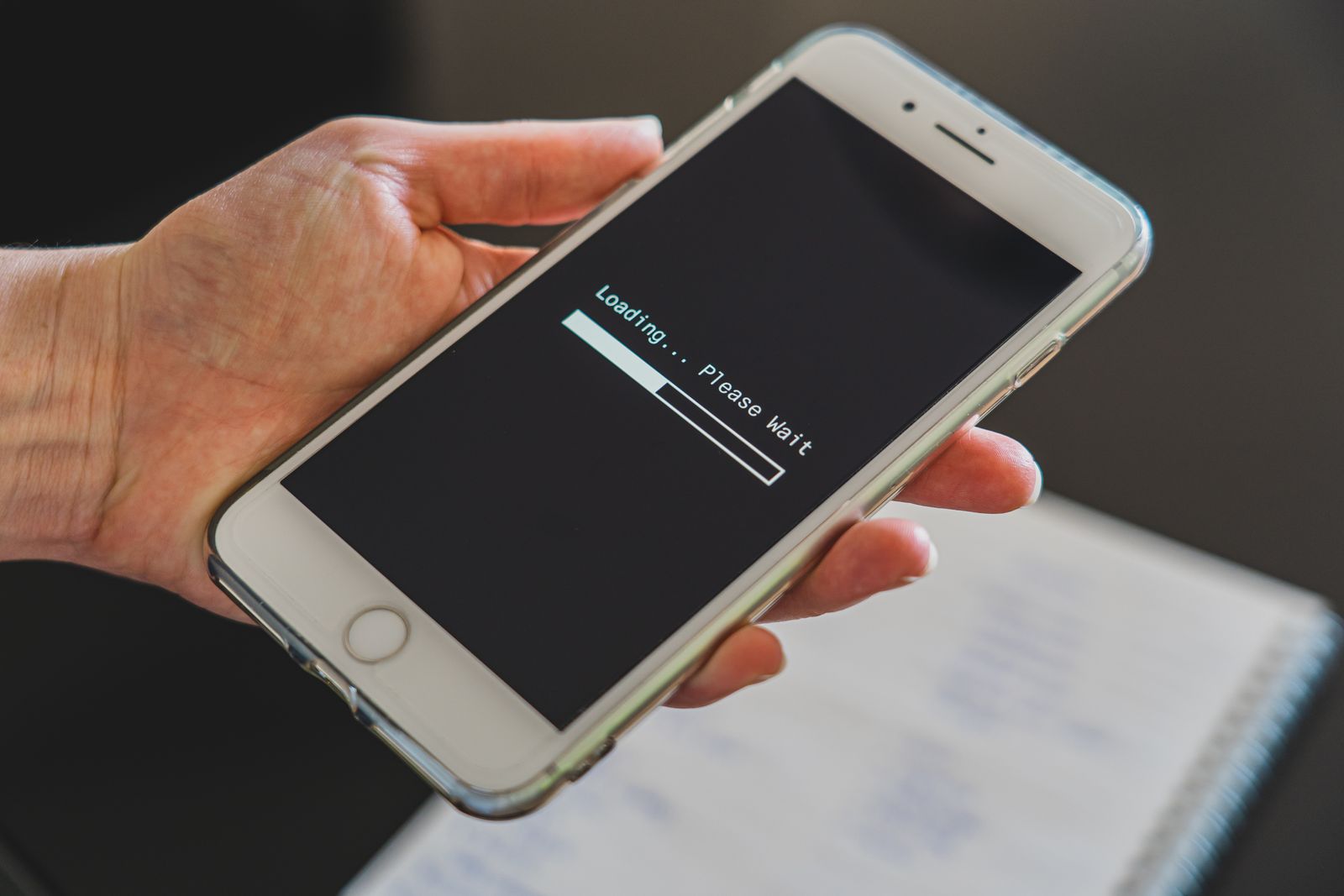
Chcesz przywrócić iPhone'a do ustawień fabrycznych? Na każdym nowszym iPhonie przejdź do Ustawienia > Ogólne > Przenieś zawartość lub wyzeruj iPhone'a > Wymaż zawartość i ustawienia. To usuwa wszystko z iPhone'a i przywraca go do stanu fabrycznego, jak w dniu, w którym wyjęto go z pudełka. Zanim to zrobisz, zrób kopię zapasową danych, przygotuj kod urządzenia i hasło do konta Apple i zdecyduj, czy zachować, czy usunąć eSIM. Ten poradnik krok po kroku pokazuje, jak zresetować iPhone'a do ustawień fabrycznych w Ustawieniach, za pomocą komputera i bez kodu.
Zanim przywrócisz iPhone'a do ustawień fabrycznych
Resetu do ustawień fabrycznych nie da się cofnąć. Poświęć pięć minut, żeby najpierw sprawdzić te rzeczy:
- Zrób kopię zapasową iPhone'a. Przejdź do Ustawienia > [Twoje imię i nazwisko] > iCloud > Backup w iCloud i stuknij Utwórz backup teraz. Możesz też zrobić kopię na Macu w Finderze albo na komputerze z Windows w aplikacji Urządzenia Apple lub iTunes (Apple: backup iPhone'a).
- Rozparuj Apple Watch, jeśli go masz.
- Przygotuj kod urządzenia i hasło do konta Apple. iPhone poprosi o nie podczas resetu. Gdy wymazujesz iPhone'a w ten sposób, funkcja Znajdź i blokada aktywacji się wyłączają, więc kolejny właściciel może z niego korzystać.
- Zdecyduj o eSIM. Jeśli korzystasz z eSIM, iPhone zapyta, czy chcesz ją zachować, czy usunąć (patrz niżej).
- Zostań na Wi‑Fi i podłącz iPhone'a do ładowarki, żeby ostatnia kopia zapasowa mogła się zakończyć i nic nie przerwało resetu w połowie.
Sprzedajesz, wymieniasz lub oddajesz iPhone'a? Wyjmij też fizyczną kartę SIM, jeśli jej używasz, i wyłącz iMessage, jeśli przechodzisz na telefon z Androidem. Apple wymienia wszystko na swojej liście kontrolnej (Apple: co zrobić przed sprzedażą lub oddaniem iPhone'a). Zachowujesz kartę SIM do następnego telefonu? Tu wyjaśniamy, jak bezpiecznie wyczyścić kartę SIM (po angielsku). Resetujesz też telefon z Androidem? Przeczytaj, jak zresetować telefon z iOS i Androidem (po angielsku).
Zachować czy usunąć eSIM?
- Zachowanie eSIM i wymazanie danych: nadal będziesz korzystać z tego iPhone'a i chcesz tylko zacząć od nowa.
- Usunięcie eSIM i wymazanie danych: sprzedajesz lub oddajesz iPhone'a albo Twój numer został już przeniesiony na inny telefon. Apple radzi w takich sytuacjach wymazać eSIM (Apple: jak wymazać eSIM).
Jeśli usuniesz eSIM, musisz skontaktować się z operatorem, aby odzyskać plan. W przeciwieństwie do karty SIM nie da się jej po prostu wyjąć i włożyć do innego telefonu. To jedna z wad eSIM (po angielsku). Chcesz ją zachować? Przeczytaj, jak zresetować iPhone'a bez utraty eSIM.
Jak przywrócić iPhone'a do ustawień fabrycznych w Ustawieniach
To najprostszy sposób i nie potrzebujesz komputera. Te kroki dotyczą iOS 26 i iOS 27.
- Otwórz aplikację Ustawienia i stuknij Ogólne.
- Stuknij Przenieś zawartość lub wyzeruj iPhone'a.
- Stuknij Wymaż zawartość i ustawienia, a potem Dalej.
- Jeśli masz eSIM, wybierz, czy chcesz ją zachować, czy usunąć.
- Wpisz kod iPhone'a.
- Poczekaj, aż zakończy się tworzenie kopii w iCloud, a potem podaj hasło do konta Apple.
- Poczekaj, aż iPhone zostanie wymazany. Gdy pojawi się ekran Witaj, reset jest zakończony.
Źródło: Apple: jak wyzerować iPhone'a do ustawień fabrycznych. Apple podaje, że wymazanie usuwa zdjęcia, kontakty, muzykę, aplikacje i karty w Apple Pay. Dane zapisane w iCloud zostają w iCloud.
Wysyłasz iPhone'a 18 Pro Max? Apple podaje, że najpierw może być potrzebne włączenie trybu Przygotuj do wysyłki w tym samym menu Przenieś zawartość lub wyzeruj iPhone'a (Apple: sprzedaż, oddanie lub wymiana iPhone'a).
Jak przywrócić iPhone'a do ustawień fabrycznych za pomocą komputera

Użyj Maca lub komputera z Windows, jeśli iPhone działa, ale wolisz zresetować go z komputera. Odtworzenie z komputera wymazuje iPhone'a i instaluje najnowszy iOS.
- Najpierw wyłącz funkcję Znajdź: przejdź do Ustawienia > [Twoje imię i nazwisko] > Znajdź > Znajdź mój iPhone, wyłącz ją i podaj hasło do konta Apple. Do tego czasu przycisk odtwarzania nie zadziała.
- Podłącz iPhone'a do komputera kablem.
- Na Macu otwórz Findera. Na komputerze z Windows otwórz aplikację Urządzenia Apple. Na macOS Mojave lub starszym albo na PC bez aplikacji Urządzenia Apple użyj iTunes.
- Wybierz iPhone'a na pasku bocznym. Jeśli pojawi się prośba, kliknij Zaufaj na komputerze, stuknij Zaufaj na iPhonie i wpisz kod.
- Kliknij Odtwórz iPhone'a i postępuj zgodnie z instrukcjami na ekranie.
- Gdy na iPhonie pojawi się ekran Witaj, odtwarzanie jest zakończone.
Warto wiedzieć: Apple podaje, że odtworzenie z komputera nie usuwa eSIM. Jeśli sprzedajesz iPhone'a, wymaż eSIM osobno (Apple: odtwarzanie ustawień fabrycznych iPhone'a za pomocą komputera).
Jak zresetować zablokowanego iPhone'a bez kodu
Nie pamiętasz kodu albo widzisz komunikat „iPhone niedostępny”? Nadal możesz zresetować iPhone'a. Wypróbuj te sposoby po kolei.
1. Użyj starego kodu (zmieniony w ciągu ostatnich 72 godzin)
W iOS 17 lub nowszym, jeśli kod zmieniono mniej niż 72 godziny temu, stuknij Nie pamiętasz kodu? na ekranie blokady, a potem Podaj poprzedni kod. Odzyskasz dostęp bez wymazywania czegokolwiek (Apple: zerowanie kodu).
2. Zresetuj iPhone'a z ekranu blokady
To działa w iOS 17 lub nowszym bez komputera. iPhone musi mieć Wi‑Fi lub dane komórkowe, a funkcja Znajdź musi być włączona.
- Wpisuj błędny kod, aż pojawi się ekran iPhone niedostępny.
- Stuknij Nie pamiętasz kodu?, a potem Rozpocznij resetowanie iPhone'a.
- Podaj hasło do konta Apple.
- Stuknij Wymaż iPhone'a. Możesz wybrać, czy zachować, czy usunąć eSIM.
W iOS 15.2 lub iOS 16 zamiast tego zobaczysz opcję Wymaż iPhone'a. Jeśli w tych wersjach korzystasz z eSIM, przed rozpoczęciem poproś operatora o nowy kod QR do eSIM (Apple: resetowanie iPhone'a bez komputera).
3. Użyj trybu odzyskiwania i komputera
Jeśli nic z tego nie działa, przełącz iPhone'a w tryb odzyskiwania. Potrzebujesz Maca lub PC, kabla i nawet godziny.
- Wyłącz iPhone'a. Na iPhonie z Face ID naciśnij i przytrzymaj przycisk boczny i przycisk zmniejszania głośności, aż pojawi się suwak. Na iPhonie z przyciskiem Początek przytrzymaj przycisk boczny lub górny.
- Podłącz kabel do komputera. Potem podłącz go do iPhone'a i od razu naciśnij i przytrzymaj odpowiedni przycisk: przycisk boczny na iPhonie 8 i nowszym (w tym iPhonie SE 2. i 3. generacji), przycisk zmniejszania głośności na iPhonie 7 albo przycisk Początek na iPhonie 6s i starszym.
- Trzymaj go, aż na ekranie iPhone'a zobaczysz komputer i kabel.
- Znajdź iPhone'a w Finderze lub w aplikacji Urządzenia Apple i wybierz Odtwórz.
Jeśli pobieranie trwa dłużej niż 15 minut i iPhone wyjdzie z trybu odzyskiwania, pozwól pobieraniu się zakończyć i zacznij od nowa (Apple: zerowanie iPhone'a i kodu za pomocą komputera). Po każdym z tych resetów nadal potrzebujesz hasła do konta Apple, aby ponownie skonfigurować iPhone'a. To blokada aktywacji, która chroni iPhone'a przed złodziejami (Apple: blokada aktywacji).
Jak zdalnie wymazać iPhone'a przez iCloud
iPhone zgubiony albo już wysłany bez wymazania? Możesz go wyczyścić z dowolnej przeglądarki:
- Wejdź na icloud.com/find i zaloguj się na konto Apple.
- Wybierz iPhone'a z listy urządzeń.
- Wybierz Wymaż urządzenie i postępuj zgodnie z instrukcjami.
Jeśli iPhone jest offline, zostanie wymazany przy następnym połączeniu z siecią. Po zdalnym wymazaniu blokada aktywacji pozostaje włączona (Apple: wymazywanie urządzenia w Znajdź urządzenia). Jeśli iPhone został sprzedany lub oddany, usuń go też ze swojego konta w Znajdź urządzenia, żeby nowy właściciel mógł go skonfigurować. To samo możesz zrobić w aplikacji Znajdź na innym urządzeniu Apple.
Reset do ustawień fabrycznych a wyzerowanie wszystkich ustawień
Szukasz, jak sformatować iPhone'a albo usunąć z niego wszystko? To właśnie reset do ustawień fabrycznych: Wymaż zawartość i ustawienia. W tym samym menu, w sekcji Wyzeruj, znajdziesz łagodniejsze opcje, które zachowują dane:
- Wyzeruj wszystkie ustawienia: przywraca domyślne ustawienia. Zdjęcia, aplikacje i dane zostają.
- Wyzeruj ustawienia sieciowe: usuwa zapisane sieci Wi‑Fi i ustawienia VPN. Przydaje się przy problemach z połączeniem.
- Usuń wszystkie karty eSIM: usuwa z iPhone'a wszystkie eSIM.
Źródło: Apple: przywracanie domyślnych ustawień iPhone'a. Chcesz naprawić problem z połączeniem eSIM? Najpierw wypróbuj nasze rozwiązania, gdy eSIM nie działa. Pełne wymazanie rzadko jest do tego potrzebne.
Po resecie: skonfiguruj iPhone'a ponownie
- Zostawiasz iPhone'a dla siebie? Postępuj zgodnie z instrukcjami na ekranie Witaj i wybierz odtworzenie z kopii w iCloud lub na komputerze albo skonfiguruj go jako nowy.
- Przechodzisz na nowego iPhone'a? Użyj funkcji Szybki start, aby przenieść dane i numer telefonu. Tu wyjaśniamy, jak przenieść dane na nowego iPhone'a funkcją Szybki start (po angielsku).
- Sprzedajesz lub oddajesz iPhone'a? Zostaw go na ekranie Witaj. Apple podaje, że używany iPhone jest gotowy dla nowego właściciela, gdy ten widzi ekran Witaj i nie jest proszony o Twoje konto Apple.
- Sprawdź linie. Przejdź do Ustawienia > Sieć komórkowa. Jeśli zachowano eSIM, znajdziesz ją tam. Jeśli jej nie ma, poproś operatora o nową.
- Włącz ponownie swoje ustawienia, takie jak funkcja Znajdź czy udostępnianie położenia rodzinie. Tu wyjaśniamy, jak udostępniać położenie na iPhonie.
Resetujesz telefon przed podróżą? Dodaj podróżną eSIM

Świeżo skonfigurowany iPhone to dobra okazja, żeby przygotować się do następnej podróży. Podróżna eSIM działa obok Twojego numeru: zostawiasz swoją linię do połączeń i SMS-ów, a eSIM służy do mobilnego internetu za granicą.
- eSIM od SimOptions wymazana przez przypadek? Znajdź kod QR w e-mailu z zamówieniem. W zależności od kupionej eSIM możesz zainstalować ją ponownie z tego samego kodu (FAQ SimOptions). Jeśli to nie działa, skontaktuj się z naszym zespołem wsparcia i podaj dane zamówienia.
- Kupujesz nową? Zainstaluj ją przez Wi‑Fi krótko przed wyjazdem. Kod QR przychodzi e-mailem w kilka sekund, a ważność zaczyna się przy pierwszym połączeniu w regionie objętym planem.
Lecisz do Europy, USA lub Azji? Te plany z samymi danymi instaluje się z kodu QR, więc możesz skonfigurować eSIM w domu zaraz po resecie.
Plany na Europę, USA i Azję · eSIM z samymi danymi, bez numeru telefonu · Znajdź eSIM na swój kierunek
Najczęściej zadawane pytania
Jak przywrócić iPhone'a do ustawień fabrycznych?
Przejdź do Ustawienia > Ogólne > Przenieś zawartość lub wyzeruj iPhone'a > Wymaż zawartość i ustawienia, stuknij Dalej i postępuj zgodnie z instrukcjami. Najpierw zrób kopię zapasową iPhone'a.
Jak zresetować iPhone'a do ustawień fabrycznych przyciskami?
Samymi przyciskami nie da się wymazać iPhone'a. Przyciski przełączają iPhone'a w tryb odzyskiwania, a potem odtwarzasz go na Macu lub PC (patrz kroki powyżej). Bez komputera użyj opcji Nie pamiętasz kodu? na ekranie blokady.
Jak zresetować zablokowanego iPhone'a?
W iOS 17 lub nowszym wpisuj błędny kod, aż zobaczysz iPhone niedostępny, stuknij Nie pamiętasz kodu? i Rozpocznij resetowanie iPhone'a. W przeciwnym razie użyj trybu odzyskiwania i komputera. W obu przypadkach do ponownej konfiguracji potrzebne będzie hasło do konta Apple.
Czy reset do ustawień fabrycznych usuwa wszystko z iPhone'a?
Tak. Aplikacje, zdjęcia, wiadomości, ustawienia i karty Apple Pay zostają usunięte z iPhone'a. To, co jest zapisane w iCloud, zostaje w iCloud, a po resecie możesz odtworzyć kopię zapasową.
Czy reset do ustawień fabrycznych usuwa eSIM?
Tylko jeśli tak zdecydujesz. Wymaż zawartość i ustawienia pyta, czy zachować, czy usunąć eSIM. Odtworzenie z komputera jej nie usuwa.
Czy przed sprzedażą iPhone'a trzeba wyjąć kartę SIM?
Tak, wyjmij fizyczną kartę SIM. Jest powiązana z Twoim numerem telefonu, a nie z iPhone'em. Jeśli używasz eSIM, wybierz jej usunięcie podczas wymazywania iPhone'a.
Czy można cofnąć reset do ustawień fabrycznych?
Nie. Dane odzyskasz tylko z kopii zapasowej zrobionej przed resetem.
Czy do resetu iPhone'a potrzebne jest Wi‑Fi?
Dla bezpieczeństwa zostań na Wi‑Fi. iPhone kończy kopię w iCloud przed wymazaniem, a do ponownej konfiguracji potrzebny jest internet. Reset z ekranu blokady bez kodu wymaga Wi‑Fi lub danych komórkowych.

