


כדי לשתף את המיקום שלכם ב-iPhone, פתחו את היישום ״איתור״, הקישו על ״אני״ והפעילו את ״שיתוף המיקום שלי״. אחר כך הקישו על ״אנשים״, הקישו על כפתור ה-+, בחרו ״שיתוף המיקום שלי״, הזינו שם ובחרו לכמה זמן: למשך שעה, עד סוף היום, ללא הגבלת זמן או לזמן מותאם אישית. אפשר לשתף את המיקום גם מתוך שיחה ב״הודעות״ בכמה הקשות. המדריך הזה מציג את כל הדרכים לשתף מיקום ב-iPhone, מסביר מה המשמעות של ״יכול/ה לראות את המיקום שלך״, איך מבקשים מיקום ממישהו ואיך מפסיקים לשתף.
איך משתפים מיקום ב-iPhone דרך ״איתור״
״איתור״ הוא הדרך הטובה ביותר לשתף מיקום עם מישהו לאורך זמן. מי שאתם משתפים איתו רואה את המיקום שלכם בזמן אמת על המפה ויכול לקבל הוראות הגעה אליכם. השלבים האלה מבוססים על המדריך למשתמש העדכני של Apple ל-iPhone (Apple: שיתוף המיקום שלך דרך ״איתור״ ב‑iPhone).
1. הפעלת ״שיתוף המיקום שלי״
- פתחו את היישום ״איתור״.
- הקישו על ״אני״ בתחתית המסך.
- הפעילו את ״שיתוף המיקום שלי״.
בדקו איזה מכשיר מופיע לצד ״שיתוף מ-״. אם זה לא ה-iPhone שלכם, הקישו על ״השתמש ב‑iPhone זה כמיקום שלי״. את אותן הגדרות אפשר למצוא גם ב״הגדרות״ > [השם שלכם] > ״איתור״.
2. שיתוף המיקום עם מישהו
- ב״איתור״, הקישו על ״אנשים״.
- הקישו על כפתור ה-+ ואז על ״שיתוף המיקום שלי״.
- הקלידו את שם האדם שאיתו תרצו לשתף, או בחרו אותו מאנשי הקשר. אפשר להוסיף יותר מאדם אחד.
- הקישו על כפתור השליחה.
3. בחירת משך השיתוף
- למשך שעה: נוח לפגישה או לנסיעה קצרה.
- עד סוף היום: מתאים ליום של טיול או לאירוע.
- ללא הגבלת זמן: לבני משפחה או לבני זוג. הם רואים את המיקום שלכם עד שתפסיקו לשתף.
- מותאם אישית: קבעו בעצמכם את משך הזמן או את שעת הסיום.
מי שאתם משתפים איתו יכול עכשיו למצוא אתכם ב״איתור״, ב״מפות״, בכרטיס איש הקשר שלכם ובהקשה על השם שלכם בשיחה ב״הודעות״ (Apple: שיתוף המיקום שלכם באמצעות iPhone).
איך משתפים מיקום ב״הודעות״
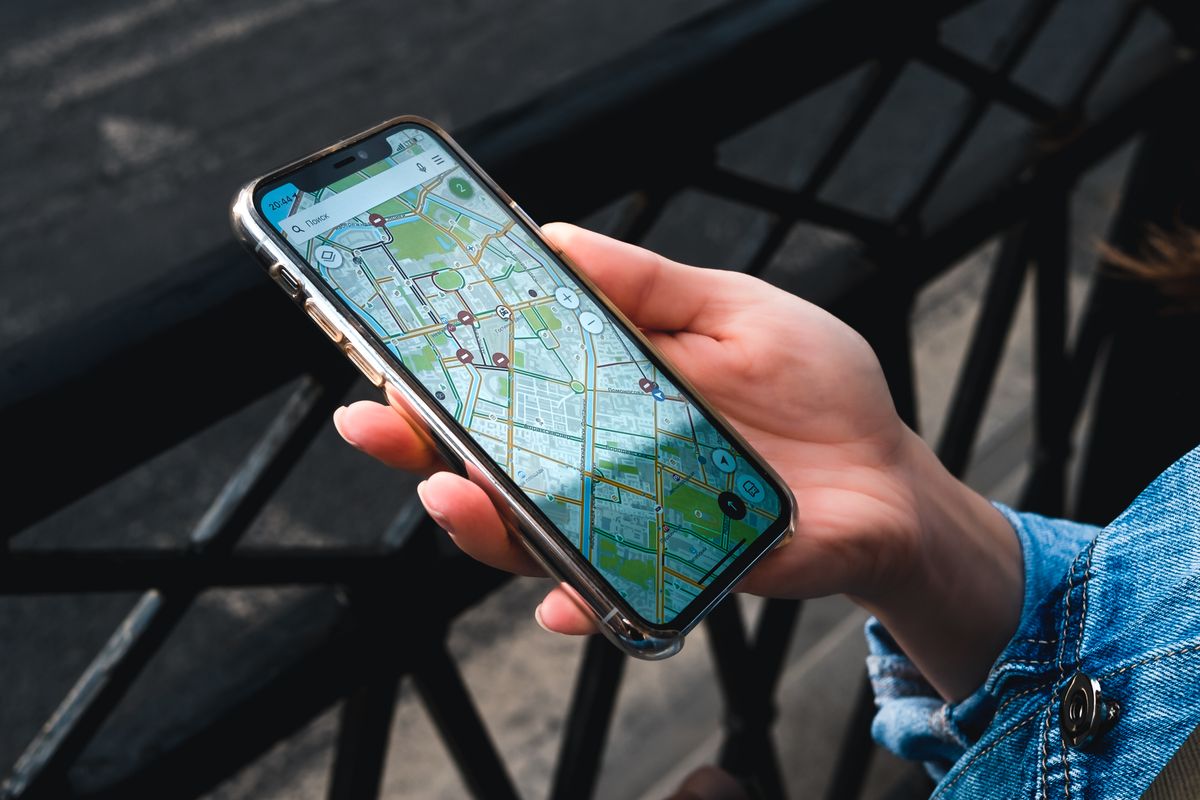
כבר מתכתבים עם האדם? אפשר לשתף את המיקום ישירות מתוך השיחה.
שיתוף מיקום בזמן אמת
- פתחו את השיחה עם האדם או עם הקבוצה.
- הקישו על כפתור ה-+, גללו למטה והקישו על ״מיקום״.
- בחרו לכמה זמן לשתף: למשך שעה, עד סוף היום, ללא הגבלת זמן או לזמן מותאם אישית.
כל המשתתפים בשיחה יכולים להקיש על המיקום שלכם כדי לראות אתכם על המפה ולקבל הוראות הגעה. השיתוף ב״הודעות״ וב״איתור״ הוא אותו שיתוף, כך שאפשר לנהל אותו מכל אחד מהיישומים.
שליחת סיכה חד-פעמית
- בשיחה, הקישו על כפתור ה-+ ואז על ״מיקום״.
- הקישו על כפתור ״סיכת מפה״ בפינה.
- הקישו על ״שליחת סיכה״ ואז שלחו את ההודעה.
סיכה מראה רק איפה אתם נמצאים ברגע זה. הצד השני לא יכול לעקוב אחריכם כשאתם זזים. אפשר לשתף סיכה גם מהיישום ״מפות״: גללו למטה, הקישו על ״שיתוף המיקום שלי״ ובחרו איך לשלוח אותה. ואם אתם נוהגים, רוכבים על אופניים או הולכים ברגל עם ניווט ב״מפות״, אפשר לשתף את זמן ההגעה המשוער כדי שמישהו יוכל לעקוב אחרי הדרך שלכם (Apple).
מה המשמעות של ״יכול/ה לראות את המיקום שלך״ ב-iPhone?
אם מתחת לשם של מישהו ברשימת ״אנשים״ ב״איתור״ מופיע ״יכול/ה לראות את המיקום שלך״, המשמעות היא שאתם משתפים את המיקום שלכם עם האדם הזה, אבל לא עוקבים אחרי המיקום שלו. הוא רואה איפה אתם. אתם לא רואים איפה הוא (Apple: איתור חבר ב״איתור״ ב‑iPhone).
רוצים לראות גם את המיקום שלו? בקשו ממנו לשתף, או שלחו בקשה כמו שמוסבר בהמשך. אם במקום זאת מופיע ״לא נמצאו מיקומים״, האדם משתף איתכם את המיקום שלו, אבל כרגע אי אפשר לאתר את ה-iPhone שלו.
איך מבקשים מיקום ממישהו
אפשר לבקש מיקום רק ממי שאתם כבר משתפים איתו את המיקום שלכם.
- ב״איתור״, הקישו על ״אנשים״.
- הקישו על שם האדם שאת המיקום שלו תרצו לראות.
- הקישו על ״בקש לבצע מעקב מיקום״.
אחרי שהאדם יאשר, המיקום שלו יופיע אצלכם ב״איתור״ (Apple: הוספה או הסרה של חבר ב״איתור״ ב‑iPhone). אם מישהו שולח לכם בקשה, הקישו על ״שתף״ מתחת לשם שלו ברשימת ״אנשים״ ובחרו לכמה זמן. הקישו על ״בטל״ אם אינכם רוצים לשתף.
איך מפסיקים לשתף מיקום ב-iPhone
הפסקת שיתוף עם אדם אחד
- ב״איתור״: הקישו על ״אנשים״, על שם האדם, ואז על ״הפסקת שיתוף המיקום שלי״ ואשרו.
- ב״הודעות״: פתחו את השיחה, הקישו על השם בראש המסך ואז על ״הפסקת שיתוף המיקום שלי״.
לפי Apple, מי שתפסיקו לשתף איתו לא מקבל התראה על כך. הפסקה ביישום אחד חלה על כולם (Apple).
השהיית השיתוף עד סוף היום
במקום להפסיק, אפשר להקיש על ״הסתרת המיקום״ עבור אותו אדם ב״איתור״ או ב״הודעות״. המיקום שלכם יוסתר ממנו עד סוף היום.
הפסקת שיתוף עם כולם
ב״איתור״, הקישו על ״אני״ וכבו את ״שיתוף המיקום שלי״. כשתפעילו אותו שוב, מי ששיתפתם איתם קודם יוכלו לראות אתכם שוב. מחיקת היישום ״איתור״ לא מפסיקה את השיתוף, אז השתמשו בהגדרות האלה.
אם הביטחון האישי שלכם בסכנה, ״בדיקת בטיחות״ של Apple (ב״הגדרות״ > ״פרטיות ואבטחה״) מאפשרת להפסיק בבת אחת לשתף את המיקום ומידע נוסף עם כולם.
שיתוף המיקום לא עובד? פתרונות מהירים
- ״שירותי מיקום״ עבור ״איתור״: עברו אל ״הגדרות״ > ״פרטיות ואבטחה״ > ״שירותי מיקום״ > ״איתור״ וודאו שהגישה מותרת. Apple מציינת את זה כבדיקה הראשונה כשאחרים לא רואים את המיקום שלכם.
- ״מיקום מדויק״: באותו מסך, השאירו את ״מיקום מדויק״ מופעל. כשהוא כבוי, יישומים מקבלים רק מיקום משוער (Apple: שליטה בפרטי המיקום שמשותפים על‑ידך ב‑iPhone).
- המכשיר הנכון: ב״איתור״, הקישו על ״אני״ וודאו שה-iPhone שלכם הוא המכשיר שמופיע לצד ״שיתוף מ-״.
- חיבור לאינטרנט: ה-iPhone צריך Wi‑Fi או נתונים סלולריים כדי לעדכן את המיקום שלכם. אין קליטה בכלל? ראו איך מתקנים מצב SOS בלבד ב-iPhone (באנגלית).
- iPhone בשני הצדדים: שיתוף מיקום בזמן אמת דורש iPhone עם iOS 15 ואילך אצל שני הצדדים. חלק מהאפשרויות דורשות iOS 17, אז עדכנו את המכשיר אם אינכם רואים אותן.
שיתוף מיקום בנסיעה לחו״ל

שיתוף מיקום מועיל מאוד בטיול: כשנפגשים בעיר הומה, כשהמשפחה בבית עוקבת אחרי המסלול, או כשמחפשים זה את זה אחרי יום שבו כל אחד הלך לדרכו. אבל ה-iPhone צריך חיבור לאינטרנט כדי לשלוח את המיקום שלכם. אם אתם מכבים את הנתונים בחו״ל כדי להימנע מחיובי נדידה, החברים והמשפחה יפסיקו לראות איפה אתם ברגע שתצאו מטווח ה-Wi‑Fi. קיבלתם התראה על משדר איתור לא מוכר? קראו מה המשמעות של ההתראה על AirTag שנע איתכם.
ב-iPhone 14 ואילך, ״איתור״ דרך לוויין יכול לשלוח את המיקום שלכם כשאין קליטה סלולרית ואין Wi‑Fi, אבל רק בחלק מהמדינות, ובשטח פתוח עם קו ראייה לשמיים (Apple: התחברות ללוויין באמצעות ה-iPhone). לשיתוף יומיומי בעיר צריך נתונים סלולריים.
eSIM לנסיעות הוא דרך פשוטה לשמור על שיתוף המיקום פעיל:
- התקינו אותו לפני היציאה, דרך Wi‑Fi. בדקו קודם שה-iPhone שלכם לא נעול למפעיל ותומך ב-eSIM (באנגלית).
- השאירו גם את הקו הישראלי. ה-iPhone יכול להחזיק את כרטיס ה-SIM הרגיל שלכם ו-eSIM לנסיעות בו-זמנית.
- השתמשו ב-eSIM לנסיעות לגלישה. הפעילו עבורו את ״נדידת נתונים״, והשאירו את הנדידה כבויה בקו הישראלי. הנה הגדרות הנדידה הנכונות ל-eSIM.
- ״איתור״, ״הודעות״ ו״מפות״ ממשיכים לעבוד על הנתונים של ה-eSIM לנסיעות, כך שאפשר לשתף מיקום לפי השלבים שלמעלה. גם הודעות למשתמשי Apple אחרים עוברות דרך האינטרנט: ראו האם iMessage בחינם בחו״ל.
מספיק eSIM עם גלישה בלבד, כי שיתוף מיקום עובד על נתונים. לא בטוחים מה זה אומר? קראו על ההבדל בין חבילת גלישה ב-eSIM לחבילה עם מספר טלפון (באנגלית). כדי לעקוב אחרי צריכת הנתונים בזמן הטיול, ראו איך בודקים צריכת נתונים ב-iPhone (באנגלית).
טסים לאירופה או לבריטניה? חבילת הגלישה הזו מכסה 34 מדינות, כולל בריטניה, כך שתוכלו להמשיך לשתף מיקום גם כשאתם עוברים ביניהן.
מטיילים בצפון אמריקה? בחרו eSIM עם גלישה בלבד למדינה שאליה אתם נוסעים, והתקינו אותו לפני הטיסה.
מוצגות חבילות לארה״ב, לקנדה ולמקסיקו · eSIM עם גלישה בלבד, ללא מספר טלפון · מצאו eSIM ליעד שלכם
שאלות נפוצות
איך משתפים מיקום ב-iPhone לצמיתות?
ב״איתור״, הקישו על ״אנשים״, על + ואז על ״שיתוף המיקום שלי״. הזינו את שם האדם, הקישו על כפתור השליחה ובחרו ״ללא הגבלת זמן״. הוא יראה את המיקום שלכם עד שתפסיקו לשתף.
אפשר לשתף מיקום מ-iPhone לאנדרואיד?
לא דרך ״איתור״. שיתוף מיקום בזמן אמת ב״איתור״ וב״הודעות״ דורש iPhone בשני הצדדים. אפשר לשלוח סיכה חד-פעמית מ״מפות״ דרך ״שיתוף המיקום שלי״, או להשתמש ב-Google Maps ב-iPhone, שיש לו שיתוף מיקום משלו למשתמשי אנדרואיד ו-iPhone. צריך לשם כך חשבון Google וחיבור לאינטרנט (Google: הגדרות שיתוף המיקום).
האם מישהו מקבל הודעה כשאני מפסיק או מפסיקה לשתף מיקום?
לא. לפי Apple, מי שתפסיקו לשתף איתו לא מקבל הודעה. הוא פשוט יפסיק לראות את המיקום שלכם.
אפשר לדעת אם מישהו בודק את המיקום שלי?
Apple לא מתארת שום התראה כשמישהו מסתכל על המיקום שלכם. ברשימת ״אנשים״ אפשר לראות עם מי אתם משתפים. אם מישהו מגדיר התראה על הגעה שלכם למקום מסוים או על יציאה ממנו, תקבלו על כך הודעה, ואפשר לראות ולמחוק התראות כאלה ב״איתור״ תחת ״אני״ (Apple: שליחת עדכון לחבר כאשר המיקום שלך משתנה ביישום ״איתור״ שב‑iPhone).
צריך נתונים סלולריים כדי לשתף מיקום?
צריך חיבור לאינטרנט: Wi‑Fi או נתונים סלולריים. בלי חיבור, המיקום שלכם מפסיק להתעדכן. ב-iPhone 14 ואילך אפשר לשלוח מיקום דרך לוויין במדינות נתמכות כשאין שום קליטה. בחו״ל, eSIM לנסיעות נותן לכם את הנתונים כדי להמשיך לשתף.
אפשר לראות את המיקום שלי כשה-iPhone כבוי?
לא את המיקום בזמן אמת. כשה-iPhone כבוי או לא מחובר, המיקום שלכם מפסיק להתעדכן. החברים שלכם עשויים לראות ״לא נמצאו מיקומים״ מתחת לשם שלכם ב״איתור״.
אפשר לשתף מיקום מה-Apple Watch?
כן, אם יש לכם Apple Watch עם חיבור סלולרי. לפי Apple, המיקום שלכם משותף מה-Apple Watch כשאתם מחוץ לטווח של ה-iPhone והשעון על פרק כף היד.
איך משתמשים ב״איתור״ כדי למצוא את הטלפון?
פתחו את ״איתור״ במכשיר Apple אחר, הקישו על ״מכשירים״ ובחרו את ה-iPhone שלכם. תראו אותו על המפה ותוכלו להשמיע ממנו צליל. אין איתכם מכשיר Apple אחר? השתמשו ב״איתור מכשירים״ באתר iCloud.com. ״איתור״ צריך להיות מופעל לפני שהטלפון הולך לאיבוד (Apple: איתור מכשיר באמצעות ״איתור״ ב‑iPhone).
אפשר לשתף מיקום עם קבוצה?
כן. הוסיפו כמה אנשים כשאתם משתפים ב״איתור״, או שתפו את המיקום בשיחה קבוצתית ב״הודעות״. כולם בקבוצה יראו איפה אתם.

