


Telefon nie działa tak, jak powinien? Większość typowych problemów z telefonem da się rozwiązać samodzielnie w kilka minut. Ta lista obejmuje 20 problemów z telefonem i ich rozwiązania na iPhonie i Androidzie: wolny telefon, szybko rozładowującą się baterię, przegrzewanie, brak miejsca, zawieszające się aplikacje, zamrożony lub czarny ekran, telefon, który się nie ładuje, brak zasięgu, brak mobilnego internetu, kłopoty z Wi‑Fi, błędy karty SIM i inne. Zacznij od szybkich poprawek poniżej, a potem znajdź swój problem na liście.
Szybkie poprawki, które rozwiązują wiele problemów z telefonem
Zanim zaczniesz szukać swojego konkretnego problemu, wykonaj po kolei te kroki. Same w sobie rozwiązują wiele kłopotów z telefonem:
- Uruchom telefon ponownie. Jeśli ekran nie reaguje, wymuś ponowne uruchomienie (patrz następna sekcja).
- Zaktualizuj telefon. Na iPhonie przejdź do Ustawienia > Ogólne > Uaktualnienia. Na Androidzie poszukaj w Ustawieniach opcji Aktualizacja oprogramowania lub Aktualizacja systemu.
- Zaktualizuj aplikacje w App Store lub Google Play.
- Zwolnij miejsce, jeśli pamięć telefonu jest prawie pełna.
- Włącz i wyłącz tryb samolotowy, jeśli problem dotyczy zasięgu, połączeń, internetu mobilnego lub Wi‑Fi.
Problem nie zniknął? Znajdź go poniżej. Jeśli nic nie pomaga i podejrzewasz, że telefon jest uszkodzony, na końcu poradnika sprawdź, kiedy oddać telefon do serwisu.
Jak uruchomić telefon ponownie lub wymusić ponowne uruchomienie
Zwykłe ponowne uruchomienie wyłącza telefon i włącza go z powrotem. Wymuszone ponowne uruchomienie działa nawet wtedy, gdy ekran jest zamrożony lub czarny. Nie usuwa Twoich danych.
iPhone
Na iPhonie 8 lub nowszym, w tym iPhonie SE (2. generacji i nowszym):
- Naciśnij i szybko zwolnij przycisk zwiększania głośności.
- Naciśnij i szybko zwolnij przycisk zmniejszania głośności.
- Naciśnij i przytrzymaj przycisk boczny. Gdy pojawi się logo Apple, puść go.
Na iPhonie 7 przytrzymaj jednocześnie przycisk boczny i przycisk zmniejszania głośności, aż zobaczysz logo Apple. Na iPhonie 6s lub starszym przytrzymaj przycisk boczny (lub górny) i przycisk Początek (Apple: wymuszanie ponownego uruchomienia iPhone'a, Apple: jeśli iPhone się nie ładuje).
Samsung Galaxy
Naciśnij i przytrzymaj jednocześnie klawisz boczny i przycisk zmniejszania głośności przez ponad 7 sekund, aż telefon uruchomi się ponownie. Samsung radzi najpierw naładować telefon, jeśli bateria jest prawie pusta (Samsung: zawieszony telefon, po angielsku).
Google Pixel i inne telefony z Androidem
Na Pixelu przytrzymaj przycisk zasilania przez około 60 sekund, aby wymusić ponowne uruchomienie (Pomoc Pixela: telefon Pixel się zawiesza). Na innych telefonach z Androidem kombinacja przycisków zależy od producenta. Sprawdź stronę pomocy producenta dla swojego modelu.
Ogólne problemy z telefonem i ich rozwiązania
1. Wolny telefon
Telefon często zwalnia z powodu pełnej pamięci, zbyt wielu aplikacji działających w tle albo aplikacji, która działa nieprawidłowo.
- Uruchom telefon ponownie. To czyści pamięć tymczasową.
- Zwolnij miejsce (patrz problem 4). Telefony zwalniają, gdy pamięć jest prawie pełna.
- Odinstaluj aplikacje, z których nie korzystasz, zwłaszcza te zainstalowane tuż przed pojawieniem się problemu.
- Zaktualizuj telefon i aplikacje.
- Nadal wolno? Ostatnim krokiem jest przywrócenie ustawień fabrycznych. Najpierw zrób kopię zapasową, bo to usuwa wszystko. Masz eSIM? Zanim zaczniesz, przeczytaj, jak zresetować iPhone'a bez utraty eSIM.
2. Bateria szybko się rozładowuje
Jeśli bateria szybko się wyczerpuje, sprawdź, co ją zużywa:
- Na iPhonie przejdź do Ustawienia > Bateria, aby zobaczyć, które aplikacje zużywają najwięcej energii. W tym samym menu sprawdź Kondycję baterii.
- Na Androidzie przejdź do Ustawienia > Bateria i sprawdź zużycie baterii.
- Zmniejsz jasność ekranu, włącz tryb niskiego zużycia energii (iPhone) lub oszczędzanie baterii (Android) i zamknij albo usuń aplikacje, które zużywają dużo energii.
Jeśli telefon niespodziewanie się wyłącza, sprawdź kondycję baterii. Zużyta bateria może wymagać wymiany.
3. Telefon się przegrzewa
Telefon może być ciepły podczas ładowania, aktualizacji, oglądania wideo czy grania. To normalne. Problem zaczyna się wtedy, gdy robi się gorący, wyświetla ostrzeżenie o temperaturze albo zwalnia.
- Zabierz go ze słońca i z nagrzanego samochodu. Apple projektuje iPhone'y do użytku w temperaturze od 0 do 35 °C (Apple: jeśli iPhone jest zbyt gorący lub zbyt zimny).
- Jeśli widzisz ostrzeżenie o temperaturze, wyłącz telefon i pozwól mu ostygnąć w chłodniejszym miejscu.
- Podczas ładowania zdejmij grube etui i zamknij wymagające aplikacje, takie jak gry, aparat czy nawigacja GPS.
- Gdy telefon jest zbyt gorący, może zwolnić, przestać się ładować, przyciemnić ekran albo stracić zasięg, dopóki nie ostygnie. Apple wymienia wszystkie te objawy.
4. Brak miejsca w pamięci
Gdy pamięć jest pełna, telefon zwalnia, aplikacje się zawieszają, a aktualizacje się nie instalują.
- Na iPhonie przejdź do Ustawienia > Ogólne > Miejsce na iPhonie. Zobaczysz, co zajmuje miejsce, i możesz odinstalować lub usunąć nieużywane aplikacje.
- Na Androidzie przejdź do Ustawienia > Pamięć wewnętrzna (na Samsungu szukaj w sekcji Device care, po polsku zwykle „Obsługa urządzenia”). Aplikacja Files by Google również znajdzie zbędne pliki, duplikaty i duże pliki (Pomoc Androida: zwalnianie miejsca).
- Przenieś zdjęcia i filmy do chmury lub na komputer, a potem usuń je z telefonu.
- Usuń stare pobrane pliki i duże filmy, które już obejrzano.
- Telefon z Androidem nie rozpoznaje karty microSD? Zrób kopię zapasową jej zawartości, a potem sformatuj ją w ustawieniach pamięci telefonu. Jeśli nadal nie działa, spróbuj innej karty.
5. Aplikacje się zawieszają lub nie otwierają
- Całkowicie zamknij aplikację i otwórz ją ponownie.
- Zaktualizuj aplikację i telefon. Stare wersje aplikacji mogą przestać działać na nowym oprogramowaniu, a nowe wersje mogą nie działać na starszych telefonach.
- Na Androidzie przejdź do Ustawienia > Aplikacje, wybierz aplikację i stuknij Wymuś zatrzymanie. Potem wyczyść jej pamięć podręczną w sekcji Pamięć wewnętrzna i podręczna.
- Usuń aplikację i zainstaluj ją ponownie.
- Jeśli nie otwiera się kilka aplikacji, uruchom telefon ponownie i zwolnij miejsce.
6. Telefon się zawiesza albo ekran robi się czarny
Jeśli ekran jest zamrożony albo czarny, a mimo to słychać dźwięki lub czuć wibracje, wymuś ponowne uruchomienie telefonu (patrz wyżej). Potem:
- Zaktualizuj telefon i aplikacje.
- Zwolnij miejsce.
- Jeśli Android ciągle się zawiesza, uruchom go w trybie awaryjnym. Tryb awaryjny wyłącza pobrane aplikacje. Jeśli problem znika, winna jest któraś aplikacja. Usuwaj ostatnio zainstalowane aplikacje jedna po drugiej (Samsung: tryb awaryjny, po angielsku). Aby wyjść z trybu awaryjnego, uruchom telefon ponownie.
Jeśli ekran pozostaje czarny po wymuszonym ponownym uruchomieniu i godzinie ładowania, ekran lub telefon może wymagać naprawy.
7. Telefon sam się restartuje
Telefon, który sam się restartuje, często ma problem z aplikacją lub oprogramowaniem, ale przyczyną może też być zużyta bateria albo przegrzewanie.
- Zaktualizuj telefon i wszystkie aplikacje.
- Zwolnij miejsce.
- Na Androidzie sprawdź telefon w trybie awaryjnym, jak w problemie 6.
- Sprawdź, czy telefon się nie przegrzewa.
- Sprawdź kondycję baterii. Na iPhonie znajdziesz ją w Ustawienia > Bateria > Kondycja baterii.
- Jeśli nadal się restartuje, zrób kopię zapasową i skontaktuj się z producentem lub serwisem.
8. Telefon się nie ładuje lub ładuje się wolno
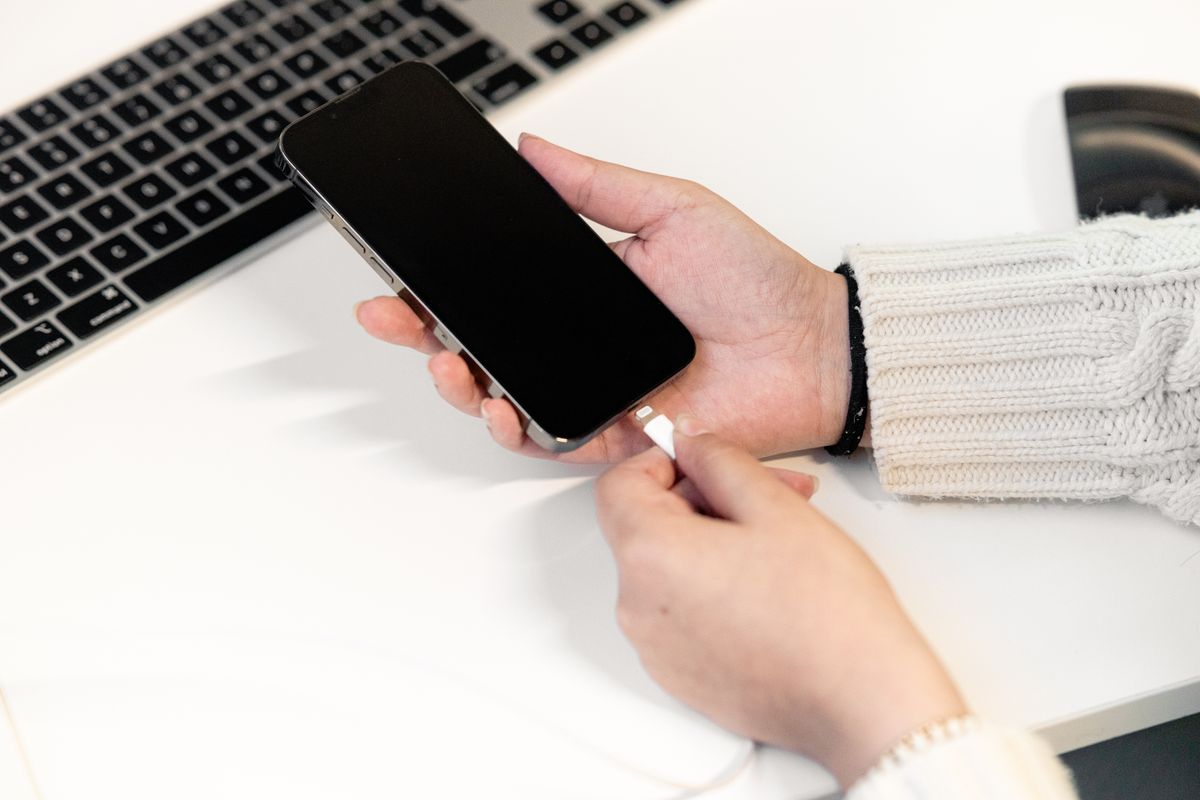
- Spróbuj innego kabla, ładowarki i gniazdka. Sprawdź, czy kabel i zasilacz nie są uszkodzone, i nie używaj uszkodzonych.
- Zajrzyj do gniazda ładowania. Kurz i kłaczki często blokują wtyczkę. Ostrożnie usuń je drewnianą lub plastikową wykałaczką, nigdy niczym metalowym.
- Uruchom telefon ponownie i ładuj go przez pół godziny. Jeśli nadal się nie włącza, wymuś ponowne uruchomienie i ładuj kolejne pół godziny (Apple: jeśli iPhone się nie ładuje).
- iPhone zatrzymuje ładowanie na 80%? Zwykle to funkcja Zoptymalizowane ładowanie baterii, która chroni baterię. To nie usterka.
- Telefon, który jest zbyt gorący lub zbyt zimny, może wstrzymać ładowanie, dopóki nie wróci do normalnej temperatury.
- Jeśli gniazdo jest luźne albo nic nie pomaga, gniazdo ładowania może wymagać naprawy.
9. Mokry telefon
- Wyłącz telefon, jeśli nadal działa, i nie ładuj go, dopóki gniazdo jest mokre.
- Delikatnie postukaj nim o dłoń, trzymając gniazdo ładowania skierowane w dół, aby usunąć nadmiar wody.
- Zostaw go w suchym miejscu z dobrym przepływem powietrza. Odczekaj co najmniej 30 minut, zanim zaczniesz go ładować. Jeśli iPhone nadal pokazuje alert o wykryciu cieczy, schnięcie może potrwać do 24 godzin.
- Nie wkładaj telefonu do ryżu. Apple ostrzega, że drobne cząsteczki ryżu mogą go uszkodzić. Nie używaj też suszarki do włosów, innego źródła ciepła, sprężonego powietrza ani patyczka higienicznego (Apple: alert o wykryciu cieczy).
- Jeśli telefon wpadł do słonej wody lub innej cieczy albo po wyschnięciu nie działa prawidłowo, oddaj go do serwisu.
10. Wirus lub złośliwe oprogramowanie w telefonie
Objawami mogą być wszechobecne wyskakujące reklamy, aplikacje, których nie instalowano, bateria, która rozładowuje się dużo szybciej niż wcześniej, albo zużycie danych, którego nie da się wyjaśnić.
- Na Androidzie otwórz Sklep Play, stuknij ikonę profilu, potem Play Protect, i przeskanuj telefon. Play Protect sprawdza aplikacje pod kątem szkodliwego działania i może je usunąć (Pomoc Androida: Google Play Protect).
- Odinstaluj aplikacje, których nie rozpoznajesz lub którym nie ufasz. Instaluj aplikacje tylko z App Store lub Google Play.
- Na iPhonie zaktualizuj system do najnowszej wersji iOS i usuń nieznane aplikacje. Sprawdź też Ustawienia > Ogólne > VPN i urządzenia zarządzane, czy nie ma tam profili, których nie rozpoznajesz.
- Zmień ważne hasła i włącz weryfikację dwuetapową.
Problemy z zasięgiem, internetem mobilnym, Wi‑Fi i kartą SIM
11. Brak zasięgu, „Brak usługi” lub „SOS”
Jeśli telefon pokazuje „Brak usługi”, „Tylko połączenia alarmowe” albo „SOS” na iPhonie, nie może połączyć się z siecią operatora. Nadal możesz zadzwonić na numer alarmowy 112, ale nie wykonasz zwykłych połączeń i nie skorzystasz z internetu mobilnego.
- Włącz tryb samolotowy, odczekaj 30 sekund i go wyłącz.
- Uruchom telefon ponownie i sprawdź dostępność aktualizacji.
- Wyjmij kartę SIM i włóż ją z powrotem albo wyłącz i włącz linię eSIM.
- Sprawdź u operatora, czy linia jest aktywna, a abonament lub konto na kartę opłacone.
- Za granicą? Włącz Roaming danych i upewnij się, że Twój plan działa w tym kraju.
Krok po kroku na iPhonie: jak naprawić status „SOS” na iPhonie (po angielsku).
12. Internet mobilny nie działa
Masz kreski zasięgu, ale bez Wi‑Fi nie masz internetu. Na Androidzie może pojawić się komunikat o braku usługi transmisji danych albo o tym, że operator tymczasowo ją wyłączył.
- Sprawdź, czy dane komórkowe są włączone. Na iPhonie przejdź do Ustawienia > Sieć komórkowa i włącz Dane komórkowe. Na Pixelu przejdź do Ustawienia > Sieć i internet > Karty SIM i włącz Mobilną transmisję danych (Pomoc Pixela: problemy z łącznością komórkową).
- Jeśli masz dwie karty SIM lub eSIM, sprawdź, która linia jest wybrana do transmisji danych.
- Sprawdź, czy masz jeszcze dane w pakiecie i czy konto jest opłacone. Operatorzy mogą wstrzymać transmisję danych po wykorzystaniu limitu.
- Włącz i wyłącz tryb samolotowy, a potem uruchom telefon ponownie.
- Sprawdź ustawienia APN. Prawidłowe poda Ci operator.
Na iPhonie komunikat „Nie można aktywować sieci danych komórkowych” ma osobne rozwiązania: zobacz, jak naprawić błąd „Nie można aktywować sieci danych komórkowych”.
13. Wi‑Fi się nie łączy (a inne urządzenia tak)
- Wyłącz i włącz Wi‑Fi. Zapomnij sieć i połącz się z nią ponownie, wpisując hasło.
- Wyłącz VPN lub aplikację zabezpieczającą i spróbuj ponownie.
- Podejdź bliżej routera i uruchom go ponownie.
- Ostatni krok na iPhonie: Ustawienia > Ogólne > Przenieś zawartość lub wyzeruj iPhone'a > Wyzeruj > Ustawienia sieciowe. To usuwa też zapisane hasła Wi‑Fi oraz ustawienia sieci komórkowej, VPN i APN (Apple: jeśli nie można połączyć się z siecią Wi‑Fi). Telefony z Androidem mają podobną opcję, zwykle w sekcji opcji resetowania w Ustawieniach.
14. Nie można dzwonić ani wysyłać wiadomości
- Sprawdź, czy masz zasięg i czy tryb samolotowy jest wyłączony.
- Sprawdź numer i dodaj numer kierunkowy kraju, jeśli dzwonisz lub piszesz za granicę (do Polski +48).
- Sprawdź, czy kontakt nie jest zablokowany.
- Na karcie prepaid sprawdź stan konta.
- Jeśli na Androidzie wiadomość się nie wysyła, zaktualizuj Wiadomości Google i upewnij się, że to domyślna aplikacja do SMS‑ów (Pomoc Wiadomości Google).
- Wiadomości ze zdjęciami (MMS) wymagają transmisji danych. Włącz ją i spróbuj ponownie.
15. Karta SIM niewykryta, nieprawidłowa lub zablokowana
- Brak karty SIM lub nieprawidłowa karta SIM: wyłącz telefon, wyjmij kartę SIM, sprawdź, czy jest czysta i dobrze ułożona, a potem włóż ją z powrotem. Włóż ją do innego telefonu, aby sprawdzić, czy problem leży po stronie karty, czy telefonu. Ten komunikat może też pojawić się w telefonie z simlockiem innego operatora.
- Blokada PIN lub PUK: jeśli 3 razy wpiszesz błędny PIN karty SIM, karta poprosi o kod PUK. Nie zgaduj kodu PUK: zbyt wiele błędnych prób może trwale zablokować kartę. Kod PUK poda Ci operator. Więcej w poradniku jak odblokować kartę SIM bez kodu PUK.
16. eSIM nie działa

Jeśli eSIM jest zainstalowana, ale nie masz zasięgu ani internetu, wyłącz i włącz linię eSIM, sprawdź, czy jest wybrana do transmisji danych, i włącz roaming danych, jeśli to podróżna eSIM. Nie usuwaj eSIM: zwykle trzeba wtedy dostać od dostawcy nową, żeby zainstalować ją ponownie. Pełne poradniki:
Wkrótce wyjeżdżasz? Wiele problemów z siecią za granicą wynika z roamingu: jest wyłączony, nie obejmuje go Twój plan albo jest drogi. W Unii Europejskiej polska karta zwykle działa w roamingu na zasadach krajowych, ale poza UE może to słono kosztować. Podróżna eSIM daje lokalny internet w odwiedzanych krajach, obok Twojej zwykłej karty SIM. Zainstaluj ją przez Wi‑Fi przed wyjazdem i włącz dla niej roaming danych po przylocie.
Plany na Azję, Europę i USA · eSIM z samymi danymi, bez numeru telefonu · Znajdź eSIM na swój kierunek
Typowe problemy z Androidem
17. Sklep Google Play nie pobiera aplikacji lub ciągle się zawiesza
- Sprawdź połączenie z internetem i wolne miejsce. Aplikacje nie pobiorą się, gdy pamięć telefonu jest pełna.
- Przejdź do Ustawienia > Aplikacje > Sklep Google Play > Pamięć wewnętrzna i podręczna. Stuknij Wyczyść pamięć podręczną, a potem Wyczyść pamięć wewnętrzną. Otwórz Sklep Play i spróbuj ponownie.
- Nadal nie działa? Zrób to samo dla menedżera pobierania (Download Manager). Google radzi czyścić Usługi Google Play dopiero po pozostałych krokach, bo może być potrzebne ponowne zalogowanie (Pomoc Google Play: problemy ze Sklepem Play).
- Uruchom telefon ponownie.
18. Konto Google się nie synchronizuje
- Sprawdź połączenie z internetem oraz to, czy data i godzina ustawiają się automatycznie.
- W Ustawieniach otwórz sekcję kont (w zależności od telefonu nazywa się na przykład „Konta” albo „Hasła i konta”), wybierz konto Google i zsynchronizuj je ręcznie.
- Jeśli niedawno zmieniono hasło do konta Google, zaloguj się ponownie na telefonie.
- Ostatni krok: usuń konto z telefonu i dodaj je ponownie. Najpierw upewnij się, że dane mają kopię zapasową.
Typowe problemy z iPhone'em
19. Ekran iPhone'a jest za ciemny, nawet przy pełnej jasności
- Sprawdź Ustawienia > Dostępność > Ekran i wielkość tekstu. Wyłącz Obniż punkt bieli, jeśli jest włączone. W tym samym menu znajdziesz automatyczną jasność, która dostosowuje jasność ekranu do otoczenia.
- Gorący iPhone przyciemnia ekran, żeby się chronić. Pozwól mu ostygnąć (Apple).
20. iPhone nie łączy się z App Store
- Sprawdź stronę Stan systemu Apple. Problem może leżeć po stronie Apple.
- Otwórz dowolną stronę w Safari, aby sprawdzić, czy masz internet. Jeśli korzystasz z sieci komórkowej, upewnij się, że dane komórkowe są włączone.
- Wyłącz VPN lub aplikację zabezpieczającą.
- Przejdź do Ustawienia > Ogólne > Data i czas i włącz Ustaw automatycznie.
- Zaktualizuj iOS, a potem spróbuj innej sieci (Apple: jeśli nie można połączyć się z App Store).
Kiedy oddać telefon do serwisu
Niektóre problemy z telefonem to usterki sprzętowe, których żadne ustawienie nie naprawi. Zrób kopię zapasową i skontaktuj się z producentem lub autoryzowanym serwisem, jeśli:
- ekran jest pęknięty, ma linie lub kolorowe plamy albo nie reaguje na dotyk po ponownym uruchomieniu,
- bateria puchnie albo tył telefonu się unosi (przestań wtedy używać telefonu i go ładować),
- gniazdo ładowania jest luźne lub nadal nie działa po wyczyszczeniu,
- telefon się zamoczył i po wyschnięciu nie działa prawidłowo,
- ekran pozostaje czarny lub telefon nie włącza się po ładowaniu i wymuszonym ponownym uruchomieniu.
Najczęściej zadawane pytania
Jakie są najczęstsze problemy z telefonem?
Najczęstsze to wolne działanie, szybko rozładowująca się bateria, przegrzewanie, brak miejsca, zawieszające się aplikacje, zamrożony ekran, telefon, który się nie ładuje, brak zasięgu, niedziałający internet mobilny i problemy z Wi‑Fi. Większość z nich rozwiązuje ponowne uruchomienie, aktualizacja albo zwolnienie miejsca.
Dlaczego telefon nie działa prawidłowo?
Często dlatego, że pamięć jest prawie pełna, system lub aplikacja jest nieaktualna albo któraś aplikacja działa nieprawidłowo. Uruchom telefon ponownie, zaktualizuj system i aplikacje i zwolnij miejsce. Jeśli problem pojawił się po zainstalowaniu aplikacji, usuń ją.
Jak naprawić problem z telefonem?
Zacznij od szybkich poprawek na początku tej strony: ponowne uruchomienie, aktualizacja, zwolnienie miejsca, a przy problemach z siecią włączenie i wyłączenie trybu samolotowego. Potem znajdź swój konkretny problem na liście powyżej.
Jak uruchomić telefon ponownie, gdy ekran jest zamrożony?
Wymuś ponowne uruchomienie. Na iPhonie 8 lub nowszym: naciśnij przycisk zwiększania głośności, potem zmniejszania głośności, a następnie przytrzymaj przycisk boczny, aż pojawi się logo Apple. Na Samsungu: przytrzymaj klawisz boczny i przycisk zmniejszania głośności przez ponad 7 sekund. Na Pixelu: przytrzymaj przycisk zasilania przez około 60 sekund.
Czy warto wkładać mokry telefon do ryżu?
Nie. Apple tego nie zaleca, bo cząsteczki ryżu mogą uszkodzić telefon. Zostaw go w suchym miejscu z przepływem powietrza i nie ładuj, dopóki nie wyschnie.
Jak sprawdzić, czy telefon ma wirusa?
Uważaj na wyskakujące reklamy, aplikacje, których nie instalowano, szybkie rozładowywanie baterii lub nietypowe zużycie danych. Na Androidzie uruchom skanowanie Play Protect. Na każdym telefonie usuń nieznane aplikacje i aktualizuj oprogramowanie.
Dlaczego telefon pokazuje „SOS” lub „Brak usługi”?
Telefon nie może połączyć się z siecią operatora. Włącz i wyłącz tryb samolotowy, uruchom telefon ponownie, wyjmij i włóż kartę SIM i sprawdź, czy linia jest aktywna. Za granicą włącz roaming danych. Zobacz też nasz poradnik o statusie „SOS” na iPhonie.
Dlaczego internet mobilny nie działa, choć mam zasięg?
Sprawdź, czy transmisja danych jest włączona i wybrana jest właściwa linia, czy masz jeszcze dane w pakiecie i czy ustawienia APN są poprawne. W wielu przypadkach pomaga włączenie i wyłączenie trybu samolotowego oraz ponowne uruchomienie.

