
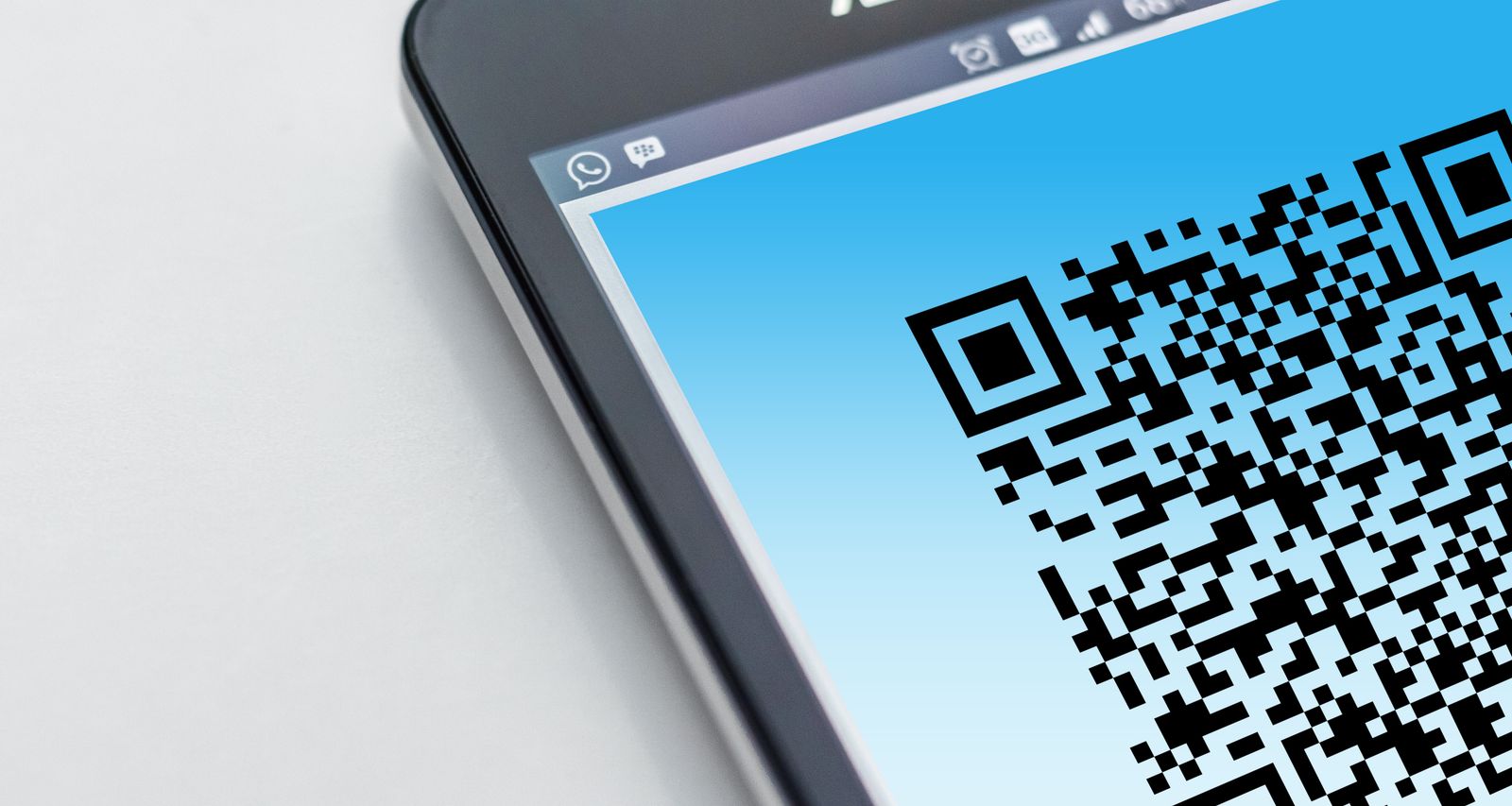
Den eSIM-QR-Code bekommst du von dem Mobilfunkanbieter, bei dem du deinen Tarif kaufst. Meist kommt er per E-Mail, per Brief, auf einer Aktivierungskarte, in der App oder im Kundenkonto deines Anbieters oder direkt im Shop. Auf deinem Handy ist der Code nicht gespeichert, du findest ihn also nicht in den Einstellungen. Telekom, Vodafone und o2 richten deine eSIM oft sogar ganz ohne QR-Code ein, zum Beispiel automatisch bei der Einrichtung oder per eSIM-Schnellübertragung. In diesem Ratgeber erfährst du, wo du den QR-Code von deinem Mobilfunkanbieter bekommst, wie du ihn auf dem iPhone und auf Android scannst und was du tun kannst, wenn das Scannen nicht klappt.
Wo bekommst du den QR-Code von deinem Mobilfunkanbieter?
Der QR-Code ist der Aktivierungscode für deine eSIM. Scannst du ihn, weiß dein Handy, wo es deinen Tarif herunterladen kann. Hier findest du ihn normalerweise:
- In einer E-Mail, nachdem du einen Tarif gekauft hast. Anbieter von Reise-eSIMs wie SimOptions verschicken ihn so.
- In der App oder im Kundenkonto deines Anbieters, oft dort, wo du deine SIM-Karten verwaltest.
- Per Brief oder auf einer Aktivierungskarte aus Pappe, die du im Shop bekommst oder die mit der Post kommt.
- Im Shop, wenn du deinen Tarif oder dein Handy dort kaufst.
- Über den Kundenservice, wenn dein Handy nach einem QR-Code fragt und du keinen hast.
Du hast nie einen bekommen? Frag deinen Anbieter nach einem eSIM-QR-Code für dein Handy. Eventuell will er die EID deines Handys wissen. Öffne die Telefon-App und tippe *#06# ein: Wenn dort eine EID auftaucht, unterstützt dein Handy eSIM (o2: eSIM bestellen und aktivieren).
Bekommst du bei Telekom, Vodafone und o2 noch einen QR-Code?
Oft brauchst du gar keinen. Laut Apple unterstützen Telekom, Vodafone, o2 und 1&1 die eSIM-Anbieteraktivierung und die eSIM-Schnellübertragung auf dem iPhone, dazu andere Methoden wie einen QR-Code oder die App des Anbieters. In Österreich gilt das für A1 und Magenta, in der Schweiz für Salt, Sunrise und Swisscom (Apple: Mobilfunkanbieter, die eSIM anbieten). Du steigst auf ein neues iPhone um? Mit der eSIM-Schnellübertragung nimmst du deine Nummer vom alten iPhone mit, ganz ohne QR-Code. Hier steht, was die Anbieter selbst dazu sagen.
Telekom
Bei einem neuen Vertrag oder einer Zusatzkarte wie der PlusKarte bekommst du einen Brief mit einem QR-Code. Den scannst du, sobald dein Handy bei der SIM-Einrichtung danach fragt. In bestimmten Fällen ist kein Scan nötig, weil das eSIM-Profil automatisch eingerichtet wird. Wenn du online ohne Gerät bestellst, kannst du die EID deines Handys angeben, dann wird das Profil bei der Einrichtung automatisch verknüpft. Bestandskunden wechseln im Kundencenter: Vertrag auswählen, dann SIM Verwaltung > Meine SIMs > Einstellungen, den Freischaltcode aus der SMS eingeben und SIM tauschen wählen. Danach entscheidest du dich für eSIM direct oder Aktivierungscode. Den QR-Code findest du danach im Kundencenter unter Meine SIMs > Einstellungen > Aktivierungscode (Telekom: Smartphone mit eSIM einrichten).
Vodafone
Im Shop bekommst du eine Welcome-Mappe mit einem eSIM-Voucher. Der QR-Code darauf ist der Aktivierungscode für deine eSIM. Bestellst du online, verbindet Vodafone die eSIM per eSIM-Push direkt mit deinem Handy, und du folgst einfach den Anweisungen auf dem Display. Je nach Bestellung kommt auch eine E-Mail mit QR-Code und ePIN. Die 6-stellige ePIN brauchst du, um die Installation abzuschließen, manche Hersteller nennen sie Bestätigungscode. Bestandskunden tauschen in MeinVodafone unter SIM-Karte tauschen > Wechsel des Geräts. QR-Code und ePIN stehen danach unter Meine SIM-Karte (Vodafone: Alles zur eSIM).
o2
Bei einem neuen Vertrag kommt der QR-Code per Brief, in etwa 4 bis 6 Tagen. Schneller geht es digital: Als Neukunde bekommst du ihn per E-Mail, wenn du dich nach der Bestellung per Ident-Verfahren ausweist. Als Vertragskunde siehst du ihn in Mein o2, wenn du bei der Bestellung eingeloggt warst. Kaufst du ein neues iPhone mit Vertrag bei o2, wird die eSIM per Voraktivierung ohne QR-Code installiert. Bestandskunden bestellen eine Tausch-eSIM in Mein o2 oder der Mein o2 App. Dann kommt eine E-Mail mit einem Link, und nach einem Sicherheitscode per SMS wird der QR-Code angezeigt. Bei Prepaid findest du den QR-Code in Mein o2 (o2: eSIM bestellen und aktivieren).
Österreich und Schweiz: Magenta und Swisscom
Bei Magenta forderst du das eSIM-Profil im Mein Magenta Serviceportal unter Vertrag & Tarif > SIM-Aktivierung/Verwaltung an und scannst dann den angezeigten QR-Code. Du brauchst eine Internetverbindung, danach startest du dein Handy neu (Magenta: Die eSIM). Bei Swisscom findest du dein eSIM-Profil in My Swisscom, sobald dein Abo aktiviert ist: als QR-Code oder als Button, mit dem du es direkt auf dein Handy lädst. Wechselst du zu Swisscom, bekommst du das Profil einen Tag vor der Aktivierung (Swisscom: eSIM bestellen, aktivieren und übertragen). Du bist bei 1&1, A1, Sunrise, Salt oder einem anderen Anbieter? Such in der App oder im Kundenkonto nach „eSIM“ oder frag den Kundenservice.
So scannst du den QR-Code deines Mobilfunkanbieters auf dem iPhone
- Verbinde dich mit einem WLAN.
- Öffne Einstellungen > Mobilfunk (je nach Region auch Mobile Daten).
- Tippe auf Mobilfunk konfigurieren oder, wenn du schon einen Tarif hast, auf eSIM hinzufügen.
- Tippe auf QR-Code verwenden. Eventuell musst du vorher auf Weitere Optionen tippen.
- Halte den QR-Code deines Anbieters in den Rahmen der Kamera. Dein iPhone liest ihn von selbst.
- Tippe auf Weiter und folge den Schritten. Wenn du nach einem Bestätigungscode gefragt wirst, gib den Code von deinem Anbieter ein.
Du richtest ein neues iPhone ein? Tippe auf dem Bildschirm Mobilfunk konfigurieren auf QR-Code verwenden. Nach der Einrichtung kannst du den Code auch mit der Kamera-App scannen und auf die Mitteilung Mobilfunktarif erkannt tippen (Apple: eSIM auf dem iPhone einrichten, Apple: Mobilfunkdienst einrichten).
„QR-Code deines Dienstanbieters scannen“: Was heißt das?
Diese Aufforderung bedeutet: Dein iPhone ist bereit für eine eSIM und braucht dafür den Code von dem, der dir den Tarif verkauft. Mit „Dienstanbieter“ ist dein Mobilfunkanbieter gemeint oder ein Anbieter von Reise-eSIMs. Dein iPhone kann diesen Code nicht selbst erstellen, du musst ihn also zuerst dort holen (siehe oben). Du hast keinen Code? Frag deinen Anbieter, ob er deine eSIM auch anders aktivieren kann, etwa über seine App oder eine Mitteilung auf deinem Handy.
QR-Code in einer E-Mail auf demselben iPhone?
Deine Kamera kann den eigenen Bildschirm nicht scannen. Ab iOS 17.4 öffnest du die E-Mail oder Webseite, hältst den QR-Code gedrückt und tippst auf eSIM hinzufügen (Apple). Bei älteren Versionen öffnest du die E-Mail auf einem Computer oder einem zweiten Handy und scannst den Code von dort, oder du gibst die Daten von Hand ein (siehe unten). o2 nennt noch einen Weg: Speichere den QR-Code als Screenshot und wähle ihn unter Einstellungen > Mobilfunk > eSIM hinzufügen > QR-Code verwenden > Fotos öffnen aus (o2).

QR-Code vom Anbieter auf Android finden und scannen
Auf deinem Android-Handy ist kein QR-Code von deinem Anbieter gespeichert. Such ihn in deinen E-Mails, in der App deines Anbieters oder in deinem Kundenkonto und scanne ihn dann im eSIM-Menü. Die Menünamen hängen von Marke und Android-Version ab.
Samsung Galaxy
- Öffne Einstellungen > Verbindungen > SIM-Manager (bei manchen Modellen SIM-Kartenverwaltung).
- Tippe auf eSIM hinzufügen.
- Tippe auf QR-Code scannen und scanne den Code von deinem Anbieter.
- Dein Tarif wird heruntergeladen und auf der eSIM aktiviert.
Hat dein Anbieter deinem Handy den Tarif schon vorab zugewiesen, findet dein Galaxy ihn nach dem Tippen auf eSIM hinzufügen auch ohne QR-Code und aktiviert ihn automatisch (Samsung: Galaxy Smartphone: eSIM aktivieren).
Google Pixel
- Öffne Einstellungen > Netzwerk & Internet > SIMs.
- Tippe auf SIM hinzufügen und dann auf eSIM einrichten.
- Folge den Schritten und scanne den QR-Code, wenn du dazu aufgefordert wirst.
Mehr dazu in der Pixel-Hilfe. Auf anderen Android-Handys suchst du in den Einstellungen unter Netzwerk, Verbindungen oder Mobilfunk nach einer Option, um eine eSIM hinzuzufügen oder herunterzuladen.
Scannen klappt nicht? SM-DP+-Adresse und Aktivierungscode eingeben
Ein eSIM-QR-Code enthält die SM-DP+-Adresse, also den Server, auf dem deine eSIM liegt, und einen Aktivierungscode. Wenn die Kamera den QR-Code nicht liest, kannst du diese Daten auch eintippen. Viele Anbieter geben dir dafür die Serverdaten oder einen Aktivierungscode mit (Samsung).
- iPhone: Einstellungen > Mobilfunk > eSIM hinzufügen (oder Mobilfunktarif hinzufügen), dann unten auf Details manuell eingeben tippen (Apple).
- Samsung: im SIM-Manager auf eSIM hinzufügen und dann auf Über Aktivierungscode hinzufügen tippen (Samsung Support).
- Andere Android-Handys: Such auf dem Scan-Bildschirm nach einem Link, um den Code manuell einzugeben.
Tipp die Daten genau so ein, wie du sie bekommen hast. Klappt es trotzdem nicht, frag deinen Anbieter nach den richtigen Daten oder einem neuen Code.
Kann man einen eSIM-QR-Code mehrmals nutzen?
Geh davon aus, dass er nur einmal funktioniert. Hat dein QR-Code die eSIM installiert, verlass dich nicht darauf, ihn noch einmal nutzen zu können. o2 schreibt zum Beispiel, dass das eSIM-Profil nur einmal installiert werden kann. Für eine neue Installation bestellst du kostenlos eine Tausch-eSIM (o2). Behalte den Code außerdem für dich: Wer ihn vor dir scannt, kann deine eSIM installieren.
- Lösch deine eSIM nur, wenn du dir sicher bist. Laut Telekom lässt sich ein gelöschtes eSIM-Profil nicht wiederherstellen, du musst ein neues bestellen (Telekom: eSIM-Profil wiederherstellen). Vodafone ist hier eine Ausnahme: Ein versehentlich gelöschtes Profil kannst du mit deinem Aktivierungscode und dem Bestätigungscode erneut herunterladen (Vodafone).
- Neues Handy? Nutze die eSIM-Schnellübertragung oder die App deines Anbieters, oder bitte ihn um einen neuen QR-Code. Scanne nicht den alten.
- Bei Reise-eSIMs ist das unterschiedlich. Manche Tarife kannst du mit demselben QR-Code erneut installieren, andere nicht. Laut SimOptions hängt das von der gekauften eSIM ab (SimOptions FAQ).
So bekommst du den QR-Code einer Reise-eSIM per E-Mail
Bei einer Reise-eSIM gibt es keinen Shop, deshalb kommt der QR-Code per E-Mail. Bei SimOptions bekommst du die E-Mail mit dem QR-Code sofort nach dem Kauf. Den Aktivierungscode für die manuelle Einrichtung findest du in der PDF-Datei im Anhang dieser E-Mail. Keine E-Mail da? Schau in deinen Spam-Ordner. Du kannst deine eSIM auch in der SimOptions App kaufen, installieren und verwalten.
Fliegst du in die USA? Eine US-eSIM von SimOptions ist eine reine Daten-eSIM und kommt per E-Mail. So installierst du sie schon vor der Landung.
Ein paar Tipps, damit die Installation glatt läuft:
- Öffne die E-Mail auf einem zweiten Bildschirm oder druck sie aus, damit du den Code mit deinem Handy scannen kannst.
- Installiere die eSIM im WLAN, kurz vor dem Abflug. Die Gültigkeit einer SimOptions eSIM beginnt, sobald sie auf dein Handy heruntergeladen und aktiviert ist.
- Auf einem Dual-SIM-Handy behältst du deine Nummer von zu Hause für Anrufe und SMS und nutzt die Reise-eSIM für mobile Daten.
- Installiert, aber keine Verbindung? Dann hilft dir unser Ratgeber eSIM funktioniert nicht? weiter.

Du reist nach Mexiko, Kanada oder quer durch Europa? Auch diese reinen Daten-eSIMs kommen per E-Mail mit QR-Code, so richtest du sie schon zu Hause vor der Abreise ein.
Reine Daten-eSIMs, Zustellung per E-Mail · Europa · Mexiko · Kanada · Finde die eSIM für dein Reiseziel
Häufige Fragen
Wie bekomme ich einen QR-Code von meinem Mobilfunkanbieter?
Frag deinen Anbieter in seiner App, in deinem Kundenkonto, am Telefon oder im Shop. Viele schicken den Code per E-Mail oder per Brief. Telekom, Vodafone und o2 aktivieren deine eSIM oft auch ohne QR-Code, zum Beispiel automatisch bei der Einrichtung deines Handys.
Wo finde ich den QR-Code meines Anbieters auf dem iPhone?
Gar nicht, denn er ist nicht auf deinem iPhone gespeichert. Der Code kommt von deinem Anbieter, meist per E-Mail, per Brief oder in seiner App.
Wie finde ich meinen eSIM-QR-Code auf Android?
Auch hier gilt: Er ist nicht auf dem Handy gespeichert. Schau in deine E-Mails, in die App deines Anbieters oder in dein Kundenkonto. Scanne ihn dann auf Samsung unter SIM-Manager > eSIM hinzufügen oder auf dem Pixel unter Netzwerk & Internet > SIMs.
Kann ich einen eSIM-QR-Code selbst erstellen, zum Beispiel mit einem QR-Code-Generator?
Nein. Nur dein Anbieter kann die eSIM hinter dem Code erstellen. Ein QR-Code-Generator kann nur Daten, die du schon hast, also SM-DP+-Adresse und Aktivierungscode, in ein Bild umwandeln.
Brauche ich einen eSIM-Test-QR-Code, um mein Handy zu prüfen?
Nein. Tippe in der Telefon-App *#06# ein. Erscheint eine EID, unterstützt dein Handy eSIM. Um eine eSIM von einem anderen Anbieter zu nutzen, darf dein Handy außerdem nicht an einen Anbieter gebunden sein.
Kann ich denselben eSIM-QR-Code auf zwei Handys nutzen?
Nein. Eine eSIM funktioniert immer nur auf einem Handy. Um sie umzuziehen, nutzt du die eSIM-Schnellübertragung oder die App deines Anbieters, oder du bittest um einen neuen QR-Code.
Brauche ich WLAN, um einen eSIM-QR-Code zu scannen?
Dein Handy braucht eine Internetverbindung, um die eSIM herunterzuladen. WLAN ist am einfachsten. o2 bittet dich, das Handy vorher mit einem WLAN zu verbinden, und Samsung empfiehlt WLAN, weil mobile Daten Kosten verursachen können.
Was tun, wenn der QR-Code meines Anbieters nicht funktioniert?
Prüf, ob er schon benutzt wurde, ob du im WLAN bist und ob dein Handy auf dem neuesten Stand ist. Klappt es immer noch nicht, bitte deinen Anbieter um einen neuen Code. Weitere Lösungen: eSIM lässt sich nicht aktivieren?