



Musst du bei einer eSIM Datenroaming aktivieren? Ja, für deine Reise-eSIM. Schalte Datenroaming für die Reise-eSIM an, damit sie sich im Ausland mit den lokalen Netzen verbinden kann. Auf deiner SIM von zu Hause bleibt Datenroaming aus (oder du schaltest dort die mobilen Daten ab), damit dein Anbieter dir keine Roaming-Daten berechnen kann. Dann legst du die Reise-eSIM als Leitung für mobile Daten fest. So vermeidest du Roaming-Gebühren mit einer eSIM. In diesem Ratgeber zeigen wir dir Schritt für Schritt die richtigen Roaming-Einstellungen für eine eSIM auf dem iPhone, auf Samsung und auf Pixel.
Muss ich bei einer eSIM Datenroaming aktivieren?
Bei einer Reise-eSIM: ja. Die meisten Reise-eSIMs verbinden sich in den abgedeckten Ländern mit Partnernetzen, und dein Handy wertet das als Roaming. Ist Datenroaming aus, zeigt die Leitung vielleicht Empfangsbalken, aber du hast kein mobiles Internet. SimOptions bittet dich, das Datenroaming für deine eSIM zu aktivieren, damit du sie in allen abgedeckten Ländern nutzen kannst (SimOptions eSIM-FAQ). Auch Apple sagt: Wenn im Ausland Kein Dienst oder Nur SOS erscheint, prüf, ob Datenroaming für die Leitung aktiviert ist, die du nutzt (Apple: Optionen für mobiles Datenroaming).
Kostet Datenroaming auf der eSIM extra?
Bei einer Prepaid-Reise-eSIM nicht. Der Schalter erlaubt der Leitung nur, Netze außerhalb ihres Heimatnetzes zu nutzen. Du verbrauchst das Datenvolumen, das du schon bezahlt hast, und dein Anbieter zu Hause hat damit nichts zu tun. Die Kosten, vor denen viele Angst haben, entstehen durch Roaming auf der SIM von zu Hause. Deshalb schaltest du Roaming dort aus.
Ist Roaming mit eSIM und physischer SIM gleich?
Ja. Laut Apple funktioniert internationales Roaming mit einer eSIM genauso wie mit einer physischen SIM (Apple: eSIM bei Auslandsreisen nutzen). Die Einstellungen unten gelten für beide. Neu bei dem Thema? Hier erfährst du, was Roaming ist.
Richtige Roaming-Einstellungen für eine eSIM: die Checkliste

Stell das am besten nach der Ankunft ein. Wenn deine SIM von zu Hause neben der Reise-eSIM aktiv bleibt:
- Reise-eSIM: Datenroaming an. Ohne Roaming verbindet sie sich im Ausland nicht.
- Reise-eSIM: deine Leitung für mobile Daten. Mobile Daten können immer nur über eine Rufnummer laufen (Apple: Dual-SIM mit einer eSIM verwenden).
- SIM von zu Hause: Datenroaming aus. So kann dein Anbieter keine Roaming-Daten abrechnen.
- Datenwechsel aus: Wechseln mobiler Daten erlauben auf dem iPhone, SIM für Daten automatisch wechseln auf dem Pixel, Datenwechsel auf Samsung. Sonst nutzt dein Handy für Daten womöglich die SIM von zu Hause.
- SIM von zu Hause an oder aus: Lass sie an, wenn du unter deiner gewohnten Nummer Anrufe und SMS bekommen willst. Dafür können trotzdem Kosten anfallen, prüf also die Roaming-Preise deines Anbieters.
Du nutzt nur die Reise-eSIM? Dann schalte die SIM von zu Hause ganz aus und aktiviere Datenroaming für die Reise-eSIM.
So aktivierst du Roaming auf einer eSIM am iPhone
Je nach Gerät heißt das Menü Mobilfunk oder Mobile Daten. Die Schritte sind dieselben.
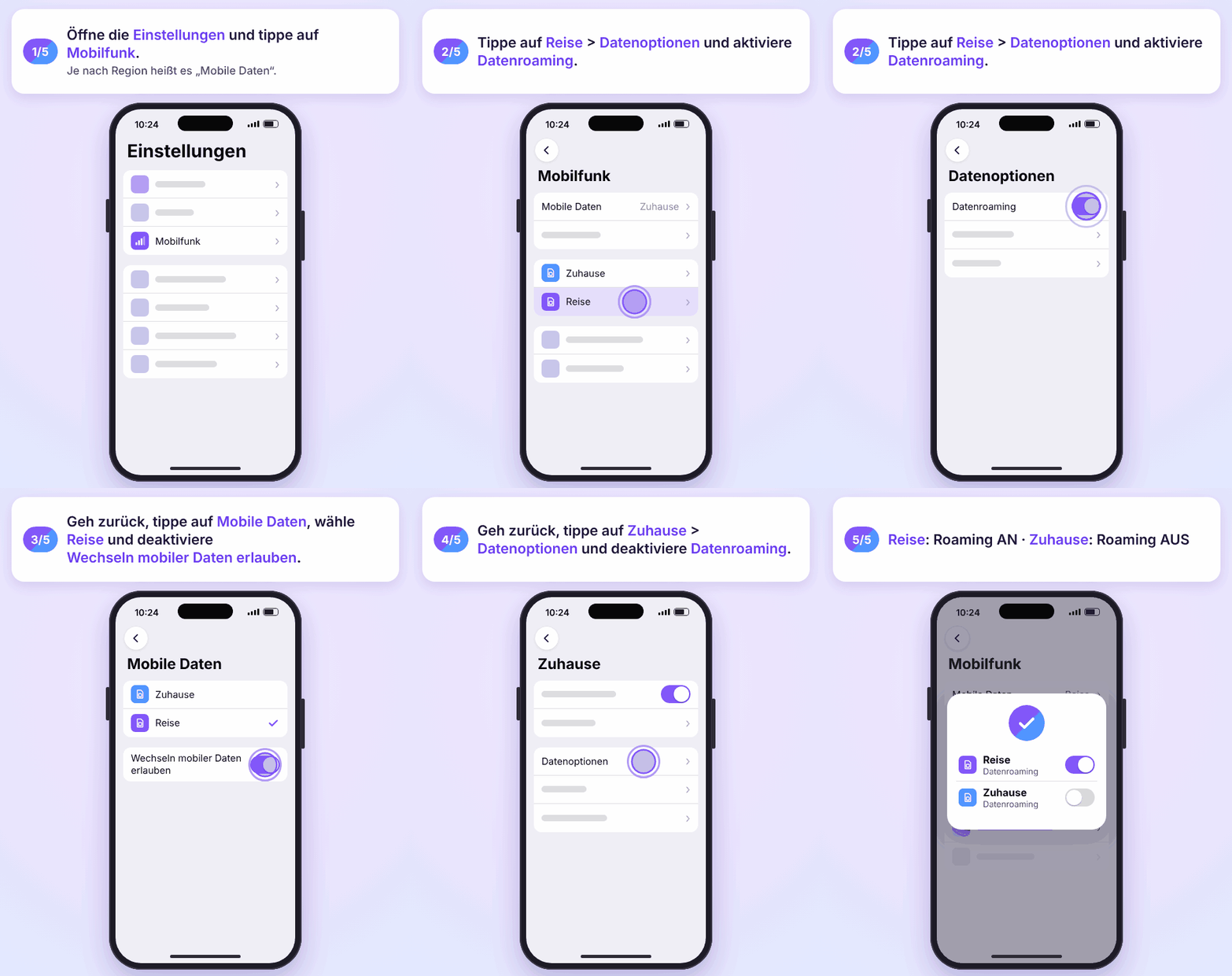
1. Datenroaming für die Reise-eSIM aktivieren
- Öffne Einstellungen und tippe auf Mobilfunk.
- Prüf, ob Mobile Daten eingeschaltet ist.
- Tippe auf die Nummer deiner Reise-eSIM.
- Tippe auf Datenoptionen und aktiviere Datenroaming.
Diesen Weg nennt Apple für Geräte mit Dual-SIM oder Dual-eSIM (Apple). Tipp: Gib deinen Leitungen Etiketten wie „Zuhause“ und „Reise“, dann änderst du immer die richtige.
2. Reise-eSIM für mobile Daten wählen
Geh zu Einstellungen > Mobilfunk > Mobile Daten und tippe auf deine Reise-eSIM. Schalte auf demselben Bildschirm Wechseln mobiler Daten erlauben aus. Was die WLAN-Unterstützung auf dem iPhone macht und wie du sie ausschaltest, liest du in unserem Ratgeber zu Wi-Fi Assist.
3. Datenroaming auf deiner SIM von zu Hause ausschalten
Geh zurück zu Einstellungen > Mobilfunk, tippe auf die Nummer deiner SIM von zu Hause, dann auf Datenoptionen, und schalte Datenroaming aus. Apple rät selbst: Auf Reisen solltest du Datenroaming deaktivieren, um Roaming-Gebühren zu vermeiden (iPhone-Benutzerhandbuch: Einstellungen für mobile Daten).
Die Meldung „Reise-eSIM aktivieren“ (iOS 26 und neuer)
Ab iOS 26 zeigt dein iPhone bei der Ankunft vielleicht die Meldung Reise-eSIM aktivieren. Du wählst dann, ob du nur die Reise-eSIM nutzt oder die Reise-eSIM zusammen mit deiner aktuellen eSIM. Behältst du beide, läuft das Internet über die Reise-eSIM. Apple warnt aber, dass weiterhin Roaming-Gebühren von deiner eSIM für zu Hause anfallen können (Apple). Prüf also trotzdem, ob Datenroaming auf der SIM von zu Hause aus ist.
Datenroaming-Einstellungen bei Android: Samsung und Pixel
Die Menünamen weichen je nach Modell und Android-Version etwas ab.
Samsung Galaxy
- Geh zu Einstellungen > Verbindungen > SIM-Manager, tippe auf Mobile Daten und wähle deine Reise-eSIM (Samsung: Mobile Daten nicht verfügbar).
- Geh zu Einstellungen > Verbindungen > Mobile Netzwerke und aktiviere Daten-Roaming.
- Lässt sich der Schalter nicht antippen, prüf, ob mobile Daten eingeschaltet sind. Deine Datennutzung siehst du unter Einstellungen > Verbindungen > Datennutzung.
Schalte außerdem Datenwechsel im SIM-Manager aus, damit dein Handy die Daten nicht auf deine SIM von zu Hause verschiebt. Zeigt dein Handy Daten-Roaming pro SIM an, schalte es für die Reise-eSIM an und für deine SIM von zu Hause aus.
Google Pixel
- Geh zu Einstellungen > Netzwerk & Internet > SIM-Karten.
- Tippe unter Meine primären SIM-Karten auf Mobile Daten und wähle deine Reise-eSIM.
- Tippe auf deine Reise-eSIM und aktiviere Roaming.
- Tippe auf deine SIM von zu Hause und schalte Roaming aus.
Laut Google lässt Roaming dein Smartphone Daten über die Mobilfunknetze anderer Anbieter senden, wenn das Netz deines Anbieters nicht verfügbar ist (Pixel-Hilfe: Einstellungen für Mobilfunknetze).
Muss ich bei einer eSIM Roaming ausschalten?
Nur auf deiner SIM von zu Hause, nicht auf der Reise-eSIM. Genau das wird am häufigsten verwechselt:
- SIM von zu Hause: Datenroaming aus. Datenroaming auf dieser Leitung kann dein Anbieter als Roaming abrechnen.
- Reise-eSIM: Datenroaming an. Schaltest du es hier aus, funktionieren deine Reisedaten nicht mehr.
Denk daran: Der Schalter Datenroaming betrifft nur Daten. Anrufe und SMS auf deiner SIM von zu Hause können im Ausland je nach Anbieter trotzdem etwas kosten. Willst du das vermeiden, schalte die SIM von zu Hause aus oder frag deinen Anbieter nach seinen Roaming-Preisen. Telefonieren über WLAN ist eine weitere Möglichkeit. Apple weist außerdem darauf hin, dass FaceTime und iMessage weiter über deine Nummer von zu Hause funktionieren, wenn du nur die Reise-eSIM nutzt (Apple).
Wann du Roaming auf deiner SIM von zu Hause anlassen kannst
Wenn dein Tarif das Reiseland ohne Aufpreis enthält, brauchst du vielleicht gar keine Reise-eSIM. Mit einer SIM aus Deutschland oder Österreich gilt in der EU „Roaming zu Inlandspreisen“: Du zahlst in anderen EU-Ländern sowie in Island, Liechtenstein, Norwegen, der Republik Moldau und der Ukraine dieselben Preise wie zu Hause, im Rahmen einer Regelung der angemessenen Nutzung (Your Europe: Roaming in der EU). Andere Länder deckt die Regelung nicht ab, und Datenroaming außerhalb der EU und des EWR kann ziemlich teuer sein. Das betrifft auch beliebte Ziele wie die Schweiz, Großbritannien und die Türkei. Manche Anbieter rechnen einzelne Länder trotzdem wie die EU ab: Bei der Telekom enthält EU-Roaming zum Beispiel auch die Schweiz und Großbritannien (Telekom: Roaming im Ausland). Schau also vor der Reise in die Länderliste deines Tarifs. Vorsicht auf Schiffen und im Flugzeug: Wählt sich dein Handy dort in ein Satellitennetz ein, gelten keine Preisobergrenzen. Your Europe rät, an Bord Roaming auszuschalten oder den Flugmodus zu aktivieren.
Du hast eine Schweizer SIM? Dann gilt Roaming zu Inlandspreisen für dich nicht. Laut BAKOM muss dein Anbieter beim Vertragsabschluss eine Kostenlimite fürs Roaming festlegen, die du jederzeit anpassen kannst. In Grenzgebieten kann sich dein Handy außerdem ungewollt in ein ausländisches Netz einbuchen. Das BAKOM empfiehlt, dann Roaming in den Einstellungen auszuschalten (BAKOM: Roaming).
eSIM-Roaming an, aber kein Internet? Prüf diese Einstellungen
Wenn deine Reise-eSIM trotz Roaming kein Internet hat, geh diese Punkte der Reihe nach durch:
- Prüf, ob du in einem abgedeckten Land bist. Eine Reise-eSIM verbindet sich nur in den Ländern, die ihr Tarif abdeckt.
- Prüf die Datenleitung. Die Reise-eSIM muss deine Leitung für mobile Daten sein, und Mobile Daten müssen an sein.
- Schalte den Flugmodus kurz ein. Apple empfiehlt, ihn etwa 30 Sekunden einzuschalten und dann wieder auszuschalten, damit dein iPhone automatisch das beste Netz auswählt (Apple).
- Prüf Datum und Uhrzeit. Auf dem iPhone sollte unter Einstellungen > Allgemein > Datum & Uhrzeit die Option Automatisch einstellen aktiviert sein.
- Wähl ein Netz von Hand. Wenn dein Handy eine Netzauswahl anbietet, schalte die automatische Auswahl aus und wähl ein anderes Netz aus der Liste. Auf dem Pixel ist das die Option Netzwerk unter Einstellungen > Netzwerk & Internet > SIM-Karten. Auf dem iPhone findest du die Netzauswahl, wenn dein Anbieter sie erlaubt, nach dem Tippen auf die Leitung unter Einstellungen > Mobilfunk. Hilft das nicht, findest du weitere Lösungen, wenn das eSIM-Netzwerk nicht verfügbar ist.
- Starte dein Handy neu.
Klappt es immer noch nicht? Lies unseren Ratgeber eSIM funktioniert nicht? So behebst du das Problem. Hast du deine eSIM bei SimOptions gekauft, kontaktiere unser Support-Team. Lösch die eSIM nicht, um neu anzufangen: Meist brauchst du dann eine neue.
Vor dem Abflug: Reise-eSIM einrichten

- Prüf, ob dein Handy entsperrt ist. Auf dem iPhone sollte unter Einstellungen > Allgemein > Info neben SIM-Lock „Keine SIM-Beschränkungen“ stehen (Apple).
- Installier die eSIM kurz vor der Abreise im WLAN, nicht schon Wochen vorher. Schau in den Details deines Tarifs nach, wann die Gültigkeit beginnt.
- Heb dir die Roaming-Einstellungen für die Ankunft auf. Dann stellst du die Datenleitung und das Datenroaming um, wie oben beschrieben.
- Wieder zu Hause schaltest du deine SIM von zu Hause wieder ein und machst sie wieder zu deiner Datenleitung. Ab iOS 26 erledigt dein iPhone das je nach Land oder Region vielleicht automatisch.
Unterwegs in Europa, auch außerhalb der EU-Roaming-Zone? Dieser reine Datentarif deckt 34 Länder ab, darunter die Schweiz, Großbritannien und die Türkei. Deine SIM von zu Hause bleibt für Anrufe und SMS im Handy, die eSIM übernimmt alle mobilen Daten.
Es geht woanders hin? Für die USA, Asien und Kanada gibt es eigene reine Datentarife. Der Asien-Tarif deckt 26 Länder ab, darunter Japan, Thailand, Singapur und Indonesien.
Tarife für die USA, Asien und Kanada · reine Daten-eSIMs, keine Telefonnummer · eSIM USA · eSIM Asien · Finde die eSIM für dein Reiseziel
Häufige Fragen
Muss man bei einer eSIM Datenroaming aktivieren?
Bei einer Reise-eSIM ja. Sie verbindet sich im Ausland mit Partnernetzen, also aktivier Datenroaming für diese Leitung. Auf deiner SIM von zu Hause lässt du Datenroaming aus, um Roaming-Gebühren zu vermeiden.
eSIM: Datenroaming an oder aus?
An für die Reise-eSIM, aus für deine SIM von zu Hause. Dann legst du die Reise-eSIM als Leitung für mobile Daten fest und schaltest den Datenwechsel aus.
Muss ich am iPhone Roaming ausschalten, wenn ich eine eSIM nutze?
Nur für deine SIM von zu Hause: Einstellungen > Mobilfunk, auf die Nummer deiner SIM von zu Hause tippen, Datenoptionen, dann Datenroaming ausschalten. Für die Reise-eSIM bleibt es an.
Kostet es extra, wenn Datenroaming für meine Reise-eSIM an ist?
Nicht bei deinem Anbieter zu Hause. Eine Prepaid-Reise-eSIM nutzt das Datenvolumen, das du schon gekauft hast. Kosten entstehen durch Roaming auf deiner SIM von zu Hause, deshalb schaltest du es dort aus.
Soll meine SIM von zu Hause auf Reisen an bleiben?
Das kannst du machen, wenn du unter deiner gewohnten Nummer Anrufe und SMS bekommen willst. Lass ihr Datenroaming aus. Für Anrufe und SMS können trotzdem Roaming-Gebühren anfallen, frag also bei deinem Anbieter nach. Brauchst du sie nicht, schalte die Leitung aus.
Warum zeigt meine eSIM im Ausland „Kein Dienst“ oder „Nur SOS“?
Meist ist Datenroaming für diese Leitung aus, du bist außerhalb der Länder deines Tarifs, oder dein Handy hat noch kein Netz gefunden. Aktiviere Datenroaming, schalte kurz den Flugmodus ein und versuch, ein Netz von Hand zu wählen.
Muss ich zu Hause wieder etwas umstellen?
Ja. Schalte deine SIM von zu Hause wieder ein und mach sie wieder zu deiner Leitung für mobile Daten. Die Reise-eSIM kannst du ausschalten oder löschen, sobald du sie nicht mehr brauchst.

