



Moet je bij een eSIM roaming aanzetten? Ja, voor je reis-eSIM. Zet Dataroaming aan voor de lijn van je reis-eSIM, zodat die in het buitenland verbinding maakt met lokale netwerken. Zet dataroaming uit op je eigen lijn (of zet mobiele data uit voor die lijn), zodat je eigen provider geen roamingdata kan rekenen. Maak daarna de reis-eSIM je lijn voor mobiele data. In deze gids zie je stap voor stap de juiste roaminginstellingen voor een eSIM op een iPhone, Samsung en Pixel, en waar je de roaming-schakelaar vindt.
Moet je bij een eSIM dataroaming aanzetten?
Bij een reis-eSIM wel. De meeste reis-eSIMs maken verbinding met partnernetwerken in de landen die ze dekken, en je telefoon ziet dat als roaming. Staat Dataroaming uit, dan kan je lijn wel streepjes bereik tonen, maar heb je geen mobiel internet. SimOptions vraagt je om dataroaming voor je eSIM aan te zetten, zodat je hem in alle gedekte landen kunt gebruiken (Veelgestelde vragen over de eSIM van SimOptions). Ook Apple zegt: zie je in het buitenland 'Geen service' of 'Alleen SOS', check dan of Dataroaming aanstaat voor de lijn die je gebruikt (Apple: Over mobiele roamingopties voor de iPhone en iPad).
Kost dataroaming op je eSIM extra?
Niet op een prepaid reis-eSIM. De schakelaar laat die lijn alleen netwerken buiten het eigen netwerk gebruiken. Je gebruikt de data die je al hebt betaald, en je eigen provider komt er niet aan te pas. De kosten waar mensen bang voor zijn, komen van roaming op je eigen lijn. Daarom zet je roaming daar uit.
Werkt roaming op een eSIM hetzelfde als op een fysieke simkaart?
Ja. Volgens Apple werkt internationale roaming met een e-sim hetzelfde als roaming met een fysieke simkaart (Apple: e-sim gebruiken wanneer je internationaal reist met je iPhone). De instellingen hieronder gelden voor allebei. Nieuw met het begrip? Lees eerst wat roaming is.
De juiste roaminginstellingen voor een eSIM: korte checklist

Stel dit in als je aankomt. Houd je je eigen simkaart aan naast een reis-eSIM?
- Reis-eSIM: Dataroaming aan. Zonder roaming maakt hij in het buitenland geen verbinding.
- Reis-eSIM: je lijn voor mobiele data. Er gebruikt maar één lijn tegelijk mobiele data (Apple: Dual-sim gebruiken met een e-sim).
- Eigen lijn: Dataroaming uit. Zo kan je eigen provider geen roamingdata rekenen.
- Automatisch wisselen van data uit: Sta schakelen tussen mobiele data toe op een iPhone, Automatische dataschakeling op een Pixel, en het automatisch wisselen van data in Simkaartbeheer op een Samsung. Anders kan je telefoon toch je eigen lijn voor data gebruiken.
- Eigen lijn aan of uit: laat hem aan als je op je gewone nummer gebeld en ge-sms't wilt worden. Je provider kan daar wel kosten voor rekenen, dus check de roamingtarieven.
Gebruik je alleen de reis-eSIM? Zet je eigen lijn dan helemaal uit en zet Dataroaming aan voor de reis-eSIM.
Roaming aanzetten op een eSIM op je iPhone
In Nederland heet het menu meestal Mobiel netwerk, op sommige iPhones Mobiele data. De stappen zijn hetzelfde.
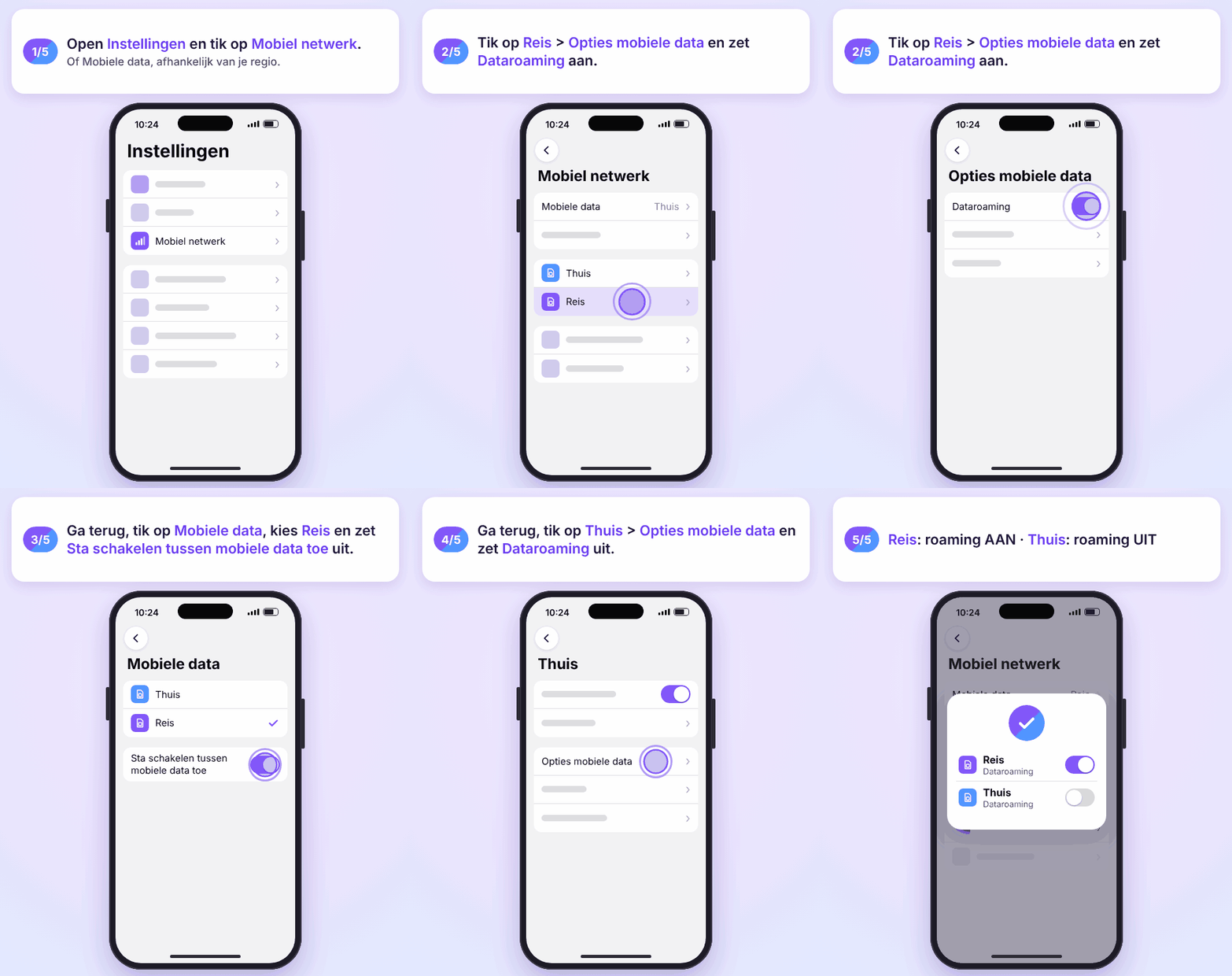
1. Zet Dataroaming aan voor de reis-eSIM
- Open Instellingen en tik op Mobiel netwerk.
- Check of Mobiele data aanstaat.
- Tik op het nummer van je reis-eSIM.
- Tik op Opties mobiele data en zet Dataroaming aan.
Dit is de route die Apple geeft voor een iPhone met twee lijnen (Apple). Tip: geef je lijnen een label, zoals "Thuis" en "Reis", dan pas je altijd de juiste aan.
2. Kies de reis-eSIM voor mobiele data
Ga naar Instellingen > Mobiel netwerk > Mobiele data en tik op je reis-eSIM. Zet op hetzelfde scherm Sta schakelen tussen mobiele data toe uit.
3. Zet Dataroaming uit op je eigen lijn
Ga terug naar Instellingen > Mobiel netwerk, tik op je eigen lijn, tik op Opties mobiele data en zet Dataroaming uit. Apple raadt zelf aan om op reis dataroaming uit te schakelen om roamingkosten te voorkomen (iPhone-gebruikershandleiding: instellingen voor de mobiele verbinding).
De melding 'Schakel e-sim voor op reis in' (iOS 26 en nieuwer)
Met iOS 26 en nieuwer kan je iPhone bij aankomst de melding Schakel e-sim voor op reis in tonen. Je kiest dan of je alleen de e-sim voor op reis gebruikt, of zowel de e-sim voor op reis als je huidige e-sim. Kies je voor allebei, dan wordt de e-sim voor op reis gebruikt voor data, maar Apple waarschuwt dat er nog steeds roamingkosten in rekening kunnen worden gebracht voor je e-sim voor thuis (Apple). Check dus hoe dan ook of Dataroaming uitstaat op je eigen lijn.
Dataroaming instellen op Android: Samsung en Pixel
De namen van de menu's verschillen een beetje per model en Android-versie. Kom je er niet uit, zoek dan in Instellingen naar roaming.
Samsung Galaxy
- Ga naar Instellingen > Verbindingen > Simkaartbeheer en kies onder Mobiele data je reis-eSIM (Samsung: dual sim, Engelstalig).
- Ga naar Instellingen > Verbindingen > Mobiele netwerken en zet Dataroaming aan (Samsung: dataroaming aan of uit, Engelstalig).
- Is de schakelaar grijs? Check dan of mobiele data aanstaat in Instellingen > Verbindingen > Datagebruik.
Zet in Simkaartbeheer ook het automatisch wisselen van data uit, zodat je telefoon de data niet naar je eigen simkaart verplaatst. Toont je telefoon dataroaming per simkaart, zet het dan aan voor de reis-eSIM en uit voor je eigen simkaart.
Google Pixel
- Ga naar Instellingen > Netwerk en internet > Simkaarten.
- Tik onder Je primaire simkaarten op Mobiele data en kies je reis-eSIM.
- Tik op je reis-eSIM en zet Roaming aan.
- Tik op je eigen simkaart en zet Roaming uit.
Volgens Google laat Roaming je telefoon data sturen via netwerken van andere providers als je buiten het gebied van je eigen provider bent (Pixel-telefoon Help: verbinding maken met mobiele netwerken).
Zet je roaming uit als je een eSIM gebruikt?
Alleen op je eigen lijn, niet op de reis-eSIM. Daar gaat het het vaakst mis:
- Eigen lijn: Dataroaming uit. Dataroaming op deze lijn kan je eigen provider als roaming rekenen.
- Reis-eSIM: Dataroaming aan. Zet je het hier uit, dan werkt je data op reis niet meer.
Let op: de schakelaar Dataroaming gaat alleen over data. Bellen en sms'en met je eigen lijn in het buitenland kan nog steeds geld kosten, afhankelijk van je provider. Wil je dat voorkomen, zet je eigen lijn dan uit of vraag je provider naar de roamingtarieven. Bellen via wifi kan ook, als je provider dat ondersteunt. Apple meldt verder dat FaceTime en iMessage op je gewone nummer blijven werken als je alleen de reis-eSIM gebruikt (Apple).
Wanneer je roaming op je eigen lijn aan kunt laten
Zit het land waar je heen gaat zonder extra kosten in je bundel, dan heb je misschien helemaal geen reis-eSIM nodig. Met "roaming tegen thuistarief" betaal je in andere EU-landen hetzelfde als thuis, en dat geldt ook in IJsland, Liechtenstein, Noorwegen, Moldavië en Oekraïne, binnen de regels voor redelijk gebruik (Your Europe: roaming in de EU). Andere landen vallen niet onder die regeling, maar veel providers breiden hun aanbod er zelf naar uit. Daarom verschilt het per provider:
- Odido: binnen de EU, en ook in Noorwegen, IJsland, Liechtenstein en het Verenigd Koninkrijk, gebruik je je bundel zonder extra kosten. Buiten de EU betaal je per minuut, sms of MB (Odido: Buitenland).
- Vodafone: de tarieven van Nederland en de EU gelden ook in Albanië, Moldavië, Oekraïne, Turkije, Zwitserland en het Verenigd Koninkrijk (Vodafone: In het buitenland).
- Proximus (België): de EU-zone omvat ook het Verenigd Koninkrijk, Gibraltar, Andorra en Monaco. Zwitserland valt er niet onder, dus daar betaal je roamingkosten (Proximus: roamingtarieven).
Buiten die zone kan roaming, zeker dataroaming, erg duur zijn. Check dus voor vertrek de voorwaarden van je eigen provider. Ook aan boord van een schip of vliegtuig kan je telefoon verbinding maken met een satellietnetwerk, en dan gelden de EU-regels niet (Your Europe).
eSIM-roaming staat aan maar je hebt geen internet? Check dit
Laat je reis-eSIM geen internet zien terwijl roaming aanstaat? Probeer dit op volgorde:
- Check of je in een gedekt land bent. Een reis-eSIM maakt alleen verbinding in de landen van je abonnement.
- Check je datalijn. De reis-eSIM moet je lijn voor mobiele data zijn, met Mobiele data aan.
- Zet de vliegtuigmodus aan en weer uit. Apple raadt aan hem ongeveer 30 seconden aan te zetten en dan weer uit, zodat je telefoon opnieuw het beste netwerk kiest (Apple).
- Check de datum en tijd. Op een iPhone moet Stel automatisch in aanstaan in Instellingen > Algemeen > Datum en tijd.
- Kies zelf een netwerk. Kun je op je telefoon een netwerk kiezen, zet automatisch kiezen dan uit en kies een ander netwerk uit de lijst. Op een Pixel is dat de optie Netwerk in Instellingen > Netwerk en internet > Simkaarten. Op een iPhone vind je de netwerkkeuze, als je provider dat toestaat, door in Instellingen > Mobiel netwerk op de lijn te tikken.
- Start je telefoon opnieuw op.
Lukt het nog steeds niet? Heb je je eSIM bij SimOptions gekocht, neem dan contact op met ons supportteam. Verwijder de eSIM niet om opnieuw te beginnen: meestal heb je dan een nieuwe nodig.
Voor je vliegt: zet je reis-eSIM klaar

- Check of je telefoon simlockvrij is. Op een iPhone moet bij Instellingen > Algemeen > Info naast 'Aanbiedervergrendeling' staan: 'Geen simkaartbeperkingen' (Apple).
- Installeer de eSIM via wifi kort voor vertrek, niet weken van tevoren. Kijk in de details van je abonnement wanneer de geldigheid ingaat.
- Bewaar de roaminginstellingen voor als je aankomt. Wissel dan je datalijn en Dataroaming zoals hierboven.
- Weer thuis? Zet je eigen lijn weer aan en maak hem weer je datalijn. Met iOS 26 en nieuwer kan je iPhone dat zelf doen, afhankelijk van je land of regio.
Ga je naar Zwitserland, Turkije of het Verenigd Koninkrijk en zit dat niet in je bundel? Of wil je je eigen bundel sparen? Dit abonnement met alleen data dekt 34 landen, waaronder Zwitserland, Turkije, het Verenigd Koninkrijk, Frankrijk, Spanje en Italië. Je eigen lijn blijft op je telefoon voor bellen en sms'en, en de eSIM regelt al je data.
Ga je verder weg? Voor de VS, Azië en Canada zijn er eigen abonnementen met alleen data. Het Azië-abonnement dekt 26 landen, waaronder Japan, Thailand, Singapore en Indonesië.
Abonnementen voor de VS, Azië en Canada · eSIMs met alleen data, zonder telefoonnummer · eSIM VS · eSIM Azië · Vind de eSIM voor je bestemming
Veelgestelde vragen
Moet je bij een eSIM roaming aanzetten?
Bij een reis-eSIM wel. Die maakt in het buitenland verbinding met partnernetwerken, dus zet Dataroaming aan voor die lijn. Laat Dataroaming op je eigen lijn uit om roamingkosten te voorkomen.
Moet dataroaming aan of uit als je een eSIM gebruikt?
Aan voor de reis-eSIM, uit voor je eigen simkaart. Maak daarna de reis-eSIM je lijn voor mobiele data en zet het automatisch wisselen van data uit.
Zet je roaming uit als je een eSIM op je iPhone gebruikt?
Alleen voor je eigen lijn: Instellingen > Mobiel netwerk, tik op je eigen lijn, Opties mobiele data, en zet Dataroaming uit. Laat het aanstaan voor de reis-eSIM.
Betaal ik extra als dataroaming aanstaat op mijn reis-eSIM?
Niet aan je eigen provider. Een prepaid reis-eSIM gebruikt de data die je al hebt gekocht. Kosten komen van roaming op je eigen lijn, dus die zet je uit.
Moet ik mijn eigen simkaart aan laten staan op reis?
Dat kan, als je op je gewone nummer bereikbaar wilt zijn voor bellen en sms. Laat dataroaming op die lijn uit. Bellen en sms'en kan nog steeds roamingkosten geven, dus check dat bij je provider. Heb je hem niet nodig, zet de lijn dan uit.
Waarom geeft mijn eSIM in het buitenland 'Geen service' of 'Alleen SOS'?
Meestal staat Dataroaming uit voor die lijn, ben je buiten de landen van je abonnement, of heeft je telefoon nog geen netwerk gevonden. Zet Dataroaming aan, zet de vliegtuigmodus even aan en uit, en probeer zelf een netwerk te kiezen. Blijft het netwerk weg? Lees wat je doet als je eSIM-netwerk niet beschikbaar is.
Moet ik iets aanpassen als ik weer thuis ben?
Ja. Zet je eigen lijn weer aan en maak hem weer je lijn voor mobiele data. Heb je de reis-eSIM niet meer nodig, dan kun je hem uitzetten of verwijderen.

