



Devi attivare il roaming dati per la eSIM? Sì, per la tua eSIM da viaggio. Attiva il Roaming dati sulla linea della eSIM da viaggio, così può collegarsi alle reti locali all'estero. Sulla tua linea di casa, invece, disattiva il roaming dati (oppure i dati cellulare per quella linea), così il tuo operatore non può addebitarti il traffico dati in roaming. Poi scegli la eSIM da viaggio come linea per i dati cellulare. In questa guida trovi le impostazioni di roaming corrette per una eSIM su iPhone, Samsung e Pixel, passo per passo.
Devo attivare il roaming dati per la eSIM?
Per una eSIM da viaggio, sì. La maggior parte delle eSIM da viaggio si collega alle reti partner nei paesi coperti, e il telefono lo considera roaming. Con il Roaming dati disattivato, la linea può mostrare le tacche del segnale ma senza internet mobile. SimOptions ti chiede di attivare il roaming dati per la tua eSIM per usarla in tutti i paesi coperti (FAQ eSIM di SimOptions). Anche Apple spiega che, se all'estero vedi "Nessun servizio" o "Solo emergenza", devi controllare che il roaming dati sia attivo per la linea che usi (Apple: Informazioni sulle opzioni di roaming dati cellulare).
Il roaming dati sulla eSIM costa di più?
Non con una eSIM da viaggio prepagata. L'interruttore permette solo a quella linea di usare reti diverse dalla sua rete di origine. Usi i dati che hai già pagato, e il tuo operatore di casa non c'entra. I costi di cui ti preoccupi arrivano dal roaming sulla linea di casa, ed è per questo che lì lo disattivi.
Il roaming funziona allo stesso modo su eSIM e SIM fisica?
Sì. Apple dice che il roaming internazionale con una eSIM funziona come il roaming con una SIM fisica (Apple: Usa la eSIM quando viaggi all'estero). Le impostazioni qui sotto valgono per entrambe. Non ti è chiaro il termine? Ecco cos'è il roaming.
Impostazioni di roaming corrette per una eSIM: la checklist

Sistema tutto quando arrivi. Se tieni attiva la SIM di casa insieme a una eSIM da viaggio:
- eSIM da viaggio: Roaming dati attivo. Le serve il roaming per collegarsi all'estero.
- eSIM da viaggio: la tua linea dati. Solo un numero alla volta può usare i dati cellulare (Apple: Usare la funzionalità dual SIM con un'eSIM).
- Linea di casa: Roaming dati disattivato. Così blocchi il traffico dati in roaming del tuo operatore.
- Cambio automatico dei dati disattivato: Consenti cambio dati cellulare su iPhone, Passaggio dati automatico su Pixel, l'opzione di cambio dati in Gestione SIM su Samsung. Altrimenti il telefono può usare la linea di casa per i dati.
- Linea di casa accesa o spenta: tienila accesa se vuoi ricevere chiamate e SMS sul tuo solito numero. Il tuo operatore potrebbe comunque farteli pagare, quindi controlla le sue tariffe roaming.
Usi solo la eSIM da viaggio? Allora spegni del tutto la linea di casa e attiva il Roaming dati sulla eSIM da viaggio.
Come attivare il roaming sulla eSIM su iPhone
A seconda del dispositivo vedi Cellulare, Dati cellulare o Dati mobili. I passaggi sono gli stessi.
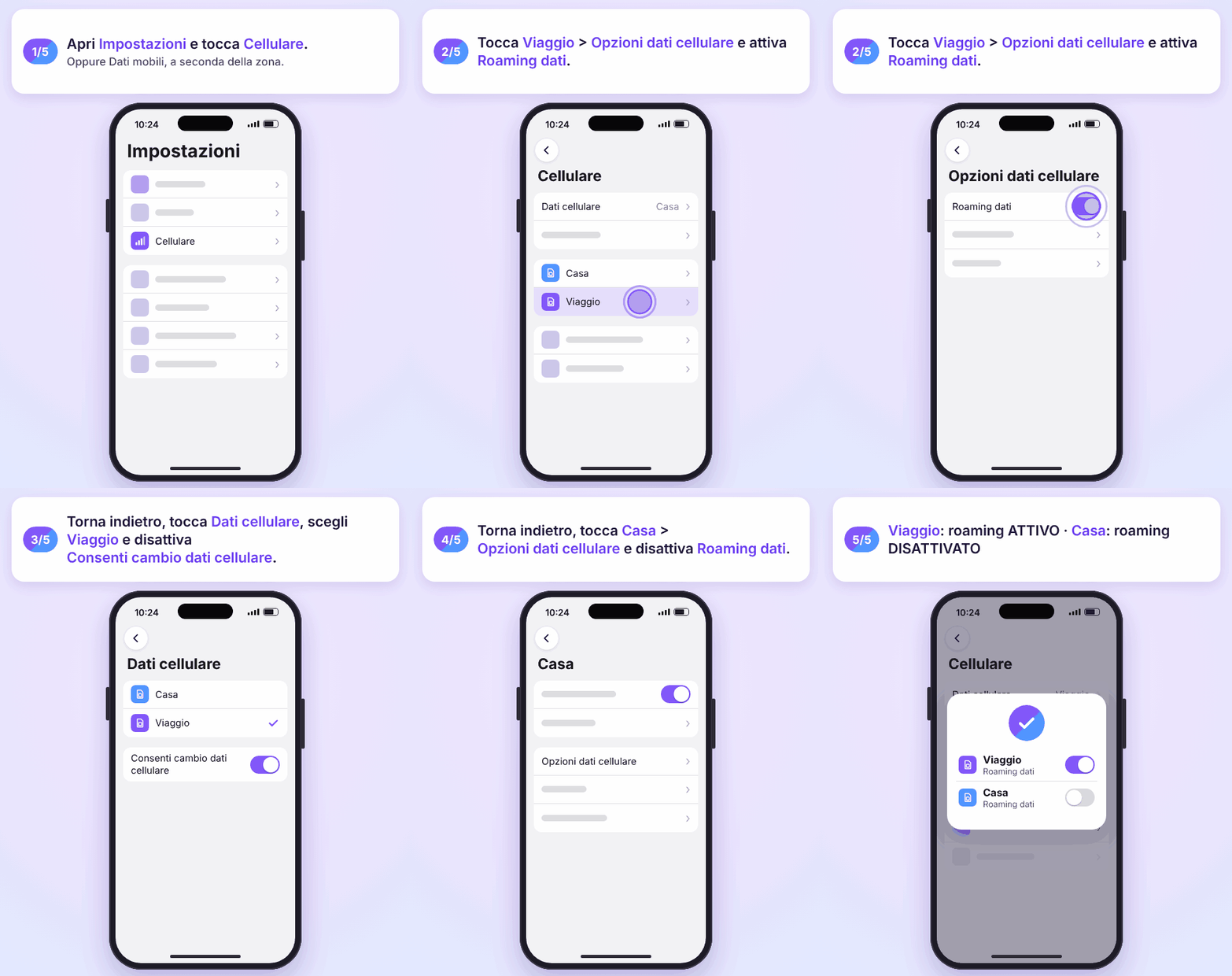
1. Attiva il Roaming dati sulla eSIM da viaggio
- Apri Impostazioni e tocca Cellulare.
- Controlla che Dati cellulare sia attivo.
- Tocca la linea della tua eSIM da viaggio.
- Tocca Opzioni dati cellulare e attiva Roaming dati.
È il percorso che Apple indica per gli iPhone con due linee (Apple). Consiglio: dai alle linee un'etichetta come "Casa" e "Viaggio", così modifichi sempre quella giusta.
2. Scegli la eSIM da viaggio per i dati cellulare
Vai in Impostazioni > Cellulare > Dati cellulare e tocca la tua eSIM da viaggio. Nella stessa schermata, disattiva Consenti cambio dati cellulare.
3. Disattiva il Roaming dati sulla linea di casa
Torna in Impostazioni > Cellulare, tocca la linea di casa, poi Opzioni dati cellulare, e disattiva Roaming dati. Il consiglio di Apple per chi viaggia è proprio disattivare il roaming dati per evitare addebiti per il roaming (Manuale utente di iPhone: impostazioni dei dati cellulare).
La notifica "Attiva eSIM da viaggio" (iOS 26 e versioni successive)
Con iOS 26 e versioni successive, quando arrivi l'iPhone può mostrarti la notifica Attiva eSIM da viaggio. Scegli tra Solo eSIM da viaggio ed eSIM da viaggio ed eSIM attuale. Se tieni entrambe, la eSIM da viaggio viene usata per i dati, ma Apple avverte che potrebbero essere ancora applicati costi di roaming per la tua eSIM domestica (Apple). Quindi controlla comunque che il Roaming dati sia disattivato sulla linea di casa.
Impostazioni del roaming dati su Android: Samsung e Pixel
I nomi dei menu cambiano un po' in base al modello e alla versione di Android.
Samsung Galaxy
- Vai in Impostazioni > Connessioni > Gestione SIM e, alla voce Dati mobili, scegli la tua eSIM da viaggio (Samsung: dual SIM).
- Vai in Impostazioni > Connessioni > Reti mobili e attiva Roaming dati (Samsung: attivare o disattivare il roaming dati).
- Se l'interruttore è grigio, controlla che i dati mobili siano attivi in Impostazioni > Connessioni > Utilizzo dati.
In Gestione SIM disattiva anche il cambio automatico dei dati, così il telefono non sposta il traffico dati sulla SIM di casa. Se il tuo telefono mostra il roaming dati per ogni SIM, attivalo per la eSIM da viaggio e disattivalo per la SIM di casa.
Google Pixel
- Vai in Impostazioni > Rete e internet > SIM.
- Nella sezione Le tue SIM principali, tocca Dati e scegli la tua eSIM da viaggio.
- Tocca la eSIM da viaggio e attiva Roaming.
- Tocca la SIM di casa e disattiva Roaming.
Google spiega che il Roaming consente allo smartphone di inviare dati su reti di altri operatori quando ti trovi in un'area non coperta dalle reti del tuo operatore (Guida di Pixel: impostazioni della rete mobile).
Devo disattivare il roaming quando uso una eSIM?
Solo sulla linea di casa, non sulla eSIM da viaggio. È l'errore più comune:
- Linea di casa: Roaming dati disattivato. Il roaming dati su questa linea è quello che il tuo operatore può farti pagare.
- eSIM da viaggio: Roaming dati attivo. Se lo disattivi qui, i dati della eSIM smettono di funzionare.
Tieni presente che l'interruttore Roaming dati riguarda solo i dati. Chiamate e SMS sulla linea di casa all'estero possono comunque costare, a seconda del tuo operatore. Per evitarlo, spegni la linea di casa o chiedi al tuo operatore le tariffe roaming. Un'altra opzione è chiamare tramite Wi-Fi, se il tuo operatore lo permette. Apple ricorda anche che, se usi solo la eSIM da viaggio, FaceTime e iMessage continuano a funzionare sulla tua linea di casa (Apple).
Quando puoi lasciare il roaming attivo sulla linea di casa
Se la tua offerta include il paese in cui vai senza costi extra, forse non ti serve proprio una eSIM da viaggio. Con il "roaming come a casa" paghi le tariffe nazionali negli altri paesi dell'UE, oltre che in Islanda, Liechtenstein, Norvegia, Moldavia e Ucraina, entro i limiti della politica di utilizzo corretto (La tua Europa: roaming nell'UE). Fuori da quest'area il roaming, specie quello dei dati, può essere costoso. Attenzione a mete vicine come Svizzera, Regno Unito e Turchia: non rientrano in queste regole e ogni operatore decide da sé. Per esempio, TIM ti fa usare la tua offerta nazionale in tutti i paesi dell'UE e propone offerte di viaggio a parte per mete come Regno Unito, Stati Uniti e Turchia (TIM: estero). iliad ha un'opzione dedicata per navigare in Svizzera (iliad: estero). Controlla le condizioni del tuo operatore prima di partire.
Roaming attivo sulla eSIM ma niente dati? Controlla queste impostazioni
Se la eSIM da viaggio non va su internet anche con il roaming attivo, prova questi passaggi in ordine:
- Controlla di essere in un paese coperto. Una eSIM da viaggio si collega solo nei paesi inclusi nel suo piano.
- Controlla la linea dati. La eSIM da viaggio deve essere la tua linea per i dati cellulare, con Dati cellulare attivo.
- Attiva e disattiva la modalità Aereo. Apple consiglia di attivarla per circa 30 secondi e poi disattivarla, così il telefono sceglie di nuovo la rete migliore (Apple).
- Controlla data e ora. Su iPhone, in Impostazioni > Generali > Data e ora deve essere attiva l'opzione Imposta automaticamente.
- Scegli una rete a mano. Se il telefono te lo permette, disattiva la selezione automatica e scegli un'altra rete dall'elenco. Su Pixel è l'opzione Rete in Impostazioni > Rete e internet > SIM. Su iPhone, se il tuo operatore lo consente, trovi Selezione rete toccando la linea in Impostazioni > Cellulare.
- Riavvia il telefono.
Ancora niente? Leggi eSIM non funziona? Come risolvere. Se hai comprato la eSIM da SimOptions, contatta il nostro supporto. Non cancellare la eSIM per ricominciare da capo: di solito ti servirebbe una eSIM nuova.
Prima di partire: prepara la tua eSIM da viaggio

- Controlla che il telefono sia sbloccato. Su iPhone, in Impostazioni > Generali > Info accanto a Blocco gestore deve comparire "Nessuna restrizione SIM" (Apple).
- Installa la eSIM con il Wi-Fi poco prima di partire, non settimane prima. Controlla nei dettagli del piano da quando parte la validità.
- Lascia le impostazioni di roaming per quando arrivi. A quel punto cambia la linea dati e il Roaming dati come visto sopra.
- Quando torni a casa, riaccendi la linea di casa e scegliala di nuovo come linea dati. Con iOS 26 e versioni successive l'iPhone può farlo da solo, a seconda del tuo paese o della tua area geografica.
Vai in Svizzera, nel Regno Unito o in Turchia, dove la tua offerta potrebbe non valere? Questo piano solo dati copre 34 paesi, tra cui Svizzera, Regno Unito, Turchia e Francia. La linea di casa resta sul telefono per chiamate e SMS, mentre la eSIM pensa a tutti i dati.
Vai più lontano? Per Stati Uniti, Asia e Canada ci sono piani solo dati dedicati. Il piano Asia copre 26 paesi, tra cui Giappone, Thailandia, Singapore e Indonesia.
Piani per Stati Uniti, Asia e Canada · eSIM solo dati, senza numero di telefono · eSIM Stati Uniti · eSIM Asia · Trova la eSIM per la tua destinazione
Domande frequenti
Il roaming dati deve essere attivo per la eSIM?
Per una eSIM da viaggio, sì. Si collega alle reti partner all'estero, quindi attiva il Roaming dati per quella linea. Sulla linea di casa tieni il Roaming dati disattivato per evitare costi di roaming.
Con la eSIM il roaming dati va attivato o disattivato?
Attivato sulla eSIM da viaggio, disattivato sulla SIM di casa. Poi scegli la eSIM da viaggio come linea dati e disattiva il cambio automatico dei dati.
Devo disattivare il roaming quando uso una eSIM su iPhone?
Disattivalo solo sulla linea di casa: Impostazioni > Cellulare, tocca la linea di casa, Opzioni dati cellulare, poi disattiva Roaming dati. Lascialo attivo sulla eSIM da viaggio.
Pago qualcosa se il roaming dati è attivo sulla eSIM da viaggio?
Non al tuo operatore di casa. Una eSIM da viaggio prepagata usa i dati che hai già comprato. I costi arrivano dal roaming sulla linea di casa, quindi è quella da disattivare.
Devo tenere accesa la SIM di casa in viaggio?
Puoi farlo, se vuoi ricevere chiamate e SMS sul tuo solito numero. Tieni il suo roaming dati disattivato. Chiamate e SMS potrebbero comunque avere costi di roaming, quindi chiedi al tuo operatore. Se non ti serve, spegni la linea.
Perché la mia eSIM dice "Nessun servizio" o "Solo emergenza" all'estero?
Di solito il Roaming dati è disattivato per quella linea, sei fuori dai paesi del piano oppure il telefono non ha ancora trovato una rete. Attiva il Roaming dati, attiva e disattiva la modalità Aereo e prova a scegliere una rete a mano. Per altre soluzioni, leggi come risolvere quando la rete eSIM non è disponibile.
Devo cambiare qualcosa quando torno a casa?
Sì. Riaccendi la linea di casa e sceglila come linea per i dati cellulare. Quando non ti serve più, puoi disattivare o eliminare la eSIM da viaggio.

