



Nervige Spam-Anrufe? So schützt du dich: Die meisten kannst du in wenigen Minuten stoppen. Schalte den Spamfilter deines Handys ein, blockiere Nummern, die immer wieder anrufen, und achte auf die Betrugswarnungen deines Mobilfunkanbieters. In diesem Ratgeber erfährst du Schritt für Schritt, wie du Spam-Anrufe auf dem iPhone und auf Android blockierst, was „Anrufer-ID und Spamschutz“ macht, wann eine App hilft, wo du Werbeanrufe in Deutschland, Österreich und der Schweiz meldest und was du tun solltest, wenn du doch einmal rangegangen bist.
Spam-Anrufe auf dem iPhone blockieren
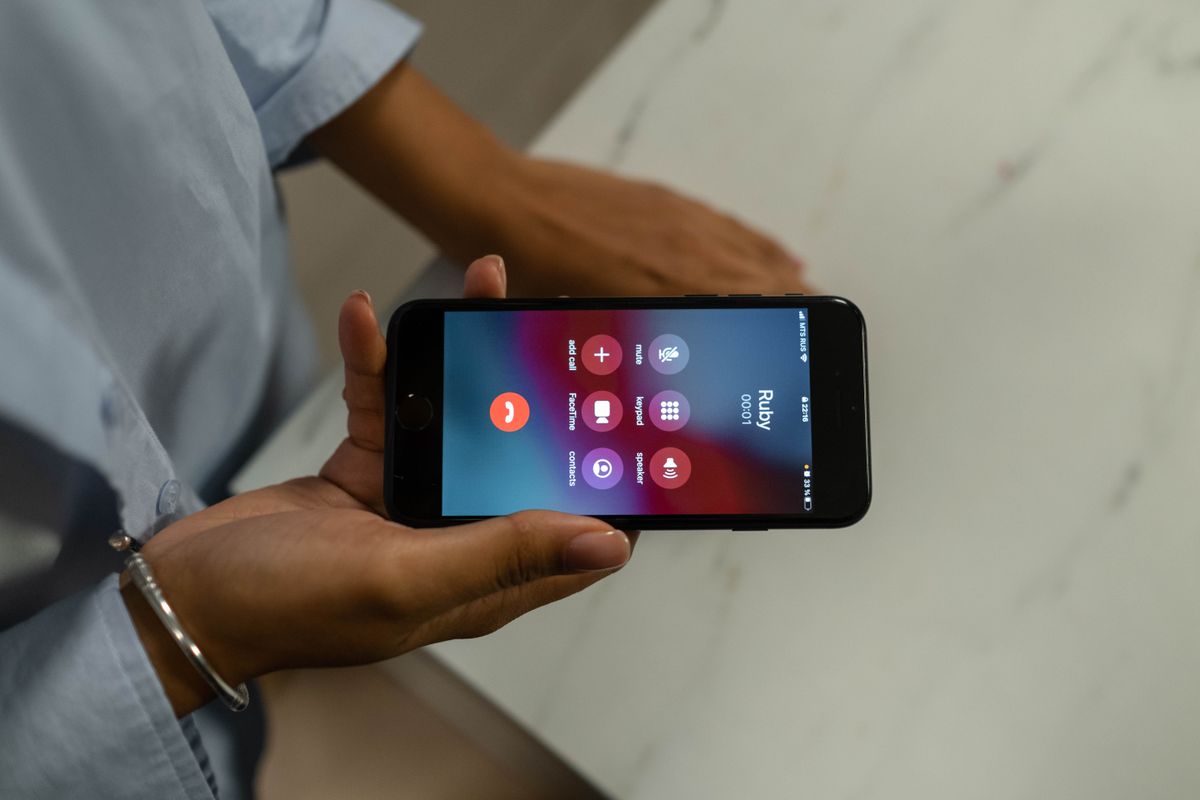
Diese Schritte gelten für iOS 26 und neuer. Läuft auf deinem iPhone eine ältere Version, findest du unter jedem Schritt einen Hinweis.
1. Unbekannte Nummern überprüfen oder stummschalten
Geh zu Einstellungen > Apps > Telefon, scroll zu Unbekannte Nummern überprüfen und wähl eine Option:
- Nach Grund des Anrufs fragen: Dein iPhone nimmt Anrufe von nicht gespeicherten Nummern an, bevor es klingelt, und fragt nach Name und Anliegen. Erst dann klingelt es und zeigt dir die Antwort. So entscheidest du, ob du rangehst.
- Stummschalten: Anrufe von nicht gespeicherten Nummern klingeln nicht. Sie gehen direkt an die Voicemail und erscheinen trotzdem in deiner Anrufliste.
- Nie: Die Prüfung ist aus und jeder Anruf klingelt wie gewohnt.
Speicher wichtige Nummern, zum Beispiel deine Arztpraxis oder die Schule deines Kindes, in deinen Kontakten, damit sie immer durchkommen. Gut zu wissen: Beim Roaming werden Anrufe nicht geprüft, und nach einem Notruf ist die Anrufprüfung 24 Stunden lang aus (Apple: Unbekannte Anrufer auf dem iPhone verwalten). Mehr dazu in unserem Ratgeber zu Notrufen mit dem iPhone.
Ältere iOS-Versionen: Unter iOS 18 gehst du zu Einstellungen > Apps > Telefon und schaltest Unbekannte Anrufer stummschalten ein. Unter iOS 17 und älter findest du die Option unter Einstellungen > Telefon.
2. Unbekannte Nummern und Spam-Anrufe filtern
- Geh zu Einstellungen > Apps > Telefon und scroll zu Anruffilterung.
- Schalte Spam ein. Anrufe, die dein Anbieter als möglichen Spam oder Betrug erkennt, werden stummgeschaltet, an die Voicemail weitergeleitet und in eine eigene Liste „Spam“ verschoben.
- Schalte auch Unbekannte Nummern ein, wenn Anrufe von unbekannten Nummern aus deiner normalen Anrufliste verschwinden sollen.
Um diese Listen zu sehen, öffne die Telefon-App, tippe auf Anrufe (im klassischen Layout auf Zuletzt), dann auf die Filter-Taste und wähl Unbekannte Nummern oder Spam. Landet dort jemand, den du kennst, tippst du auf Als bekannt markieren (Apple: Anrufe auf dem iPhone prüfen und blockieren).
Ältere iOS-Versionen: Unter iOS 18 heißt der Spamfilter deines Anbieters Spam-Anrufe stummschalten. Du findest ihn unter Einstellungen > Apps > Telefon > Anrufe blockieren und identifizieren, und er funktioniert nur bei einigen Netzbetreibern.
3. Eine Nummer auf dem iPhone blockieren
- Öffne die Telefon-App und such die Nummer in deiner Anrufliste.
- Tippe daneben auf die Info-Taste (i), scroll nach unten und tippe auf Anrufer:in blockieren. Bei einem gespeicherten Kontakt tippst du auf Kontakte, wählst den Kontakt und tippst auf Kontakt blockieren.
- Zum Aufheben gehst du zu Einstellungen > Apps > Telefon > Blockierte Kontakte, tippst auf Bearbeiten und hebst die Blockierung auf.
Blockieren hilft gut gegen einen einzelnen Anrufer, der es immer wieder versucht. Spam-Anrufer fälschen oder wechseln ihre Nummer aber oft. Die meiste Arbeit machen deshalb die Filter oben.
4. Anrufe blockieren und identifizieren einschalten
Geh zu Einstellungen > Apps > Telefon > Anrufe blockieren u. identifizieren. Schalte Geschäfts-Anrufidentifizierung ein, damit du Firmennamen von Apple Business Connect oder deinem Anbieter siehst. Wenn du eine Anrufer-ID-App installierst, taucht sie hier unter Apps zum Identifizieren von Anrufen auf. Du musst sie einschalten, bevor sie Anrufe kennzeichnen oder blockieren kann.
Spam-Anrufe auf Android blockieren
Die Schritte hängen von deiner Telefon-App ab. Google Pixel und viele andere Android-Handys nutzen die Telefon App von Google. Samsung Galaxy Handys haben eine eigene Telefon-App von Samsung.
Telefon App von Google: Anrufer-ID und Spamschutz einschalten
- Öffne die Telefon-App und tippe auf das Dreipunkt-Menü > Einstellungen > Anrufer-ID und Spam (auf manchen Handys heißt es Spam und Anruf-Filter).
- Schalte Anrufer- und Spam-ID anzeigen ein. Die Option ist standardmäßig aktiv.
- Schalte Spamanrufe herausfiltern ein. Für gefilterte Anrufe bekommst du keine Benachrichtigung über verpasste Anrufe oder Mailboxnachrichten. Du findest sie aber in deiner Anrufliste und kannst die Mailbox abhören.
Auf Handys mit automatischem Anruf-Filter gibt es „Spamanrufe herausfiltern“ nicht, weil die Spam-Blockierung dort Teil des Anruf-Filters ist. Gut zu wissen: Ruft dich eine Nummer an, die nicht in deinen Kontakten steht, schickt dein Handy diese Nummer an Google, um einen Firmennamen oder eine Spam-Warnung anzuzeigen. Die Erkennung gefälschter Anrufe warnt dich außerdem, wenn jemand seine Identität verbirgt oder sich als einer deiner Kontakte ausgibt. Dafür brauchst du Android 12 oder neuer, die Apps Telefon, Kontakte und Messages von Google und RCS in Google Messages (Google: Anrufer-ID und Spamschutz verwenden).
Anruf-Filter auf dem Pixel und einigen Android-Handys
Der Anruf-Filter nimmt den Anruf für dich an, fragt, wer anruft und warum, und zeigt dir ein Live-Transkript. Beim automatischen Filter legt dein Handy bei erkannten Spamanrufen auf und klingelt nur bei den übrigen.
- So richtest du ihn ein: Öffne die Telefon-App, tippe auf Dreipunkt-Menü > Einstellungen > Spam und Anruf-Filter (oder Anruf-Filter), dann auf Anruf-Filter, und wähl eine Schutzstufe.
- Wo er funktioniert: Automatisch filtern Pixel-Handys nur in den USA, Großbritannien, Kanada, Australien und Irland. In Deutschland filterst du auf dem Pixel manuell: Bei einem Anruf tippst du auf Anruf prüfen. Das klappt nur mit einer SIM-Karte aus einem Land, in dem die Funktion verfügbar ist. Österreich und die Schweiz stehen bisher nicht auf Googles Liste.
- Grenzen: Beim Roaming filtert der Anruf-Filter nicht automatisch, und wenn du eine Anrufweiterleitung nutzt, rät Google von der automatischen Anrufprüfung ab (Google: Anrufe vor dem Annehmen filtern).
Eine Nummer oder unbekannte Anrufer blockieren
- Öffne die Telefon-App und tippe auf Dreipunkt-Menü > Anrufliste.
- Tippe auf einen Anruf von der Nummer und wähl Blockieren/Spam melden. Wenn du die Nummer meldest, hilft das, sie als Spam einzustufen.
- Um Anrufe mit unterdrückter Nummer zu blockieren, gehst du zu Dreipunkt-Menü > Einstellungen > Blockierte Nummern und schaltest Unbekannt ein. Das blockiert nur private oder nicht identifizierte Nummern. Nummern, die nicht in deinen Kontakten stehen, klingeln weiterhin (Google: Telefonnummern blockieren oder Blockierung aufheben).
Samsung Galaxy: Anrufer-ID und Spam-Schutz einschalten
- Öffne die Telefon-App, tippe auf Weitere Optionen (drei Punkte) und dann auf Einstellungen.
- Tippe auf Anrufer-ID und Spam-Schutz, schalte die Funktion ein und tippe auf Zustimmen.
- Schalte Spam- und Scam-Anrufe sperren ein und wähl dann Alle Spam- und Scam-Anrufe sperren oder Nur Scam-Anrufe mit hohem Risiko sperren.
Diese Funktion heißt bei Samsung Smart Call und kommt von Hiya (Samsung: Smart Call, auf Englisch). Um eine einzelne Nummer zu sperren, tippst du in den Einstellungen der Telefon-App auf Nummern sperren und fügst die Nummer hinzu, auch direkt aus Letzte oder Kontakte (Samsung: Telefonnummer sperren). Dort findest du auch Anrufe von unbekannten Nummern sperren. Sei damit vorsichtig: Je nach Modell und Software sperrt die Option nur Anrufe mit unterdrückter Nummer oder sogar alle Nummern, die nicht in deinen Kontakten stehen oder von Smart Call erkannt werden. Dann kommen auch Paketdienste oder die Arztpraxis nicht mehr durch (Samsung USA: Block spam calls with Smart Call).
Apps für Anrufer-ID und Spam-Schutz
Apps wie Truecaller und Hiya gleichen eingehende Nummern mit eigenen Spam-Listen ab, die zum Teil aus Meldungen von Nutzern entstehen. So können sie Anrufe kennzeichnen oder blockieren, die dein Handy und dein Anbieter übersehen.
- Auf dem iPhone: Installier die App, geh zu Einstellungen > Apps > Telefon > Anrufe blockieren u. identifizieren und schalte sie ein.
- Auf Android: Die App fragt bei der Einrichtung nach Berechtigungen. Manche wollen auch deine Standard-App für Telefon oder Anrufer-ID werden.
Bevor du eine installierst, prüf drei Dinge:
- Datenschutz: Lies nach, welche Daten die App sammelt. Manche wollen Zugriff auf deine Kontakte oder deine Anrufliste.
- Kosten: Manche haben eine kostenlose Version, andere brauchen nach einer Testphase ein Abo. Schau dir den Preis im App Store oder bei Google Play an.
- Brauchst du sie überhaupt? Probier zuerst den Spamfilter deines Handys und die Warnungen deines Anbieters aus. Nimm eine App erst dazu, wenn trotzdem Spam durchkommt.
Spam-Warnungen von Telekom, Vodafone und o2
Die großen deutschen Netzbetreiber warnen inzwischen direkt im Netz vor verdächtigen Anrufen. Du musst dafür keine App installieren.
- Telekom Call Check: Seit Dezember 2025 erscheint „Vorsicht, möglicher Betrug!“ auf deinem Display, wenn die Nummer in den Datenbanken der Telekom als unseriös oder betrügerisch vermerkt ist. Das gilt für deutsche und ausländische Nummern. Der Anruf wird nicht automatisch blockiert und die Nummer wird weiterhin angezeigt. Die Funktion ist standardmäßig an, abschalten kannst du sie über die kostenlose Service-Hotline. Mit Branded Calls zeigt die Telekom außerdem den Namen von Firmen an, die den Dienst nutzen (Telekom: Seriöse und unseriöse Firmenanrufe).
- Vodafone Spam-Warner: Seit Mai 2025 erscheint „Vorsicht: Betrug möglich!“ auf jedem Handy im Vodafone-Netz, wenn Sicherheitsexperten die anrufende Nummer als Spam eingestuft haben. Ist eine Nummer noch nicht in der Datenbank, kommt der Anruf ohne Warnung durch (Vodafone: Warnmeldungen vor Telefonbetrug).
- o2 Branded Calls: Ruft dich eine Firma an, die Branded Call nutzt, siehst du ihren geprüften Namen neben der Nummer, auch wenn sie nicht in deinen Kontakten steht. Der Dienst läuft automatisch für alle Marken und Partnermarken von o2 Telefónica, ohne App (o2 Telefónica: Branded Call, auf Englisch).
Kein Filter erwischt jeden Spam-Anruf. Neue Nummern kommen oft ohne Warnung durch, und manchmal landet auch ein erwünschter Anruf im Filter. Schau deshalb ab und zu in deine Spam-Liste oder deine Mailbox.
Werbeanrufe und Spam-Anrufe melden
Deutschland: Bundesnetzagentur
- Keine Liste nötig: Wer dich zu Werbezwecken anrufen will, braucht vorher deine ausdrückliche Einwilligung. Das gilt auch für Firmen, bei denen du schon Kunde bist. Eine Einwilligung kannst du jederzeit ohne Begründung widerrufen.
- Beschwerde einreichen: Kam ein Gespräch zustande, in dem für Produkte oder Dienstleistungen geworben wurde, und hattest du nicht eingewilligt, melde den Anruf über das Beschwerdeformular der Bundesnetzagentur. Beschreib das Gespräch möglichst genau. Gib auch an, ob die Nummer unterdrückt oder gefälscht war: Werbeanrufer dürfen nicht anonym anrufen.
- Ping-Anrufe: Hat es nur kurz geklingelt, damit du eine teure Nummer zurückrufst, kannst du das ebenfalls bei der Bundesnetzagentur melden. Wichtig ist dabei die angezeigte Nummer (Bundesnetzagentur: Ping-Anrufe).
- Betrug oder Phishing: Wollte der Anrufer Geld, Passwörter oder Bankdaten, ist das ein Fall für die Polizei. Die Bundesnetzagentur darf keine Strafanzeigen annehmen.
Österreich und Schweiz: RTR und SECO
- Österreich: Werbeanrufe ohne deine vorherige Einwilligung sind verboten. Anzeigen gehen an das Fernmeldebüro, die Formulare findest du bei der RTR. Bei Verdacht auf eine Straftat erstattest du Anzeige bei der Polizei (RTR: Belästigende Anrufe und Spam).
- Schweiz: Telefonmarketing ist grundsätzlich erlaubt. Lass deinen Eintrag im Telefonverzeichnis bei deinem Anbieter mit einem Stern (*) versehen oder verzichte auf einen Eintrag, dann sind Werbeanrufe unzulässig. Firmen, bei denen du Kunde bist, dürfen dich trotzdem anrufen. Rufen andere dennoch an, kannst du dich beim SECO beschweren (SECO: Unerbetene Werbeanrufe).
Spam-Anruf angenommen? Das solltest du tun
- Leg auf. Drück keine Tasten, auch nicht, um „von der Liste gestrichen“ zu werden oder mit jemandem zu sprechen. Die US-Verbraucherschutzbehörde FTC warnt, dass das wahrscheinlich zu noch mehr unerwünschten Anrufen führt.
- Gib nichts preis. Nenn niemandem, der dich angerufen hat, Codes, Passwörter, Kartendaten oder persönliche Daten.
- Trau der angezeigten Nummer nicht. Betrüger können die Nummer fälschen, die auf deinem Display erscheint. Gibt sich der Anrufer als deine Bank, dein Mobilfunkanbieter oder eine Behörde aus, leg auf und ruf selbst zurück, und zwar über die Nummer auf der offiziellen Website oder deiner Karte.
- Ruf unbekannte Nummern nicht einfach zurück. Hinter einem kurzen Klingeln kann ein Ping-Anruf stecken, der dich zu einem teuren Rückruf ins Ausland bringen soll. Die Bundesnetzagentur nennt als Beispiel die Vorwahl von Madagaskar, 00261, die man leicht mit der Vorwahl von Koblenz, 0261, verwechselt.
- Blockier und melde die Nummer mit den Schritten oben.
- Hast du bezahlt oder Daten verraten, ruf sofort deine Bank an und erstatte Anzeige bei der Polizei.
Gewohnheiten, die deine Nummer von Spam-Listen fernhalten
- Halte deine Nummer privat. Veröffentliche sie nicht in sozialen Netzwerken, öffentlichen Profilen oder Online-Formularen, denen du nicht traust.
- Pass bei Gewinnspielen und Verträgen auf. Viele Werbeeinwilligungen stecken vorgedruckt in Verträgen, AGB oder Teilnahmebedingungen. Oft kannst du solche Klauseln streichen oder das Kästchen einfach nicht ankreuzen.
- Nutze für Anmeldungen eine zweite Nummer. So musst du deine Hauptnummer nicht überall angeben. Mehr Möglichkeiten findest du in unserer Liste der besten WLAN-Anruf-Apps.
- Prüf App-Berechtigungen. Gib Apps nur Zugriff auf deine Kontakte oder deine Anrufliste, wenn sie das wirklich brauchen.
- Räum alte Konten auf. Lösch deine Nummer bei Websites und Diensten, die du nicht mehr nutzt.
- Speicher die Nummern, die du brauchst. Filter lassen deine Kontakte durch, also speicher die Menschen und Stellen, die dich anrufen.
Auf Reisen? So hältst du Spam-Anrufe von deinem Trip fern

Im Ausland funktioniert dein Spam-Schutz oft schlechter. Das iPhone prüft beim Roaming keine Anrufe, und Googles Anruf-Filter filtert beim Roaming ebenfalls nicht automatisch.
Mit einer reinen Daten-eSIM für die Reise bleibst du online, ohne dass Spam-Anrufer dich darüber erreichen können. Anders als eine lokale Prepaid-SIM hat sie keine Telefonnummer. Du telefonierst und schreibst stattdessen über Apps wie WhatsApp oder FaceTime. So geht's: Telefonieren mit einer reinen Daten-eSIM. Deine SIM von zu Hause bleibt im Handy, und du entscheidest, ob diese Leitung an bleibt.
Brauchst du eine Nummer, die du in Europa einem Hotel oder Restaurant geben kannst, ohne deine Hauptnummer zu verraten? Manche Tarife von Bouygues Telecom haben eine französische +33-Nummer für Anrufe und SMS. Schau dir unsere Europa-eSIMs mit Telefonnummer an.
Du planst eine Reise? Prüf vor dem Kauf, ob dein Handy eSIM unterstützt, und wähl dann einen Tarif für dein Reiseziel.
Tarife für Europa, Mexiko und Kanada · reine Daten-eSIMs ohne Telefonnummer · Finde die eSIM für dein Reiseziel
Häufige Fragen
Wie kann ich Spam-Anrufe auf dem iPhone blockieren?
Geh zu Einstellungen > Apps > Telefon. Schalte unter Anruffilterung den Filter Spam ein und stell Unbekannte Nummern überprüfen auf Nach Grund des Anrufs fragen oder Stummschalten. Eine einzelne Nummer blockierst du in der Telefon-App über die Info-Taste daneben und Anrufer:in blockieren.
Wie kann ich Spam-Anrufe kostenlos und ohne App verhindern?
Nutze die Funktionen, die schon auf deinem Handy sind: die Anrufprüfung oder Stummschaltung für unbekannte Nummern, den Spamfilter und das Blockieren. Dazu kommen die Warnungen im Netz deines Anbieters, etwa Call Check bei der Telekom oder der Spam-Warner bei Vodafone. Dafür musst du nichts installieren.
Wie schalte ich unbekannte Anrufer auf dem iPhone stumm?
Ab iOS 26 gehst du zu Einstellungen > Apps > Telefon > Unbekannte Nummern überprüfen und wählst Stummschalten. Unter iOS 18 schaltest du im selben Menü Unbekannte Anrufer stummschalten ein. Auf einem Samsung Galaxy gibt es unter Einstellungen > Nummern sperren die Option Anrufe von unbekannten Nummern sperren. Die blockiert solche Anrufe aber, also achte darauf, dass keine wichtigen Anrufe hängen bleiben.
Was bedeutet „Vorsicht, möglicher Betrug!“ oder „Möglicher Spamanrufer“?
„Vorsicht, möglicher Betrug!“ zeigt die Telekom an, „Vorsicht: Betrug möglich!“ Vodafone. Die Nummer steht dann in der Datenbank deines Anbieters als verdächtig. „Möglicher Spamanrufer“ oder „Spam“ kommt von der Anrufer-ID der Telefon App von Google. In allen Fällen musst du nicht rangehen. Blockier und melde die Nummer, und schalte auf dem iPhone zusätzlich den Filter Spam ein, damit markierte Anrufe auf der Voicemail landen.
Was ist Anrufer-ID und Spamschutz, und kann ich Spam-Anrufe auf Android ohne App blockieren?
Anrufer-ID und Spamschutz ist eine eingebaute Funktion deiner Telefon-App. Sie zeigt dir, welche Firma anruft, und warnt dich vor möglichem Spam. Du brauchst also keine extra App: Schalte in der Telefon App von Google Anrufer- und Spam-ID anzeigen und Spamanrufe herausfiltern ein oder nutze den Anruf-Filter auf einem Pixel. Auf einem Samsung Galaxy schaltest du Anrufer-ID und Spam-Schutz und Spam- und Scam-Anrufe sperren ein.
Hören Spam-Anrufe auf, wenn ich eine Nummer blockiere?
Nein. Spam-Anrufer wechseln ihre Nummern und fälschen die angezeigte Rufnummer. Eine Sperrliste stoppt nur die Nummern, die du hinzugefügt hast. Spamfilter und die Warnungen deines Anbieters erkennen auch Nummern, die du noch nie gesehen hast.
Gibt es eine Sperrliste gegen Werbeanrufe?
In Deutschland brauchst du keine: Werbeanrufe ohne deine vorherige Einwilligung sind rechtswidrig, und du kannst dich bei der Bundesnetzagentur beschweren. In Österreich sind sie ebenfalls verboten. In der Schweiz schützt dich ein Stern (*) im Telefonverzeichnis. Betrüger halten sich an keine dieser Regeln, deshalb brauchst du trotzdem Spamfilter und Anrufblockierung.