Sí, un Apple Watch con datos móviles puede funcionar en el extranjero, pero solo a través del operador de tu iPhone. Apple admite la itinerancia internacional en los modelos con datos móviles desde el Series 5, el SE y el Ultra con watchOS 9.1 o posterior, y tu operador tiene que añadir el reloj a tu plan de roaming. Si tu operador no lo ofrece, el reloj sigue funcionando en el extranjero a través del iPhone o de una red wifi, y muchas funciones ni siquiera necesitan conexión. Aquí tienes lo que exige Apple, cómo activar el roaming y cómo organizarte si no lo tienes.
Antes de empezar, una aclaración: SimOptions vende eSIM de viaje para teléfonos. Son solo de datos y no se pueden añadir a un Apple Watch, igual que ninguna otra eSIM de viaje, por el motivo que explicamos más abajo. Los planes de esta página son nuestros y se instalan en tu iPhone, que es el que mantiene conectado tu reloj cuando lo tienes cerca.
eSIM Europa de SimOptions · solo datos · para tu teléfono, no para tu reloj · Ver todas las eSIM Europa
¿Puedes usar los datos móviles del Apple Watch en el extranjero?
Sí, si se cumplen cuatro condiciones. El artículo de soporte de Apple Configurar los datos móviles en el Apple Watch las enumera:
- El modelo de tu reloj: la itinerancia internacional está disponible en los modelos con datos móviles del Apple Watch Series 5 y posteriores, el Apple Watch SE y posteriores, y el Apple Watch Ultra y posteriores. Los modelos solo GPS no tienen ninguna conexión móvil.
- Tu software: el reloj necesita watchOS 9.1 o posterior.
- Tu operador: el operador de tu iPhone tiene que añadir el reloj al plan de roaming de tu iPhone, y debe admitir VoLTE e itinerancia. Apple advierte que no todos los operadores admiten la itinerancia internacional en el Apple Watch y que la cobertura en otros países la determina tu operador.
- Cómo se configuró el reloj: la itinerancia no es compatible con un reloj con datos móviles configurado con Apple Watch For Your Kids (antes Configuración familiar).
Así que la respuesta real la tiene tu operador. Antes de planear el viaje contando con ello, hazle dos preguntas: ¿mi tarifa incluye roaming en el Apple Watch? ¿En qué países? Apple publica los operadores que ofrecen datos móviles para el Apple Watch en cada país en su página de operadores del Apple Watch.
Tu reloj está hecho para una región
También hay un límite de hardware. El artículo de soporte de Apple explica que los modelos del Apple Watch con datos móviles son específicos de cada región (las Américas, China continental y Europa/Asia-Pacífico) y que, a diferencia del iPhone, no existe un modelo universal compatible con todas las bandas móviles del mundo.
Un reloj comprado en una región puede no encontrar red en otra, aunque tu operador permita el roaming allí. Si viajas a menudo entre regiones, pregunta a tu operador qué países admite para tu modelo.
A qué redes se conecta el reloj
Según Apple, los modelos del Apple Watch con datos móviles presentados en 2024 y antes se conectan a redes 4G LTE y 3G (UMTS). El Apple Watch Series 11 y posteriores, el Apple Watch SE 3 y el Apple Watch Ultra 3 y posteriores también pueden usar 5G donde esté disponible, con un operador participante.
Cómo activar el roaming en el Apple Watch
- Llama a tu operador antes de salir. Pídele que añada tu Apple Watch al plan de roaming de tu iPhone. Apple también indica que debes estar en la red de tu operador cuando configuras los datos móviles en el reloj, así que hazlo en casa, no en el destino.
- Actualiza los dos dispositivos. Instala la última versión de iOS y watchOS, y comprueba si hay una actualización de la configuración del operador en tu iPhone.
- Activa Itinerancia de datos en el reloj. Abre la app Ajustes en tu Apple Watch, toca Datos móviles y activa Itinerancia de datos.
- Comprueba la conexión al aterrizar. Pulsa el botón lateral para abrir el Centro de control. El botón Datos móviles se pone verde, con barras de señal, cuando el reloj usa la red móvil. Se ve blanco cuando tu plan está activo pero el reloj está conectado a tu iPhone, por Bluetooth o wifi.
- Vigila el consumo de datos. En el reloj, abre Ajustes, toca Datos móviles y desplázate hacia abajo para ver los datos usados en el periodo actual. También puedes consultarlo en la app Apple Watch del iPhone: Mi reloj, Datos móviles y, después, Uso de datos móviles.
Las tarifas de roaming del reloj las fija tu operador, igual que las de tu iPhone. Nuestra guía sobre el roaming de datos explica cómo funcionan esos cargos.
Por qué una eSIM de viaje no sirve para tu Apple Watch
Apple lo deja claro: tu iPhone y tu Apple Watch deben usar el mismo operador. La única excepción es un reloj configurado con Apple Watch For Your Kids, y ese reloj no puede usar roaming. Apple también indica que, por el momento, no se admiten las cuentas de prepago y algunas cuentas más antiguas para los datos móviles del Apple Watch.
Un iPhone con doble SIM no cambia nada. Apple explica que puedes añadir más de una línea a un Apple Watch con datos móviles, pero cada plan del iPhone debe ser de un operador compatible con el Apple Watch con datos móviles, y el reloj solo se conecta a una línea a la vez (Manual de uso del Apple Watch: Usar el Apple Watch con modelos iPhone de doble SIM).
Eso descarta las eSIM de viaje, incluidas las nuestras. Se compran para un viaje, a un proveedor que no es tu operador habitual, así que el reloj no puede usarlas. Nuestra guía de las mejores tarjetas SIM para smartwatch explica la misma regla en otras marcas de relojes.
La solución: mantén tu iPhone conectado
El Apple Watch se conecta por Bluetooth a su iPhone enlazado y usa el iPhone para muchas funciones inalámbricas. Cuando el iPhone está cerca, el reloj se conecta a través de él. Así que, si tu iPhone tiene datos en el extranjero, tu reloj sigue recibiendo notificaciones de apps e iMessages a través del teléfono. Los SMS y las llamadas a tu número de siempre siguen dependiendo de que tu línea habitual esté disponible.
Ahí es donde ayuda una eSIM de viaje. La añades a tu iPhone y la usas para los datos mientras estás fuera. Tu reloj nunca necesita un plan propio. Comprueba que tu iPhone admite eSIM con nuestra guía de compatibilidad eSIM y sigue los pasos para instalar la eSIM antes de salir.
Si dejas el iPhone en el hotel
Aquí se notan los límites. Sin tu iPhone y sin un plan de roaming en el reloj, el reloj solo puede conectarse por wifi. E incluso un reloj con datos móviles que está en roaming sigue dependiendo del iPhone para algunas cosas. Apple explica que, para recibir SMS, MMS o notificaciones de apps de terceros en un Apple Watch con datos móviles, el iPhone enlazado debe estar encendido y conectado a una red wifi o móvil, aunque no hace falta que esté cerca (Utilizar el Apple Watch cuando el iPhone no esté cerca). Así que, si dejas el teléfono, déjalo encendido y conectado.
Usar el Apple Watch con wifi en el extranjero
Cuando tu iPhone está apagado o fuera de alcance, tu Apple Watch puede enviar y recibir datos por wifi. La guía de Apple para conectar el Apple Watch a una red Wi-Fi indica las redes que puede usar:
- Redes compatibles: redes 802.11b/g/n a 2,4 GHz o 5 GHz.
- Redes que tu iPhone conoce: una red que tu iPhone haya usado mientras estaba conectado al reloj. También puedes conectarte a una desde el reloj: abre el Centro de control, mantén pulsado el botón Wi-Fi, elige la red, introduce la contraseña y toca Acceder.
- Nada de páginas de inicio de sesión del hotel: el Apple Watch no se conecta a redes públicas que requieran iniciar sesión, suscripciones o perfiles. Apple las llama redes cautivas y menciona los hoteles, las tiendas y las empresas entre los lugares que las usan.
Este último punto sorprende a muchos viajeros. Si el wifi de tu hotel abre una página de inicio de sesión, tu reloj no podrá conectarse por sí solo, así que tendrá que depender de tu iPhone, o de su propia conexión en roaming si la tienes. Nuestra guía sobre si es seguro el wifi del hotel explica qué vigilar en esas redes.
Llamadas por wifi
Apple explica que, si tu operador ofrece llamadas por Wi-Fi, tu reloj puede hacer y recibir llamadas por wifi, incluso cuando tu iPhone está apagado o no lo llevas contigo. El reloj tiene que estar dentro del alcance de una red wifi a la que tu iPhone se haya conectado antes. Para configurarlo en tu iPhone, abre Ajustes, toca Datos móviles, toca Llamadas por Wi-Fi, activa Llamadas Wi-Fi (este iPhone) y después activa Llamadas por Wi-Fi para otros disp. (Manual de uso del Apple Watch: Realizar llamadas). Si las llamadas por Wi-Fi no están activadas, Apple sugiere probar con una llamada de audio por FaceTime (Utilizar el Apple Watch cuando el iPhone no esté cerca).
Lo que funciona sin ninguna conexión
Buena parte del reloj sigue funcionando sin iPhone, sin wifi y sin cobertura móvil. Apple menciona, entre otras, estas funciones:
- Apple Pay: puedes pagar con las tarjetas guardadas en la app Cartera del reloj. Nuestra guía sobre usar Apple Pay en el extranjero explica dónde se acepta.
- Entrenamientos y actividad: el registro funciona sin conexión, y el GPS integrado registra la distancia y la velocidad de los entrenamientos al aire libre sin tu iPhone.
- Hora y alarmas: la hora, Alarma, Temporizador y Cronómetro.
- Salud: frecuencia cardiaca, oxígeno en sangre, ECG y control del sueño, en los modelos que los tienen.
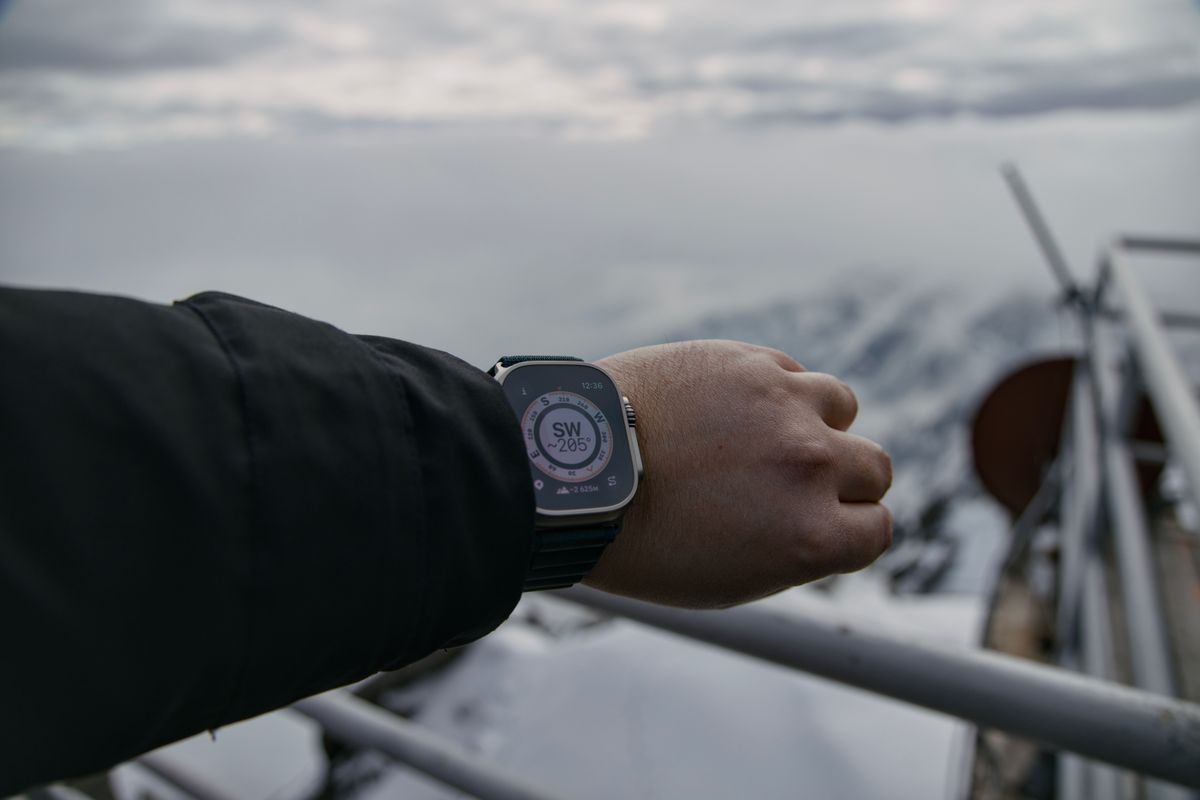
- Orientación: la app Brújula.
- Multimedia: la música, los podcasts y los audiolibros que hayas descargado en el reloj, y las fotos de los álbumes sincronizados.
Apple señala que no todas las funciones están disponibles en todos los modelos, ni en todos los países o regiones.
Emergencia SOS con el Apple Watch en el extranjero
Según Apple, el Apple Watch Series 5 y posteriores (GPS + Cellular), el Apple Watch SE y posteriores (GPS + Cellular) y todos los modelos Ultra pueden llamar a los servicios de emergencia locales cuando estás en otro país o región. En algunos países funciona incluso si no has configurado el servicio de datos móviles en el reloj, y Apple mantiene la lista de países compatibles (en inglés) (Utilizar Emergencia SOS en el Apple Watch).
- Ubicación y contactos: en el extranjero, el reloj te conecta con los servicios de emergencia locales, pero quizá no pueda enviar tu ubicación ni un mensaje de texto a tus contactos de emergencia.
- Relojes solo GPS: necesitas tener el iPhone cerca, igual que en casa.
- Llamadas por wifi: la guía de Apple para hacer llamadas recomienda usar los datos móviles en lugar del wifi cuando sea posible, para que tu ubicación sea lo más precisa posible durante las llamadas de emergencia.
Para tener una visión más amplia, consulta nuestra guía sobre cómo afrontar emergencias en el extranjero (en inglés).
Consejos de batería para un día de viaje
- Los datos móviles gastan batería. Apple advierte que usar los datos móviles durante periodos prolongados consume más batería, y que algunas apps pueden no actualizarse sin conexión con tu iPhone.
- Desactiva los datos móviles cuando no los necesites. Abre el Centro de control y toca el botón Datos móviles.
- Ten claro qué hace el modo de bajo consumo. Siempre detiene las mediciones en segundo plano de frecuencia cardiaca y oxígeno en sangre. Cuando tu iPhone no está cerca, también desactiva el wifi y los datos móviles hasta que abras una app que necesite conexión, además de las llamadas y notificaciones entrantes. Apple explica que, entonces, las llamadas perdidas y las notificaciones se recuperan una vez por hora (Usar el modo de bajo consumo en tu Apple Watch).
eSIM Estados Unidos de SimOptions · solo datos · para tu teléfono, no para tu reloj · Ver todas las eSIM Estados Unidos
Antes de volar: lista rápida
- Pregunta a tu operador si tu tarifa incluye roaming en el Apple Watch, y en qué países.
- Comprueba que el modelo regional de tu reloj encaja con tu destino.
- Actualiza iOS, watchOS y la configuración del operador.
- Activa Itinerancia de datos en el reloj, si tu operador lo admite.
- Si no lo admite, organízate para mantener tu iPhone conectado, por ejemplo con una eSIM de viaje en el teléfono.
- Descarga en el reloj la música, los podcasts y los audiolibros que quieras.
- Confirma con tu banco que las tarjetas de la app Cartera funcionan en el extranjero.
Cómo hemos preparado esta guía: todos los datos sobre el Apple Watch de esta página proceden de los artículos de soporte de Apple y del Manual de uso del Apple Watch, que consultamos en noviembre: Configurar los datos móviles en el Apple Watch, Utilizar el Apple Watch cuando el iPhone no esté cerca, Utilizar Emergencia SOS en el Apple Watch, y las páginas del manual sobre wifi, llamadas y doble SIM. La compatibilidad con el roaming y sus precios dependen de tu operador, así que consúltalo antes de viajar. SimOptions vende eSIM para teléfonos; no funcionan en el Apple Watch.
Preguntas frecuentes: datos móviles del Apple Watch en el extranjero
¿Funcionan los datos móviles del Apple Watch en otros países?
Sí, en los modelos con datos móviles Series 5 y posteriores, SE y posteriores y Ultra y posteriores con watchOS 9.1 o posterior, si el operador de tu iPhone admite el roaming en el Apple Watch y añade el reloj a tu plan de roaming. Después activas Itinerancia de datos en la app Ajustes del reloj.
¿Cómo activo el roaming en mi Apple Watch?
Abre la app Ajustes en tu Apple Watch, toca Datos móviles y activa Itinerancia de datos. Antes, tu operador tiene que añadir el reloj al plan de roaming de tu iPhone.
¿Puedo instalar una eSIM de viaje en mi Apple Watch?
No. Apple indica que tu iPhone y tu Apple Watch deben usar el mismo operador, y que cada plan del reloj debe ser de un operador compatible con el Apple Watch. Instala la eSIM de viaje en tu iPhone: el reloj se conecta a través del teléfono cuando lo tienes cerca.
¿Funciona mi Apple Watch en el extranjero sin un plan de roaming?
Sí. Funciona a través de tu iPhone cuando el teléfono está cerca y conectado, en las redes wifi a las que puede conectarse, y muchas funciones como Apple Pay, los entrenamientos y las alarmas no necesitan ninguna conexión.
¿Por qué mi Apple Watch no se conecta al wifi del hotel?
El Apple Watch no se conecta a redes que requieren iniciar sesión, suscripciones o perfiles, algo que usan muchos hoteles. Usa la conexión de tu iPhone.
¿Funciona mi Apple Watch en todos los países?
Con datos móviles, no. Los relojes son modelos regionales, y Apple indica que ningún modelo cubre todas las bandas móviles del mundo. Además, tu operador decide en qué países puedes usar roaming.
¿Puedo llamar a emergencias desde mi Apple Watch en el extranjero?
Los modelos con datos móviles Series 5 y posteriores, SE y posteriores, y todos los modelos Ultra pueden llamar a los servicios de emergencia locales en el extranjero. En algunos países funciona sin haber configurado el servicio de datos móviles en el reloj. Un reloj solo GPS necesita tener tu iPhone cerca.