Oui, une Apple Watch avec connectivité mobile peut fonctionner à l'étranger, mais seulement via l'opérateur de ton iPhone. Apple prend en charge l'itinérance internationale sur les modèles avec connectivité mobile à partir de la Series 5, de la SE et de l'Ultra, sous watchOS 9.1 ou version ultérieure, et ton opérateur doit ajouter la montre à ton forfait d'itinérance. S'il ne le propose pas, ta montre fonctionne quand même à l'étranger grâce à ton iPhone ou au Wi-Fi, et beaucoup de fonctionnalités n'ont besoin d'aucune connexion. Voici ce qu'Apple exige, comment activer l'itinérance et comment t'organiser en conséquence.
Une précision avant de commencer : SimOptions vend des eSIM de voyage pour téléphones. Elles ne fournissent que des données mobiles et ne peuvent pas être ajoutées à une Apple Watch, comme toutes les autres eSIM de voyage, pour la raison expliquée plus bas. Les forfaits présentés sur cette page sont les nôtres et s'installent sur ton iPhone, qui garde ensuite ta montre connectée tant qu'elle est à proximité.
eSIM Europe SimOptions · data uniquement · pour ton téléphone, pas pour ta montre · Voir toutes les eSIM Europe
Peut-on utiliser les données mobiles de l'Apple Watch à l'étranger ?
Oui, si quatre conditions sont réunies. L'article d'assistance d'Apple Configurer les données mobiles sur l'Apple Watch les détaille :
- Le modèle de ta montre : l'itinérance internationale est disponible sur les modèles avec connectivité mobile de l'Apple Watch Series 5 et modèles ultérieurs, de l'Apple Watch SE et modèles ultérieurs, et de l'Apple Watch Ultra et modèles ultérieurs. Les modèles GPS uniquement n'ont aucune connexion mobile.
- Ton logiciel : la montre doit tourner sous watchOS 9.1 ou version ultérieure.
- Ton opérateur : l'opérateur de ton iPhone doit ajouter la montre au forfait d'itinérance de ton iPhone, et il doit prendre en charge VoLTE et l'itinérance. Apple précise que tous les opérateurs ne prennent pas en charge l'itinérance internationale sur l'Apple Watch, et que la couverture dans les autres pays est définie par ton opérateur.
- La façon dont la montre a été configurée : l'itinérance n'est pas prise en charge sur une montre avec connectivité mobile configurée via Apple Watch For Your Kids (anciennement Configuration familiale).
La vraie réponse se trouve donc chez ton opérateur. Avant d'organiser ton voyage en comptant dessus, pose-lui deux questions : mon forfait inclut-il l'itinérance sur l'Apple Watch, et dans quels pays ? Apple liste les opérateurs qui proposent les données mobiles pour l'Apple Watch dans chaque pays sur sa page des opérateurs Apple Watch.
Ta montre est conçue pour une seule région
Il existe aussi une limite matérielle. L'article d'assistance d'Apple indique que les Apple Watch avec connectivité mobile existent en modèles régionaux pour l'Amérique, la Chine continentale et l'Europe/Asie pacifique, et que, contrairement à l'iPhone, il n'existe pas de modèle compatible avec toutes les bandes mobiles utilisées dans le monde.
Une montre achetée dans une région peut ne trouver aucun réseau dans une autre, même si ton opérateur y autorise l'itinérance. Si tu voyages souvent d'une région à l'autre, demande à ton opérateur quels pays il prend en charge pour ton modèle.
Les réseaux auxquels la montre se connecte
Selon Apple, les modèles d'Apple Watch avec réseau cellulaire lancés en 2024 et les modèles antérieurs se connectent aux réseaux 4G LTE et 3G (UMTS). L'Apple Watch Series 11 et modèles ultérieurs, l'Apple Watch SE 3 et l'Apple Watch Ultra 3 et modèles ultérieurs peuvent aussi utiliser la 5G là où elle est disponible, avec un opérateur participant.
Comment activer l'itinérance sur l'Apple Watch
- Appelle ton opérateur avant de partir. Demande-lui d'ajouter ton Apple Watch au forfait d'itinérance de ton iPhone. Apple précise aussi que tu dois te trouver dans une zone couverte par le réseau de ton opérateur quand tu configures les données mobiles sur la montre : fais-le donc chez toi, pas une fois à destination.
- Mets à jour les deux appareils. Installe les dernières versions d'iOS et de watchOS, et vérifie si une mise à jour des réglages de l'opérateur est disponible sur ton iPhone.
- Active Données à l'étranger sur la montre. Ouvre l'app Réglages sur ton Apple Watch, touche Données cellulaires, puis active Données à l'étranger.
- Vérifie la connexion à l'arrivée. Appuie sur le bouton latéral pour ouvrir le centre de contrôle. Le bouton Données cellulaires devient vert, avec des barres de signal, quand la montre utilise le réseau mobile. Il est blanc quand ton forfait est actif mais que la montre est connectée à ton iPhone, via Bluetooth ou Wi-Fi.
- Surveille ta consommation. Sur la montre, ouvre Réglages, touche Données cellulaires et fais défiler l'écran pour voir les données utilisées sur la période en cours. Tu peux aussi la vérifier dans l'app Apple Watch sur ton iPhone : Ma montre, Données cellulaires, puis Utilisation des données cellulaires.
Les tarifs d'itinérance de ta montre sont fixés par ton opérateur, comme pour ton iPhone. Notre guide sur l'itinérance des données (en anglais) explique comment ces frais fonctionnent.
Pourquoi une eSIM de voyage ne peut pas aller sur ton Apple Watch
Apple est clair sur ce point : ton iPhone et ton Apple Watch doivent utiliser le même opérateur. La seule exception concerne une montre configurée via Apple Watch For Your Kids, et cette montre ne peut pas utiliser l'itinérance. Apple indique aussi que les comptes prépayés et certains comptes plus anciens ne sont pas pris en charge pour les données mobiles de l'Apple Watch.
Un iPhone double SIM n'y change rien. Apple explique que tu peux ajouter plusieurs lignes à une Apple Watch avec connectivité mobile, mais que chaque forfait de l'iPhone doit être fourni par un opérateur compatible avec l'Apple Watch dotée du service cellulaire, et que la montre n'utilise qu'une seule ligne à la fois (Guide d'utilisation de l'Apple Watch : Utiliser un iPhone avec double SIM avec l'Apple Watch).
Cela exclut les eSIM de voyage, les nôtres comprises. Elles sont achetées pour un voyage, auprès d'un fournisseur qui n'est pas ton opérateur habituel, donc la montre ne peut pas les utiliser. Notre guide de la meilleure carte SIM pour montre connectée présente la même règle pour les autres marques de montres.
La solution : garder ton iPhone connecté
L'Apple Watch utilise le Bluetooth pour se connecter à l'iPhone avec lequel elle est jumelée, et s'appuie sur l'iPhone pour de nombreuses fonctions sans fil. Quand ton iPhone est à proximité, la montre se connecte par son intermédiaire. Si ton iPhone a des données à l'étranger, ta montre continue donc de recevoir les notifications des apps et les iMessages via le téléphone. Pour les SMS et les appels vers ton numéro, tout dépend toujours de ta ligne habituelle : elle doit rester joignable.
C'est là qu'une eSIM de voyage est utile. Tu l'ajoutes à ton iPhone et tu l'utilises pour les données pendant ton séjour. Ta montre n'a jamais besoin de son propre forfait. Vérifie que ton iPhone accepte l'eSIM avec notre guide de compatibilité eSIM (en anglais), puis suis les étapes d'installation de l'eSIM avant de partir.
Si tu laisses ton iPhone à l'hôtel
C'est là que les limites apparaissent. Sans ton iPhone et sans forfait d'itinérance sur la montre, celle-ci ne peut se connecter à Internet que via le Wi-Fi. Et même une montre avec connectivité mobile en itinérance dépend encore de l'iPhone pour certaines choses. Apple précise que pour recevoir des SMS, des MMS ou des notifications d'apps tierces sur une Apple Watch avec connectivité mobile, ton iPhone jumelé doit être allumé et connecté à un réseau Wi-Fi ou mobile, mais qu'il n'a pas besoin d'être à proximité (Utiliser l'Apple Watch sans iPhone à proximité). Si tu laisses ton téléphone derrière toi, laisse-le donc allumé et connecté.
Utiliser ton Apple Watch en Wi-Fi à l'étranger
Quand ton iPhone est éteint ou hors de portée, ton Apple Watch peut envoyer et recevoir des données via le Wi-Fi. Le guide Wi-Fi d'Apple pour l'Apple Watch liste les réseaux qu'elle peut utiliser :
- Réseaux compatibles : réseaux 802.11b/g/n en 2,4 GHz ou 5 GHz.
- Réseaux connus de ton iPhone : un réseau que ton iPhone a utilisé alors qu'il était connecté à la montre. Tu peux aussi en rejoindre un depuis la montre : ouvre le centre de contrôle, maintiens le doigt sur le bouton Wi-Fi, choisis le réseau, saisis le mot de passe et touche Se connecter.
- Pas de pages de connexion d'hôtel : l'Apple Watch ne peut pas se connecter aux réseaux publics nécessitant des identifiants, des abonnements ou des profils. Apple les appelle réseaux captifs et cite notamment les hôtels, les magasins et les entreprises parmi les lieux qui les utilisent.
Ce dernier point piège beaucoup de voyageurs. Si le Wi-Fi de ton hôtel ouvre une page de connexion, ta montre ne pourra pas s'y connecter seule : elle devra s'appuyer sur ton iPhone, ou sur sa propre connexion en itinérance si tu en as une. Notre guide sur la sécurité du Wi-Fi à l'hôtel détaille les précautions à prendre sur ces réseaux.
Les appels via le Wi-Fi
Apple indique que si ton opérateur propose les appels Wi-Fi, ta montre peut passer et recevoir des appels via le Wi-Fi, même quand ton iPhone est éteint ou n'est pas avec toi. La montre doit se trouver à portée d'un réseau Wi-Fi auquel ton iPhone s'est déjà connecté. Pour configurer cela sur ton iPhone, ouvre Réglages, touche Données cellulaires, touche Appels Wi-Fi, active Appels Wi-Fi sur cet iPhone, puis active Appels Wi-Fi sur d'autres appareils (Guide d'utilisation de l'Apple Watch : Passer des appels sur l'Apple Watch). Si l'option Appels Wi-Fi n'est pas activée, Apple suggère d'essayer plutôt un appel audio FaceTime (Utiliser l'Apple Watch sans iPhone à proximité).
Ce qui fonctionne sans aucune connexion
Une bonne partie des fonctions de la montre continue de marcher sans iPhone, sans Wi-Fi et sans signal mobile. Apple cite notamment :
- Apple Pay : tu peux payer avec les cartes ajoutées à l'app Cartes de ta montre. Notre guide pour utiliser Apple Pay à l'étranger explique où il est accepté.
- Entraînements et activité : le suivi fonctionne hors connexion, et le GPS intégré enregistre la distance et la vitesse de tes entraînements en extérieur sans ton iPhone.
- Heure et chrono : l'heure, Alarme, Minuteur et Chronomètre.
- Santé : fréquence cardiaque, oxygénation du sang, ECG et suivi du sommeil, sur les modèles qui en disposent.
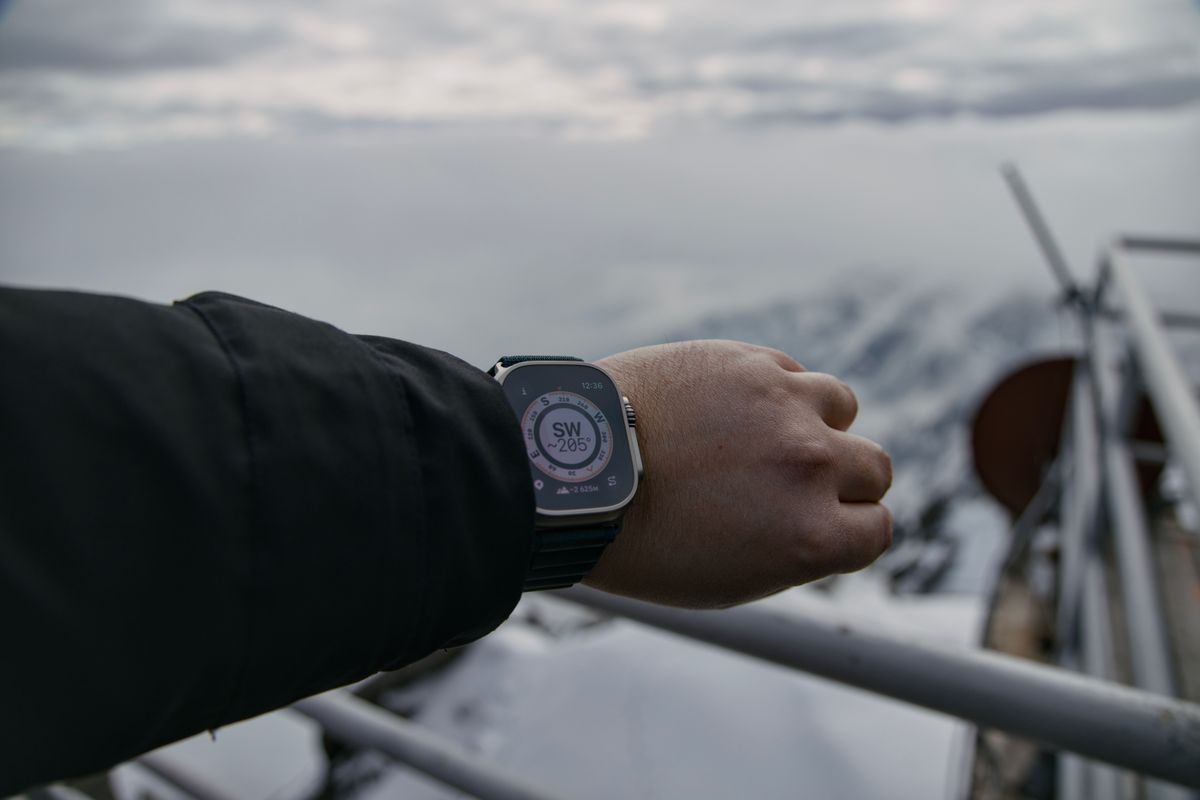
- Orientation : l'app Boussole.
- Médias : la musique, les podcasts et les livres audio téléchargés sur la montre, ainsi que les photos des albums synchronisés.
Apple précise que toutes les fonctionnalités ne sont pas disponibles sur tous les modèles, ni dans tous les pays ou toutes les régions.
Appel d'urgence sur l'Apple Watch à l'étranger
Selon l'article d'assistance d'Apple Utilisation de la fonctionnalité Appel d'urgence sur votre Apple Watch, l'Apple Watch Series 5 et modèles ultérieurs (GPS + Cellular), l'Apple Watch SE et modèles ultérieurs (GPS + Cellular) ainsi que tous les modèles d'Apple Watch Ultra peuvent appeler les services d'urgence locaux quand tu te trouves dans un autre pays ou une autre région. Dans certains pays, cela fonctionne même si tu n'as pas configuré les données mobiles sur la montre, et Apple tient à jour la liste des pays pris en charge (en anglais).
- Position et contacts : à l'étranger, la montre te met en relation avec les services d'urgence locaux, mais il se peut qu'elle ne puisse pas envoyer ta position ou un SMS à tes contacts d'urgence.
- Montres GPS uniquement : ton iPhone doit se trouver à proximité, comme chez toi.
- Appels via le Wi-Fi : le guide d'Apple pour passer des appels conseille d'utiliser les données cellulaires plutôt que le Wi-Fi lorsque c'est possible, pour obtenir la position la plus précise pendant les appels d'urgence.
Pour une vue d'ensemble, consulte notre guide pour gérer une urgence à l'étranger (en anglais).
Conseils batterie pour une journée de voyage
- Le réseau mobile consomme de la batterie. Apple indique que l'utilisation des données mobiles pendant de longues périodes augmente la consommation de la batterie, et que certaines apps peuvent ne pas se mettre à jour sans connexion à ton iPhone.
- Coupe les données mobiles quand tu n'en as pas besoin. Ouvre le centre de contrôle et touche le bouton Données cellulaires.
- Sache ce que fait le mode économie d'énergie. Il désactive toujours les mesures de fréquence cardiaque et d'oxygénation du sang en arrière-plan. Quand ton iPhone n'est pas à proximité, il coupe aussi les appels entrants et les notifications, ainsi que le Wi-Fi et les données mobiles jusqu'à ce que tu ouvres une app qui a besoin d'une connexion. Apple précise que les appels et notifications manqués sont alors récupérés une fois par heure (Utiliser le mode économie d'énergie sur votre Apple Watch).
eSIM États-Unis SimOptions · data uniquement · pour ton téléphone, pas pour ta montre · Voir toutes les eSIM États-Unis
Avant de partir : la check-list express
- Demande à ton opérateur si ton forfait inclut l'itinérance sur l'Apple Watch, et dans quels pays.
- Vérifie que le modèle régional de ta montre convient à ta destination.
- Mets à jour iOS, watchOS et les réglages de ton opérateur.
- Active Données à l'étranger sur la montre, si ton opérateur le prend en charge.
- Sinon, prévois de garder ton iPhone connecté, par exemple avec une eSIM de voyage sur le téléphone.
- Télécharge sur la montre la musique, les podcasts et les livres audio que tu veux.
- Vérifie auprès de ta banque que les cartes de ton app Cartes fonctionnent à l'étranger.
Comment nous avons préparé ce guide : chaque information sur l'Apple Watch de cette page provient des articles d'assistance d'Apple et du Guide d'utilisation de l'Apple Watch, que nous avons lus en novembre : Configurer les données mobiles sur l'Apple Watch, Utiliser l'Apple Watch sans iPhone à proximité, Utilisation de la fonctionnalité Appel d'urgence sur votre Apple Watch, et les pages du guide d'utilisation consacrées au Wi-Fi, aux appels et à la double SIM. La prise en charge de l'itinérance et ses tarifs dépendent de ton opérateur : vérifie auprès de lui avant de partir. SimOptions vend des eSIM pour téléphones ; elles ne fonctionnent pas sur l'Apple Watch.
FAQ : l'Apple Watch Cellular à l'étranger
Les données mobiles de l'Apple Watch fonctionnent-elles à l'étranger ?
Oui, sur les modèles avec connectivité mobile Series 5 et ultérieurs, SE et ultérieurs et Ultra et ultérieurs, sous watchOS 9.1 ou version ultérieure, si l'opérateur de ton iPhone prend en charge l'itinérance sur l'Apple Watch et ajoute la montre à ton forfait d'itinérance. Tu actives ensuite Données à l'étranger dans l'app Réglages de la montre.
Comment activer l'itinérance sur mon Apple Watch ?
Ouvre l'app Réglages sur ton Apple Watch, touche Données cellulaires, puis active Données à l'étranger. Ton opérateur doit d'abord ajouter la montre au forfait d'itinérance de ton iPhone.
Puis-je installer une eSIM de voyage sur mon Apple Watch ?
Non. Apple indique que ton iPhone et ton Apple Watch doivent utiliser le même opérateur, et que chaque forfait sur la montre doit venir d'un opérateur compatible avec l'Apple Watch. Installe plutôt l'eSIM de voyage sur ton iPhone : la montre se connecte via le téléphone quand il est à proximité.
Mon Apple Watch fonctionnera-t-elle à l'étranger sans forfait d'itinérance ?
Oui. Elle fonctionne grâce à ton iPhone quand il est à proximité et connecté, via les réseaux Wi-Fi qu'elle peut rejoindre, et de nombreuses fonctionnalités comme Apple Pay, les entraînements et les alarmes n'ont besoin d'aucune connexion.
Pourquoi mon Apple Watch ne se connecte-t-elle pas au Wi-Fi de l'hôtel ?
L'Apple Watch ne peut pas se connecter aux réseaux qui demandent des identifiants, un abonnement ou un profil, ce que font beaucoup d'hôtels. Utilise plutôt la connexion de ton iPhone.
Mon Apple Watch fonctionne-t-elle dans tous les pays ?
Pas sur le réseau mobile. Les montres existent en modèles régionaux, et Apple précise qu'aucun modèle ne couvre toutes les bandes mobiles du monde. Ton opérateur décide aussi des pays où tu peux utiliser l'itinérance.
Puis-je appeler les secours depuis mon Apple Watch à l'étranger ?
Les modèles avec connectivité mobile Series 5 et ultérieurs et SE et ultérieurs, ainsi que tous les modèles Ultra, peuvent appeler les services d'urgence locaux à l'étranger. Dans certains pays, cela fonctionne sans données mobiles configurées sur la montre. Une montre GPS uniquement a besoin de ton iPhone à proximité.