

הטלפון לא עובד כמו שצריך? לרוב התקלות הנפוצות בטלפון יש פתרון פשוט שאפשר ליישם לבד תוך כמה דקות. הרשימה הזו מכסה 20 תקלות בטלפון והפתרונות שלהן ב-iPhone וב-Android: טלפון איטי, סוללה שמתרוקנת מהר, התחממות, אחסון מלא, אפליקציות שקורסות, מסך קפוא או שחור, טלפון שלא נטען, אין קליטה, אין גלישה סלולרית, בעיות ב-Wi‑Fi, שגיאות SIM ועוד. התחילו מהתיקונים המהירים למטה, ואז חפשו את התקלה שלכם ברשימה.
תיקונים מהירים שפותרים הרבה תקלות בטלפון
לפני שאתם מחפשים את התקלה המדויקת, נסו את הצעדים האלה לפי הסדר. הם לבדם פותרים הרבה תקלות בטלפון:
- הפעילו את הטלפון מחדש. אם המסך לא מגיב, הפעילו אותו מחדש בכפייה (ראו בסעיף הבא).
- עדכנו את הטלפון. ב-iPhone עוברים אל הגדרות > כללי > עדכון תוכנה. ב-Android מחפשים בהגדרות את עדכון תוכנה או עדכון מערכת.
- עדכנו את האפליקציות ב-App Store או ב-Google Play.
- פנו אחסון אם הטלפון כמעט מלא.
- הפעילו וכבו את מצב טיסה אם הבעיה קשורה לקליטה, לשיחות, לגלישה או ל-Wi‑Fi.
הבעיה עדיין קיימת? חפשו אותה למטה. אם שום דבר לא עוזר ונראה לכם שהטלפון פגום, בסוף המדריך תמצאו מתי כדאי לקחת את הטלפון לתיקון.
איך מפעילים את הטלפון מחדש, רגיל או בכפייה
הפעלה מחדש רגילה מכבה את הטלפון ומדליקה אותו שוב. הפעלה מחדש בכפייה עובדת גם כשהמסך קפוא או שחור. היא לא מוחקת את הנתונים שלכם.
iPhone
ב-iPhone 8 ואילך, כולל iPhone SE (דור 2 ואילך):
- לוחצים ומשחררים מהר את כפתור הגברת עוצמת הקול.
- לוחצים ומשחררים מהר את כפתור החלשת עוצמת הקול.
- לוחצים לחיצה ארוכה על הכפתור הצדדי. כשמופיע הלוגו של Apple, משחררים.
ב-iPhone 7 מחזיקים יחד את הכפתור הצדדי ואת כפתור החלשת עוצמת הקול עד שמופיע הלוגו של Apple. ב-iPhone 6s ומטה מחזיקים את הכפתור הצדדי (או העליון) ואת כפתור הבית (Apple: הפעלה מחדש בכפייה של iPhone, Apple: אם ה-iPhone לא נטען).
Samsung Galaxy
לוחצים לחיצה ארוכה ובו זמנית על המקש הצדדי ועל כפתור החלשת עוצמת הקול במשך יותר מ-7 שניות, עד שהטלפון מופעל מחדש. Samsung ממליצה להטעין קודם את הטלפון אם הסוללה חלשה (Samsung: טלפון תקוע, באנגלית).
Google Pixel וטלפונים אחרים עם Android
ב-Pixel לוחצים לחיצה ארוכה על כפתור ההפעלה במשך כ-60 שניות כדי להפעיל אותו מחדש בכפייה (העזרה של Pixel: טלפון Pixel שקופא). בטלפונים אחרים עם Android, צירוף הכפתורים תלוי ביצרן. בדקו בדף התמיכה של היצרן עבור הדגם שלכם.
תקלות כלליות בטלפון והפתרונות שלהן
1. טלפון איטי
איטיות של הטלפון נגרמת לרוב מאחסון מלא, מיותר מדי אפליקציות שרצות ברקע או מאפליקציה שמתנהגת לא כמו שצריך.
- הפעילו את הטלפון מחדש. זה מנקה את הזיכרון הזמני.
- פנו אחסון (ראו תקלה 4). טלפונים מאטים כשהם כמעט מלאים.
- הסירו אפליקציות שאתם לא משתמשים בהן, במיוחד כאלה שהותקנו ממש לפני שהבעיה התחילה.
- עדכנו את הטלפון ואת האפליקציות.
- עדיין איטי? הצעד האחרון הוא איפוס להגדרות היצרן. גבו קודם את הטלפון, כי האיפוס מוחק הכול. יש לכם eSIM? לפני שמתחילים, קראו איך לאפס iPhone בלי לאבד את ה-eSIM.
2. הסוללה מתרוקנת מהר
אם הסוללה מתרוקנת מהר, בדקו מה צורך אותה:
- ב-iPhone עוברים אל הגדרות > סוללה כדי לראות אילו אפליקציות צורכות הכי הרבה סוללה. באותו תפריט בודקים את בריאות הסוללה.
- ב-Android עוברים אל הגדרות > סוללה ובודקים את השימוש בסוללה.
- הנמיכו את בהירות המסך, הפעילו את 'מצב סוללה חלשה' (iPhone) או את מצב החיסכון בסוללה (Android), וסגרו או הסירו אפליקציות שצורכות הרבה סוללה.
אם הטלפון נכבה פתאום, בדקו את בריאות הסוללה. ייתכן שסוללה שחוקה צריכה החלפה.
3. הטלפון מתחמם
הטלפון יכול להיות חם בזמן טעינה, עדכון, צפייה בווידאו או משחק. זה נורמלי. זה הופך לבעיה כשהוא נהיה חם מאוד, מציג אזהרת טמפרטורה או מאט.
- הוציאו אותו מהשמש ומרכב חם. Apple מתכננת את מכשירי ה-iPhone לשימוש בטמפרטורה של 0 עד 35 מעלות צלזיוס (Apple: אם ה-iPhone חם מדי או קר מדי).
- אם מופיעה אזהרת טמפרטורה, כבו את הטלפון ותנו לו להתקרר במקום קריר יותר.
- הסירו כיסוי עבה בזמן טעינה, וסגרו אפליקציות כבדות כמו משחקים, המצלמה או ניווט GPS.
- כשהטלפון חם מדי, הוא יכול להאט, להפסיק להיטען, לעמעם את המסך או לאבד קליטה עד שהוא מתקרר. Apple מציינת את כל אלה.
4. שטח האחסון מלא
כשהאחסון מלא, הטלפון מאט, אפליקציות קורסות ועדכונים לא מותקנים.
- ב-iPhone עוברים אל הגדרות > כללי > אחסון ב-iPhone. שם רואים מה תופס מקום, ואפשר להסיר זמנית או למחוק אפליקציות שלא משתמשים בהן.
- ב-Android עוברים אל הגדרות > אחסון (ב-Samsung מחפשים תחת Device care, טיפול במכשיר). גם האפליקציה Files by Google מוצאת קבצי זבל, כפילויות וקבצים גדולים (העזרה של Android: פינוי שטח אחסון).
- העבירו תמונות וסרטונים לשירות ענן או למחשב, ואז מחקו אותם מהטלפון.
- מחקו הורדות ישנות וסרטונים גדולים שכבר צפיתם בהם.
- הטלפון עם Android לא מזהה כרטיס microSD? גבו את מה שיש עליו, ואז פרמטו אותו בהגדרות האחסון של הטלפון. אם הוא עדיין לא עובד, נסו כרטיס אחר.
5. אפליקציות קורסות או לא נפתחות
- סגרו את האפליקציה לגמרי ופתחו אותה שוב.
- עדכנו את האפליקציה ואת הטלפון. גרסאות ישנות של אפליקציות יכולות להפסיק לעבוד בתוכנה חדשה, וגרסאות חדשות עלולות לא לעבוד בטלפונים ישנים.
- ב-Android עוברים אל הגדרות > אפליקציות, בוחרים את האפליקציה ועוצרים אותה בכפייה (Force stop). אחר כך מנקים את המטמון שלה תחת אחסון ומטמון.
- מחקו את האפליקציה והתקינו אותה מחדש.
- אם כמה אפליקציות לא נפתחות, הפעילו את הטלפון מחדש ופנו אחסון.
6. הטלפון קופא או שהמסך נהיה שחור
אם המסך קפוא, או שחור אבל עדיין שומעים צלילים או מרגישים רטט, הפעילו את הטלפון מחדש בכפייה (ראו למעלה). אחר כך:
- עדכנו את הטלפון ואת האפליקציות.
- פנו אחסון.
- אם טלפון Android ממשיך לקפוא, הפעילו אותו במצב בטוח. מצב בטוח מכבה את האפליקציות שהורדתם. אם הבעיה נעלמת, אחת האפליקציות היא הגורם. הסירו אפליקציות שהותקנו לאחרונה, אחת אחרי השנייה (Samsung: מצב בטוח, באנגלית). כדי לצאת ממצב בטוח, מפעילים את הטלפון מחדש.
אם המסך נשאר שחור אחרי הפעלה מחדש בכפייה ושעה על המטען, ייתכן שהמסך או הטלפון צריכים תיקון.
7. הטלפון מופעל מחדש מעצמו
טלפון שמופעל מחדש מעצמו סובל לרוב מבעיה באפליקציה או בתוכנה, אבל הסיבה יכולה להיות גם סוללה שחוקה או התחממות.
- עדכנו את הטלפון ואת כל האפליקציות.
- פנו אחסון.
- ב-Android בדקו במצב בטוח, כמו בתקלה 6.
- בדקו שהטלפון לא מתחמם.
- בדקו את בריאות הסוללה. ב-iPhone היא נמצאת בהגדרות > סוללה > בריאות הסוללה.
- אם הוא עדיין מופעל מחדש, גבו את הטלפון ופנו ליצרן או למעבדת תיקונים.
8. הטלפון לא נטען או נטען לאט
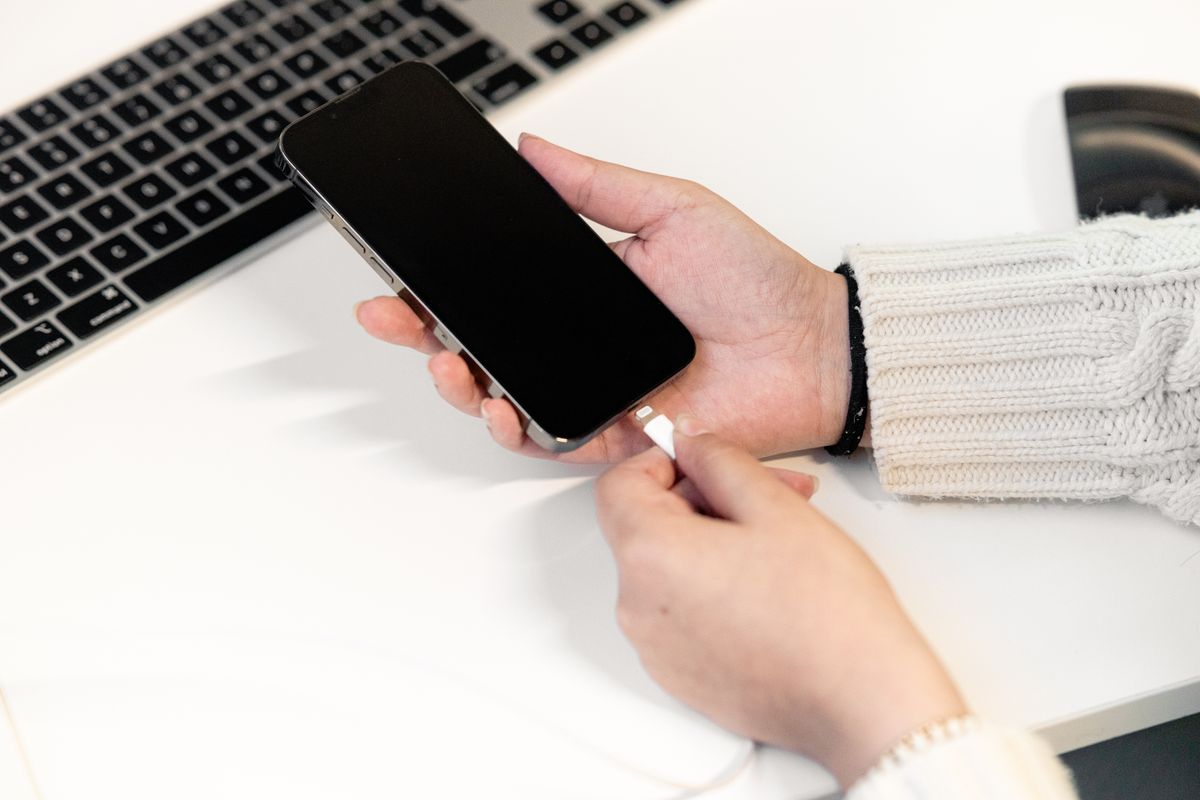
- נסו כבל אחר, מטען אחר ושקע אחר. בדקו שהכבל והמתאם לא פגומים, ואל תשתמשו בפגומים.
- הסתכלו לתוך שקע הטעינה. מוך ואבק חוסמים לעיתים קרובות את הכבל. הוציאו אותם בזהירות עם קיסם מעץ או מפלסטיק, אף פעם לא עם משהו ממתכת.
- הפעילו את הטלפון מחדש והשאירו אותו בטעינה חצי שעה. אם הוא עדיין לא נדלק, הפעילו אותו מחדש בכפייה והטעינו עוד חצי שעה (Apple: אם ה-iPhone לא נטען).
- ה-iPhone עוצר ב-80%? בדרך כלל זו 'טעינת סוללה ממוטבת', מאפיין שמגן על הסוללה. זו לא תקלה.
- טלפון חם מדי או קר מדי יכול להשהות את הטעינה עד שהוא חוזר לטמפרטורה רגילה.
- אם השקע רופף או ששום דבר לא עובד, ייתכן ששקע הטעינה צריך תיקון.
9. טלפון רטוב
- כבו את הטלפון אם הוא עדיין דולק, ואל תטעינו אותו כל עוד השקע רטוב.
- הקישו בעדינות עם הטלפון על כף היד כששקע הטעינה פונה למטה, כדי להוציא עודפי מים.
- השאירו אותו במקום יבש ומאוורר. חכו לפחות 30 דקות לפני שאתם מטעינים אותו. אם ה-iPhone עדיין מציג התראה על נוזלים, הייבוש יכול להימשך עד 24 שעות.
- לא מכניסים את הטלפון לאורז. Apple מזהירה שחלקיקי אורז זעירים עלולים לגרום לו נזק. אל תשתמשו גם במייבש שיער, במקור חום אחר, באוויר דחוס או במקלון צמר גפן (Apple: התראה על זיהוי נוזלים).
- אם הטלפון נפל למים מלוחים או לנוזלים אחרים, או שהוא לא עובד כמו שצריך אחרי שהתייבש, קחו אותו לתיקון.
10. וירוס או נוזקה בטלפון
הסימנים יכולים להיות פרסומות קופצות בכל מקום, אפליקציות שלא התקנתם, סוללה שמתרוקנת הרבה יותר מהר מבעבר או שימוש בנתונים שאין לו הסבר.
- ב-Android פותחים את חנות Play, מקישים על סמל הפרופיל, ואז על Play Protect, וסורקים את הטלפון. Play Protect בודקת את האפליקציות שלכם לאיתור התנהגות מזיקה ויכולה להסיר אותן (העזרה של Android: Google Play Protect).
- הסירו אפליקציות שאתם לא מזהים או לא סומכים עליהן. התקינו אפליקציות רק מ-App Store או מ-Google Play.
- ב-iPhone עדכנו לגרסת iOS העדכנית ומחקו אפליקציות שאתם לא מזהים. בדקו גם בהגדרות > כללי > ניהול מכשירים ו-VPN שאין פרופילים שלא התקנתם בעצמכם.
- החליפו את הסיסמאות החשובות והפעילו אימות דו-שלבי.
תקלות קליטה, גלישה סלולרית, Wi‑Fi ו-SIM
11. אין קליטה, "אין שירות" או "SOS"
אם הטלפון מציג "אין שירות", "שיחות חירום בלבד" או SOS ב-iPhone, הוא לא מצליח להתחבר לרשת של הספק. עדיין אפשר להתקשר לשירותי החירום (100 משטרה, 101 מד"א, 102 כיבוי והצלה, או 112), אבל לא לבצע שיחות רגילות או לגלוש בנתונים סלולריים.
- הפעילו את מצב טיסה, חכו 30 שניות וכבו אותו.
- הפעילו את הטלפון מחדש ובדקו אם יש עדכונים.
- הוציאו את כרטיס ה-SIM והחזירו אותו, או כבו והפעילו מחדש את קו ה-eSIM.
- בדקו מול הספק שהקו פעיל ושהחשבון משולם.
- בחו"ל? הפעילו נדידת נתונים וודאו שהחבילה שלכם עובדת באותה מדינה.
שלב אחר שלב ב-iPhone: איך מתקנים את מצב "SOS בלבד" ב-iPhone (באנגלית).
12. הגלישה הסלולרית לא עובדת
יש פסי קליטה, אבל בלי Wi‑Fi אין אינטרנט. ב-Android עשויה להופיע הודעה שאין שירות נתונים, או שהספק השבית אותו זמנית.
- בדקו שהנתונים הסלולריים מופעלים. ב-iPhone עוברים אל הגדרות > סלולרי ומפעילים את נתונים סלולריים. ב-Pixel עוברים אל הגדרות > רשת ואינטרנט > כרטיסי SIM ומפעילים את חבילת גלישה (העזרה של Pixel: פתרון בעיות קישוריות ברשת הסלולרית).
- עם שני כרטיסי SIM או eSIM, בדקו איזה קו נבחר לנתונים סלולריים.
- בדקו שנשארו לכם נתונים בחבילה ושהחשבון משולם. ספקים יכולים לעצור את הגלישה כשנגמרת המכסה.
- הפעילו וכבו את מצב טיסה, ואז הפעילו את הטלפון מחדש.
- בדקו את הגדרות ה-APN. הספק יכול לתת לכם את ההגדרות הנכונות.
ב-iPhone, להודעה "לא ניתן להפעיל רשת נתונים סלולריים" יש פתרונות משלה: ראו איך מתקנים את השגיאה "לא ניתן להפעיל רשת נתונים סלולריים".
13. ה-Wi‑Fi לא מתחבר (אבל מכשירים אחרים כן)
- כבו והפעילו את ה-Wi‑Fi. שכחו את הרשת והצטרפו אליה שוב עם הסיסמה.
- כבו כל VPN או אפליקציית אבטחה ונסו שוב.
- התקרבו לנתב והפעילו אותו מחדש.
- צעד אחרון ב-iPhone: הגדרות > כללי > העברה או איפוס של ה-iPhone > איפוס > איפוס הגדרות רשת. זה מוחק גם סיסמאות Wi‑Fi שמורות ואת הגדרות הסלולר, ה-VPN וה-APN (Apple: אם לא ניתן להתחבר ל-Wi‑Fi). בטלפונים עם Android יש אפשרות דומה, בדרך כלל באפשרויות האיפוס בהגדרות.
14. אי אפשר להתקשר או לשלוח הודעות
- בדקו שיש קליטה ושמצב טיסה כבוי.
- בדקו את המספר, והוסיפו את קידומת המדינה אם אתם מתקשרים או שולחים הודעה לחו"ל (לישראל +972).
- בדקו שלא חסמתם את איש הקשר.
- בחבילה בתשלום מראש, בדקו את היתרה.
- אם ב-Android ההודעה לא נשלחת, עדכנו את Google Messages וודאו שהיא אפליקציית ברירת המחדל להודעות (העזרה של Google Messages).
- הודעות תמונה (MMS) צריכות נתונים סלולריים. הפעילו אותם ונסו שוב.
15. כרטיס ה-SIM לא מזוהה, לא תקין או נעול
- אין SIM או SIM לא תקין: כבו את הטלפון, הוציאו את ה-SIM, בדקו שהוא נקי ומונח בכיוון הנכון, והחזירו אותו. נסו אותו בטלפון אחר כדי לראות אם הבעיה ב-SIM או בטלפון. גם טלפון שנעול לספק אחר יכול להציג את ההודעה הזו.
- נעילת PIN או PUK: אם מקלידים 3 פעמים קוד PIN שגוי, ה-SIM מבקש קוד PUK. אל תנחשו את ה-PUK: יותר מדי ניסיונות שגויים יכולים לחסום את ה-SIM לתמיד. הספק יכול לתת לכם את קוד ה-PUK. עוד במדריך איך לשחרר כרטיס SIM בלי קוד PUK.
16. ה-eSIM לא עובד

אם ה-eSIM מותקן אבל אין שירות או גלישה, כבו והפעילו את קו ה-eSIM, בדקו שהוא נבחר לנתונים סלולריים, והפעילו נדידת נתונים אם זה eSIM לנסיעות. אל תמחקו את ה-eSIM: בדרך כלל צריך eSIM חדש מהספק כדי להתקין אותו שוב. מדריכים מלאים:
טסים בקרוב? הרבה תקלות רשת בחו"ל נובעות מנדידה: היא כבויה, לא כלולה בחבילה או יקרה. eSIM לנסיעות נותן לכם גלישה מקומית במדינות שאתם מבקרים בהן, לצד ה-SIM הרגיל שלכם. התקינו אותו ב-Wi‑Fi לפני היציאה, והפעילו עבורו נדידת נתונים כשאתם נוחתים.
חבילות לאסיה, לאירופה ולארה"ב · eSIM לגלישה בלבד, בלי מספר טלפון · מצאו eSIM ליעד שלכם
תקלות נפוצות ב-Android
17. חנות Google Play לא מורידה אפליקציות או קורסת שוב ושוב
- בדקו את החיבור לאינטרנט ואת שטח האחסון הפנוי. אפליקציות לא יורדו כשהטלפון מלא.
- עוברים אל הגדרות > אפליקציות > חנות Google Play > אחסון ומטמון. מקישים על ניקוי המטמון, ואז מוחקים גם את נתוני האחסון. פותחים את חנות Play ומנסים שוב.
- עדיין תקוע? עשו אותו דבר עבור מנהל ההורדות (Download Manager). Google ממליצה לנקות את Google Play Services רק אחרי שאר הצעדים, כי ייתכן שתצטרכו להתחבר שוב (העזרה של Google Play: פתרון בעיות בחנות Play).
- הפעילו את הטלפון מחדש.
18. חשבון Google לא מסתנכרן
- בדקו את החיבור לאינטרנט ושהתאריך והשעה מוגדרים אוטומטית.
- בהגדרות פותחים את אזור החשבונות (השם שלו משתנה מטלפון לטלפון, למשל "חשבונות" או "סיסמאות וחשבונות"), בוחרים את חשבון Google ומסנכרנים ידנית.
- אם החלפתם לאחרונה את הסיסמה של Google, התחברו שוב בטלפון.
- צעד אחרון: הסירו את החשבון מהטלפון והוסיפו אותו שוב. ודאו קודם שהנתונים מגובים.
תקלות נפוצות ב-iPhone
19. המסך של ה-iPhone כהה מדי, גם בבהירות מלאה
- בדקו בהגדרות > נגישות > תצוגה וגודל המלל. כבו את הפחתת נקודת הלבן אם היא מופעלת. באותו תפריט נמצאת גם הבהירות האוטומטית, שמשנה את הבהירות לפי האור מסביב.
- iPhone חם מעמעם את המסך כדי להגן על עצמו. תנו לו להתקרר (Apple).
20. ה-iPhone לא מתחבר ל-App Store
- בדקו את דף מצב המערכת של Apple. ייתכן שהבעיה אצל Apple.
- פתחו אתר כלשהו ב-Safari כדי לבדוק שאתם מחוברים. אם אתם בגלישה סלולרית, ודאו שהנתונים הסלולריים מופעלים.
- כבו כל VPN או אפליקציית אבטחה.
- עוברים אל הגדרות > כללי > תאריך ושעה ומפעילים את ההגדרה האוטומטית.
- עדכנו את iOS, ואז נסו רשת אחרת (Apple: אם לא ניתן להתחבר ל-App Store).
מתי לקחת את הטלפון לתיקון
חלק מהתקלות בטלפון הן תקלות חומרה, ושום הגדרה לא תתקן אותן. גבו את הטלפון ופנו ליצרן או למעבדה מורשית אם:
- המסך סדוק, יש עליו פסים או כתמים צבעוניים, או שהוא לא מגיב למגע אחרי הפעלה מחדש,
- הסוללה מתנפחת או שהגב של הטלפון מתרומם (הפסיקו להשתמש בטלפון ולהטעין אותו),
- שקע הטעינה רופף או עדיין לא עובד אחרי ניקוי,
- הטלפון נרטב ולא עובד כמו שצריך אחרי שהתייבש,
- הטלפון נשאר שחור או לא נדלק אחרי טעינה והפעלה מחדש בכפייה.
שאלות נפוצות
מהן התקלות הנפוצות ביותר בטלפון?
הנפוצות הן טלפון איטי, סוללה שמתרוקנת מהר, התחממות, אחסון מלא, אפליקציות שקורסות, מסך קפוא, טלפון שלא נטען, אין קליטה, גלישה סלולרית שלא עובדת ובעיות Wi‑Fi. את רובן אפשר לתקן בהפעלה מחדש, בעדכון או בפינוי אחסון.
למה הטלפון לא עובד כמו שצריך?
לרוב כי האחסון כמעט מלא, התוכנה או אחת האפליקציות לא מעודכנת, או שאפליקציה מתנהגת לא כמו שצריך. הפעילו את הטלפון מחדש, עדכנו אותו ואת האפליקציות ופנו אחסון. אם הבעיה התחילה אחרי שהתקנתם אפליקציה, הסירו אותה.
איך מתקנים את התקלה בטלפון?
התחילו מהתיקונים המהירים בראש העמוד: הפעלה מחדש, עדכון, פינוי אחסון, ובבעיות רשת הפעלה וכיבוי של מצב טיסה. אחר כך חפשו את התקלה המדויקת שלכם ברשימה למעלה.
איך מפעילים את הטלפון מחדש כשהמסך קפוא?
מפעילים אותו מחדש בכפייה. ב-iPhone 8 ואילך: לוחצים על הגברת עוצמת הקול, על החלשת עוצמת הקול, ואז מחזיקים את הכפתור הצדדי עד שמופיע הלוגו של Apple. ב-Samsung: מחזיקים את המקש הצדדי ואת החלשת עוצמת הקול יותר מ-7 שניות. ב-Pixel: מחזיקים את כפתור ההפעלה כ-60 שניות.
כדאי להכניס טלפון רטוב לאורז?
לא. Apple ממליצה שלא, כי חלקיקי אורז עלולים לגרום נזק לטלפון. השאירו אותו במקום יבש ומאוורר, ואל תטעינו אותו עד שהוא יבש.
איך יודעים אם יש וירוס בטלפון?
שימו לב לפרסומות קופצות, לאפליקציות שלא התקנתם, לסוללה שמתרוקנת מהר או לשימוש חריג בנתונים. ב-Android הריצו סריקה של Play Protect. בכל טלפון, הסירו אפליקציות שאתם לא מזהים ושמרו על התוכנה מעודכנת.
למה הטלפון מציג "SOS" או "אין שירות"?
הטלפון לא מצליח להתחבר לרשת של הספק. הפעילו וכבו את מצב טיסה, הפעילו מחדש, הוציאו והחזירו את ה-SIM ובדקו שהקו פעיל. בחו"ל, הפעילו נדידת נתונים. ראו גם את המדריך שלנו לתיקון "SOS בלבד" ב-iPhone.
למה הגלישה הסלולרית לא עובדת למרות שיש קליטה?
בדקו שהנתונים הסלולריים מופעלים ושנבחר הקו הנכון לגלישה, שנשארו לכם נתונים בחבילה ושהגדרות ה-APN נכונות. במקרים רבים הפעלה וכיבוי של מצב טיסה והפעלה מחדש פותרים את זה.

