
הטלפון מבקש קוד PUK ואין לכם אותו? התשובה הכנה: אי אפשר לשחרר כרטיס SIM חסום בלי קוד PUK, לא בטלפון אנדרואיד, לא ב-iPhone ולא בטלפון מקשים. שום אפליקציה, הגדרה או "שחרור חינם" לא עוקפים את זה. החדשות הטובות: לא צריך את הכרטיס שה-SIM הגיע עליו. המפעיל יכול לתת לכם את ה-PUK באפליקציה, באזור האישי או בשירות הלקוחות, גם מטלפון אחר. המדריך הזה מסביר איפה מוצאים אותו, איך מזינים אותו בבטחה, ומה עושים אם ה-SIM כבר חסום לצמיתות.
PIN, PUK או נעילת רשת: איזה קוד הטלפון מבקש?
שלוש נעילות שונות יכולות להופיע על המסך, ולכל אחת יש פתרון משלה:
- PIN של SIM: קוד של 4 עד 8 ספרות שמגן על ה-SIM. אם הוא מופעל, הטלפון מבקש אותו בכל הפעלה מחדש או כשמכניסים את ה-SIM שוב.
- PUK (Personal Unblocking Key): קוד של 8 ספרות שהמפעיל נותן. צריך אותו אחרי שמזינים PIN שגוי שלוש פעמים ברצף. הוא ייחודי לכרטיס ה-SIM שלכם.
- נעילת רשת (SIM network unlock PIN): ההודעה הזו אומרת שהטלפון נעול למפעיל, לא שה-SIM חסום. PUK לא יעזור כאן. בקשו מהמפעיל שמכר לכם את הטלפון לשחרר אותו, וקראו מה זה אומר שטלפון נעול למפעיל (באנגלית).
נעילת המסך (קוד הגישה, Face ID או טביעת האצבע שבהם פותחים את הטלפון) היא עוד דבר נפרד. אם שכחתם אותה, זה לא קשור ל-SIM או ל-PUK.
אפשר לשחרר כרטיס SIM בלי קוד PUK?
לא. ה-PUK שמור ב-SIM עצמו ובמערכות של המפעיל, ולכן רק המפעיל יכול לתת לכם את הקוד הנכון. כמה דברים שכדאי לדעת לפני שמנסים משהו:
- העברת ה-SIM לטלפון אחר לא עוזרת. הנעילה נמצאת ב-SIM, לא בטלפון (T-Mobile: PUK and SIM error troubleshooting, באנגלית).
- יש רק 10 ניסיונות. הזנה של PUK שגוי 10 פעמים ברצף חוסמת את ה-SIM לתמיד (Vodafone UK: How to find your PUK, באנגלית).
- אל תנחשו. Apple מזהירה שניחוש שגוי עלול לנעול את כרטיס ה-SIM או ה-eSIM באופן בלתי הפיך (Apple: שימוש ב-PIN של כרטיס ה-SIM ב-iPhone או ב-iPad).
- דלגו על אתרים ואפליקציות של "מחולל PUK". הם לא יכולים לדעת את הקוד של ה-SIM שלכם, וחלקם רק רוצים את הפרטים האישיים שלכם. המפעיל הוא המקור האמיתי היחיד.
רוצים קודם רקע? קראו מה זה קוד PUK (באנגלית).
איך משיגים את קוד ה-PUK
1. בדקו את הכרטיס שה-SIM הגיע עליו
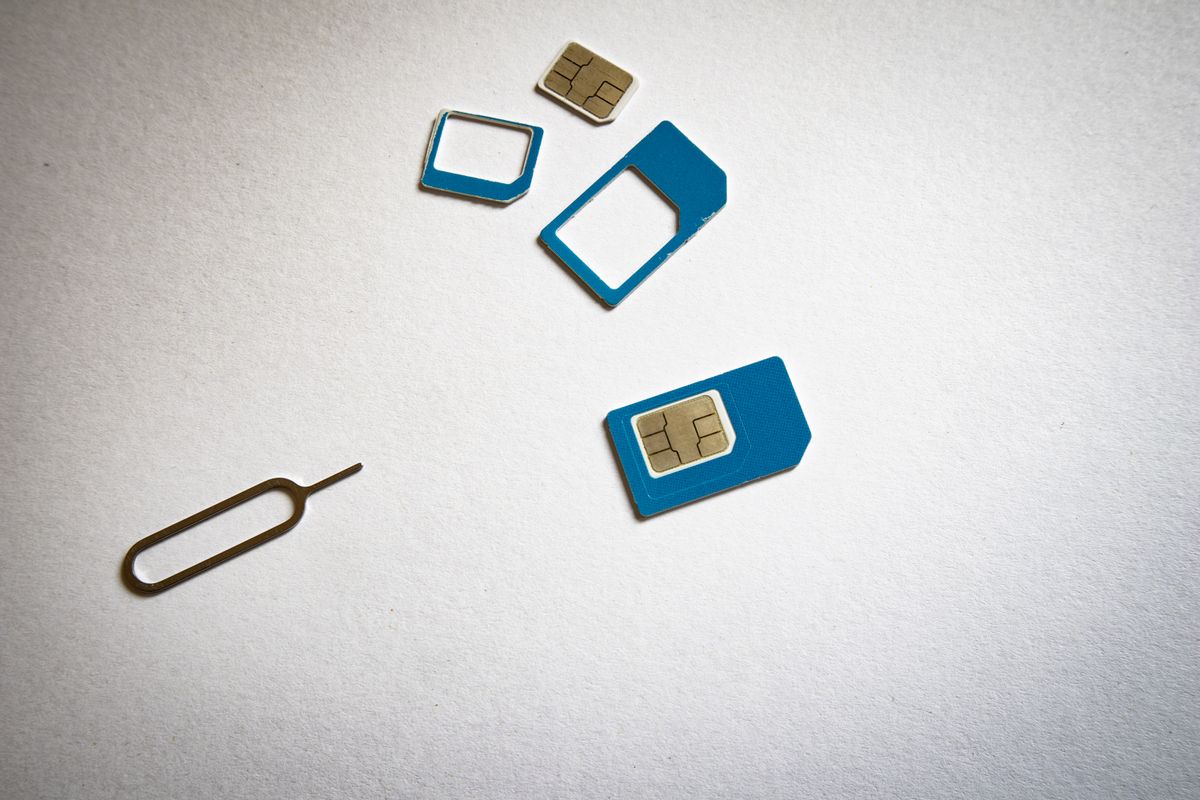
הרבה מפעילים מדפיסים את ה-PIN וה-PUK על כרטיס הפלסטיק שה-SIM היה מחובר אליו, לפעמים מתחת לשכבה שמגרדים. ודאו שמספר ה-SIM על הכרטיס זהה למספר שמודפס על ה-SIM שלכם. המספר הארוך הזה נקרא ICCID (באנגלית).
2. בלי להתקשר לשירות הלקוחות: באפליקציה, באתר או בקוד USSD של המפעיל
הרבה מפעילים מציגים את ה-PUK אחרי התחברות לחשבון, כך שלא צריך להתקשר לאף אחד. חלק גם שולחים אותו בהודעה כשמחייגים קוד קצר מטלפון אחר. אפשר לעשות את זה ממחשב או מטלפון של מישהו אחר. חפשו אזור בשם כמו SIM, ניהול מכשיר או שחרור SIM.
3. פנו לשירות הלקוחות מטלפון אחר
השאילו טלפון ממישהו, השתמשו בקו נייח, בצ'אט או בתמיכה של המפעיל ברשתות החברתיות. לביטחונכם, המפעיל יבדוק שאתם בעלי החשבון או משתמשים מורשים, אז הכינו תעודה מזהה, את מספר הטלפון ואם אפשר גם את מספר ה-SIM.
4. היכנסו לחנות
אם לא מצליחים להשיג את המפעיל, בחנות של המפעיל יכולים לבדוק את התעודה המזהה ולתת לכם את ה-PUK או SIM חלופי במקום.
איך מוצאים את ה-PUK אצל המפעיל
כל מפעיל עושה את זה קצת אחרת. בישראל, חפשו את ה-PUK באפליקציה או באזור האישי של המפעיל שלכם, למשל פרטנר, סלקום, פלאפון, הוט מובייל או גולן טלקום. אם אין שם אפשרות כזו, פנו לשירות הלקוחות מטלפון אחר או היכנסו לחנות עם תעודה מזהה. השתמשו רק באתרים, באפליקציות ובמספרי הטלפון הרשמיים של המפעיל.
כך זה נראה אצל שני מפעילים בחו"ל, לפי דפי התמיכה הרשמיים שלהם:
- EE (בריטניה): מתחברים ל-My EE, פותחים את ניהול המכשיר (Manage device) ובוחרים בשחרור SIM עם קוד PUK (EE: Unblock your phone with a PUK code, באנגלית).
- T-Mobile (ארצות הברית): פונים ל-T-Mobile באתר או מטלפון אחר, או משתמשים ב-PUK שמודפס על הכרטיס שה-SIM הגיע עליו (T-Mobile: PUK code unlock, באנגלית).
איך מזינים את קוד ה-PUK
בטלפון אנדרואיד או ב-iPhone
- כשהטלפון מציג PUK או SIM נעול, הקלידו לאט את ה-PUK בן 8 הספרות ובדקו אותו לפני האישור.
- בחרו PIN חדש ל-SIM והזינו אותו פעמיים.
- ה-SIM משתחרר והטלפון מתחבר שוב לרשת.
בטלפון מקשים
טלפונים פשוטים עם מקשים מציגים את אותה בקשת PUK כשמדליקים אותם. הקלידו את 8 הספרות במקשי המספרים, לחצו על OK, ואז הגדירו PIN חדש פעמיים. אם הקלדתם ספרה שגויה, מחקו אותה לפני האישור, כי כל PUK שגוי שמאשרים נספר כאחד מ-10 הניסיונות.
לא מופיעה בקשת PUK במסך?
בהרבה טלפונים אפשר להקליד במקום זאת בחייגן: **05*PUK*NewPIN*NewPIN#, כש-PUK הוא הקוד שקיבלתם ו-NewPIN הוא ה-PIN החדש (T-Mobile: PUK code unlock, באנגלית). לעוד קודי חיוג כאלה, ראו מה זה קוד USSD, עם קודים נפוצים ופתרונות (באנגלית).
אם הטלפון מבקש PUK2, זה קוד אחר. הוא שייך ל-PIN2, קוד SIM שני שחלק מהמפעילים משתמשים בו, והמפעיל יכול לתת לכם אותו באותה דרך.
מה עושים אם ה-SIM חסום לצמיתות?
אחרי 10 ניסיונות PUK שגויים, או אם הטלפון מציג קוד ה-PUK חסום, אי אפשר להשתמש ב-SIM שוב. אבל בדרך כלל מספר הטלפון לא הולך לאיבוד. בקשו מהמפעיל SIM או eSIM חדש לאותו מספר:
- כרטיס SIM חלופי: בקשו אותו מהמפעיל בחנות, בטלפון או באתר. הביאו תעודה מזהה.
- מעבר ל-eSIM: אם הטלפון תומך ב-eSIM והמפעיל מציע את זה, זה יכול להיות מהיר יותר מלחכות לכרטיס חדש. ראו איך עוברים מ-SIM פיזי ל-eSIM (באנגלית).
Apple נותנת את אותה עצה: אם השחרור נכשל או שמופיעה ההתראה 'קוד ה-PUK חסום', בקשו מהמפעיל כרטיס SIM או eSIM חדש (התמיכה של Apple).
ננעלתם רגע לפני נסיעה?
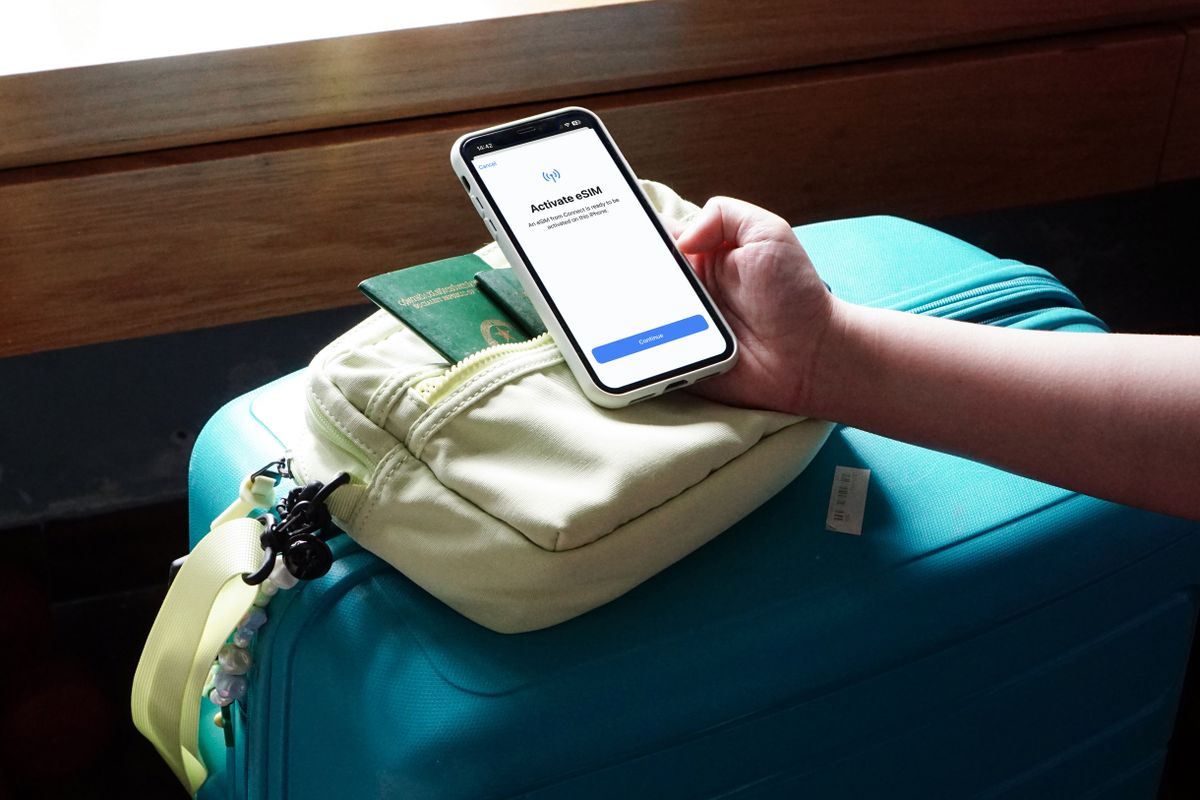
קבלת SIM חדש מהמפעיל יכולה לקחת זמן, וייתכן שאין לכם את הזמן הזה לפני הטיסה. eSIM לנסיעות יכול לשמור אתכם מחוברים בינתיים. הוא נשלח אליכם במייל כקוד QR, ומתקינים אותו בטלפון בכמה דקות דרך Wi-Fi. ה-SIM החסום יכול להישאר בטלפון בזמן שאתם מסדרים את העניין מול המפעיל.
שני דברים לבדוק קודם:
- הטלפון צריך לתמוך ב-eSIM. בדקו ברשימת הטלפונים שתומכים ב-eSIM לפני הקנייה.
- הטלפון צריך להיות פתוח לכל המפעילים, לא נעול למפעיל שלכם.
eSIM לנסיעות נותן גלישה משלו, ובחלק מהחבילות גם מספר משלו. לאירופה, Travel Basic+ מתאימה בזמן שה-SIM חסום: היא מגיעה עם מספר צרפתי +33 לשיחות ולהודעות, כך שעדיין אפשר להשיג אתכם. היא לא מחזירה את המספר הרגיל שלכם, אז בשביל זה עדיין תצטרכו שהמפעיל יחליף או ישחרר את ה-SIM.
איך נמנעים מנעילת SIM בפעם הבאה
- שמרו את ה-PUK עכשיו. כשיש לכם אותו, שמרו אותו במנהל סיסמאות או בפתק מאובטח. אל תשמרו אותו בכיסוי של הטלפון, שם גם גנב ימצא אותו.
- לעולם אל תנחשו את ה-PIN. אחרי שני ניסיונות שגויים, עצרו ובדקו מה הקוד.
- חשבו לפני שאתם מכבים את ה-PIN של ה-SIM. בלעדיו, כל מי שלוקח את ה-SIM יכול להשתמש בו בטלפון אחר. איתו, יש עוד קוד אחד לזכור.
איך משנים או מכבים את ה-PIN של ה-SIM
לכל השלבים האלה צריך את ה-PIN הנוכחי של ה-SIM. אם אף פעם לא הגדרתם אחד, זה ה-PIN שהמפעיל הגדיר כברירת מחדל, ובדרך כלל הוא מודפס על הכרטיס שה-SIM הגיע עליו. אל תנחשו אותו: שלושה ניסיונות שגויים ואתם שוב במסך ה-PUK.
אם אתם משנים אותו, בחרו PIN שתזכרו ושמרו אותו יחד עם ה-PUK במנהל סיסמאות.
iPhone
- פתחו את הגדרות והקישו על סלולרי.
- אם יש לכם שני קווים (SIM כפול, או SIM ועוד eSIM), הקישו קודם על הקו שאתם רוצים לשנות.
- הקישו על קוד PIN.
- כדי להפעיל או לכבות את ה-PIN, השתמשו במתג של ה-PIN של ה-SIM והזינו את ה-PIN הנוכחי.
- כדי לשנות אותו, הקישו על האפשרות לשינוי ה-PIN (מופיעה רק כשה-PIN של ה-SIM מופעל), הזינו את ה-PIN הנוכחי ואז את ה-PIN החדש פעמיים.
המדריך של Apple: שימוש ב-PIN של כרטיס ה-SIM ב-iPhone או ב-iPad.
Samsung Galaxy
- פתחו את ההגדרות והקישו על אבטחה ופרטיות (באנגלית: Security and privacy, ובדגמים ישנים Biometrics and security).
- הקישו על הגדרות אבטחה נוספות (More security settings, ובדגמים ישנים Other security settings).
- הקישו על הגדרת נעילת כרטיס SIM (Set up SIM card lock). עם שני כרטיסי SIM, בחרו קודם את ה-SIM.
- כדי להפעיל או לכבות את ה-PIN, הקישו על נעילת כרטיס SIM (Lock SIM card) והזינו את ה-PIN הנוכחי.
- כדי לשנות אותו, הקישו על שינוי ה-PIN של כרטיס ה-SIM (Change SIM card PIN, זמין רק כשהנעילה מופעלת), הזינו את ה-PIN הנוכחי ואז את ה-PIN החדש פעמיים.
המדריך של Samsung: נעילת כרטיס SIM בטלפוני Samsung (באנגלית).
Google Pixel וטלפוני אנדרואיד אחרים
- פתחו את ההגדרות והקישו על אבטחה ופרטיות (באנגלית: Security & privacy).
- הקישו על עוד אפשרויות אבטחה ופרטיות (More security & privacy, ובחלק מהגרסאות More security settings), ואז על נעילת SIM (SIM lock).
- הפעילו או כבו את נעילת ה-SIM (Lock SIM) והזינו את ה-PIN הנוכחי.
- כדי לשנות אותו, הקישו על שינוי ה-PIN של ה-SIM (Change SIM PIN), הזינו את ה-PIN הנוכחי ואז את ה-PIN החדש פעמיים.
במותגי אנדרואיד אחרים לתפריטים יש שמות אחרים. הדרך המהירה ביותר היא לפתוח את ההגדרות ולחפש SIM lock או SIM PIN, או את המילים נעילת SIM. המדריך של Google: הגנה על ה-SIM באמצעות PIN.
מוצגות חבילות לאסיה, לארצות הברית ולמזרח התיכון · eSIM לגלישה בלבד שנשלח במייל · מצאו את ה-eSIM ליעד שלכם
שאלות נפוצות
מה זה קוד PUK?
PUK (Personal Unblocking Key) הוא קוד של 8 ספרות שמשחרר את ה-SIM אחרי שלוש הזנות PIN שגויות. המפעיל קובע אותו, והוא ייחודי לכרטיס ה-SIM שלכם.
כמה פעמים אפשר להזין את ה-PUK?
10 פעמים. אחרי הניסיון השגוי ה-10 ברצף, ה-SIM נחסם לצמיתות וצריך SIM חלופי מהמפעיל.
אפשר לשחרר את ה-SIM בלי להתקשר לשירות הלקוחות?
לעתים קרובות, כן. בדקו את הכרטיס שה-SIM הגיע עליו, או התחברו לאפליקציה או לאתר של המפעיל כדי לראות את ה-PUK, אם המפעיל מציג אותו שם.
אפשר לקבל את קוד ה-PUK בהודעה?
זה תלוי במפעיל. יש מפעילים ששולחים את ה-PUK בהודעה כשמחייגים קוד קצר, ויש ששולחים קוד התחברות חד-פעמי למספר או למייל אחר בחשבון כדי שתוכלו לראות את ה-PUK באתר. בדקו בדפי העזרה הרשמיים של המפעיל אילו אפשרויות יש כרגע.
יש דרך חינמית לשחרר SIM בלי PUK?
לא. אין כלי או קוד שעוקף את ה-PUK. הדרך הבטוחה היחידה היא לקבל אותו מהמפעיל, אז דלגו על כל אתר או אפליקציה שמציעים "לייצר" אחד.
eSIM יכול להינעל ב-PUK?
כן. גם על eSIM אפשר להגן באמצעות PIN של SIM, והזנות שגויות רבות מדי יכולות לנעול אותו. בקשו את ה-PUK מהמפעיל שהנפיק את ה-eSIM. אם קניתם את ה-eSIM ב-SimOptions, פנו לצוות התמיכה שלנו במקום לנחש.
טלפון חדש יפתור SIM שנעול ב-PUK?
לא. הנעילה נמצאת ב-SIM, אז הוא נשאר נעול בכל טלפון. צריך את ה-PUK או SIM חדש.