
Чтобы поделиться геопозицией на iPhone, откройте приложение Локатор, коснитесь вкладки Я и включите Делиться геопозицией. Затем откройте вкладку Люди, коснитесь кнопки +, выберите Поделиться геопозицией, введите имя и выберите срок: на час, до конца дня, бессрочно или на заданный период. Поделиться геопозицией можно и прямо из переписки в «Сообщениях», в несколько касаний. В этом руководстве собраны все способы поделиться геопозицией на iPhone. Вы узнаете, что означает надпись «Может видеть Вашу геопозицию», как запросить геопозицию другого человека и как перестать делиться своей.
Как поделиться геопозицией на iPhone через «Локатор»
«Локатор» удобнее всего, если вы хотите делиться геопозицией постоянно. Человек, с которым вы делитесь, видит вашу геопозицию на карте в реальном времени и может проложить к вам маршрут. Шаги ниже соответствуют актуальному Руководству пользователя iPhone (Apple: Отправка своей геопозиции в приложении «Локатор» на iPhone).
1. Включите «Делиться геопозицией»
- Откройте приложение Локатор.
- Коснитесь вкладки Я внизу экрана.
- Включите параметр Делиться геопозицией.
Посмотрите, какое устройство указано рядом с пунктом Источник доступа. Если это не ваш iPhone, коснитесь Обозначить геопозицию iPhone как мою. Те же настройки есть в разделе Настройки > [ваше имя] > Локатор.
2. Поделитесь геопозицией с человеком
- В «Локаторе» откройте вкладку Люди.
- Коснитесь кнопки +, затем выберите Поделиться геопозицией.
- Введите имя человека, с которым хотите поделиться, или выберите его в контактах. Можно добавить сразу несколько человек.
- Коснитесь кнопки отправки.
3. Выберите, на какой срок делиться
- На час (Share for One Hour): удобно для короткой встречи или небольшой поездки.
- До конца дня (Share Until End of Day): подходит для прогулки на весь день или мероприятия.
- Бессрочно (Share Indefinitely): для семьи или партнёра. Они видят вашу геопозицию, пока вы не перестанете ею делиться.
- Настроить: задайте свою длительность или время окончания.
Теперь человек, с которым вы поделились геопозицией, может найти вас в приложениях «Локатор» и «Карты», на вашей карточке контакта, а также коснувшись вашего имени в переписке в «Сообщениях» (Apple: Отправка своей геопозиции с помощью iPhone).
Как поделиться геопозицией в «Сообщениях»
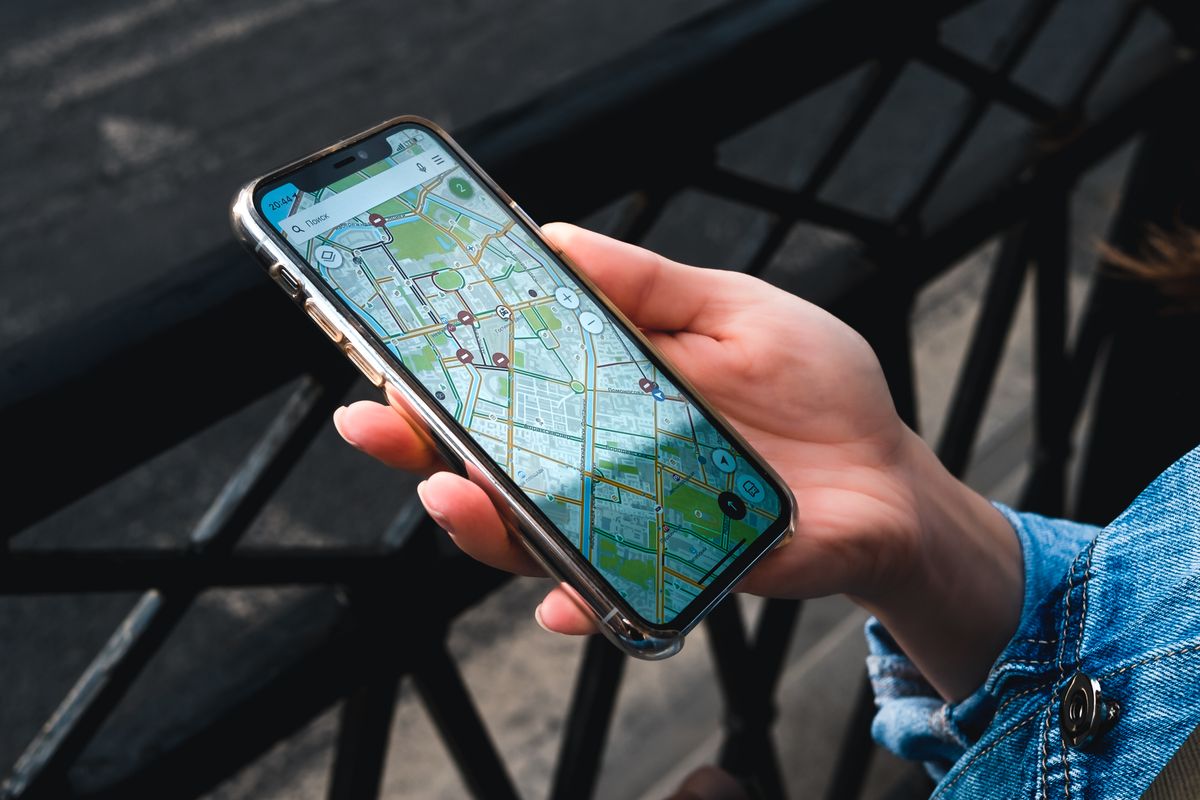
Уже переписываетесь с человеком? Поделиться геопозицией можно прямо из разговора.
Делитесь геопозицией в реальном времени
- Откройте разговор с человеком или группой.
- Коснитесь кнопки +, прокрутите вниз и выберите Геопозиция.
- Выберите срок: на час, до конца дня, бессрочно или на заданный период.
Каждый участник разговора может коснуться вашей геопозиции, чтобы увидеть вас на карте и проложить маршрут. В «Сообщениях» и в «Локаторе» геопозиция передаётся одинаково, поэтому управлять ею можно из любого из этих приложений.
Отправьте разовую булавку
- В разговоре коснитесь кнопки +, затем выберите Геопозиция.
- Коснитесь кнопки «Булавка на карте» в углу.
- Нажмите Отправить, затем отправьте сообщение.
Булавка показывает только то место, где вы находитесь сейчас. Собеседник не сможет следить за вашими перемещениями. Булавкой можно поделиться и из приложения «Карты»: прокрутите вниз, нажмите Поделиться геопозицией и выберите способ отправки. А если вы едете на машине, на велосипеде или идёте пешком по маршруту в «Картах», можно поделиться примерным временем прибытия, и человек сможет следить за вашей поездкой (Apple).
Что означает «Может видеть Вашу геопозицию» на iPhone?
Если в списке «Люди» в «Локаторе» под именем человека написано «Может видеть Вашу геопозицию», значит, вы делитесь с ним своей геопозицией, но не следите за его геопозицией. Он видит, где вы находитесь. Вы не видите, где находится он (Apple: Поиск друга в приложении «Локатор» на iPhone).
Хотите тоже видеть его геопозицию? Попросите человека поделиться ею или отправьте запрос, как описано ниже. Если вместо этого вы видите «Геопозиция не найдена», значит, человек делится с вами геопозицией, но его iPhone сейчас не удаётся найти.
Как запросить геопозицию другого человека
Запросить геопозицию можно только у того, с кем вы уже делитесь своей.
- В «Локаторе» откройте вкладку Люди.
- Коснитесь имени человека, чью геопозицию хотите видеть.
- Коснитесь Запросить наблюдение за геопозицией.
Когда человек примет запрос, его геопозиция появится в вашем «Локаторе» (Apple: Добавление или удаление друга в приложении «Локатор» на iPhone). Если запрос пришёл вам, на вкладке «Люди» коснитесь Поделиться под именем человека и выберите срок. Если делиться не хотите, коснитесь Отменить.
Как перестать делиться геопозицией на iPhone
Перестать делиться с одним человеком
- В «Локаторе»: откройте вкладку Люди, коснитесь имени человека, затем коснитесь Не делиться геопозицией и подтвердите.
- В «Сообщениях»: откройте разговор, коснитесь имени вверху, затем нажмите Не делиться геопозицией.
По словам Apple, человек не получает уведомления, когда вы перестаёте делиться с ним геопозицией. Если отключить передачу в одном приложении, она прекращается во всех (Apple).
Скрыть геопозицию до конца дня
Вместо полного отключения можно нажать Скрыть геопозицию для этого человека в «Локаторе» или «Сообщениях». Тогда ваша геопозиция будет скрыта от него до конца дня.
Перестать делиться со всеми
В «Локаторе» откройте вкладку Я и выключите Делиться геопозицией. Когда вы снова включите этот параметр, люди, с которыми вы делились раньше, опять увидят вашу геопозицию. Удаление приложения «Локатор» не останавливает передачу, поэтому пользуйтесь этими настройками.
Если ваша личная безопасность под угрозой, функция Apple Проверка безопасности (в разделе Настройки > Конфиденциальность и безопасность) позволяет сразу прекратить делиться геопозицией и другой информацией со всеми.
Геопозиция не передаётся? Быстрые решения
- Службы геолокации для «Локатора»: откройте Настройки > Конфиденциальность и безопасность > Службы геолокации > Локатор и убедитесь, что доступ разрешён. Apple называет эту проверку первой, если другие не видят вашу геопозицию.
- Точная геопозиция: на том же экране оставьте параметр Точная геопозиция включённым. Если он выключен, приложения получают только ваше приблизительное местоположение (Apple: Управление информацией о геопозиции на iPhone).
- Нужное устройство: в «Локаторе» откройте вкладку Я и проверьте, что рядом с пунктом Источник доступа указан ваш iPhone.
- Подключение к интернету: чтобы обновлять геопозицию, iPhone нужен Wi-Fi или мобильный интернет. Сети нет совсем? Прочитайте, как исправить режим «Только SOS» на iPhone (на английском).
- iPhone у обоих: чтобы делиться геопозицией в реальном времени, у вас и у собеседника должен быть iPhone с iOS 15 или новее. Некоторым функциям нужна iOS 17, так что обновите iPhone, если не видите нужного варианта.
Как делиться геопозицией в поездке за границу

В поездке передача геопозиции очень выручает: можно встретиться в шумном городе, дать родным дома следить за вашим маршрутом или найти друг друга после дня порознь. Но чтобы отправлять геопозицию, iPhone нужен интернет. Если за границей вы выключаете мобильный интернет, чтобы не платить за роуминг, друзья и родные перестают видеть, где вы, как только вы уходите из зоны Wi-Fi. Получили уведомление о неизвестном трекере? Узнайте, что значит уведомление о том, что рядом с вами перемещается AirTag (на английском).
На iPhone 14 и новее «Локатор» может отправлять геопозицию по спутниковой связи, когда нет ни сотовой сети, ни Wi-Fi. Но это работает только в некоторых странах и на открытом месте, где хорошо видно небо (Apple: Подключение к спутнику с помощью iPhone). Чтобы просто делиться геопозицией в городе, нужен мобильный интернет.
С eSIM для путешествий передача геопозиции не прерывается:
- Установите её до отъезда, через Wi-Fi. Сначала убедитесь, что ваш iPhone не привязан к оператору и поддерживает eSIM.
- Оставьте и свой основной номер. В iPhone одновременно могут работать ваша обычная SIM-карта и eSIM для путешествий.
- Берите интернет с eSIM для путешествий. Включите для неё роуминг данных, а на основной линии оставьте роуминг выключенным. Подробнее в статье о правильных настройках роуминга для eSIM.
- «Локатор», «Сообщения» и «Карты» продолжают работать через интернет eSIM для путешествий, поэтому делиться геопозицией можно по инструкциям выше. Сообщения другим пользователям Apple тоже идут через интернет: читайте, бесплатен ли iMessage за границей.
Для этого достаточно eSIM только с интернетом, ведь передача геопозиции работает через интернет. Чем такой тариф отличается от обычного, читайте в статье eSIM только с интернетом или тариф с номером (на английском). Следить за расходом трафика в поездке поможет статья о том, как проверить расход трафика на iPhone (на английском).
Едете в Европу или Великобританию? Этот тариф только с интернетом работает в 34 странах, включая Великобританию, так что вы сможете делиться геопозицией, переезжая из страны в страну.
Путешествуете по Северной Америке? Выберите eSIM только с интернетом для страны, куда едете, и установите её до вылета.
Показаны тарифы для США, Канады и Мексики · eSIM только с интернетом, без номера телефона · Найдите eSIM для своего направления
Частые вопросы
Как делиться геопозицией на iPhone постоянно?
В «Локаторе» откройте вкладку Люди, коснитесь +, затем Поделиться геопозицией. Введите имя человека, коснитесь кнопки отправки и выберите Бессрочно (Share Indefinitely). Человек будет видеть вашу геопозицию, пока вы не перестанете ею делиться.
Можно ли поделиться геопозицией с iPhone на Android?
Через «Локатор» нельзя. Чтобы делиться геопозицией в реальном времени в «Локаторе» и «Сообщениях», iPhone нужен обоим. Можно отправить разовую булавку из «Карт» с помощью кнопки Поделиться геопозицией или установить на iPhone Google Карты: у них своя функция передачи геоданных, которая работает и на Android, и на iPhone. Для неё нужны аккаунт Google и подключение к интернету (Google: Как настроить передачу геоданных).
Получит ли человек уведомление, если перестать делиться с ним геопозицией?
Нет. По словам Apple, человек не получает уведомления, когда вы перестаёте делиться с ним геопозицией. Он просто перестанет её видеть.
Можно ли узнать, что кто-то смотрит мою геопозицию?
Apple не описывает никаких уведомлений о том, что кто-то посмотрел вашу геопозицию. Список тех, с кем вы делитесь, есть на вкладке «Люди». Если кто-то настроит оповещение о том, что вы прибыли в какое-то место или покинули его, вы получите уведомление. Посмотреть и удалить такие оповещения можно в «Локаторе» на вкладке Я (Apple: Уведомление друга об изменении Вашей геопозиции в приложении «Локатор» на iPhone).
Нужен ли мобильный интернет, чтобы делиться геопозицией?
Нужно подключение к интернету: Wi-Fi или мобильный интернет. Без него геопозиция перестаёт обновляться. На iPhone 14 и новее в поддерживаемых странах можно отправить геопозицию по спутниковой связи, если сети нет совсем. За границей интернет для передачи геопозиции даст eSIM для путешествий.
Видят ли мою геопозицию, если iPhone выключен?
Геопозицию в реальном времени не видят. Когда iPhone выключен или не в сети, геопозиция перестаёт обновляться. Друзья могут увидеть «Геопозиция не найдена» под вашим именем в «Локаторе».
Можно ли делиться геопозицией с Apple Watch?
Да, если у вас Apple Watch с сотовой связью. По словам Apple, геопозиция передаётся с Apple Watch, когда вы вне зоны действия iPhone, а часы у вас на запястье.
Как найти свой телефон через «Локатор»?
Откройте «Локатор» на другом устройстве Apple, коснитесь вкладки Устройства и выберите свой iPhone. Вы увидите его на карте и сможете воспроизвести на нём звук. Другого устройства Apple рядом нет? Воспользуйтесь приложением «Поиск устройств» на сайте iCloud.com. «Локатор» должен быть включён до того, как телефон потеряется (Apple: Поиск устройства в приложении «Локатор» на iPhone).
Можно ли делиться геопозицией с группой?
Да. Добавьте несколько человек, когда делитесь геопозицией в «Локаторе», или поделитесь ею в групповом разговоре в «Сообщениях». Тогда все участники группы увидят, где вы находитесь.