
لمشاركة موقعك على iPhone، افتح تطبيق تحديد الموقع، واضغط على أنا، ثم شغِّل مشاركة موقعي. بعد ذلك اضغط على الأشخاص، ثم على زر +، واختر مشاركة موقعي، وأدخل اسمًا، ثم اختر المدة: لمدة ساعة، أو حتى نهاية اليوم، أو إلى أجل غير مسمى، أو لفترة مخصصة. ويمكنك أيضًا مشاركة موقعك من محادثة في تطبيق «الرسائل» ببضع ضغطات. يعرض لك هذا الدليل كل طرق مشاركة الموقع على iPhone، ومعنى عبارة «يمكنك رؤية موقعك»، وكيف تطلب موقع شخص آخر، وكيف توقف المشاركة.
كيفية مشاركة موقعك على iPhone عبر تطبيق «تحديد الموقع»
تطبيق «تحديد الموقع» هو أفضل طريقة لمشاركة موقعك مع شخص ما بشكل مستمر. يرى الشخص الذي تشارك معه موقعك المباشر على الخريطة، ويمكنه الحصول على الاتجاهات إليك. تتبع هذه الخطوات دليل مستخدم iPhone الحالي من Apple (Apple: مشاركة موقعك في تطبيق تحديد الموقع على الـ iPhone).
1. شغِّل «مشاركة موقعي»
- افتح تطبيق تحديد الموقع.
- اضغط على أنا في أسفل الشاشة.
- شغِّل مشاركة موقعي.
تحقق من الجهاز الظاهر بجوار المشاركة من. إذا لم يكن جهاز iPhone الخاص بك، فاضغط على استخدم هذا الـ iPhone كموقعي. وتجد هذه الإعدادات أيضًا في الإعدادات > [اسمك] > تحديد الموقع.
2. شارك موقعك مع شخص ما
- في «تحديد الموقع»، اضغط على الأشخاص.
- اضغط على زر +، ثم اضغط على مشاركة موقعي.
- اكتب اسم الشخص الذي تريد مشاركة موقعك معه، أو اختره من جهات الاتصال. يمكنك إضافة أكثر من شخص.
- اضغط على زر الإرسال.
3. اختر مدة المشاركة
- لمدة ساعة (Share for One Hour): مناسبة للقاء سريع أو تنقّل قصير.
- حتى نهاية اليوم (Share Until End of Day): مناسبة ليوم خارج المنزل أو لمناسبة ما.
- إلى أجل غير مسمى (Share Indefinitely): للعائلة أو لشريك الحياة. يرون موقعك إلى أن توقف المشاركة.
- مخصص: حدد بنفسك مدة المشاركة أو وقت انتهائها.
يمكن للشخص الذي تشارك معه الآن العثور عليك في تطبيق «تحديد الموقع» وفي «الخرائط» وعلى بطاقة جهة الاتصال الخاصة بك، ومن خلال الضغط على اسمك في محادثة «الرسائل» (Apple: مشاركة الموقع باستخدام iPhone).
كيفية مشاركة موقعك في «الرسائل»
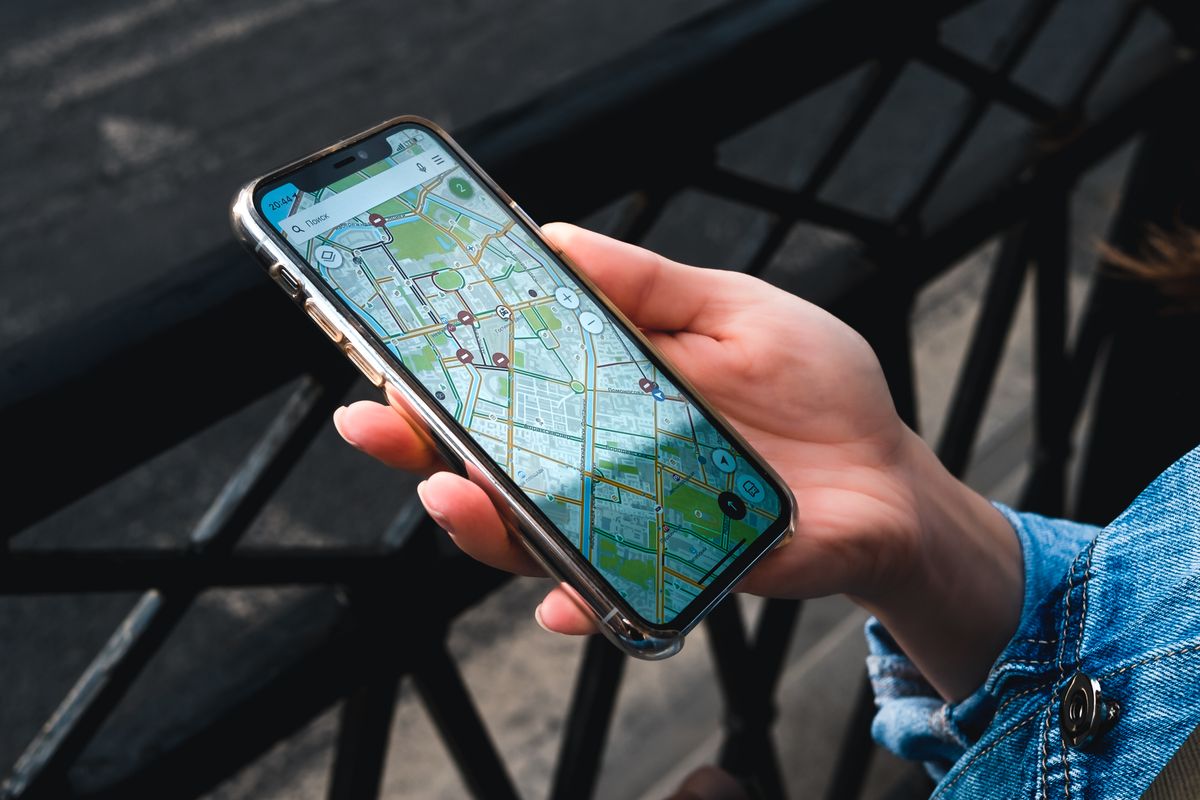
هل تتحدث مع الشخص بالفعل؟ يمكنك مشاركة موقعك من المحادثة مباشرة.
شارك موقعك المباشر
- افتح المحادثة مع الشخص أو المجموعة.
- اضغط على زر +، ثم مرِّر لأسفل واضغط على الموقع.
- اختر مدة المشاركة: لمدة ساعة، أو حتى نهاية اليوم، أو إلى أجل غير مسمى، أو لفترة مخصصة.
يمكن لكل من في المحادثة الضغط على موقعك لرؤيتك على الخريطة والحصول على الاتجاهات. المشاركة في «الرسائل» وفي «تحديد الموقع» هي المشاركة نفسها، لذلك يمكنك إدارتها من أي من التطبيقين.
أرسل دبوسًا لمرة واحدة
- في المحادثة، اضغط على زر +، ثم اضغط على الموقع.
- اضغط على زر «دبوس الخريطة» في الزاوية.
- اضغط على إرسال دبوس، ثم أرسل رسالتك.
يعرض الدبوس مكانك الحالي فقط، ولا يستطيع الشخص الآخر متابعتك أثناء تحركك. يمكنك أيضًا مشاركة دبوس من تطبيق «الخرائط»: مرِّر لأسفل، واضغط على مشاركة موقعي، واختر طريقة الإرسال. وإذا كنت تقود السيارة أو تركب الدراجة أو تمشي باتباع الاتجاهات في «الخرائط»، يمكنك مشاركة الوقت المقدّر للوصول حتى يتابع شخص ما رحلتك (Apple).
ماذا تعني عبارة «يمكنك رؤية موقعك» على iPhone؟
إذا ظهرت عبارة «يمكنك رؤية موقعك» (Can see your location) أسفل اسم شخص في قائمة الأشخاص في «تحديد الموقع»، فهذا يعني أنك تشارك موقعك مع هذا الشخص، لكنك لا تتابع موقعه. فهو يرى مكانك، وأنت لا ترى مكانه (Apple: تحديد موقع صديق في تطبيق تحديد الموقع على الـ iPhone).
هل تريد رؤية موقعه أيضًا؟ اطلب منه مشاركته، أو أرسل طلبًا كما هو موضح أدناه. وإذا رأيت عبارة «لم يتم العثور على موقع» بدلًا من ذلك، فهذا يعني أنه يشارك موقعه معك، لكن تعذّر تحديد موقع جهاز iPhone الخاص به حاليًا.
كيفية طلب موقع شخص آخر
لا يمكنك طلب موقع أحد إلا إذا كنت تشارك موقعك معه بالفعل.
- في «تحديد الموقع»، اضغط على الأشخاص.
- اضغط على اسم الشخص الذي تريد رؤية موقعه.
- اضغط على طلب متابعة الموقع.
بعد أن يقبل طلبك، يظهر موقعه في تطبيق «تحديد الموقع» لديك (Apple: إضافة صديق أو إزالته في تطبيق تحديد الموقع على الـ iPhone). وإذا أرسل إليك شخص ما طلبًا، فاضغط على مشاركة أسفل اسمه في قائمة الأشخاص واختر المدة. واضغط على إلغاء إذا كنت لا تريد المشاركة.
كيفية إيقاف مشاركة موقعك على iPhone
إيقاف المشاركة مع شخص واحد
- في «تحديد الموقع»: اضغط على الأشخاص، ثم على اسم الشخص، ثم اضغط على إيقاف مشاركة موقعي وأكِّد ذلك.
- في «الرسائل»: افتح المحادثة، واضغط على الاسم في الأعلى، ثم اضغط على إيقاف مشاركة موقعي.
تقول Apple إن الشخص الذي توقف المشاركة معه لا يتلقى إشعارًا بذلك. والإيقاف في تطبيق واحد يوقف المشاركة في كل التطبيقات (Apple).
إيقاف المشاركة مؤقتًا لبقية اليوم
بدلًا من إيقاف المشاركة نهائيًا، يمكنك الضغط على إخفاء الموقع لهذا الشخص في «تحديد الموقع» أو «الرسائل». يبقى موقعك مخفيًا عنه لبقية اليوم.
إيقاف المشاركة مع الجميع
في «تحديد الموقع»، اضغط على أنا وأوقف مشاركة موقعي. وعند تشغيلها مجددًا، يتمكن الأشخاص الذين شاركت معهم سابقًا من رؤيتك مرة أخرى. حذف تطبيق «تحديد الموقع» لا يوقف المشاركة، لذلك استخدم هذه الإعدادات بدلًا من ذلك.
إذا كانت سلامتك الشخصية معرّضة للخطر، فإن ميزة التحقق من الأمان من Apple (في الإعدادات > الخصوصية والأمن) تتيح لك إيقاف مشاركة موقعك ومعلوماتك الأخرى مع الجميع دفعة واحدة.
مشاركة الموقع لا تعمل؟ حلول سريعة
- خدمات الموقع لتطبيق «تحديد الموقع»: انتقل إلى الإعدادات > الخصوصية والأمن > خدمات الموقع > تحديد الموقع وتأكد من السماح بها. تذكر Apple هذا الفحص أولًا عندما لا يستطيع الآخرون رؤية موقعك.
- الموقع الدقيق: في الشاشة نفسها، اترك الموقع الدقيق قيد التشغيل. فعند إيقافه، لا تحصل التطبيقات إلا على موقعك التقريبي (Apple: التحكم في معلومات الموقع التي تشاركها على الـ iPhone).
- الجهاز الصحيح: في «تحديد الموقع»، اضغط على أنا وتحقق من أن جهاز iPhone الخاص بك هو الجهاز الظاهر بجوار المشاركة من.
- اتصال بالإنترنت: يحتاج iPhone إلى Wi-Fi أو بيانات الجوّال لتحديث موقعك. لا توجد إشارة على الإطلاق؟ اقرأ كيف تصلح ظهور SOS فقط على iPhone (بالإنجليزية).
- iPhone لدى الطرفين: تحتاج مشاركة الموقع المباشر إلى iPhone يعمل بنظام iOS 15 أو أحدث لدى الطرفين. وتتطلب بعض الخيارات iOS 17، لذلك حدِّث جهازك إذا لم تظهر لك.
مشاركة موقعك أثناء السفر إلى الخارج

مشاركة الموقع مفيدة جدًا في الرحلات: للقاء في مدينة مزدحمة، أو لتتيح لعائلتك في الوطن متابعة رحلتك، أو ليجد بعضكم بعضًا بعد يوم قضيتموه منفصلين. لكن iPhone يحتاج إلى اتصال بالإنترنت لإرسال موقعك. وإذا أوقفت البيانات في الخارج لتجنب رسوم التجوال، فسيتوقف أصدقاؤك وعائلتك عن رؤية مكانك بمجرد ابتعادك عن شبكة Wi-Fi. هل تلقيت تنبيهًا بشأن جهاز تتبع غير معروف؟ اقرأ معنى إشعار العثور على AirTag يتحرك معك (بالإنجليزية).
على iPhone 14 أو أحدث، يمكن لتطبيق «تحديد الموقع» إرسال موقعك عبر القمر الصناعي عندما لا تتوفر لديك تغطية خلوية ولا Wi-Fi، لكن في بعض البلدان فقط، وفي مكان مفتوح مع رؤية واضحة للسماء (Apple: الاتصال بقمر صناعي باستخدام جهاز iPhone). أما لمشاركة الموقع يوميًا داخل المدينة، فتحتاج إلى بيانات الجوّال.
شريحة eSIM للسفر طريقة بسيطة لإبقاء مشاركة الموقع قيد التشغيل:
- ثبِّتها قبل السفر، عبر شبكة Wi-Fi. وتحقق أولًا من أن جهاز iPhone غير مقفل على شركة اتصالات ومتوافق مع eSIM.
- احتفظ بخطك الأساسي أيضًا. يمكن لجهاز iPhone أن يحمل شريحة SIM المعتادة وشريحة eSIM للسفر في الوقت نفسه.
- استخدم شريحة eSIM للسفر للبيانات. شغِّل تجوال البيانات لها، وأبقِ التجوال متوقفًا على خطك الأساسي. إليك إعدادات التجوال الصحيحة لشريحة eSIM.
- يستمر عمل «تحديد الموقع» و«الرسائل» و«الخرائط» عبر بيانات شريحة eSIM للسفر، لذلك يمكنك مشاركة موقعك بالخطوات السابقة. كما تُرسَل الرسائل إلى مستخدمي Apple الآخرين عبر البيانات أيضًا: اقرأ هل iMessage مجاني في الخارج.
تكفي شريحة eSIM للبيانات فقط لهذا الغرض، لأن مشاركة الموقع تعمل عبر البيانات. لست متأكدًا مما يعنيه ذلك؟ اقرأ الفرق بين باقة eSIM للبيانات وباقة الهاتف (بالإنجليزية). ولمراقبة استهلاكك للبيانات أثناء الرحلة، اطلع على كيفية التحقق من استخدام البيانات على iPhone (بالإنجليزية).
هل أنت متجه إلى أوروبا أو المملكة المتحدة؟ تغطي باقة البيانات هذه 34 دولة، منها المملكة المتحدة، لتواصل مشاركة موقعك أثناء تنقلك بينها.
هل تسافر في أمريكا الشمالية؟ اختر شريحة eSIM للبيانات فقط للبلد الذي تزوره، وثبِّتها قبل أن تسافر.
الباقات المعروضة للولايات المتحدة وكندا والمكسيك · شرائح eSIM للبيانات فقط، من دون رقم هاتف · اعثر على شريحة eSIM لوجهتك
الأسئلة الشائعة
كيف أشارك موقعي على iPhone بشكل دائم؟
في «تحديد الموقع»، اضغط على الأشخاص، ثم على +، ثم على مشاركة موقعي. أدخل اسم الشخص، واضغط على زر الإرسال، واختر إلى أجل غير مسمى (Share Indefinitely). سيرى موقعك إلى أن توقف المشاركة.
هل يمكنني مشاركة موقعي من iPhone إلى Android؟
ليس عبر «تحديد الموقع». تحتاج مشاركة الموقع المباشر في «تحديد الموقع» و«الرسائل» إلى iPhone لدى الطرفين. يمكنك إرسال دبوس لمرة واحدة من «الخرائط» عبر مشاركة موقعي، أو استخدام خرائط Google على iPhone، فهي تتضمن ميزة «مشاركة الموقع الجغرافي» الخاصة بها لمستخدمي Android وiPhone. وتحتاج هذه الميزة إلى حساب Google واتصال بالإنترنت (Google: إدارة إعدادات «مشاركة الموقع الجغرافي»).
هل يتلقى الشخص إشعارًا عندما أوقف مشاركة موقعي؟
لا. تقول Apple إن الشخص الذي توقف المشاركة معه لا يتلقى إشعارًا. كل ما في الأمر أنه لن يرى موقعك بعد ذلك.
هل يمكنني معرفة ما إذا كان أحد يطّلع على موقعي؟
لا تذكر Apple أي تنبيه يظهر عندما ينظر أحد إلى موقعك. يمكنك رؤية الأشخاص الذين تشارك معهم في قائمة الأشخاص. وإذا عيّن شخص ما تنبيهًا لوقت وصولك إلى مكان ما أو مغادرتك له، فستتلقى إشعارًا، ويمكنك رؤية هذه التنبيهات وحذفها في «تحديد الموقع» ضمن أنا (Apple: إعلام صديق عند تغيير موقعك في تطبيق تحديد الموقع على الـ iPhone).
هل أحتاج إلى بيانات خلوية لمشاركة موقعي؟
تحتاج إلى اتصال بالإنترنت: Wi-Fi أو بيانات الجوّال. ومن دونه يتوقف تحديث موقعك. على iPhone 14 أو أحدث، يمكنك إرسال موقعك عبر القمر الصناعي في البلدان المدعومة عندما لا تتوفر أي تغطية. وفي الخارج، توفر لك شريحة eSIM للسفر البيانات اللازمة لمواصلة المشاركة.
هل يمكن لأحد رؤية موقعي إذا كان iPhone مطفأً؟
ليس موقعك المباشر. فعندما يكون iPhone مطفأً أو غير متصل بالإنترنت، يتوقف تحديث موقعك. وقد يرى أصدقاؤك «لم يتم العثور على موقع» أسفل اسمك في «تحديد الموقع».
هل يمكنني مشاركة موقعي من Apple Watch؟
نعم، إذا كانت لديك Apple Watch بخدمة خلوية. تقول Apple إن مشاركة موقعك تتم من Apple Watch عندما تكون خارج نطاق iPhone وترتدي الساعة.
كيف أستخدم «تحديد الموقع» للعثور على هاتفي؟
افتح «تحديد الموقع» على جهاز Apple آخر، واضغط على الأجهزة، واختر جهاز iPhone الخاص بك. يمكنك رؤيته على الخريطة وتشغيل صوت عليه. ليس معك جهاز Apple آخر؟ استخدم «العثور على الأجهزة» على iCloud.com. يجب أن يكون «تحديد الموقع» قيد التشغيل قبل فقدان هاتفك (Apple: تحديد موقع جهاز في تطبيق تحديد الموقع على الـ iPhone).
هل يمكنني مشاركة موقعي مع مجموعة؟
نعم. أضف عدة أشخاص عند المشاركة في «تحديد الموقع»، أو شارك موقعك في محادثة جماعية في «الرسائل». وسيتمكن كل من في المجموعة من رؤية مكانك.