
Телефон работает не так, как должен? Большинство частых проблем с телефоном можно решить самостоятельно за несколько минут. В этом списке 20 проблем с телефоном и способы их решения для iPhone и Android: телефон тормозит, батарея быстро садится, телефон перегревается, память заполнена, приложения вылетают, экран завис или почернел, телефон не заряжается, нет сигнала, не работает мобильный интернет, проблемы с Wi-Fi, ошибки SIM-карты и не только. Начните с быстрых решений ниже, а затем найдите свою проблему в списке.
Быстрые решения, которые помогают во многих случаях
Прежде чем искать свою проблему, попробуйте эти шаги по порядку. Многие неполадки с телефоном они устраняют сами по себе:
- Перезагрузите телефон. Если экран не реагирует, перезагрузите его принудительно (см. следующий раздел).
- Обновите телефон. На iPhone откройте Настройки > Основные > Обновление ПО. На Android найдите в настройках пункт Обновление ПО или Обновление системы.
- Обновите приложения в App Store или Google Play.
- Освободите память, если она почти заполнена.
- Включите и выключите авиарежим, если проблема связана с сигналом, звонками, интернетом или Wi-Fi.
Проблема осталась? Найдите её ниже. Если ничего не помогает и вы думаете, что телефон повреждён, в конце этой инструкции описано, когда пора нести телефон в ремонт.
Как перезагрузить телефон обычным или принудительным способом
Обычная перезагрузка выключает и снова включает телефон. Принудительная перезагрузка срабатывает, даже если экран завис или стал чёрным. Ваши данные при этом не удаляются.
iPhone
На iPhone 8 и более новых моделях, включая iPhone SE (2-го поколения и новее):
- Нажмите и сразу отпустите кнопку увеличения громкости.
- Нажмите и сразу отпустите кнопку уменьшения громкости.
- Нажмите и удерживайте боковую кнопку. Когда появится логотип Apple, отпустите её.
На iPhone 7 одновременно удерживайте боковую кнопку и кнопку уменьшения громкости, пока не появится логотип Apple. На iPhone 6s и более старых моделях удерживайте боковую (или верхнюю) кнопку и кнопку «Домой» (Apple: принудительный перезапуск iPhone, Apple: если iPhone не заряжается).
Samsung Galaxy
Одновременно нажмите и удерживайте боковую клавишу и клавишу уменьшения громкости более 7 секунд, пока телефон не перезагрузится (Samsung: перезагрузка с помощью кнопок). Если заряд низкий, Samsung советует сначала зарядить телефон (Samsung: телефон завис, на английском).
Google Pixel и другие телефоны на Android
На Pixel удерживайте кнопку питания около 60 секунд, чтобы принудительно перезапустить телефон (Справка Pixel: что делать, если телефон зависает). На других телефонах с Android сочетание кнопок зависит от производителя. Посмотрите страницу поддержки производителя для своей модели.
Общие проблемы с телефоном и их решения
1. Телефон тормозит
Чаще всего телефон тормозит из-за заполненной памяти, слишком большого числа приложений в фоне или приложения, которое работает со сбоями.
- Перезагрузите телефон. Так очищается временная память.
- Освободите место (см. проблему 4). Почти заполненный телефон работает медленнее.
- Удалите приложения, которыми не пользуетесь, особенно те, что вы установили незадолго до появления проблемы.
- Обновите телефон и приложения.
- Всё ещё тормозит? Последний шаг: сброс до заводских настроек. Сначала сделайте резервную копию, потому что сброс стирает всё. Пользуетесь eSIM? Перед сбросом прочитайте, как сбросить iPhone и не потерять eSIM.
2. Батарея быстро садится
Если аккумулятор быстро разряжается, выясните, что его расходует:
- На iPhone откройте Настройки > Аккумулятор, чтобы увидеть, какие приложения тратят больше всего заряда. В том же меню проверьте Состояние аккумулятора.
- На Android откройте Настройки > Батарея и посмотрите расход заряда.
- Уменьшите яркость экрана, включите Режим энергосбережения (так он называется на iPhone и на многих телефонах Android) и закройте или удалите приложения, которые сильно расходуют заряд.
Если телефон неожиданно выключается, проверьте состояние аккумулятора. Изношенный аккумулятор, возможно, пора заменить.
3. Телефон перегревается
Телефон может нагреваться во время зарядки, обновления, просмотра видео или игр. Это нормально. Проблема начинается, когда он становится горячим, показывает предупреждение о температуре или замедляется.
- Уберите его с солнца и не оставляйте в жаркой машине. Apple рассчитывает iPhone на работу при температуре от 0 до 35 °C (Apple: если iPhone слишком нагревается или охлаждается).
- Если появилось предупреждение о температуре, выключите телефон и дайте ему остыть в более прохладном месте.
- Снимите толстый чехол во время зарядки и закройте ресурсоёмкие приложения, например игры, камеру или GPS-навигацию.
- Слишком горячий телефон может замедлиться, перестать заряжаться, приглушить экран или потерять сигнал, пока не остынет. Apple перечисляет все эти последствия.
4. Заполнена память
Когда память заполнена, телефон замедляется, приложения вылетают, а обновления не устанавливаются.
- На iPhone откройте Настройки > Основные > Хранилище iPhone. Там видно, что занимает место, и можно сгрузить или удалить ненужные приложения.
- На Android откройте Настройки > Хранилище (на Samsung ищите в разделе Обслуживание устройства). Приложение Google Files тоже помогает найти ненужные файлы, дубликаты и крупные файлы (Справка Android: как освободить место).
- Перенесите фото и видео в облачный сервис или на компьютер, затем удалите их с телефона.
- Удалите старые загрузки и большие видео, которые вы уже посмотрели.
- Телефон на Android не распознаёт карту microSD? Сохраните всё, что на ней есть, затем отформатируйте её в настройках хранилища телефона. Если она всё равно не работает, попробуйте другую карту.
5. Приложения вылетают или не открываются
- Полностью закройте приложение и откройте его снова.
- Обновите приложение и телефон. Старые версии приложений могут перестать работать на новой системе, а новые версии могут не работать на старых телефонах.
- На Android откройте Настройки > Приложения, выберите приложение и остановите его принудительно (Force stop). Затем очистите его кеш в разделе Хранилище и кеш.
- Удалите приложение и установите его заново.
- Если не открываются сразу несколько приложений, перезагрузите телефон и освободите память.
6. Телефон зависает или экран становится чёрным
Если экран завис или стал чёрным, хотя вы слышите звуки или чувствуете вибрацию, перезагрузите телефон принудительно (см. выше). Затем:
- Обновите телефон и приложения.
- Освободите память.
- Если телефон на Android продолжает зависать, запустите его в безопасном режиме (пункт Безопасный режим в меню выключения). В безопасном режиме скачанные приложения отключены. Если проблема исчезла, виновато одно из приложений. Удаляйте недавно установленные приложения по одному (Samsung: проверка в безопасном режиме). Чтобы выйти из безопасного режима, перезагрузите телефон.
Если после принудительной перезагрузки и часа на зарядке экран остаётся чёрным, возможно, ремонт нужен экрану или самому телефону.
7. Телефон сам перезагружается
Самопроизвольные перезагрузки часто вызваны приложением или сбоем ПО, но причиной может быть и изношенный аккумулятор или перегрев.
- Обновите телефон и все приложения.
- Освободите память.
- На Android проверьте телефон в безопасном режиме, как в проблеме 6.
- Убедитесь, что телефон не перегревается.
- Проверьте состояние аккумулятора. На iPhone откройте Настройки > Аккумулятор > Состояние аккумулятора.
- Если перезагрузки продолжаются, сделайте резервную копию и обратитесь к производителю или в сервисный центр.
8. Телефон не заряжается или заряжается медленно
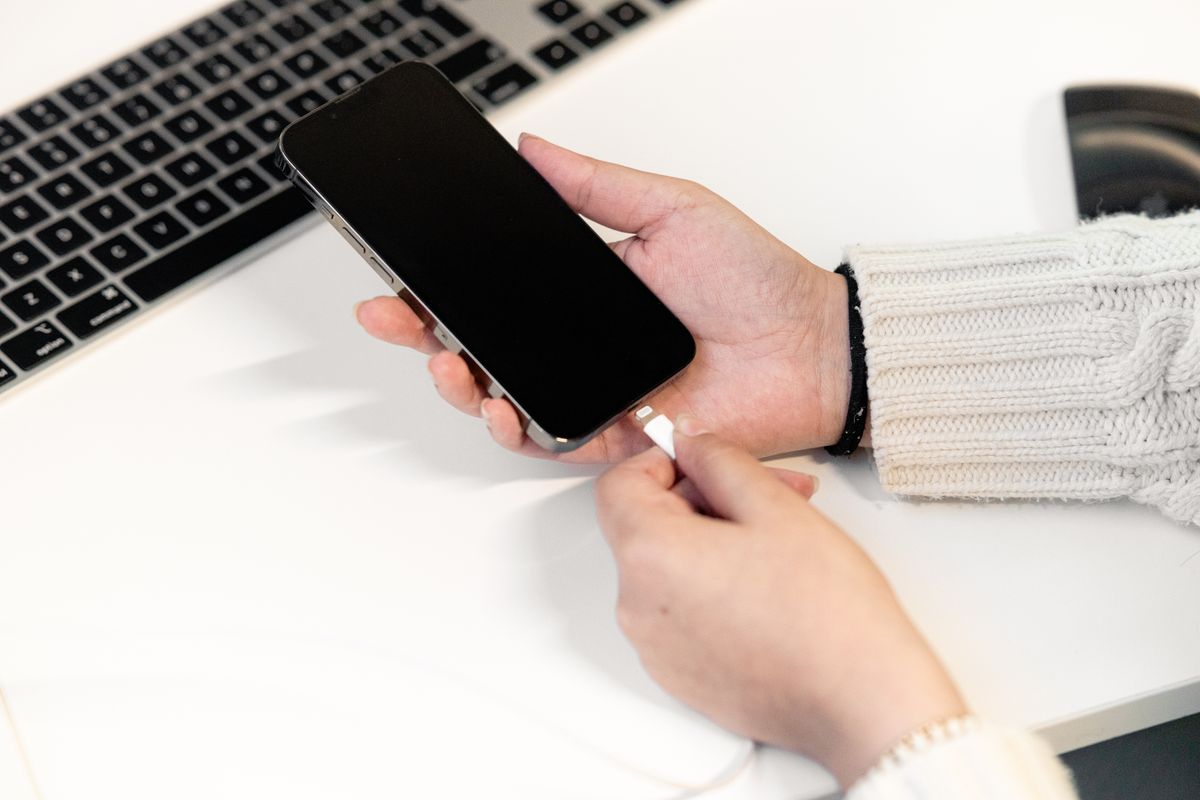
- Попробуйте другой кабель, другое зарядное устройство и другую розетку. Проверьте кабель и адаптер на повреждения и не пользуйтесь повреждёнными.
- Загляните в разъём зарядки. Ворс и пыль часто мешают кабелю войти до конца. Осторожно удалите их деревянной или пластиковой зубочисткой, но ни в коем случае не металлическим предметом.
- Перезагрузите телефон и оставьте его заряжаться на полчаса. Если он всё равно не включается, перезагрузите его принудительно и заряжайте ещё полчаса (Apple: если iPhone не заряжается).
- iPhone останавливает зарядку на 80 %? Обычно так работает функция Оптимизированная зарядка, которая бережёт аккумулятор. Это не неисправность.
- Слишком горячий или слишком холодный телефон может приостановить зарядку, пока его температура не придёт в норму.
- Если разъём болтается или ничего не помогает, возможно, разъём зарядки нужно ремонтировать.
9. Телефон намок
- Выключите телефон, если он ещё работает, и не заряжайте его, пока разъём мокрый.
- Слегка постучите телефоном о ладонь разъёмом вниз, чтобы удалить лишнюю воду.
- Оставьте его в сухом проветриваемом месте. Подождите не меньше 30 минут, прежде чем заряжать. Если iPhone всё ещё показывает предупреждение о жидкости, полное высыхание может занять до 24 часов.
- Не кладите телефон в рис. Apple предупреждает, что мелкие частицы риса могут его повредить. Также не используйте фен, другие источники тепла, сжатый воздух или ватные палочки (Apple: предупреждение о контакте с жидкостью).
- Если телефон упал в солёную воду или другую жидкость или после высыхания работает неправильно, отнесите его в сервисный центр.
10. Вирус или вредоносное ПО на телефоне
Признаки: всплывающая реклама повсюду, приложения, которые вы не устанавливали, батарея садится гораздо быстрее, чем раньше, или необъяснимый расход трафика.
- На Android откройте Google Play, нажмите на значок профиля, затем Play Защита и проверьте телефон. Play Защита проверяет приложения на опасное поведение и может их удалить (Справка Android: Google Play Защита).
- Удалите приложения, которые вы не узнаёте или которым не доверяете. Устанавливайте приложения только из App Store или Google Play.
- На iPhone обновитесь до последней версии iOS и удалите незнакомые приложения. Также проверьте Настройки > Основные > VPN и управление устройством: нет ли там профилей, которые вы не устанавливали сами.
- Смените важные пароли и включите двухэтапную аутентификацию.
Проблемы с сигналом, мобильным интернетом, Wi-Fi и SIM-картой
11. Нет сигнала, «Нет сети» или только «SOS»
Если телефон показывает «Нет сети», сообщение о том, что доступны только экстренные вызовы, или «SOS» на iPhone, он не может подключиться к сети вашего оператора. Позвонить в экстренные службы можно, а обычные звонки и мобильный интернет недоступны.
- Включите авиарежим, подождите 30 секунд и выключите его.
- Перезагрузите телефон и проверьте обновления.
- Выньте SIM-карту и вставьте её обратно или выключите и снова включите линию eSIM.
- Уточните у оператора, что ваш номер активен, а тариф оплачен.
- Вы за границей? Включите Роуминг данных и убедитесь, что ваш тариф работает в этой стране.
Пошагово для iPhone: как убрать статус «SOS» на iPhone (на английском).
12. Не работает мобильный интернет
Сигнал есть, но без Wi-Fi интернета нет. На Android может появиться сообщение о том, что мобильный интернет недоступен (No mobile data service) или временно отключён оператором (Temporarily turned off by your carrier).
- Проверьте, что мобильный интернет включён. На iPhone откройте Настройки > Сотовая связь (в некоторых странах Мобильные данные) и включите Сотовые данные. На Pixel откройте Настройки > Сеть и интернет > SIM-карты и включите Мобильный интернет (Справка Pixel: проблемы с мобильной связью).
- Если у вас две SIM-карты или eSIM, проверьте, какая линия выбрана для мобильного интернета.
- Проверьте, что трафик по тарифу ещё не закончился, а счёт оплачен. Оператор может приостановить интернет, когда пакет израсходован.
- Включите и выключите авиарежим, затем перезагрузите телефон.
- Проверьте настройки APN. Правильные настройки может дать ваш оператор.
Если iPhone сообщает, что не удалось активировать сотовую сеть передачи данных, у этой ошибки свои решения: читайте, что делать, если iPhone не может активировать сотовую сеть передачи данных.
13. Wi-Fi не подключается (хотя другие устройства подключаются)
- Выключите и включите Wi-Fi. Забудьте сеть и подключитесь к ней снова, введя пароль.
- Отключите VPN или приложение для защиты и попробуйте ещё раз.
- Подойдите ближе к роутеру и перезагрузите его.
- Последний шаг на iPhone: Настройки > Основные > Перенос или сброс iPhone > Сбросить > Сбросить настройки сети. При этом также удаляются сохранённые пароли Wi-Fi и настройки сотовой сети, VPN и APN (Apple: если не удаётся подключиться к Wi-Fi). На телефонах с Android есть похожая функция, обычно в разделе настроек Сброс настроек или Сброс.
14. Не получается позвонить или отправить сообщение
- Проверьте, что сигнал есть, а авиарежим выключен.
- Проверьте номер и добавьте код страны, если звоните или пишете за границу.
- Убедитесь, что вы не заблокировали этот контакт.
- Если тариф предоплаченный, проверьте баланс.
- Если на Android сообщение не отправляется (Message not sent), обновите Google Сообщения и убедитесь, что это приложение выбрано для SMS по умолчанию (Справка Google Сообщений).
- Для сообщений с картинками (MMS) нужен мобильный интернет. Включите его и попробуйте ещё раз.
15. SIM-карта не определяется, недействительна или заблокирована
- Нет SIM-карты или SIM-карта недействительна: выключите телефон, выньте SIM-карту, проверьте, что она чистая и вставлена правильной стороной, затем вставьте её обратно. Проверьте её в другом телефоне, чтобы понять, в чём проблема: в SIM-карте или в телефоне. Такое сообщение может появиться и на телефоне, заблокированном под другого оператора.
- Блокировка PIN или PUK: если 3 раза ввести неверный PIN-код SIM-карты, она запросит PUK-код. Не подбирайте PUK: после слишком большого числа неверных попыток SIM-карта может заблокироваться навсегда. PUK-код может дать ваш оператор. Подробнее о том, как разблокировать SIM-карту без PUK-кода.
16. Не работает eSIM

Если eSIM установлена, но нет связи или интернета, выключите и снова включите линию eSIM, проверьте, что она выбрана для мобильного интернета, и включите роуминг данных, если это eSIM для путешествий. Не удаляйте eSIM: чтобы установить её снова, обычно нужна новая eSIM от продавца. Подробные инструкции:
- eSIM не работает? Решения для iPhone, Samsung и Pixel
- eSIM пишет «Сеть недоступна»: 7 способов исправить
Скоро в поездку? Многие проблемы со связью за границей связаны с роумингом: он выключен, не входит в ваш тариф или стоит дорого. eSIM для путешествий даёт местный мобильный интернет в странах поездки и работает рядом с вашей обычной SIM-картой. Установите её через Wi-Fi до отъезда и включите для неё роуминг данных, когда прилетите.
Показаны тарифы для Азии, Европы и США · eSIM только для интернета, без номера телефона · Найдите eSIM для своей поездки
Частые проблемы с Android
17. Google Play не скачивает приложения или вылетает
- Проверьте подключение к интернету и свободное место. Когда память заполнена, приложения не скачиваются.
- Откройте Настройки > Приложения > Google Play > Хранилище и кеш. Нажмите Очистить кеш, затем Очистить хранилище. Откройте Google Play и попробуйте снова.
- Не помогло? Сделайте то же самое для системного менеджера загрузок (Download Manager). Очищать Сервисы Google Play Google советует только после остальных шагов, потому что, возможно, придётся заново войти в аккаунт (Справка Google Play: неполадки с приложением Google Play).
- Перезагрузите телефон.
18. Аккаунт Google не синхронизируется
- Проверьте подключение к интернету и то, что дата и время устанавливаются автоматически.
- В настройках откройте раздел аккаунтов (в зависимости от телефона он называется Аккаунты или Пароли и аккаунты), выберите свой аккаунт Google и запустите синхронизацию вручную.
- Если вы недавно меняли пароль Google, войдите в аккаунт на телефоне заново.
- Последний шаг: удалите аккаунт с телефона и добавьте его снова. Сначала убедитесь, что ваши данные сохранены в резервной копии.
Частые проблемы с iPhone
19. Экран iPhone слишком тёмный даже на максимальной яркости
- Откройте Настройки > Универсальный доступ > Дисплей и размер текста. Выключите Понижение точки белого, если оно включено. В том же меню функция Автояркость меняет яркость в зависимости от освещения вокруг.
- Горячий iPhone сам приглушает экран, чтобы защитить себя. Дайте ему остыть (Apple).
20. iPhone не подключается к App Store
- Проверьте страницу состояния системы Apple. Возможно, проблема на стороне Apple.
- Откройте любой сайт в Safari, чтобы убедиться, что интернет есть. Если пользуетесь мобильным интернетом, проверьте, что Сотовые данные включены.
- Отключите VPN или приложение для защиты.
- Откройте Настройки > Основные > Дата и время и включите Автоматически.
- Обновите iOS, затем попробуйте другую сеть (Apple: если не удаётся подключиться к App Store).
Когда пора нести телефон в ремонт
Некоторые проблемы с телефоном аппаратные, и никакие настройки их не исправят. Сделайте резервную копию и обратитесь к производителю или в авторизованный сервисный центр, если:
- экран треснул, на нём полосы или цветные пятна, или он не реагирует на касания после перезагрузки,
- аккумулятор вздулся или задняя крышка телефона приподнимается (сразу перестаньте пользоваться телефоном и заряжать его),
- разъём зарядки болтается или не работает даже после чистки,
- телефон намок и после высыхания работает неправильно,
- экран остаётся чёрным или телефон не включается после зарядки и принудительной перезагрузки.
Частые вопросы
Какие проблемы с телефоном встречаются чаще всего?
Чаще всего телефон тормозит, быстро разряжается, перегревается, у него заканчивается память, вылетают приложения, зависает экран, он не заряжается, нет сигнала, не работает мобильный интернет или Wi-Fi. Большинство этих проблем решает перезагрузка, обновление или освобождение памяти.
Почему телефон работает неправильно?
Часто потому, что память почти заполнена, система или приложение давно не обновлялись, или какое-то приложение работает со сбоями. Перезагрузите телефон, обновите систему и приложения и освободите память. Если проблема появилась после установки приложения, удалите его.
Как исправить проблему на телефоне?
Начните с быстрых решений в начале этой страницы: перезагрузка, обновление, освобождение памяти, а при проблемах со связью включение и выключение авиарежима. Затем найдите свою проблему в списке выше.
Как перезагрузить телефон, если экран завис?
Перезагрузите его принудительно. На iPhone 8 и новее: нажмите кнопку увеличения громкости, затем кнопку уменьшения громкости, затем удерживайте боковую кнопку, пока не появится логотип Apple. На Samsung: удерживайте боковую клавишу и клавишу уменьшения громкости более 7 секунд. На Pixel: удерживайте кнопку питания около 60 секунд.
Нужно ли класть мокрый телефон в рис?
Нет. Apple не советует так делать, потому что частицы риса могут повредить телефон. Оставьте его в сухом проветриваемом месте и не заряжайте, пока он не высохнет.
Как понять, что на телефоне вирус?
Насторожиться стоит, если появляется всплывающая реклама, приложения, которые вы не устанавливали, батарея быстро садится или трафик расходуется необычно. На Android запустите проверку Play Защиты. На любом телефоне удалите незнакомые приложения и регулярно обновляйте систему.
Почему телефон показывает «SOS» или «Нет сети»?
Телефон не может подключиться к сети вашего оператора. Включите и выключите авиарежим, перезагрузите телефон, переустановите SIM-карту и проверьте, что номер активен. За границей включите роуминг данных. Подробнее в нашей инструкции о том, как убрать статус «SOS» на iPhone (на английском).
Почему не работает мобильный интернет, хотя сигнал есть?
Проверьте, что мобильный интернет включён и для него выбрана нужная линия, что трафик по тарифу не закончился, а настройки APN правильные. Во многих случаях помогает включить и выключить авиарежим и перезагрузить телефон.