
iPhone пишет, что не удалось активировать сотовую сеть передачи данных (в английском интерфейсе «Could not activate cellular data network», в британском «Could not activate mobile data network»)? Это значит, что iPhone не может открыть интернет-соединение в мобильной сети, хотя звонки и SMS могут работать. Причина обычно простая: для этого номера выключены сотовые данные, в тарифе нет интернета или закончились трафик либо деньги на счёте, неверные настройки оператора или APN, или вы за границей, а роуминг данных выключен. В этой инструкции по шагам показано, как всё исправить на iPhone, iPad и Android, дома и с eSIM для путешествий.
Быстрые способы исправить ошибку активации сотовой сети передачи данных

Пробуйте по порядку. После каждого шага выключите Wi-Fi и откройте любую веб-страницу, чтобы проверить, работает ли интернет.
- Включите сотовые данные. Откройте Настройки > Сотовая связь и проверьте переключатель Сотовые данные. Выключите его и включите снова.
- Включите авиарежим на 15 секунд, затем выключите.
- Перезапустите iPhone.
- Проверьте тариф. Убедитесь, что в него входит интернет и что трафик или деньги на счёте не закончились.
- Обновите настройки оператора и iOS.
- Сбросьте APN в разделе Настройки > Сотовая связь > Сотовая сеть передачи данных > Сбросить настройки.
- Сбросьте настройки сети, если остальное не помогло.
- Обратитесь к оператору, если ошибка возвращается.
В зависимости от страны и версии iOS меню называется Сотовая связь или Мобильные данные. Шаги те же. Подробности по каждому шагу ниже.
Почему iPhone пишет, что не удалось активировать сотовую сеть передачи данных?
Иногда рядом появляется вторая строка: например, что для доступа к данным нужно использовать Wi-Fi, или что вы не подписаны на услугу сотовой передачи данных. В любом случае сеть не позволила iPhone начать сеанс передачи данных. Обычные причины:
- Сотовые данные выключены или на iPhone с двумя SIM-картами для интернета выбран не тот номер.
- В тарифе нет интернета, закончились трафик или деньги на счёте, или обслуживание номера приостановлено.
- Неверные или отсутствующие настройки APN. APN сообщает iPhone, как подключаться к сети передачи данных оператора. Неверный APN ломает интернет, но не звонки.
- Устаревшие настройки оператора или версия iOS, часто после смены оператора или установки новой SIM-карты.
- Роуминг данных выключен, когда вы за границей: частая ситуация с eSIM для путешествий.
- Нет покрытия или сбой в сети там, где вы находитесь.
Если в строке состояния вместо этого видно «SOS» или «Нет сети», прочитайте, как исправить режим «Только SOS» на iPhone (на английском).
Как исправить ошибку активации сотовой сети передачи данных на iPhone
1. Проверьте, что сотовые данные включены для нужного номера
Откройте Настройки > Сотовая связь и включите Сотовые данные. Если в iPhone две SIM-карты или eSIM, нажмите Сотовые данные и выберите номер, на котором есть интернет-тариф. Затем прокрутите тот же экран вниз: если приложение, которым вы пользуетесь, там выключено, оно может работать только через Wi-Fi (Apple: Использование сотовых данных на iPhone или iPad).
2. Включите и выключите авиарежим, перезапустите iPhone
Включите авиарежим не менее чем на 15 секунд, затем выключите его. Если не помогло, перезапустите iPhone. Так телефон заново подключится к сети (Apple: Сообщение «SOS», «Нет сети» или «Поиск» на iPhone или iPad).
3. Проверьте тариф и баланс
Если в сообщении сказано, что вы не подписаны на услугу сотовой передачи данных, оператор не видит на вашем номере активного интернет-тарифа. Проверьте в приложении оператора: входит ли интернет в тариф, остались ли трафик или деньги на счёте, оплачен ли счёт. На предоплаченном тарифе пополните баланс или подключите пакет интернета. Также можно проверить расход трафика на iPhone (на английском).
4. Обновите настройки оператора
Подключитесь к Wi-Fi и откройте Настройки > Основные > Об этом устройстве. Если обновление доступно, появится предложение обновить настройки оператора. Apple также указывает, что после установки новой SIM-карты нужно загрузить настройки нового оператора (Apple).
5. Обновите iOS
Откройте Настройки > Основные > Обновление ПО и установите доступное обновление.
6. Проверьте или сбросьте APN («Сотовая сеть передачи данных»)
Откройте Настройки > Сотовая связь > Сотовая сеть передачи данных. На некоторых iPhone этот раздел находится глубже: Настройки > Сотовая связь > Параметры данных > Сотовая сеть передачи данных. Если вы что-то здесь меняли, нажмите Сбросить настройки, чтобы вернуть значения оператора по умолчанию. Вводите только тот APN, который дал оператор или продавец eSIM: Apple предупреждает, что неверные настройки APN могут привести к потере связи с сетью передачи данных и к дополнительным расходам (Apple: Просмотр и изменение APN на iPhone и iPad). Не видите этого раздела? Значит, оператор не разрешает его менять, обратитесь к нему. Подробнее в статье что такое APN и как его изменить.
7. Сбросьте настройки сети
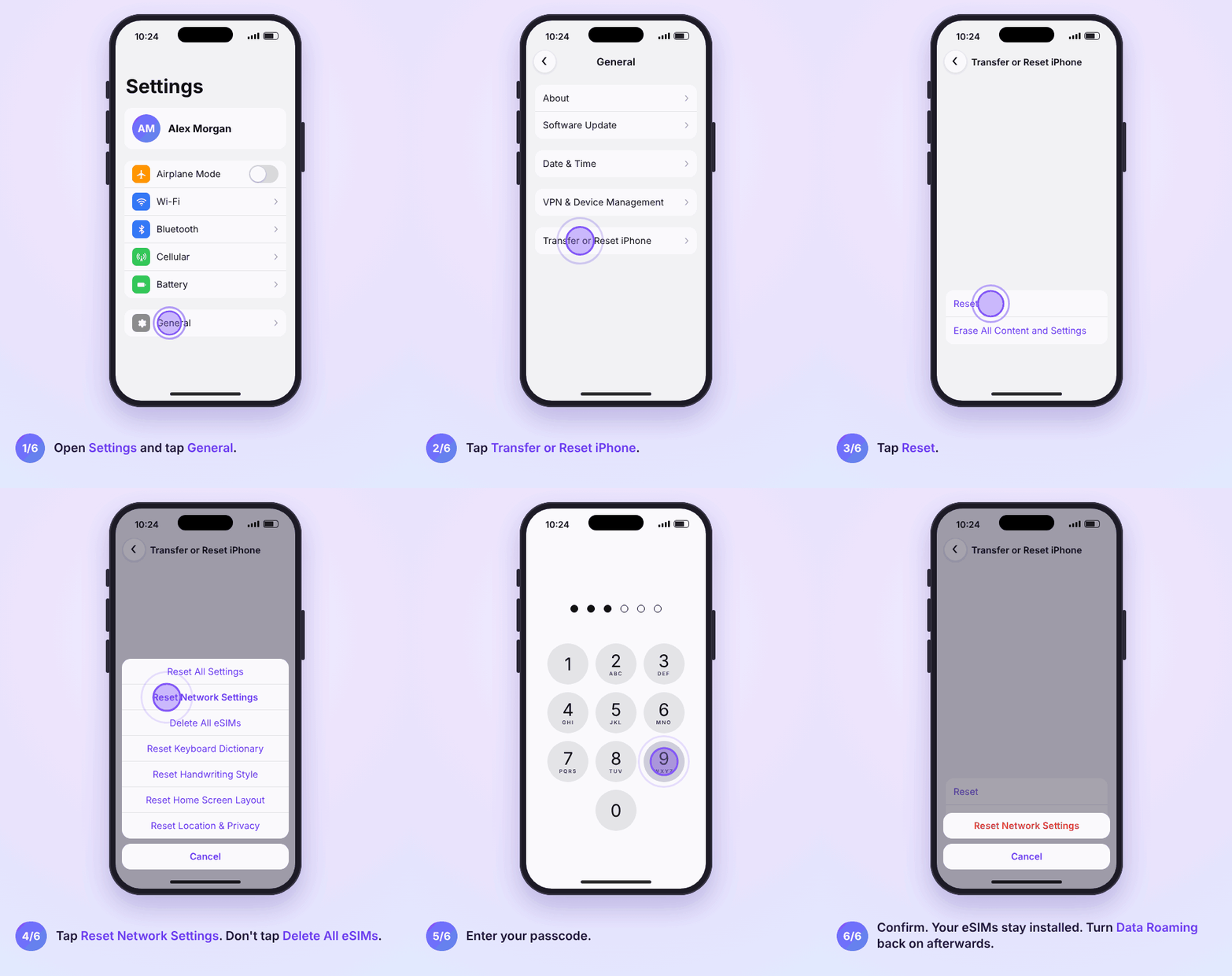
Откройте Настройки > Основные > Перенос или сброс iPhone > Сбросить > Сбросить настройки сети. Это удалит сохранённые сети Wi-Fi с паролями и настройки VPN, а роуминг данных, по словам Apple, может выключиться (Apple: Сброс настроек iPhone до значений по умолчанию). Ваши eSIM при этом не удаляются: их удаление вынесено в отдельный пункт, поэтому не нажимайте Удалить все eSIM. После сброса снова включите роуминг данных, если вы за границей.
Ошибка активации сотовой сети передачи данных на iPad
На iPad с сотовой связью шаги те же, но меню может называться Настройки > Сотовые данные (или Мобильные данные). Проверьте, что сотовые данные включены, что тариф для iPad активен и что настройки оператора обновлены (Apple).
Мобильный интернет не работает на Android
Телефоны Android не показывают именно это сообщение, но способы решения похожи. Названия меню немного различаются в зависимости от модели.
- Google Pixel: откройте Настройки > Сеть и интернет > SIM-карты, включите Мобильный интернет, нажмите на название оператора и проверьте, что параметр Использовать эту SIM-карту включён. Всё равно не работает? Откройте Настройки > Система > Сброс настроек > Сбросить настройки мобильной сети (Справка Pixel).
- Samsung Galaxy: проверьте на панели быстрых настроек, что Мобил. данные включены, и перезагрузите телефон. Если не помогло, откройте Настройки > Общие настройки > Сброс > Сброс параметров мобильной сети (Samsung: Устранение проблем с мобильными данными).
Другие причины для любого телефона описаны в статье почему не работает мобильный интернет (на английском). Видите другое сообщение? Прочитайте, что такое ошибка PDP authentication failure (на английском), с причинами и решениями для iPhone и Android.
Ошибка активации сотовой сети передачи данных за границей или с eSIM для путешествий

Эта ошибка часто появляется сразу после прилёта. Проверьте эти настройки:
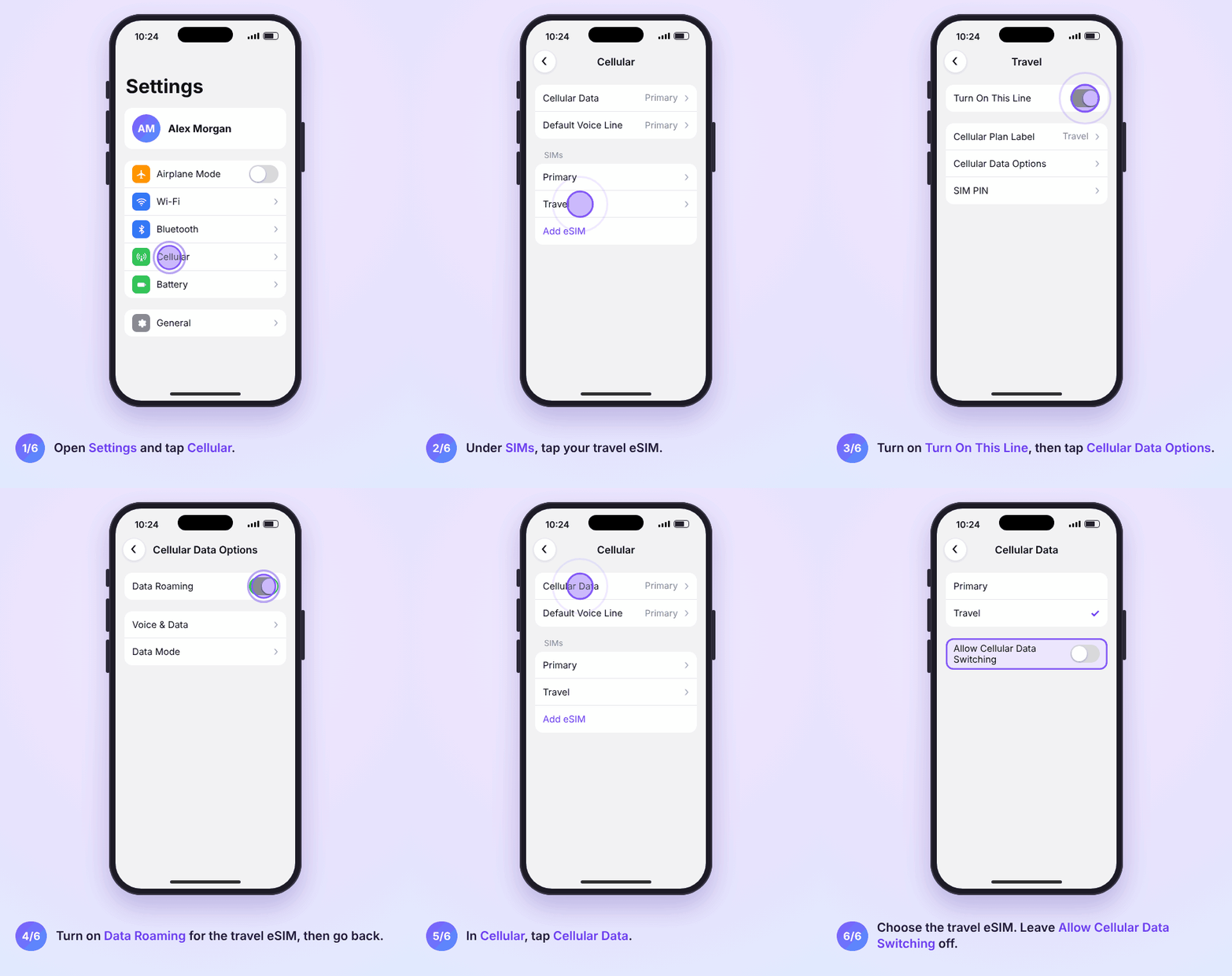
- Включите роуминг данных на eSIM для путешествий. Откройте Настройки > Сотовая связь, нажмите на номер для поездки, затем на Параметры данных и включите Роуминг данных. Apple отмечает, что при использовании международного тарифа на передачу данных отключать роуминг данных не рекомендуется (Apple).
- Выберите eSIM для путешествий в «Сотовых данных». На домашнем номере оставьте роуминг выключенным, чтобы избежать расходов.
- Проверьте APN. Если продавец eSIM указывает APN в инструкции, проверьте, что он совпадает с тем, что указан в разделе Сотовая сеть передачи данных для этого номера.
- Убедитесь, что вы в стране, которую покрывает ваш тариф, и что в нём не закончились трафик или дни.
Подробнее о правильной настройке в статье правильные настройки роуминга для eSIM. Если eSIM не устанавливается или зависает на активации, следуйте инструкции что делать, если eSIM не активируется. Если она установлена, но интернета нет, прочитайте eSIM не работает? Как это исправить. Видите вместо этого ошибку смены тарифа? Прочитайте 9 способов исправить ошибку смены сотового тарифа на iPhone (на английском).
Летите на Филиппины, в Индонезию или в другую страну Азии? Региональная eSIM только с интернетом даёт мобильный интернет без роуминговых расходов на домашнем тарифе. Вы устанавливаете её через Wi-Fi до вылета, а ваш номер остаётся на домашней SIM-карте.
Едете в другое место? Выберите eSIM только с интернетом для своего направления и включите для неё роуминг данных по прилёте.
Показаны тарифы для США, Европы и Мексики · eSIM только с интернетом, без номера телефона · Найдите eSIM для своего направления
Когда обращаться к оператору
Если после всех шагов ошибка возвращается, проблема, скорее всего, на стороне оператора. Это касается любого оператора, в любой стране. Apple советует обратиться к оператору, чтобы (Apple):
- проверить, что ваш номер активен и задолженности нет,
- проверить, нет ли сбоев или проблем с покрытием в вашем районе,
- убедиться, что ваш телефон не заблокирован,
- проверить ваш тариф на передачу данных.
Назовите точный текст ошибки и то, что вы уже попробовали. Купили eSIM для путешествий в SimOptions? Напишите в нашу службу поддержки и укажите номер заказа.
Частые вопросы
Что значит, если iPhone не может активировать сотовую сеть передачи данных?
iPhone не смог установить мобильное интернет-соединение. Звонки и SMS при этом могут работать. Обычно причина в том, что сотовые данные выключены, в тарифе нет интернета или денег на счёте, неверны настройки APN или оператора, или за границей выключен роуминг данных.
Что значит «Could not activate mobile data network»?
Это та же ошибка в британском английском. Проверьте, что сотовые данные включены, обновите настройки оператора и iOS, сбросьте APN в разделе Сотовая сеть передачи данных и попросите оператора проверить ваш тариф на передачу данных.
Что значит сообщение «You are not subscribed to a cellular data service»?
Оператор не видит активного интернет-тарифа на номере, который вы используете для передачи данных. Проверьте, что для сотовых данных выбран нужный номер, что в тариф входит интернет и что у вас остались трафик или деньги на счёте.
Удалит ли сброс настроек сети мою eSIM?
У Apple «Сбросить настройки сети» и «Удалить все eSIM» это отдельные пункты. Сброс сети удаляет сети Wi-Fi и настройки VPN и может выключить роуминг данных. Если вы пользуетесь eSIM для путешествий, после сброса снова включите роуминг.
Почему Wi-Fi работает, а мобильный интернет нет?
Wi-Fi не зависит от оператора. Если не работают только сотовые данные, проверьте переключатель «Сотовые данные», тариф, APN, а за границей и роуминг данных.
Почему эта ошибка появляется с eSIM для путешествий?
Чаще всего потому, что на eSIM для путешествий выключен роуминг данных или номер для поездки не выбран для сотовых данных. Включите и то и другое в разделе Настройки > Сотовая связь.