
Чтобы ввести данные eSIM вручную, вам понадобятся две вещи от оператора или компании, которая продаёт eSIM: адрес SM-DP+ и код активации. На iPhone откройте Настройки > Сотовая связь > Добавить сотовый тариф > Ввести данные вручную. На Samsung откройте Настройки > Подключения > Диспетчер SIM-карт > Добавить eSIM и выберите ввод кода активации вместо сканирования. Сначала подключитесь к Wi-Fi, введите данные точно так, как вы их получили, и следуйте инструкциям на экране. Из этой статьи вы узнаете, где найти эти данные и как ввести их на iPhone, Samsung и Pixel.
Что нужно, чтобы ввести eSIM вручную
Ручная активация устанавливает ту же eSIM, что и QR-код. Вы просто вводите сами то, что зашифровано в QR-коде. Приготовьте:
- Адрес SM-DP+. Адрес сервера, на котором хранится ваша eSIM, например SMDP.GSMA.COM в образце кода от GSMA. Подробнее: что такое адрес SM-DP+.
- Код активации. По нему сервер находит вашу eSIM. Часто он выглядит как набор букв и цифр, разделённых дефисами.
- Код подтверждения (иногда). Его используют лишь некоторые операторы. Если телефон его запросит, введите число, которое дал вам оператор (Apple: настройка eSIM на iPhone). Если такого кода у вас нет, оставьте поле пустым.
- Подключение к интернету. Телефон скачивает eSIM, поэтому подключитесь к Wi-Fi или точке доступа.
- Телефон с поддержкой eSIM, разблокированный, если eSIM от другого оператора. Из iPhone подойдут XS, XS Max, XR и более новые модели. Не уверены? Вот как проверить, поддерживает ли телефон eSIM.
Некоторые компании присылают данные одной строкой, а не двумя. В стандарте GSMA она выглядит так (GSMA SGP.22, раздел 4.1, на английском):
LPA:1$SMDP.GSMA.COM$04386-AGYFT-A74Y8-3F815
Часть между двумя знаками $ и есть адрес SM-DP+. После второго знака $ идёт код активации. iPhone просит ввести эти части в разные поля. Многие телефоны Android принимают строку целиком, начиная с LPA:1$.
Как ввести данные eSIM вручную на iPhone
В зависимости от страны меню называется Сотовая связь или Мобильные данные. Порядок действий одинаковый.
- Подключитесь к Wi-Fi.
- Откройте приложение Настройки и нажмите Сотовая связь (или Мобильные данные).
- Нажмите Добавить сотовый тариф. В зависимости от версии iOS пункт может называться Добавить eSIM или Настройка сотовой связи.
- Нажмите Ввести данные вручную внизу экрана.
- Введите адрес SM-DP+ в его поле, а код активации в отдельное поле. Не добавляйте в поле кода активации «LPA:1$» или адрес сервера.
- Если телефон запросит код подтверждения, введите тот, который дал оператор.
- Следуйте инструкциям на экране и не отключайтесь от Wi-Fi, пока eSIM скачивается.
Так эти шаги описывает Apple (Apple: настройка eSIM на iPhone). Если у вас уже есть номер, iPhone предложит подписать тарифы и выбрать номер по умолчанию. Номер для мобильного интернета выберите в разделе Настройки > Сотовая связь > Сотовые данные (Apple: две SIM-карты и eSIM). Чтобы убедиться, что всё получилось, проверьте в разделе Настройки > Сотовая связь, что новый номер включён.
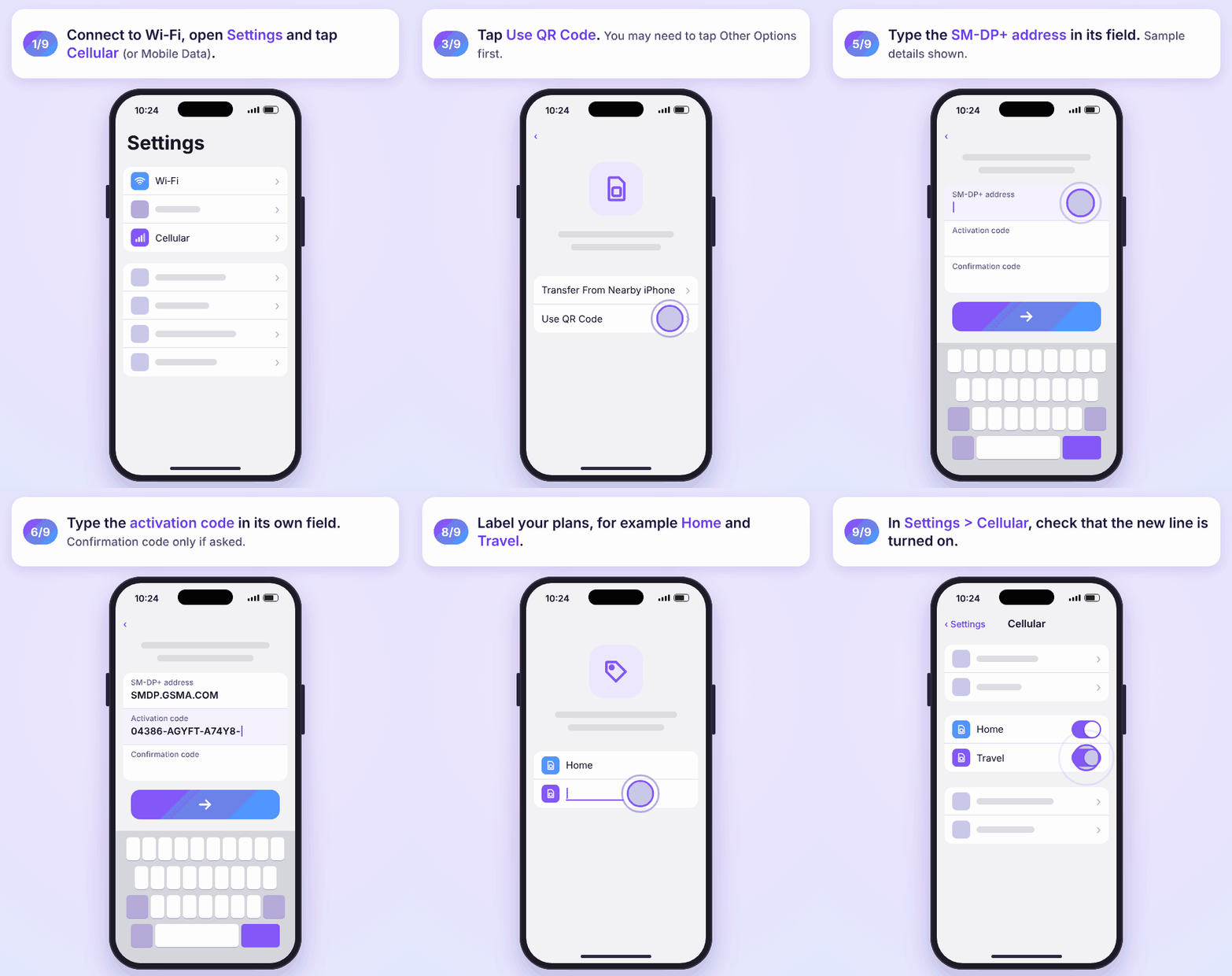
Нужны скриншоты? Смотрите нашу инструкцию по установке eSIM на iPhone.
Как ввести eSIM вручную на Android
Названия пунктов меню немного отличаются в зависимости от производителя, модели и версии Android. Сначала подключитесь к Wi-Fi.
Samsung Galaxy
- Откройте Настройки > Подключения > Диспетчер SIM-карт.
- Нажмите Добавить eSIM, затем Сканировать QR-код.
- Вместо сканирования нажмите Ввести код активации.
- Введите данные, которые вам дал оператор или компания, продавшая eSIM. Тарифный план скачается и активируется на eSIM (Samsung: eSIM на Galaxy).
- Перезагрузите телефон. Samsung поясняет, что профиль eSIM применяется после перезагрузки (Samsung US, на английском).
В старых версиях One UI путь другой: SIM card manager > Add mobile plan > Add using activation code (так пункты называются в английском интерфейсе; Samsung UK, на английском).
Google Pixel
- Откройте Настройки > Сеть и интернет > SIM-карты.
- Нажмите Добавить SIM-карту, затем Настроить eSIM (Справка Pixel).
- Когда откроется экран сканирования, найдите ссылку для ввода кода вручную.
- Введите или вставьте код активации целиком, начиная с LPA:1$, и следуйте инструкциям на экране.
Другие телефоны Android
Откройте Настройки и поищите в разделе сети, подключений или мобильной сети пункт для добавления или загрузки eSIM. На экране QR-кода выберите ввод кода вручную. Затем проверьте, что новый номер включён и выбран для мобильного интернета, если вы хотите пользоваться им для передачи данных. Пошагово: наша инструкция по установке eSIM на Android.
Как добавить eSIM без QR-кода
Ручной ввод обычно выручает, когда код не получается отсканировать: камера его не читает или QR-код открыт на том же телефоне, который вы настраиваете. Но это не единственный способ добавить eSIM без QR-кода:
- Активация eSIM оператором. Оператор сам привязывает eSIM к вашему телефону, а вам остаётся следовать подсказке на экране. На странице Apple можно выбрать свою страну и посмотреть, какие операторы поддерживают eSIM и какими способами её активируют (Apple: операторы, которые предлагают eSIM).
- Быстрый перенос eSIM. На iPhone можно перенести номер со старого iPhone или заменить физическую SIM-карту на eSIM, не звоня оператору, если он это поддерживает. Подробнее: как перенести eSIM (на английском).
- Приложение оператора или ссылка. Некоторые операторы устанавливают eSIM через своё приложение. В iOS 17.4 и новее можно перейти по ссылке на eSIM от оператора или нажать и удерживать QR-код в письме, а затем выбрать Добавить eSIM (Apple).
Если у вас нет ни QR-кода, ни данных для ручного ввода, попросите их у оператора. Сами вы их создать не можете. Подробнее по операторам: как получить QR-код eSIM у оператора. Всё-таки хотите отсканировать? Вот как отсканировать QR-код eSIM (на английском).
Ручная активация eSIM для путешествий

eSIM для путешествий обычно приходит в виде QR-кода по электронной почте, поэтому ручной ввод удобен, когда у вас с собой только один телефон. В SimOptions QR-код приходит на почту сразу после покупки. Адрес SM-DP+ и код активации указаны в PDF-файле, приложенном к этому письму. Письма нет? Проверьте папку «Спам» (FAQ SimOptions).
- Установите eSIM до поездки, дома или в аэропорту, через Wi-Fi.
- Копируйте и вставляйте данные из письма или PDF-файла на телефоне, а не вводите их вручную. Так вы избежите опечаток.
- Оставьте основной номер для звонков и SMS, а eSIM для путешествий используйте для мобильного интернета.
- Отключите роуминг данных на основном номере, чтобы не платить за роуминг.
Едете в Европу? Этот тариф SimOptions включает только интернет, а вместе с ним вы получаете QR-код и данные для ручной настройки. Установите eSIM дома, и она активируется автоматически, когда вы прибудете в страну, где действует тариф.
Пересекаете границу в Северной Америке? Эти тарифы только с интернетом устанавливаются так же, по QR-коду или с помощью данных для ручного ввода.
Показаны тарифы для Мексики, Канады и США · eSIM только для интернета, без номера телефона · Найдите eSIM для своего направления
Данные введены, но eSIM не активируется?
Сначала проверьте вот что:
- Опечатки и пробелы. Сверьте каждый символ с письмом. Не путайте O и 0, I и 1, проверьте, нет ли пробела в конце.
- Нужная часть в нужном поле. На iPhone адрес SM-DP+ и код активации вводятся в разные поля. На Android введите строку целиком, если телефон просит один код.
- Подключение. Не отключайтесь от Wi-Fi, пока загрузка не завершится.
- Перезагрузите телефон и установите обновления ПО, если они есть.
- Не удаляйте eSIM ради повторной попытки. Код активации обычно срабатывает один раз. Apple предупреждает: если вы удалите eSIM, для получения новой придётся обратиться к оператору (Apple: удаление eSIM).
Всё равно не получается или появляется ошибка вроде «This code is no longer valid»? Смотрите, почему eSIM не активируется и как это исправить. Купили eSIM в SimOptions? Напишите в нашу службу поддержки, прежде чем что-то удалять.
Частые вопросы
Как ввести eSIM вручную на iPhone?
Подключитесь к Wi-Fi и откройте Настройки > Сотовая связь > Добавить сотовый тариф > Ввести данные вручную. Введите адрес SM-DP+ и код активации в их поля, при запросе добавьте код подтверждения и следуйте инструкциям на экране.
Как ввести eSIM вручную на Samsung?
Откройте Настройки > Подключения > Диспетчер SIM-карт > Добавить eSIM, нажмите Сканировать QR-код, затем Ввести код активации. Введите данные от оператора или продавца eSIM и перезагрузите телефон.
Что означает «Ввести данные вручную»?
Это пункт на iPhone, который позволяет добавить eSIM, введя адрес SM-DP+ и код активации, вместо того чтобы сканировать QR-код. Он находится внизу экрана добавления сотового тарифа.
Можно ли активировать eSIM без QR-кода?
Да. Введите адрес SM-DP+ и код активации вручную или воспользуйтесь активацией eSIM оператором, быстрым переносом eSIM, приложением или ссылкой оператора, если он это предлагает.
Где найти код активации eSIM?
Его присылает оператор или компания, которая продаёт eSIM: обычно по электронной почте, в приложении или в личном кабинете, часто рядом с QR-кодом. В SimOptions он указан в PDF-файле, приложенном к письму с заказом.
Адрес SM-DP+ и код активации одно и то же?
Нет. Адрес SM-DP+ указывает на сервер. Код активации помогает найти на этом сервере вашу eSIM. Нужны оба.
Нужен ли код подтверждения?
Только если его использует ваш оператор. Телефон сам запросит код, когда он нужен, а выдаст его оператор. В остальных случаях оставьте поле пустым.
Можно ли использовать код активации дважды?
Лучше на это не рассчитывать. Считайте код одноразовым и не удаляйте eSIM после установки. Если удалите, обычно придётся просить новые данные у оператора или у компании, продавшей eSIM.