
هل يعرض iPhone رسالة تفيد بتعذّر تنشيط شبكة البيانات الخلوية (بالإنجليزية "Could not activate cellular data network"، وفي الصيغة البريطانية "Could not activate mobile data network")؟ معنى ذلك أن iPhone لا يستطيع فتح اتصال بالإنترنت عبر شبكة الجوّال، حتى لو كانت المكالمات والرسائل لا تزال تعمل. السبب بسيط في الغالب: البيانات الخلوية متوقفة لهذا الخط، أو باقتك لا تتضمن بيانات أو نفد رصيدك، أو إعدادات شركة الاتصالات أو APN غير صحيحة، أو أنت في الخارج وتجوال البيانات متوقف. يشرح لك هذا الدليل خطوة بخطوة كيف تحل المشكلة على iPhone وiPad وAndroid، في بلدك أو مع شريحة eSIM للسفر.
حلول سريعة لخطأ تنشيط شبكة البيانات الخلوية

جرّب هذه الحلول بالترتيب. بعد كل خطوة، أوقف Wi-Fi وافتح صفحة ويب لتتأكد من عمل البيانات.
- شغّل البيانات الخلوية. انتقل إلى الإعدادات > خلوي وتحقق من المفتاح بجوار البيانات الخلوية. أوقفه ثم شغّله من جديد.
- شغّل نمط الطيران لمدة 15 ثانية، ثم أوقفه.
- أعد تشغيل iPhone.
- تحقق من باقتك. تأكد من أنها تتضمن بيانات وأن البيانات أو الرصيد لم ينفد.
- حدّث إعدادات شركة الاتصالات وiOS.
- أعد تعيين APN من الإعدادات > خلوي > شبكة البيانات الخلوية > إعادة تعيين الإعدادات.
- أعد تعيين إعدادات الشبكة إذا لم ينجح أي حل آخر.
- تواصل مع شركة الاتصالات إذا عاد الخطأ.
حسب بلدك وإصدار iOS، تُسمّى القائمة خلوي أو بيانات الجوّال. الخطوات نفسها. تجد تفاصيل كل خطوة أدناه.
لماذا يعرض iPhone رسالة تعذّر تنشيط شبكة البيانات الخلوية؟
قد يظهر معها سطر ثانٍ، مثل أن عليك استخدام Wi-Fi للوصول إلى البيانات، أو أنك غير مشترك في خدمة البيانات الخلوية. في الحالتين، لم تسمح الشبكة لـ iPhone ببدء جلسة بيانات. الأسباب المعتادة:
- البيانات الخلوية متوقفة، أو تم اختيار الخط الخطأ للبيانات في iPhone بشريحتين.
- باقتك لا تتضمن بيانات، أو نفدت البيانات أو الرصيد، أو هناك تعليق على حسابك.
- إعدادات APN غير صحيحة أو مفقودة. يحدد APN لـ iPhone طريقة الاتصال بشبكة بيانات شركة الاتصالات. إعداد خاطئ يعطّل البيانات لكنه لا يعطّل المكالمات.
- إعدادات شركة الاتصالات أو إصدار iOS قديم، وغالبًا بعد تغيير شركة الاتصالات أو إدخال شريحة SIM جديدة.
- تجوال البيانات متوقف وأنت في الخارج، وهو أمر شائع مع شريحة eSIM للسفر.
- لا توجد تغطية أو هناك انقطاع في الشبكة حيث أنت.
إذا ظهر في شريط الحالة بدلًا من ذلك "SOS" أو "لا توجد خدمة"، فاقرأ كيف تصلح وضع SOS فقط على iPhone (بالإنجليزية).
كيف تصلح خطأ تنشيط شبكة البيانات الخلوية على iPhone
1. تأكد من تشغيل البيانات الخلوية على الخط الصحيح
انتقل إلى الإعدادات > خلوي وشغّل البيانات الخلوية. إذا كان في iPhone شريحتا SIM أو eSIM، فاضغط على البيانات الخلوية واختر الخط الذي عليه باقة بيانات. ثم مرّر لأسفل في الشاشة نفسها: إذا كان التطبيق الذي تستخدمه متوقفًا هناك، فلن يعمل إلا عبر Wi-Fi (Apple: استخدام البيانات الخلوية على iPhone أو iPad).
2. شغّل نمط الطيران وأوقفه، ثم أعد التشغيل
شغّل نمط الطيران لمدة 15 ثانية على الأقل، ثم أوقفه. إذا لم يُفد ذلك، فأعد تشغيل iPhone. بهذا يعيد هاتفك الاتصال بالشبكة (Apple: إذا ظهرت لك رسالة SOS أو لا توجد خدمة أو جارٍ البحث).
3. تحقق من باقة البيانات والرصيد
إذا كانت الرسالة تقول إنك غير مشترك في خدمة البيانات الخلوية، فشركة الاتصالات لا ترى باقة بيانات نشطة على خطك. افتح تطبيق شركة الاتصالات وتحقق: هل الباقة تتضمن بيانات، وهل بقي لديك بيانات أو رصيد، وهل فاتورتك مدفوعة؟ مع باقة مسبقة الدفع، اشحن رصيدك أو أضف باقة بيانات. يمكنك أيضًا التحقق من استهلاك البيانات على iPhone (بالإنجليزية).
4. حدّث إعدادات شركة الاتصالات
اتصل بشبكة Wi-Fi وانتقل إلى الإعدادات > عام > حول. إذا كان هناك تحديث متاح، فسيظهر لك خيار لتحديث إعدادات شركة الاتصالات. وتوضح Apple أنك تحتاج أيضًا إلى تنزيل إعدادات شركة الاتصالات الجديدة عند إدخال شريحة SIM جديدة (Apple).
5. حدّث iOS
انتقل إلى الإعدادات > عام > تحديث البرامج وثبّت أي تحديث متاح.
6. تحقق من APN أو أعد تعيينه (شبكة البيانات الخلوية)
انتقل إلى الإعدادات > خلوي > شبكة البيانات الخلوية. في بعض الأجهزة يكون المسار بيانات الجوّال > خيارات بيانات الجوّال > شبكة بيانات الجوّال. إذا غيّرت شيئًا هنا، فاضغط على إعادة تعيين الإعدادات للعودة إلى الإعدادات الافتراضية لشركة الاتصالات. لا تُدخل إلا APN أعطتك إياه شركة الاتصالات أو مزوّد شريحة eSIM: تحذّر Apple من أن إعدادات APN غير الصحيحة قد تُفقدك اتصال البيانات الخلوية وتحمّلك رسومًا إضافية (Apple: عرض اسم نقطة الوصول (APN) وتعديله). لا ترى هذه القائمة؟ معنى ذلك أن شركة الاتصالات لا تسمح بتغييره، فاسألها. المزيد في ما هو APN وكيف تغيّره.
7. أعد تعيين إعدادات الشبكة
انتقل إلى الإعدادات > عام > نقل أو إعادة تعيين iPhone > إعادة التعيين > إعادة تعيين إعدادات الشبكة. يؤدي ذلك إلى إزالة شبكات Wi-Fi المحفوظة وكلمات مرورها وإعدادات VPN، وتقول Apple إنه قد يوقف تجوال البيانات أيضًا (Apple: إعادة تعيين إعدادات iPhone). شرائح eSIM لديك ليست ضمن ما يُزال: حذفها خيار منفصل، فلا تضغط على حذف كل الشرائح الإلكترونية. بعد إعادة التعيين، شغّل تجوال البيانات من جديد إذا كنت في الخارج.
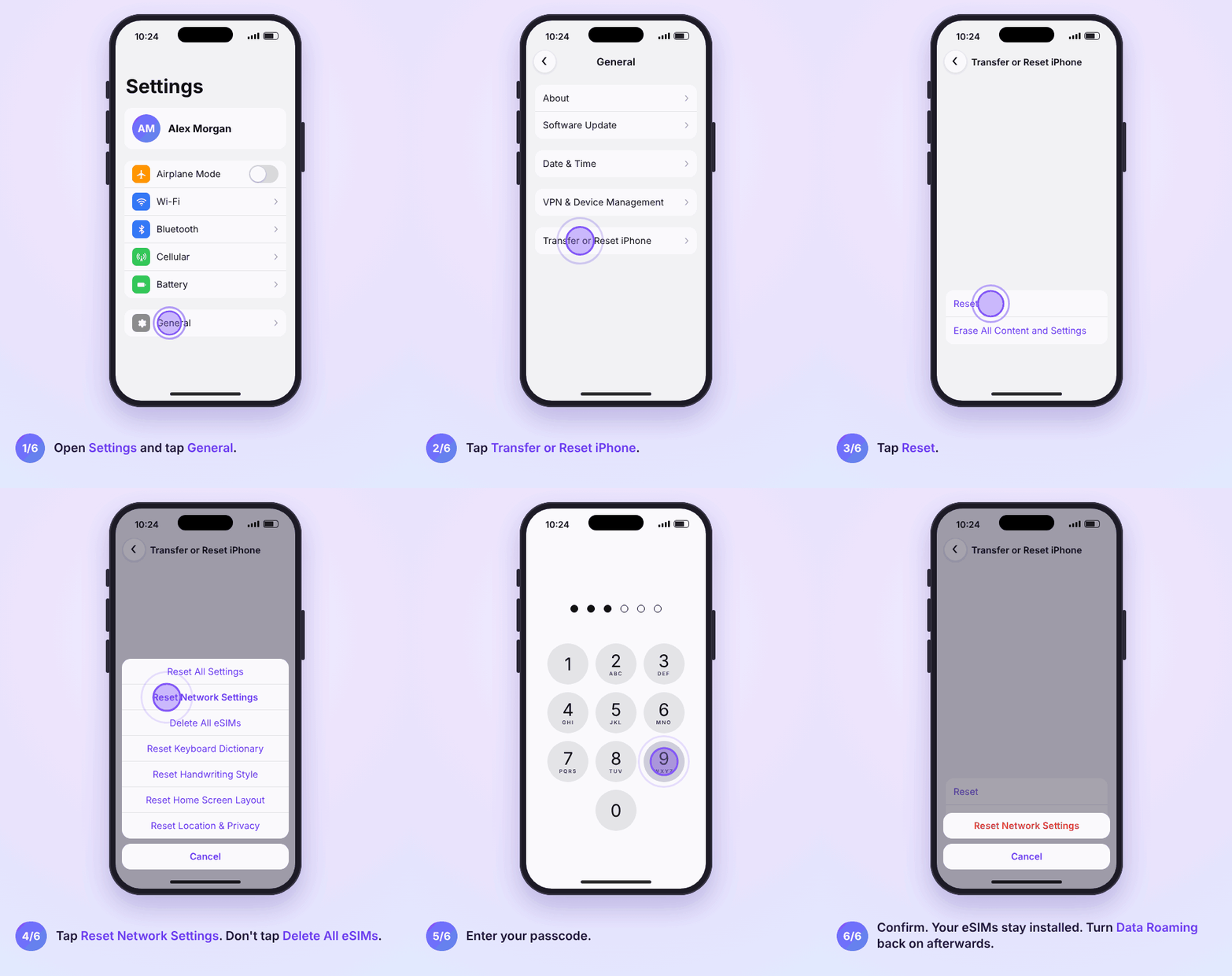
خطأ تنشيط شبكة البيانات على iPad
على iPad المزوّد بخدمة خلوية، الخطوات نفسها، لكن القائمة قد تُسمّى الإعدادات > البيانات الخلوية (أو بيانات الجوّال). تأكد من تشغيل البيانات الخلوية، ومن أن باقة بيانات iPad نشطة، وأن إعدادات شركة الاتصالات محدّثة (Apple).
بيانات الجوّال لا تعمل على Android
لا تعرض هواتف Android هذه الرسالة بالضبط، لكن الحلول متشابهة. تختلف أسماء القوائم قليلًا من طراز إلى آخر.
- Google Pixel: انتقل إلى الإعدادات > الشبكة والإنترنت > شرائح SIM، وفعّل بيانات الجوّال، ثم اضغط على اسم شركة الاتصالات وتأكد من تفعيل استخدام شريحة SIM. لا تزال المشكلة قائمة؟ انتقل إلى الإعدادات > النظام > خيارات إعادة الضبط > إعادة ضبط إعدادات شبكة الجوّال (مساعدة هاتف Pixel).
- Samsung Galaxy: تأكد من تشغيل بيانات الهاتف المحمول في لوحة الإعدادات السريعة، وأعد تشغيل هاتفك. إذا لم يُفد ذلك، فانتقل إلى الإعدادات > الإدارة العامة > إعادة تعيين > إعادة تعيين إعدادات الشبكة (Samsung: استكشاف مشكلات بيانات الهاتف المحمول وإصلاحها).
لمزيد من الأسباب على أي هاتف، راجع لماذا لا تعمل البيانات لديك (بالإنجليزية). تظهر لك رسالة مختلفة؟ اقرأ ما هو خطأ PDP authentication failure (بالإنجليزية)، مع الأسباب والحلول على iPhone وAndroid.
خطأ تنشيط شبكة البيانات الخلوية في الخارج أو مع شريحة eSIM للسفر

كثيرًا ما يظهر هذا الخطأ فور وصولك. تحقق من هذه الإعدادات:
- شغّل تجوال البيانات لشريحة eSIM الخاصة بالسفر. انتقل إلى الإعدادات > خلوي، واضغط على خط السفر، ثم خيارات البيانات الخلوية، وشغّل تجوال البيانات. تذكر Apple أنك قد تحتاج إلى تشغيل تجوال البيانات لاستخدام خطة بيانات دولية (Apple).
- اختر شريحة eSIM الخاصة بالسفر للبيانات الخلوية. اترك التجوال متوقفًا على خطك الأساسي لتجنب الرسوم.
- تحقق من APN. إذا ذكر مزوّد شريحة eSIM إعداد APN في تعليماته، فتأكد من تطابقه في شبكة البيانات الخلوية لذلك الخط.
- تأكد من أنك في بلد تغطيه باقتك، وأن الباقة لم تنفد بياناتها أو أيامها.
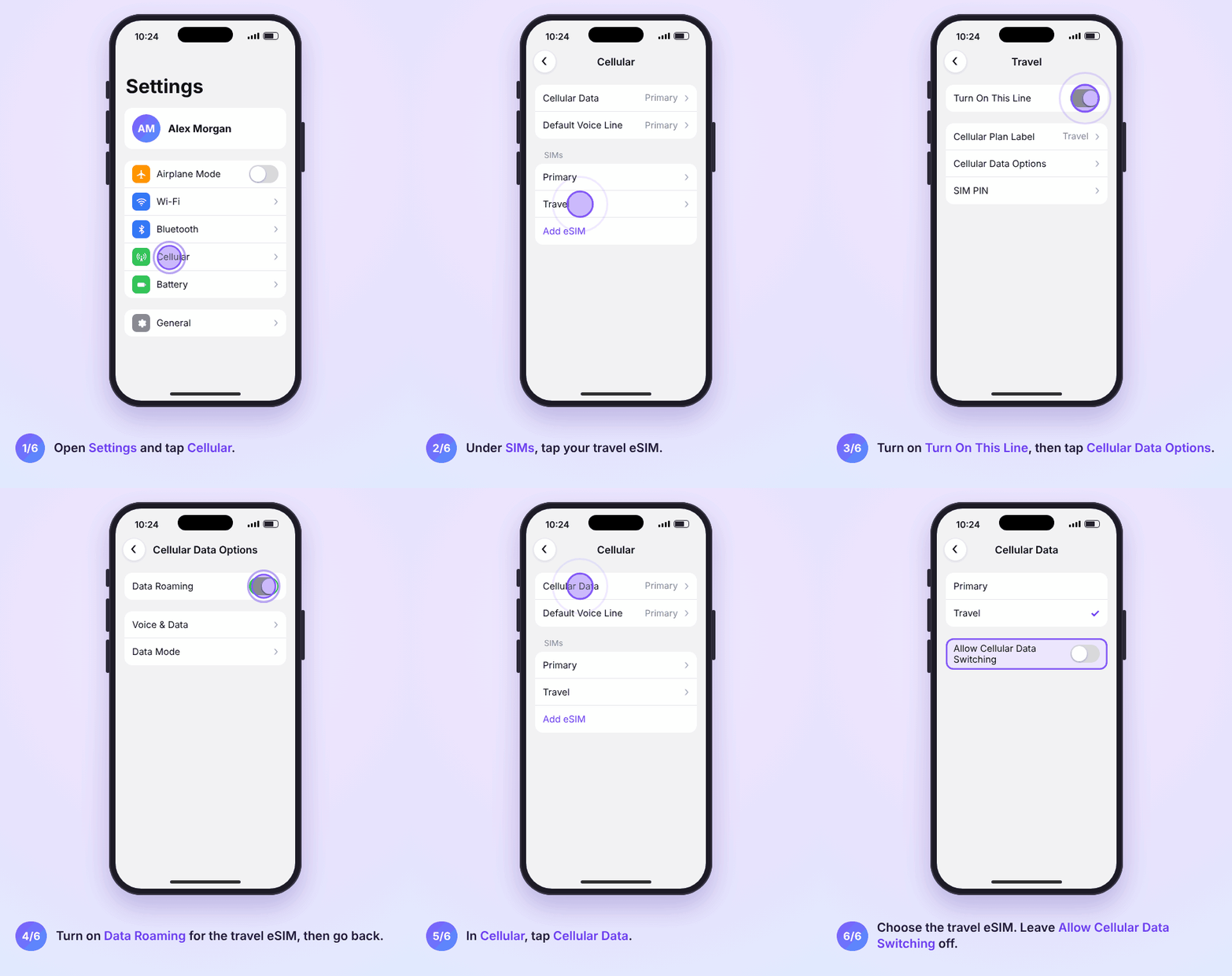
المزيد عن الإعداد الصحيح في إعدادات التجوال الصحيحة لشريحة eSIM. إذا لم تُثبَّت شريحة eSIM أو بقيت عالقة في مرحلة التنشيط، فاتبع كيف تصلح شريحة eSIM لا تتفعّل. وإذا كانت مثبّتة لكن بلا بيانات، فراجع شريحة eSIM لا تعمل؟ كيف تصلحها. تظهر لك بدلًا من ذلك رسالة خطأ في تغيير الباقة؟ اقرأ 9 حلول لخطأ تعذّر إكمال تغيير الباقة الخلوية على iPhone (بالإنجليزية).
مسافر إلى الفلبين أو إندونيسيا أو إلى مكان آخر في آسيا؟ شريحة eSIM إقليمية للبيانات فقط تمنحك الإنترنت بدون رسوم تجوال على باقتك الأساسية. تثبّتها عبر Wi-Fi قبل السفر، ويبقى رقمك على خطك الأساسي.
مسافر إلى وجهة أخرى؟ اختر شريحة eSIM للبيانات فقط لوجهتك، وشغّل تجوال البيانات لها عند وصولك.
تظهر باقات الولايات المتحدة وأوروبا والمكسيك · شرائح eSIM للبيانات فقط، بدون رقم هاتف · اعثر على شريحة eSIM لوجهتك
متى تتواصل مع شركة الاتصالات
إذا عاد الخطأ بعد هذه الخطوات، فالمشكلة على الأرجح لدى شركة الاتصالات. ينطبق هذا على أي شركة اتصالات في أي بلد. تنصح Apple بأن تطلب من شركة الاتصالات (Apple):
- التأكد من أن حسابك نشط وفي وضع جيد،
- التحقق من وجود انقطاعات أو مشكلات في التغطية في منطقتك،
- التأكد من أن هاتفك غير محظور،
- تأكيد باقة البيانات لديك.
أخبرهم بنص رسالة الخطأ بالضبط وبما جرّبته. اشتريت شريحة eSIM للسفر من SimOptions؟ تواصل مع فريق الدعم لدينا وأرسل رقم طلبك.
الأسئلة الشائعة
ما معنى رسالة تعذّر تنشيط شبكة البيانات الخلوية؟
لم يتمكن iPhone من بدء اتصال ببيانات الجوّال. قد تظل المكالمات والرسائل تعمل. السبب عادةً أن البيانات الخلوية متوقفة، أو الباقة بلا بيانات أو رصيد، أو إعدادات APN أو شركة الاتصالات غير صحيحة، أو تجوال البيانات متوقف في الخارج.
ما معنى رسالة "Could not activate mobile data network"؟
إنه الخطأ نفسه بالصيغة البريطانية. تأكد من تشغيل بيانات الجوّال، وحدّث إعدادات شركة الاتصالات وiOS، وأعد تعيين APN في شبكة بيانات الجوّال، واطلب من شركة الاتصالات تأكيد باقة البيانات لديك.
ما معنى رسالة "You are not subscribed to a cellular data service"؟
شركة الاتصالات لا ترى باقة بيانات نشطة على الخط الذي تستخدمه للبيانات. تأكد من أنك اخترت الخط الصحيح للبيانات الخلوية، وأن باقتك تتضمن بيانات، وأن لديك بيانات أو رصيدًا متبقيًا.
هل تحذف إعادة تعيين إعدادات الشبكة شريحة eSIM لديّ؟
تعرض Apple إعادة تعيين إعدادات الشبكة وحذف كل الشرائح الإلكترونية كخيارين منفصلين. تزيل إعادة تعيين الشبكة شبكات Wi-Fi وإعدادات VPN وقد توقف تجوال البيانات. شغّل التجوال من جديد بعدها إذا كنت تستخدم شريحة eSIM للسفر.
لماذا يعمل Wi-Fi ولا تعمل البيانات الخلوية؟
لا يعتمد Wi-Fi على شركة الاتصالات. إذا كانت البيانات الخلوية وحدها لا تعمل، فتحقق من مفتاح البيانات الخلوية وباقتك وإعداد APN، وفي الخارج من تجوال البيانات.
لماذا يظهر هذا الخطأ مع شريحة eSIM للسفر؟
غالبًا لأن تجوال البيانات متوقف لشريحة eSIM الخاصة بالسفر، أو لأن خط السفر غير مختار للبيانات الخلوية. شغّل الاثنين من الإعدادات > خلوي.