eSIM установлена, но нет сигнала, интернета или звонков? Чаще всего дело не в самой eSIM, а в настройках. Включите линию eSIM, включите роуминг данных для туристической eSIM, выберите её для мобильного интернета и включите и выключите авиарежим. Если это не помогло, ниже собраны 9 способов для iPhone, Samsung Galaxy и Google Pixel, от самых быстрых к самым основательным. Купили eSIM у SimOptions? Наша служба поддержки проверит ваш тариф.
Эта инструкция подойдёт, если eSIM установлена или раньше работала, но теперь не подключается. Если eSIM так и не активировалась, прочитайте, что делать, если eSIM не активируется.
Почему не работает eSIM?
Если у установленной eSIM нет сигнала или интернета, причина обычно одна из этих:
- Настройки линии или данных: линия eSIM выключена, роуминг данных выключен или для мобильного интернета выбрана другая линия.
- Тариф: он ещё не начал действовать, срок действия истёк или трафик закончился.
- Выбор сети или APN: телефон застрял в сети, которую ваш тариф не использует, или для тарифа нужен особый APN.
- Устаревшее ПО: старая версия iOS, Android или настроек оператора.
- Покрытие или сбой у провайдера: рядом нет сети-партнёра или произошёл сбой.
Пробуйте способы по порядку и после каждого проверяйте связь. На iPhone раздел называется Сотовая связь или Мобильные данные, в зависимости от региона. Шаги от этого не меняются. На Samsung и Pixel названия меню немного отличаются в разных моделях и версиях Android. Если проблема, похоже, не только в eSIM, может пригодиться наш список частых проблем с телефоном и способов их решения.
Нужна eSIM для следующей поездки? К eSIM от SimOptions прилагается помощь с настройкой: следуйте нашей инструкции по установке для iPhone и Android, а если eSIM не подключится, поможет служба поддержки.
1. Включите линию eSIM

Установленную eSIM можно выключить. Если она уже включена, выключите её и включите снова, чтобы обновить подключение.
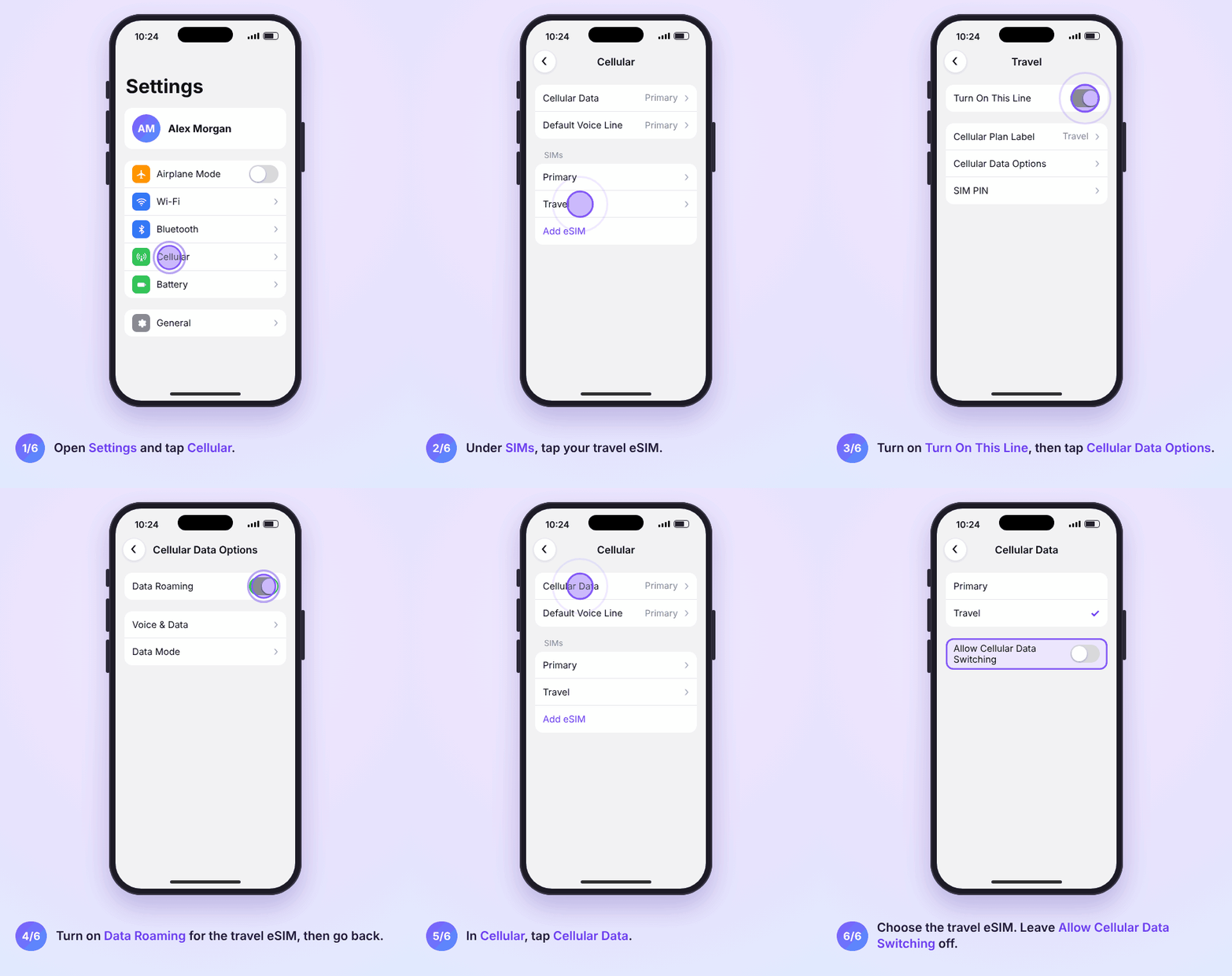
- iPhone: откройте Настройки > Сотовая связь, нажмите на туристическую eSIM в списке SIM-карт и включите параметр Включение этого номера (Apple: если не получается настроить eSIM).
- Samsung: откройте Настройки > Подключения > Диспетчер SIM-карт, нажмите на eSIM и включите её.
- Pixel: откройте Настройки > Сеть и интернет > SIM-карты, нажмите на туристическую eSIM и включите Использовать эту SIM-карту.
2. Включите роуминг данных для eSIM
Туристические eSIM обычно подключаются к местным сетям-партнёрам как роуминговая SIM, поэтому роуминг для них должен быть включён даже в стране, которая входит в тариф. На основной линии роуминг лучше оставить выключенным, чтобы ваш домашний оператор не списал плату. Подробнее о правильных настройках роуминга для eSIM.
- iPhone: откройте Настройки > Сотовая связь, нажмите на туристическую eSIM, затем Параметры данных и включите Роуминг данных. Если линия одна, путь такой: Настройки > Сотовая связь > Параметры данных (Apple: параметры роуминга сотовых данных).
- Samsung: откройте Настройки > Подключения > Мобильные сети > Роуминг данных (Data roaming). Если переключатель неактивен, сначала включите мобильные данные (Samsung: роуминг данных, на английском).
- Pixel: в разделе Настройки > Сеть и интернет > SIM-карты нажмите на туристическую eSIM и включите Мобильный интернет и Роуминг.
3. Выберите eSIM для мобильного интернета
На телефоне с двумя SIM-картами мобильный интернет может идти только через одну линию. Если сигнал есть, а интернета нет, скорее всего, для данных всё ещё выбрана ваша основная линия.
- iPhone: откройте Настройки > Сотовая связь > Сотовые данные и выберите туристическую eSIM. В iOS 26 и новее по прилёте может появиться уведомление Включение eSIM для путешествий. Нажмите на него и выберите туристическую eSIM для передачи данных (Apple: eSIM в iPhone за рубежом).
- Samsung: в разделе Настройки > Подключения > Диспетчер SIM-карт нажмите Мобильные данные и выберите туристическую eSIM (Samsung: две SIM-карты, на английском).
- Pixel: в разделе Настройки > Сеть и интернет > SIM-карты, в блоке Основные SIM-карты, выберите туристическую eSIM для пункта Мобильный интернет (Справка Pixel: мобильные сети).
4. Включите и выключите авиарежим, перезагрузите телефон
Когда вы включаете и выключаете авиарежим, телефон заново ищет сети. Если это не помогло, часто помогает перезагрузка.
- iPhone: включите Авиарежим в Пункте управления или в Настройках, подождите не меньше 15 секунд и выключите его (Apple: «Нет сети» или «Поиск»). Не помогло? Перезагрузите iPhone.
- Samsung: включите авиарежим, подождите несколько секунд и выключите. Не помогло? Перезагрузите телефон.
- Pixel: так же включите и выключите режим полета. Если не помогло, выключите телефон, подождите 30 секунд и включите снова (Справка Pixel: проблемы с мобильной связью).
5. Проверьте, что тариф активен и трафик не закончился
Если eSIM внезапно перестала работать, чаще всего дело в тарифе. Когда срок действия истекает или трафик заканчивается, eSIM остаётся установленной, но перестаёт подключаться.
- Любой телефон: проверьте остаток трафика и дату окончания в приложении или личном кабинете провайдера eSIM либо в письме с данными eSIM.
- Начало действия тарифа: некоторые туристические eSIM начинают работать, только когда вы приезжаете в страну из тарифа, поэтому сверьтесь с условиями.
- Покрытие: убедитесь, что страна, где вы находитесь, входит в ваш тариф.
- iPhone после поездки: в зависимости от региона iOS 26 может автоматически выключить туристическую eSIM, когда вы вернётесь домой. Перед следующей поездкой проверьте, что она снова включена.
6. Обновите ПО телефона
Обновления исправляют ошибки, которые могут мешать мобильной связи. Сначала подключитесь к Wi-Fi.
- iPhone: установите последнее обновление в Настройки > Основные > Обновление ПО. Затем откройте Настройки > Основные > Об этом устройстве. Если есть обновление настроек оператора, появится предложение его установить. В iOS 18 и новее приложение «Поддержка» от Apple также может запустить дополнительную диагностику.
- Samsung: откройте Настройки > Обновление ПО > Загрузка и установка, затем перезагрузите телефон.
- Pixel: проверьте обновления в разделе Настройки > Система > Обновление системы.
7. Выберите сеть вручную
Телефон может застрять в сети, которую ваш тариф не использует. Выберите сеть-партнёра из условий тарифа. Если позже сигнал пропадёт, вернитесь к автоматическому выбору: вручную выбранная сеть перестаёт работать, когда вы выходите из зоны её покрытия.
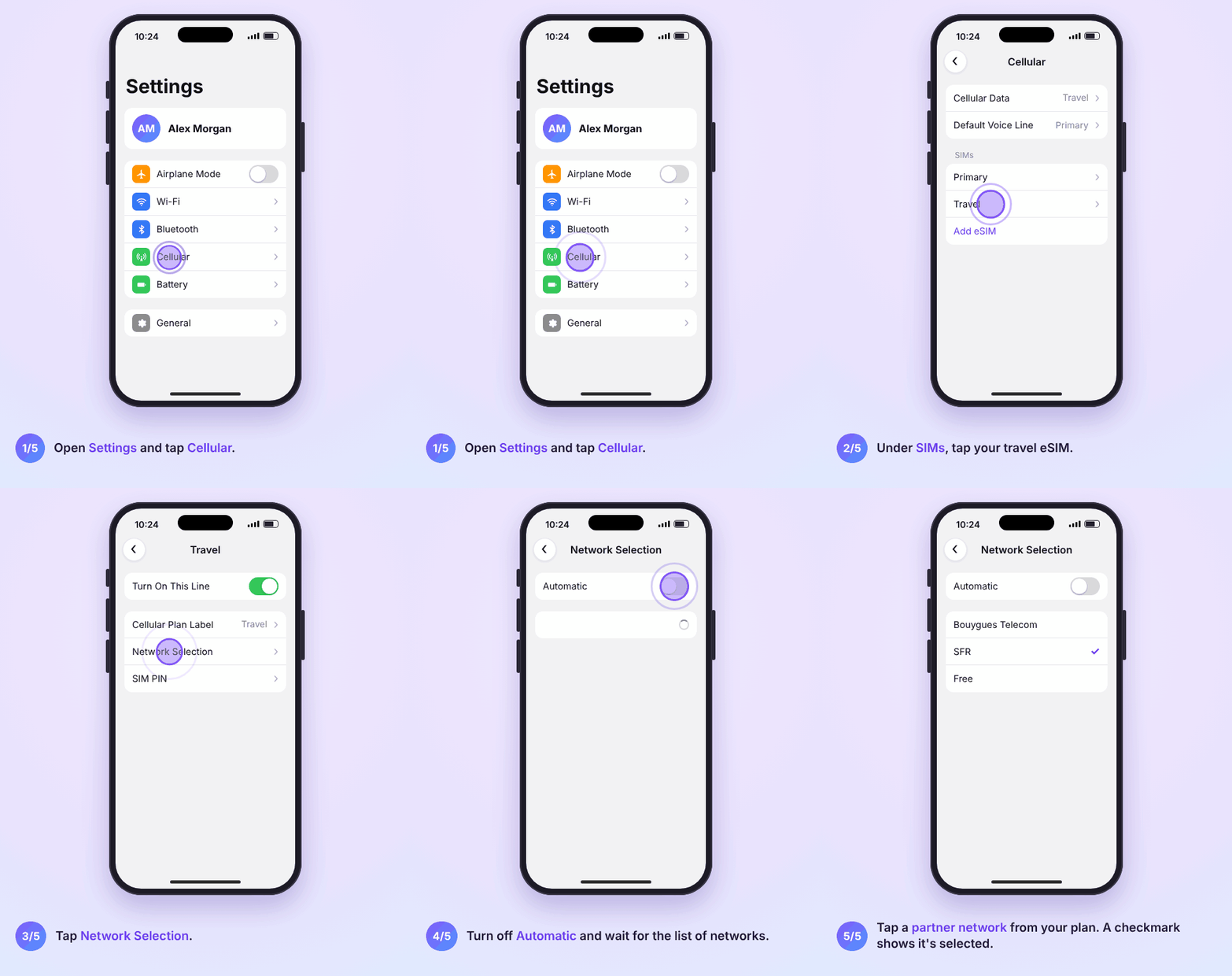
- iPhone: нажмите на туристическую eSIM в разделе Настройки > Сотовая связь, откройте Выбор сети (Network Selection), выключите Автоматически (Automatic) и выберите сеть.
- Samsung: откройте Настройки > Подключения > Мобильные сети > Операторы сети (Network operators), выключите Выбирать автоматически (Select automatically) и выберите сеть.
- Pixel: в разделе Настройки > Сеть и интернет > SIM-карты нажмите на туристическую eSIM, откройте Сеть и выберите оператора.
8. Проверьте APN
Делайте это, только если провайдер eSIM дал вам APN (имя точки доступа). Вводите его точно так, как указано: неправильный APN может отключить интернет. Подробнее о том, что такое APN. Если появляется сообщение об ошибке PDP authentication failure, прочитайте, что оно значит и как это исправить (на английском).
- iPhone: откройте Настройки > Сотовая связь, нажмите на туристическую eSIM, затем Сотовая сеть передачи данных. Изменить настройки можно, только если это разрешает оператор (Apple: просмотр и изменение APN).
- Samsung: откройте Настройки > Подключения > Мобильные сети > Точки доступа.
- Pixel: в разделе Настройки > Сеть и интернет > SIM-карты нажмите на туристическую eSIM, затем Точки доступа.
9. Сбросьте настройки сети
Сброс настроек сети станет хорошим последним шагом перед обращением в поддержку. На iPhone он не удаляет eSIM, но стирает сохранённые сети Wi-Fi и другие настройки, поэтому заранее узнайте, что потеряете.
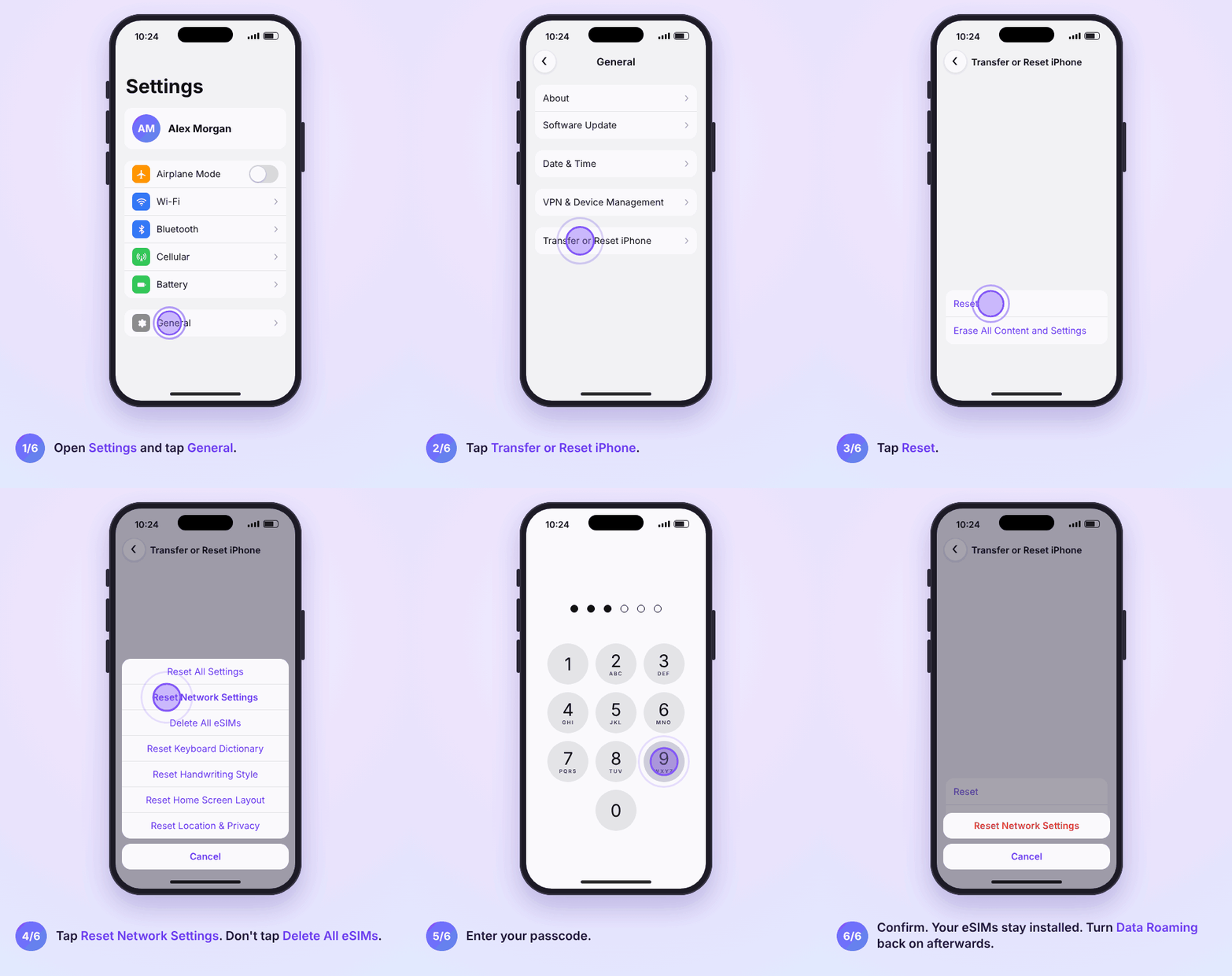
- iPhone: откройте Настройки > Основные > Перенос или сброс iPhone > Сбросить > Сбросить настройки сети. По данным Apple, при этом удаляются сети и пароли Wi-Fi, настройки VPN и другие сетевые настройки, имя устройства снова становится «iPhone», вручную подтверждённые сертификаты перестают считаться доверенными, а роуминг данных может выключиться. Не нажимайте Удалить все eSIM: это отдельный пункт в том же меню (Apple: сброс настроек iPhone).
- Samsung: откройте Настройки > Общие настройки > Сброс > Сброс параметров мобильной сети. При этом сбрасываются настройки Wi-Fi, Bluetooth и других сетевых подключений (Samsung: проблемы с мобильными данными).
- Pixel: откройте Настройки > Система > Сброс настроек > Сбросить настройки мобильной сети. Для Wi-Fi и Bluetooth есть отдельный вариант сброса.
Samsung и Google не упоминают eSIM среди того, что удаляет такой сброс. Если на каком-то экране сброса предлагается стереть eSIM, не включайте этот вариант. После сброса снова подключитесь к Wi-Fi и включите роуминг данных для туристической eSIM. Не путайте это с полным сбросом до заводских настроек (Стереть контент и настройки на iPhone), который может удалить eSIM. Вот как сбросить iPhone и не потерять eSIM.
«Нет сети», «SIM не обеспечена», «SIM не поддерживается» или «SIM заблокирована»
Сообщение на экране подсказывает, где искать причину:
- «Нет сети» или «Поиск» (eSIM не подключается к сети): телефон не может подключиться ни к одной сети. Попробуйте способы 2, 4 и 7 и перейдите туда, где покрытие лучше. Если ничего не меняется, попросите провайдера eSIM проверить, активен ли тариф.
- «SIM не обеспечена» (SIM not provisioned): телефон видит eSIM, но сеть её ещё не активировала. Подождите несколько минут и перезагрузите телефон. Если сообщение не пропадает, посмотрите, что делать, если eSIM не активируется. Не удаляйте eSIM, чтобы это исправить.
- «SIM не поддерживается» или «SIM недействительна»: скорее всего, телефон привязан к вашему домашнему оператору. На iPhone откройте Настройки > Основные > Об этом устройстве и посмотрите строку Блокировка оператором. «SIM без ограничений» означает, что телефон разблокирован. Разблокировать его может только ваш оператор (Apple: разблокировка iPhone). Прочитайте, что значит, если телефон привязан к оператору.
- «SIM заблокирована», запрос PIN или PUK: у eSIM, как и у пластиковой SIM-карты, может быть PIN-код. Не пытайтесь угадать код: если много раз ввести неверный код, eSIM может заблокироваться навсегда (Apple: PIN-код SIM-карты). Попросите PIN или PUK у провайдера или посмотрите, как разблокировать SIM-карту без PUK-кода.
Когда обращаться в поддержку

Обратитесь к провайдеру eSIM, если вы попробовали все 9 способов, а сети или интернета по-прежнему нет. Чтобы получить помощь быстрее, подготовьте:
- точный текст ошибки или её снимок экрана,
- номер заказа или письмо с данными eSIM,
- модель телефона и версию ПО,
- EID: на iPhone в Настройки > Основные > Об этом устройстве, на Android обычно в Настройки > О телефоне,
- страну, где вы находитесь, и способы, которые вы уже попробовали.
Купили eSIM у SimOptions? Загляните в наш центр помощи или напишите в нашу службу поддержки через онлайн-чат или по электронной почте. Если eSIM перестала работать посреди поездки, прочитайте, что делать, если eSIM перестала работать за границей (на английском).
Показаны тарифы для Европы, США и Азии · к каждой eSIM прилагается помощь с настройкой · Найдите eSIM для своего направления
Частые вопросы
Почему eSIM установлена, но не работает?
Обычно из-за настроек. Проверьте, что линия eSIM включена, роуминг данных для туристической eSIM включён, а сама туристическая eSIM выбрана для мобильного интернета. Затем включите и выключите авиарежим и перезагрузите телефон.
Почему eSIM не подключается к сети?
Возможно, выключен роуминг данных, телефон застрял в сети, которую ваш тариф не использует, или рядом нет сети-партнёра. Включите роуминг данных, включите и выключите авиарежим, затем попробуйте выбрать сеть вручную.
Почему eSIM не работает на Samsung?
Проверьте Настройки > Подключения > Диспетчер SIM-карт: eSIM должна быть включена и выбрана для мобильных данных. Затем включите роуминг данных в разделе Мобильные сети, обновите ПО и перезагрузите телефон. Если появляется «SIM не поддерживается», возможно, телефон привязан к оператору.
Почему eSIM внезапно перестала работать?
Чаще всего на тарифе закончился трафик или срок действия либо линию выключили. В iOS 26 и новее, в зависимости от региона, iPhone может выключить туристическую eSIM, когда вы возвращаетесь домой. Включите её снова в разделе Настройки > Сотовая связь и проверьте остаток трафика.
Может ли eSIM испортиться или повредиться?
Чип eSIM встроен в телефон, поэтому его нельзя согнуть, поцарапать или потерять, как пластиковую SIM-карту. Когда eSIM «ломается», проблема обычно в тарифе или профиле: тариф закончился, профиль удалили, провайдер его приостановил или после обновления произошёл программный сбой. Сбой обычно устраняет перезагрузка, последнее обновление или сброс настроек сети. Если провайдер подтверждает, что с тарифом всё в порядке, а ничего не помогает, возможно, телефону нужен ремонт.
Удаляет ли сброс настроек сети eSIM?
Нет, на iPhone не удаляет. Apple вынесла Удалить все eSIM в отдельный пункт. На Samsung и Pixel сброс сети очищает сетевые настройки, и Samsung и Google не упоминают eSIM среди того, что он удаляет. А вот полный сброс до заводских настроек может удалить eSIM.
Почему после активации eSIM не получается звонить?
Многие туристические eSIM работают только для интернета, поэтому у них нет номера телефона для звонков и SMS. Проверьте условия тарифа или пользуйтесь приложениями вроде WhatsApp или FaceTime. Узнайте, как звонить с eSIM только для интернета.
Стоит ли удалить eSIM и установить её заново?
Только если об этом попросит провайдер. Apple не советует удалять eSIM для устранения неполадок, потому что для получения новой придётся обращаться к оператору (Apple: удаление eSIM). Сначала попробуйте 9 способов выше.