هل تحتاج إلى تشغيل تجوال البيانات لشريحة eSIM؟ نعم، لشريحة eSIM للسفر. شغّل تجوال البيانات على خط شريحة eSIM للسفر حتى تتمكن من الاتصال بالشبكات المحلية في الخارج. أما خطك الأساسي، فأوقف عليه تجوال البيانات (أو أوقف بيانات الجوّال على هذا الخط) حتى لا تفرض عليك شركة الاتصالات رسوم تجوال على البيانات. بعد ذلك اجعل شريحة eSIM للسفر خط بيانات الجوّال. يشرح لك هذا الدليل خطوة بخطوة إعدادات التجوال الصحيحة لشريحة eSIM على iPhone وSamsung وPixel.
هل أحتاج إلى تشغيل تجوال البيانات لشريحة eSIM؟
لشريحة eSIM للسفر، نعم. تتصل معظم شرائح eSIM للسفر بشبكات شريكة في الدول التي تغطيها، ويعدّ هاتفك ذلك تجوالًا. وإذا كان تجوال البيانات متوقفًا، فقد يظهر مؤشر الإشارة على الخط من دون إنترنت عبر الجوّال. تطلب منك SimOptions تفعيل تجوال البيانات لشريحة eSIM حتى تعمل في جميع الدول التي تغطيها الباقة (الأسئلة الشائعة عن eSIM من SimOptions). وتنصح Apple أيضًا بأنه إذا ظهرت لك عبارة "لا توجد خدمة" أو "طوارئ SOS فقط" في الخارج، فتأكد من تشغيل "تجوال البيانات" للخط الذي تستخدمه (Apple: حول خيارات تجوال البيانات الخلوية).
هل يكلّف تجوال البيانات على شريحة eSIM مبلغًا إضافيًا؟
ليس على شريحة eSIM للسفر المدفوعة مسبقًا. فهذا المفتاح يسمح فقط لذلك الخط باستخدام شبكات خارج شبكته الأساسية. أنت تستهلك البيانات التي دفعت ثمنها، ولا علاقة لشركة الاتصالات في بلدك بذلك. أما الرسوم التي يخشاها الناس فتأتي من التجوال على الخط الأساسي، ولهذا تُوقِف التجوال عليه.
هل يعمل التجوال بالطريقة نفسها على شريحة eSIM وشريحة SIM الفعلية؟
نعم. تقول Apple إن التجوال الدولي باستخدام شريحة eSIM يعمل تمامًا مثل التجوال باستخدام شريحة SIM الفعلية (Apple: استخدام eSIM أثناء السفر إلى الخارج). والإعدادات التالية تنطبق على النوعين. هل المصطلح جديد عليك؟ إليك ما هو التجوال.
إعدادات التجوال الصحيحة لشريحة eSIM: قائمة تحقق سريعة

اضبط هذه الإعدادات عند وصولك. إذا أبقيت شريحتك الأساسية قيد التشغيل إلى جانب شريحة eSIM للسفر:
- شريحة eSIM للسفر: تجوال البيانات قيد التشغيل. فهي تحتاج إلى التجوال للاتصال في الخارج.
- شريحة eSIM للسفر: خط بيانات الجوّال. لا يستخدم بيانات الجوّال إلا خط واحد في كل مرة (Apple: استخدام شريحتي SIM مع eSIM).
- الخط الأساسي: تجوال البيانات متوقف. هكذا تمنع رسوم تجوال البيانات من شركة الاتصالات في بلدك.
- تبديل البيانات متوقف: السماح بتبديل استخدام البيانات الخلوية على iPhone، والتبديل التلقائي بين بيانات الجوّال على Pixel، وتبديل البيانات (Data switching) على Samsung. وإلا فقد يستخدم هاتفك الخط الأساسي للبيانات. المزيد في هل تسمح بتبديل البيانات الخلوية في الخارج (بالإنجليزية).
- الخط الأساسي قيد التشغيل أو متوقف: أبقه قيد التشغيل إذا أردت تلقي المكالمات والرسائل على رقمك المعتاد. قد تفرض شركة الاتصالات رسومًا عليها، لذا اطّلع على أسعار التجوال لديها.
هل تستخدم شريحة eSIM للسفر فقط؟ إذن أوقف خطك الأساسي تمامًا وشغّل تجوال البيانات على شريحة eSIM للسفر. هل تضبط خطين لأول مرة؟ اقرأ كيفية إعداد شريحتي eSIM وإدارتهما (بالإنجليزية).
كيفية تشغيل التجوال على شريحة eSIM في iPhone
حسب منطقتك، سترى خلوي أو بيانات الجوّال. الخطوات نفسها في الحالتين.
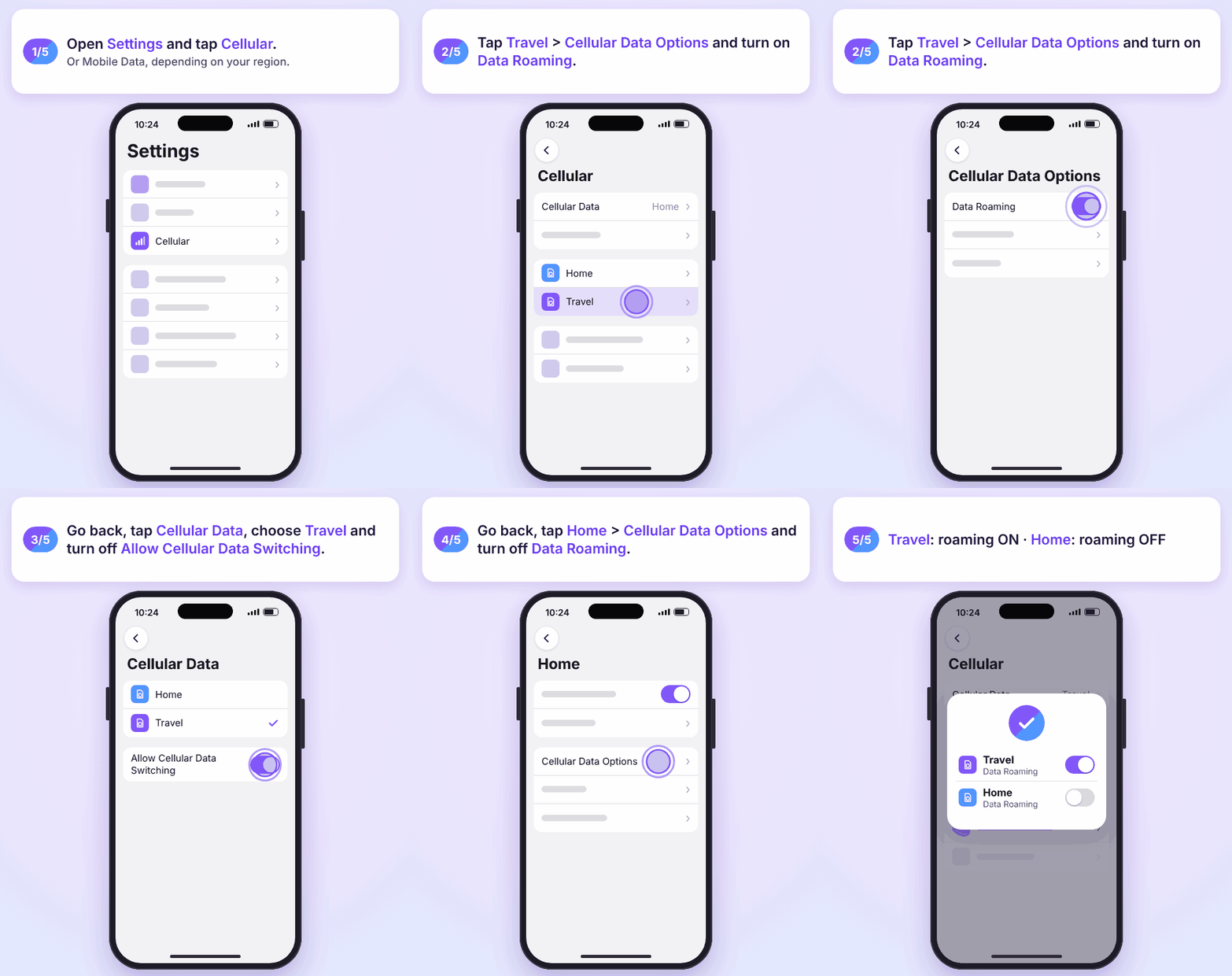
1. شغّل تجوال البيانات على شريحة eSIM للسفر
- افتح الإعدادات واضغط على خلوي.
- تأكد من تشغيل البيانات الخلوية.
- في قائمة الشرائح، اضغط على شريحة eSIM للسفر.
- اضغط على خيارات البيانات الخلوية وشغّل تجوال البيانات.
هذا هو المسار الذي تذكره Apple للأجهزة التي تحتوي على خطين (Apple). نصيحة: سمِّ خطيك "الأساسي" و"السفر" حتى تغيّر الخط الصحيح دائمًا.
2. اختر شريحة eSIM للسفر للبيانات الخلوية
انتقل إلى الإعدادات > خلوي > البيانات الخلوية واضغط على شريحة eSIM للسفر. وفي الشاشة نفسها، أوقف السماح بتبديل استخدام البيانات الخلوية.
3. أوقف تجوال البيانات على خطك الأساسي
ارجع إلى الإعدادات > خلوي، واضغط على خطك الأساسي، ثم على خيارات البيانات الخلوية، وأوقف تجوال البيانات. فنصيحة Apple نفسها عند السفر هي إيقاف تجوال البيانات لتجنب رسوم التجوال (دليل مستخدم iPhone: إعدادات البيانات الخلوية).
إشعار "تشغيل شريحة السفر الإلكترونية" (iOS 26 والإصدارات الأحدث)
مع iOS 26 والإصدارات الأحدث، قد يعرض iPhone إشعار تشغيل شريحة السفر الإلكترونية عند وصولك. فتختار شريحة السفر الإلكترونية فقط أو شريحة السفر الإلكترونية والشريحة الإلكترونية الحالية. إذا أبقيت الاثنتين، تُستخدم شريحة eSIM للسفر للبيانات، لكن Apple تنبّه إلى أنه قد تُفرض عليك رسوم تجوال على الشريحة الخاصة ببلدك (Apple). لذلك تحقق في كل الأحوال من أن تجوال البيانات متوقف على الخط الأساسي.
إعدادات تجوال البيانات على Android: Samsung وPixel
تختلف أسماء القوائم قليلًا حسب الطراز وإصدار Android.
Samsung Galaxy
- انتقل إلى الإعدادات > الاتصالات > إدارة SIM (Settings > Connections > SIM manager)، ومن بيانات الجوّال (Mobile data) اختر شريحة eSIM للسفر (Samsung: شريحتا SIM، بالإنجليزية).
- انتقل إلى الإعدادات > الاتصالات > شبكات الجوال (Settings > Connections > Mobile networks) وشغّل تجوال البيانات (Data roaming) (Samsung: تشغيل تجوال البيانات أو إيقافه، بالإنجليزية).
- إذا كان المفتاح باهتًا ولا يستجيب، فتحقق من تشغيل بيانات الجوّال في الإعدادات > الاتصالات > استخدام البيانات (Settings > Connections > Data usage).
وأوقف أيضًا تبديل البيانات (Data switching) في إدارة SIM، حتى لا ينقل هاتفك البيانات إلى شريحتك الأساسية. وإذا كان هاتفك يعرض تجوال البيانات لكل شريحة على حدة، فشغّله لشريحة eSIM للسفر وأوقفه لشريحتك الأساسية.
Google Pixel
- انتقل إلى الإعدادات > الشبكة والإنترنت > شرائح SIM.
- ضمن شرائح SIM الرئيسية، اضغط على بيانات الجوّال واختر شريحة eSIM للسفر.
- اضغط على شريحة eSIM للسفر وشغّل التجوال.
- اضغط على شريحتك الأساسية وأوقف التجوال.
تصف Google التجوال بأنه يسمح لهاتفك بإرسال البيانات عبر شبكات شركات اتصالات أخرى عندما تكون في منطقة لا تغطيها شبكة شركة الاتصالات التي تتعامل معها (مساعدة هاتف Pixel: إعدادات شبكة الجوّال).
هل أوقف التجوال عند استخدام شريحة eSIM؟
على خطك الأساسي فقط، وليس على شريحة eSIM للسفر. وهذا أكثر أوجه الخلط شيوعًا:
- الخط الأساسي: تجوال البيانات متوقف. فتجوال البيانات على هذا الخط هو ما قد تحاسبك عليه شركة الاتصالات في بلدك كتجوال.
- شريحة eSIM للسفر: تجوال البيانات قيد التشغيل. إذا أوقفته هنا، تتوقف بيانات السفر عن العمل.
تذكّر أن مفتاح تجوال البيانات يخص البيانات فقط. فالمكالمات والرسائل على خطك الأساسي في الخارج قد تكلفك، حسب شركة الاتصالات. ولتجنب ذلك، أوقف الخط الأساسي، أو اسأل شركة الاتصالات عن أسعار التجوال لديها. والاتصال عبر Wi-Fi خيار آخر: اقرأ ما هو الاتصال عبر Wi-Fi (بالإنجليزية). وتوضح Apple أيضًا أن FaceTime وiMessage يستمران في العمل على رقمك الأساسي إذا استخدمت شريحة eSIM للسفر فقط (Apple).
متى يمكنك إبقاء التجوال قيد التشغيل على الخط الأساسي
إذا كانت باقتك في بلدك تشمل الدولة التي تزورها دون تكلفة إضافية، فقد لا تحتاج إلى شريحة eSIM للسفر أصلًا. ويختلف ذلك حسب شركة الاتصالات والباقة: تنصح Apple قبل السفر بالتحقق مما إذا كانت شركة الاتصالات تتيح التجوال الدولي ضمن باقتك دون رسوم إضافية، إذ قد تشمل باقتك المحلية بعض الدول أو المناطق (Apple). ومن الأمثلة على هذه القواعد نظام "التجوال كما في بلدك" (roam like at home) في الاتحاد الأوروبي: يدفع مشتركو شركات الاتصالات الأوروبية الأسعار المحلية في دول الاتحاد الأخرى، وكذلك في آيسلندا وليختنشتاين والنرويج ومولدوفا وأوكرانيا، ضمن سياسة الاستخدام العادل (Your Europe: التجوال في الاتحاد الأوروبي، بالإنجليزية). ولا تنطبق هذه القواعد على شرائح شركات الاتصالات من الدول الأخرى، وقد يكون التجوال دون باقة مشمولة مكلفًا. لذلك راجع شروط التجوال لدى شركة الاتصالات قبل السفر.
التجوال قيد التشغيل على شريحة eSIM ولا توجد بيانات؟ تحقق من هذه الإعدادات
إذا لم يعمل الإنترنت على شريحة eSIM للسفر رغم تشغيل التجوال، فجرّب ما يلي بالترتيب:
- تأكد أنك في دولة تشملها الباقة. لا تتصل شريحة eSIM للسفر إلا في الدول التي تغطيها باقتها.
- تحقق من خط البيانات. يجب أن تكون شريحة eSIM للسفر هي خط بيانات الجوّال، مع تشغيل البيانات الخلوية.
- شغّل وضع الطيران (بالإنجليزية) ثم أوقفه. على iPhone، تنصح Apple بتشغيل نمط الطيران لمدة 30 ثانية تقريبًا ثم إيقافه، حتى يختار هاتفك أفضل شبكة من جديد (Apple).
- تحقق من التاريخ والوقت. على iPhone، يجب تشغيل التعيين تلقائيًا في الإعدادات > عام > التاريخ والوقت.
- اختر الشبكة يدويًا. إذا كان هاتفك يتيح اختيار الشبكة، فأوقف الاختيار التلقائي واختر شبكة أخرى من القائمة. على Pixel هو خيار الشبكة في الإعدادات > الشبكة والإنترنت > شرائح SIM. وعلى iPhone، إذا كانت شركة الاتصالات تسمح بذلك، ستجد اختيار الشبكة عند الضغط على الخط في الإعدادات > خلوي.
- أعد تشغيل هاتفك.
ما زالت المشكلة قائمة؟ اقرأ شريحة eSIM لا تعمل؟ طرق الإصلاح، أو ماذا تعني رسالة SOS فقط على iPhone (بالإنجليزية). إذا اشتريت شريحة eSIM من SimOptions، تواصل مع فريق الدعم لدينا. لا تحذف شريحة eSIM لتبدأ من جديد: ستحتاج عادةً إلى شريحة جديدة. الإشارة ضعيفة حيث أنت؟ اقرأ كيف تحسّن استقبال الشبكة في بلدك وفي الخارج (بالإنجليزية).
قبل السفر: جهّز شريحة eSIM للسفر

- تأكد أن هاتفك غير مقفل. على iPhone، يجب أن تظهر في الإعدادات > عام > حول عبارة "لا توجد قيود على الشريحة" بجانب "قفل شركة الاتصالات" (Apple).
- ثبّت شريحة eSIM عبر Wi-Fi قبل السفر بقليل، وليس قبله بأسابيع. راجع تفاصيل باقتك لمعرفة موعد بدء صلاحيتها.
- اترك إعدادات التجوال إلى حين الوصول. عندها بدّل خط البيانات وتجوال البيانات كما هو موضح أعلاه.
- عند عودتك إلى بلدك، أعد تشغيل خطك الأساسي واجعله خط البيانات من جديد. مع iOS 26 والإصدارات الأحدث، قد يفعل iPhone ذلك تلقائيًا، حسب بلدك أو منطقتك.
متجه إلى أوروبا؟ هذه الباقة المخصصة للبيانات فقط تغطي 34 دولة، منها المملكة المتحدة وفرنسا وإسبانيا وإيطاليا. يبقى خطك الأساسي في هاتفك للمكالمات والرسائل، بينما تتولى شريحة eSIM كل بياناتك.
وجهتك مختلفة؟ للولايات المتحدة وآسيا وكندا باقات بيانات خاصة بها. وتغطي باقة آسيا 26 دولة، منها اليابان وتايلاند وسنغافورة وإندونيسيا.
باقات الولايات المتحدة وآسيا وكندا · شرائح eSIM للبيانات فقط، بدون رقم هاتف · eSIM للولايات المتحدة · eSIM لآسيا · اعثر على شريحة eSIM لوجهتك
الأسئلة الشائعة
هل يجب تشغيل تجوال البيانات لشريحة eSIM؟
لشريحة eSIM للسفر، نعم. فهي تتصل بشبكات شريكة في الخارج، لذا شغّل تجوال البيانات لهذا الخط. أما على خطك الأساسي، فأبقِ تجوال البيانات متوقفًا لتجنب رسوم التجوال.
عند استخدام شريحة eSIM، هل يكون تجوال البيانات قيد التشغيل أم متوقفًا؟
قيد التشغيل على شريحة eSIM للسفر، ومتوقف على شريحتك الأساسية. ثم اجعل شريحة eSIM للسفر خط بيانات الجوّال وأوقف تبديل البيانات.
هل أوقف التجوال عند استخدام شريحة eSIM على iPhone؟
أوقفه على خطك الأساسي فقط: الإعدادات > خلوي، اضغط على خطك الأساسي، ثم خيارات البيانات الخلوية، وأوقف تجوال البيانات. واتركه قيد التشغيل على شريحة eSIM للسفر.
هل سأدفع رسومًا إذا كان تجوال البيانات قيد التشغيل على شريحة eSIM للسفر؟
ليس لشركة الاتصالات في بلدك. فشريحة eSIM للسفر المدفوعة مسبقًا تستهلك البيانات التي اشتريتها. الرسوم تأتي من التجوال على خطك الأساسي، لذا هو الخط الذي يجب إيقاف التجوال عليه.
هل أبقي شريحتي الأساسية قيد التشغيل أثناء السفر؟
يمكنك ذلك إذا أردت تلقي المكالمات والرسائل على رقمك المعتاد. أبقِ تجوال البيانات عليها متوقفًا. وقد تُفرض رسوم تجوال على المكالمات والرسائل، لذا استفسر من شركة الاتصالات. وإذا لم تكن بحاجة إليها، فأوقف الخط.
لماذا تعرض شريحة eSIM عبارة "لا توجد خدمة" أو SOS في الخارج؟
غالبًا يكون تجوال البيانات متوقفًا لهذا الخط، أو تكون خارج الدول التي تشملها الباقة، أو لم يعثر هاتفك على شبكة بعد. شغّل تجوال البيانات، وشغّل وضع الطيران ثم أوقفه، وجرّب اختيار الشبكة يدويًا.
هل أحتاج إلى تغيير أي شيء عند العودة إلى بلدي؟
نعم. أعد تشغيل خطك الأساسي واجعله خط بيانات الجوّال. ويمكنك إيقاف شريحة eSIM للسفر أو حذفها عندما لا تعود بحاجة إليها.