شريحة eSIM مثبّتة على هاتفك لكن لا توجد إشارة أو بيانات أو مكالمات؟ في معظم الحالات تكون المشكلة في أحد الإعدادات وليس في شريحة eSIM نفسها. شغّل خط eSIM، وفعّل تجوال البيانات لشريحة eSIM الخاصة بالسفر، واخترها لبيانات الجوّال، ثم شغّل وضع الطيران وأوقفه. إذا لم ينجح ذلك، فالحلول التسعة التالية تغطي iPhone وSamsung Galaxy وGoogle Pixel، من الأسرع إلى الأشمل. هل اشتريت شريحة eSIM من SimOptions؟ يمكن لفريق الدعم لدينا التحقق من باقتك.
هذا الدليل مخصّص لشريحة eSIM مثبّتة، أو كانت تعمل من قبل، لكنها لا تتصل الآن. إذا لم تُفعَّل شريحة eSIM أصلًا، فاقرأ بدلًا من ذلك كيف تصلح مشكلة عدم تفعيل شريحة eSIM.
لماذا لا تعمل شريحة eSIM؟
عندما لا تكون هناك إشارة أو بيانات على شريحة eSIM مثبّتة، يكون السبب عادةً أحد ما يلي:
- إعدادات الخط أو البيانات: خط eSIM متوقف، أو تجوال البيانات متوقف، أو تم اختيار خط آخر لبيانات الجوّال.
- الباقة: لم تبدأ بعد، أو انتهت صلاحيتها، أو نفدت البيانات.
- اختيار الشبكة أو APN: هاتفك عالق على شبكة لا تستخدمها باقتك، أو تحتاج الباقة إلى APN محدد.
- برامج قديمة: إصدار قديم من iOS أو Android أو من إعدادات شركة الاتصالات.
- التغطية أو مشكلة لدى المزوّد: لا توجد شبكة شريكة قريبة، أو هناك انقطاع في الخدمة.
جرّب الحلول بالترتيب واختبر الاتصال بعد كل حل. على iPhone، يختلف اسم القائمة حسب منطقتك: خلوي أو بيانات الجوّال. الخطوات نفسها في كل الحالات. على Samsung وPixel، تختلف أسماء القوائم قليلًا بين الطرز وإصدارات Android. إذا بدت المشكلة أكبر من شريحة eSIM، فقد تفيدك قائمتنا لأشهر مشكلات الهاتف المحمول وحلولها.
تحتاج إلى شريحة eSIM لرحلتك القادمة؟ تأتي شرائح eSIM من SimOptions مع مساعدة في الإعداد: اتبع دليل التثبيت على iPhone وAndroid، وفريق الدعم لدينا جاهز إذا لم تتصل.
1. شغّل خط eSIM

يمكن إيقاف شريحة eSIM مثبّتة. إذا كانت مشغّلة بالفعل، فأوقفها ثم شغّلها مرة أخرى لتحديث الاتصال.
- iPhone: افتح الإعدادات > خلوي، واضغط على شريحة eSIM الخاصة بالسفر ضمن شرائح SIM، وشغّل تشغيل هذا الخط (Apple: إذا تعذّر عليك إعداد eSIM).
- Samsung: انتقل إلى الإعدادات > الاتصالات > إدارة SIM (Settings > Connections > SIM manager، وفي الطرز الأقدم SIM card manager)، واضغط على شريحة eSIM وشغّلها.
- Pixel: انتقل إلى الإعدادات > الشبكة والإنترنت > شرائح SIM، واضغط على شريحة السفر، وفعّل استخدام شريحة SIM.
2. فعّل تجوال البيانات لشريحة eSIM
تتصل شرائح eSIM الخاصة بالسفر عادةً بشبكات محلية شريكة بصفتها شريحة تجوال، لذلك يجب تفعيل التجوال لها، حتى في دولة تغطيها باقتك. أبقِ التجوال متوقفًا على خطك الأساسي لتجنّب رسوم شركة الاتصالات في بلدك. اطّلع على إعدادات التجوال الصحيحة لشريحة eSIM.
- iPhone: انتقل إلى الإعدادات > خلوي، واضغط على شريحة السفر، ثم خيارات البيانات الخلوية وشغّل تجوال البيانات. إذا كان لديك خط واحد فقط، فستجده في الإعدادات > خلوي > خيارات البيانات الخلوية (Apple: خيارات تجوال البيانات الخلوية).
- Samsung: انتقل إلى الإعدادات > الاتصالات > شبكات الجوال > تجوال البيانات (Settings > Connections > Mobile networks > Data roaming). إذا كان الخيار باهتًا، ففعّل بيانات الهاتف المحمول أولًا (Samsung: تجوال البيانات، بالإنجليزية).
- Pixel: في الإعدادات > الشبكة والإنترنت > شرائح SIM، اضغط على شريحة السفر وفعّل بيانات الجوّال والتجوال.
3. اختر شريحة eSIM لبيانات الجوّال
في الهاتف المزوّد بشريحتين، يمكن لخط واحد فقط استخدام بيانات الجوّال في كل مرة. إذا ظهرت أشرطة الإشارة ولم تعمل البيانات، فالأرجح أن خطك الأساسي لا يزال هو خط البيانات.
- iPhone: انتقل إلى الإعدادات > خلوي > البيانات الخلوية واضغط على شريحة السفر. في iOS 26 والإصدارات الأحدث، قد يظهر لك عند الوصول إشعار تشغيل شريحة السفر الإلكترونية. اضغط عليه واختر استخدام شريحة السفر للبيانات (Apple: استخدام eSIM أثناء السفر).
- Samsung: في الإعدادات > الاتصالات > إدارة SIM، اضغط على بيانات الهاتف المحمول واختر شريحة السفر (Samsung: استخدام شريحتين، بالإنجليزية).
- Pixel: في الإعدادات > الشبكة والإنترنت > شرائح SIM، ضمن شرائح SIM الرئيسية، اضبط بيانات الجوّال على شريحة السفر (مساعدة Pixel: شبكات الجوّال).
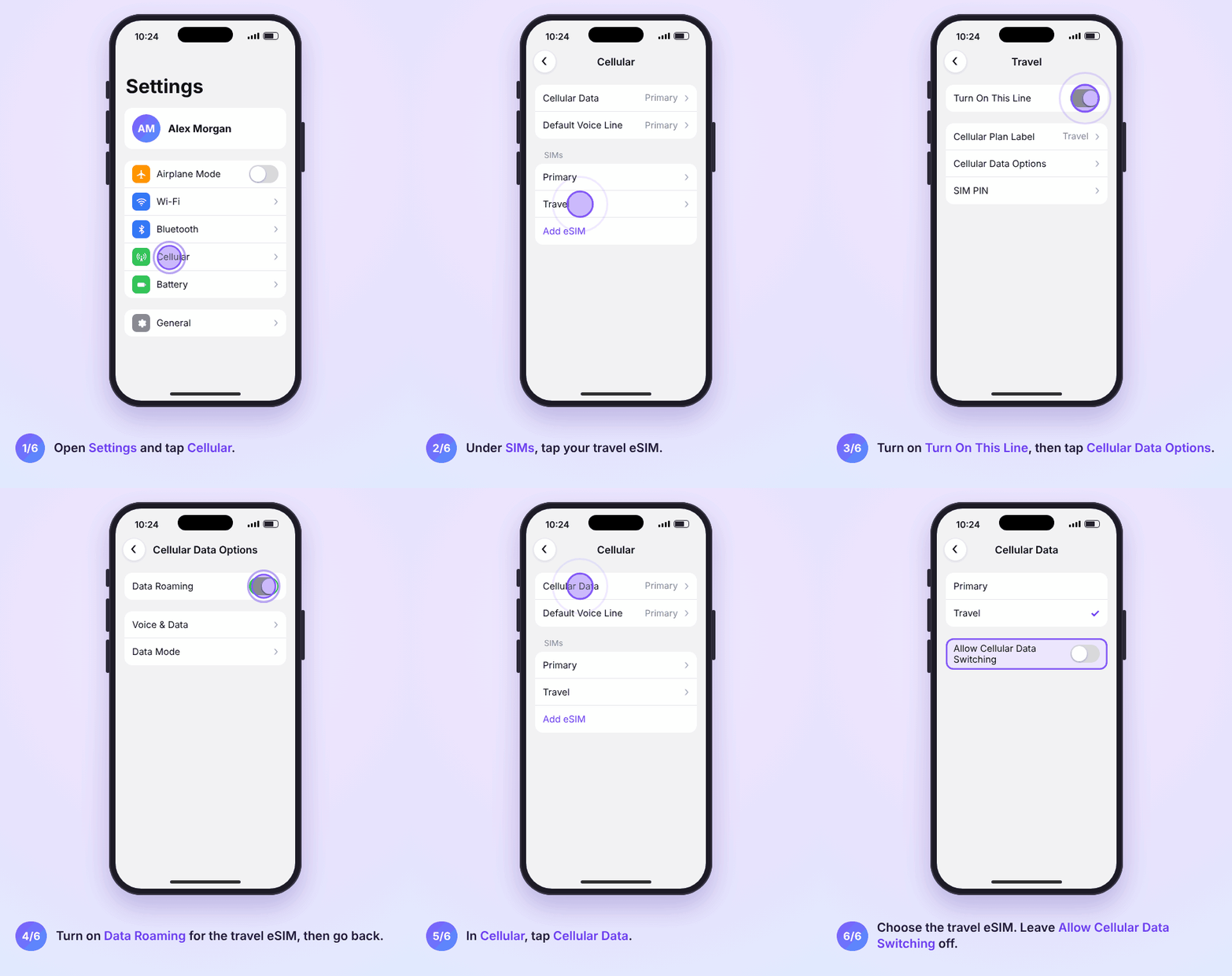
4. شغّل وضع الطيران وأوقفه وأعد تشغيل هاتفك
تشغيل وضع الطيران ثم إيقافه يجعل هاتفك يبحث عن الشبكات من جديد. إذا لم يُفِد ذلك، فغالبًا ما تحل إعادة التشغيل المشكلة.
- iPhone: شغّل نمط الطيران من مركز التحكم أو من الإعدادات، واتركه 15 ثانية على الأقل، ثم أوقفه (Apple: لا توجد خدمة أو جارٍ البحث). ما زالت المشكلة قائمة؟ أعد تشغيل iPhone.
- Samsung: شغّل وضع الطيران، وانتظر بضع ثوانٍ ثم أوقفه. ما زالت المشكلة قائمة؟ أعد تشغيل هاتفك.
- Pixel: شغّل وضع الطيران وأوقفه بالطريقة نفسها. إذا لم يُفِد ذلك، فأطفئ الهاتف وانتظر 30 ثانية ثم شغّله (مساعدة Pixel: حل مشاكل الاتصال بشبكة الجوّال).
5. تأكّد أن باقتك نشطة وفيها بيانات متبقية
إذا توقفت شريحة eSIM عن العمل فجأة، فالباقة هي السبب الأكثر شيوعًا. عندما تنتهي الصلاحية أو تنفد البيانات، تبقى شريحة eSIM مثبّتة لكنها تتوقف عن الاتصال.
- أي هاتف: تحقّق من البيانات المتبقية وتاريخ الانتهاء في تطبيق مزوّد eSIM أو حسابك لديه، أو في رسالة البريد الإلكتروني التي تحتوي على تفاصيل eSIM.
- بدء الباقة: بعض شرائح eSIM الخاصة بالسفر لا تبدأ إلا عند وصولك إلى دولة تغطيها الباقة، لذا راجع تفاصيل باقتك.
- التغطية: تأكّد أن الدولة التي أنت فيها مشمولة في باقتك.
- iPhone بعد الرحلة: حسب منطقتك، قد يوقف iOS 26 شريحة السفر تلقائيًا عند عودتك إلى بلدك. تأكّد أنها مشغّلة من جديد قبل رحلتك التالية.
6. حدّث برامج هاتفك
تصلح التحديثات أخطاء قد تؤثر في اتصال الجوّال. اتصل بشبكة Wi-Fi أولًا.
- iPhone: ثبّت أحدث تحديث من الإعدادات > عام > تحديث البرامج. ثم افتح الإعدادات > عام > حول. إذا كان هناك تحديث لإعدادات شركة الاتصالات، فسيظهر لك طلب لتثبيته. في iOS 18 والإصدارات الأحدث، يمكن لتطبيق "دعم Apple" أيضًا إجراء تشخيصات إضافية.
- Samsung: انتقل إلى الإعدادات > تحديث البرنامج > تنزيل وتثبيت، ثم أعد تشغيل هاتفك.
- Pixel: ابحث عن التحديثات في الإعدادات > النظام > تحديث النظام.
7. اختر شبكة يدويًا
قد يكون هاتفك عالقًا على شبكة لا تستخدمها باقتك. اختر شبكة شريكة مذكورة في تفاصيل باقتك. إذا فقدت الإشارة لاحقًا، فعُد إلى الاختيار التلقائي: الشبكة المختارة يدويًا تنقطع عندما تخرج من نطاقها.
- iPhone: اضغط على شريحة السفر في الإعدادات > خلوي، وافتح اختيار الشبكة (Network Selection)، وأوقف تلقائي (Automatic) واختر الشبكة.
- Samsung: انتقل إلى الإعدادات > الاتصالات > شبكات الجوال > مشغلو الشبكة (Network operators)، وأوقف تحديد تلقائي (Select automatically) واختر الشبكة.
- Pixel: في الإعدادات > الشبكة والإنترنت > شرائح SIM، اضغط على شريحة السفر، وافتح الشبكة واختر الشبكة المطلوبة.
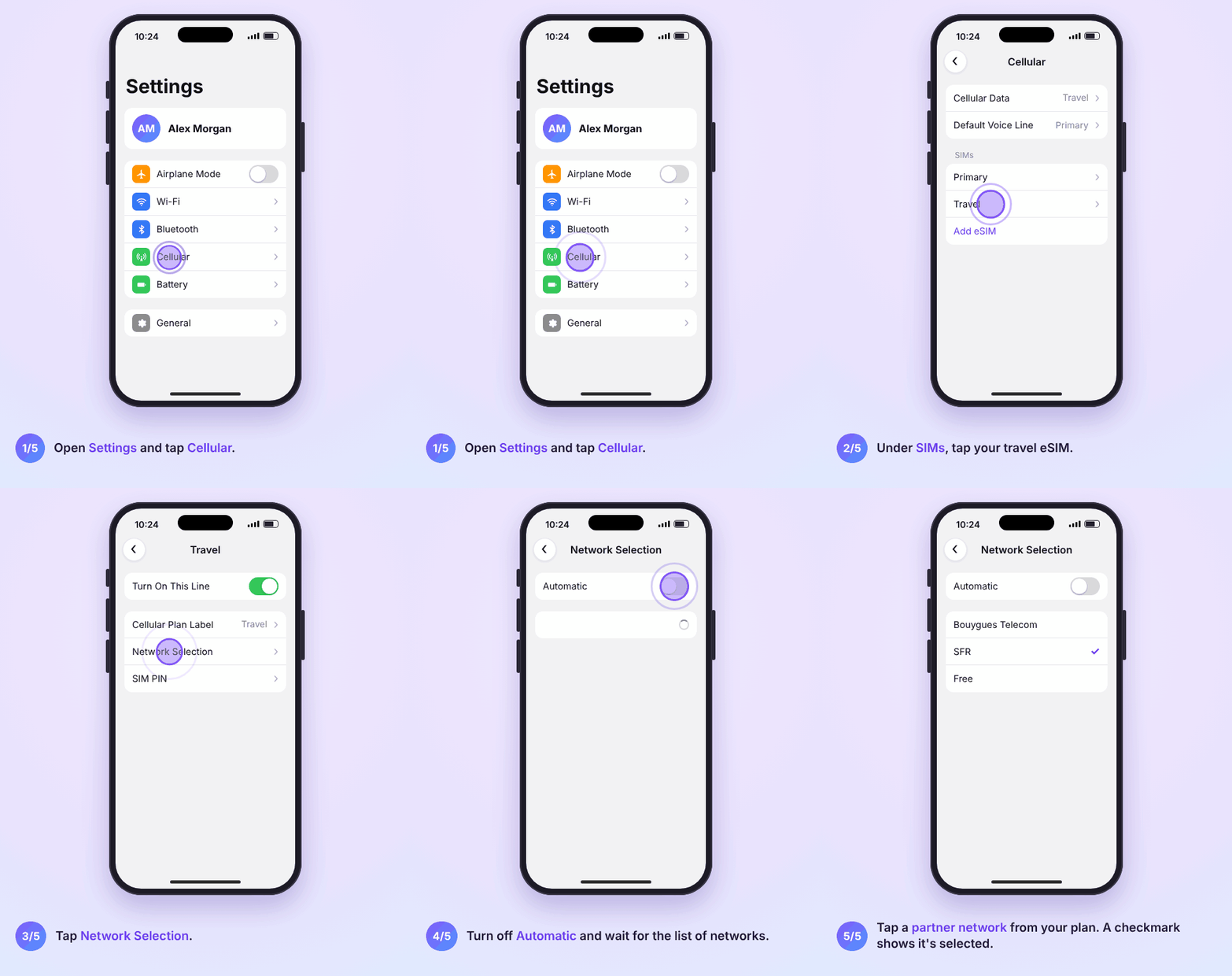
8. تحقّق من APN
لا تفعل ذلك إلا إذا زوّدك مزوّد eSIM بـ APN (اسم نقطة الوصول). أدخله تمامًا كما هو: قد يؤدي APN خاطئ إلى قطع البيانات. تعرّف أكثر على ما هو APN. إذا ظهرت لك رسالة PDP authentication failure، فاقرأ ماذا تعني وكيف تصلحها (بالإنجليزية).
- iPhone: انتقل إلى الإعدادات > خلوي، واضغط على شريحة السفر، ثم شبكة البيانات الخلوية. لا يمكنك تعديلها إلا إذا سمحت شركة الاتصالات بذلك (Apple: عرض APN وتعديله).
- Samsung: انتقل إلى الإعدادات > الاتصالات > شبكات الجوال > أسماء نقاط الوصول (Access Point Names).
- Pixel: في الإعدادات > الشبكة والإنترنت > شرائح SIM، اضغط على شريحة السفر، ثم أسماء نقاط الوصول.
9. أعد تعيين إعدادات الشبكة
إعادة تعيين الشبكة خطوة أخيرة جيدة قبل التواصل مع الدعم. على iPhone، لا تحذف شرائح eSIM، لكنها تمسح شبكات Wi-Fi المحفوظة وإعدادات أخرى، لذا اعرف ما ستفقده أولًا.
- iPhone: انتقل إلى الإعدادات > عام > نقل أو إعادة تعيين iPhone > إعادة التعيين > إعادة تعيين إعدادات الشبكة. بحسب Apple، يؤدي ذلك إلى إزالة شبكات Wi-Fi وكلمات سرها، وإعدادات VPN وإعدادات الشبكة الأخرى، وإعادة اسم جهازك إلى "iPhone"، وإلغاء الثقة في الشهادات التي وثقت بها يدويًا، وقد يوقف تجوال البيانات. لا تضغط على حذف كل الشرائح الإلكترونية، فهو خيار منفصل في القائمة نفسها (Apple: إعادة تعيين إعدادات iPhone).
- Samsung: انتقل إلى الإعدادات > الإدارة العامة > إعادة تعيين > إعادة تعيين إعدادات الشبكة. يؤدي ذلك إلى إعادة تعيين إعدادات Wi-Fi وBluetooth والشبكات الأخرى (Samsung: مشكلات بيانات الهاتف المحمول).
- Pixel: انتقل إلى الإعدادات > النظام > خيارات إعادة الضبط > إعادة ضبط إعدادات شبكة الجوّال. لشبكة Wi-Fi وBluetooth خيار إعادة ضبط منفصل.
لا تذكر Samsung وGoogle شرائح eSIM ضمن ما تزيله عمليات إعادة التعيين هذه. إذا عرضت عليك أي شاشة إعادة تعيين مسح شرائح eSIM، فاترك هذا الخيار متوقفًا. بعد ذلك، اتصل بشبكة Wi-Fi من جديد وأعد تشغيل تجوال البيانات لشريحة السفر. لا تخلط بين ذلك وبين إعادة ضبط المصنع الكاملة (مسح جميع المحتويات والإعدادات على iPhone، Erase All Content and Settings)، التي قد تزيل شريحة eSIM. إليك طريقة إعادة تعيين iPhone دون فقدان شرائح eSIM.
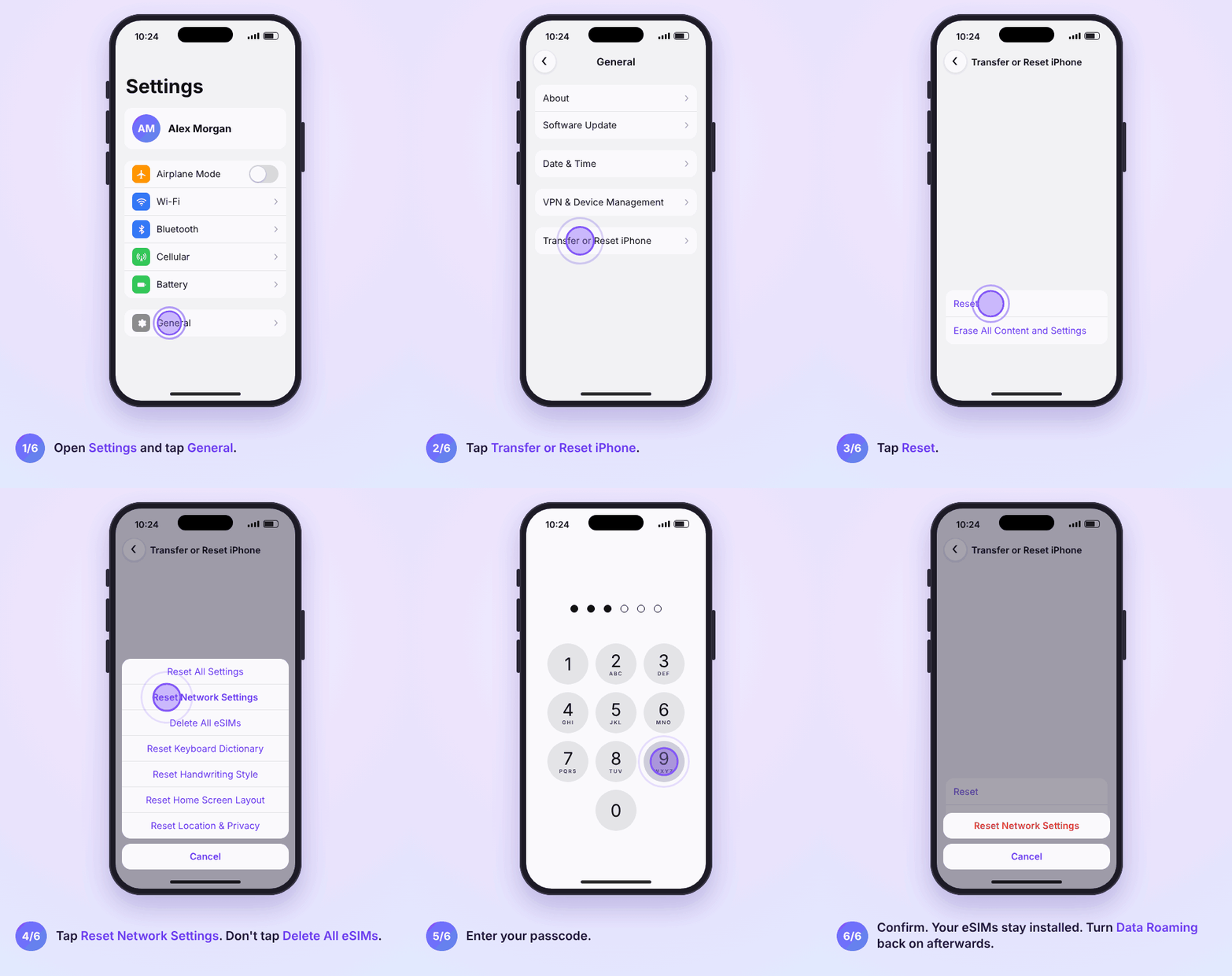
"لا توجد خدمة" أو "SIM غير مزوّدة" أو "SIM غير مدعومة" أو "SIM مقفلة"
الرسالة التي تظهر على الشاشة تدلّك على مكان المشكلة:
- "لا توجد خدمة" أو "جارٍ البحث" (شريحة eSIM لا تتصل بالشبكة): لا يستطيع هاتفك الاتصال بأي شبكة. جرّب الحلول 2 و4 و7، وانتقل إلى مكان فيه تغطية أفضل. إذا استمرت الحالة، فتواصل مع مزوّد eSIM للتأكد من أن الباقة نشطة.
- SIM غير مزوّدة (SIM not provisioned): يرى هاتفك شريحة eSIM، لكن الشبكة لم تفعّلها بعد. انتظر بضع دقائق وأعد تشغيل هاتفك. إذا بقيت الرسالة، فاطّلع على طريقة إصلاح مشكلة عدم تفعيل شريحة eSIM. لا تحذف شريحة eSIM لحل هذه المشكلة.
- SIM غير مدعومة أو SIM غير صالحة: غالبًا ما يكون هاتفك مقفلًا على شركة الاتصالات في بلدك. على iPhone، انتقل إلى الإعدادات > عام > حول وانظر إلى قفل شركة الاتصالات. إذا ظهرت عبارة "لا توجد قيود على شريحة SIM" فهاتفك غير مقفل. شركة الاتصالات وحدها يمكنها فتح القفل (Apple: فتح قفل iPhone). اقرأ ماذا يعني أن الهاتف مقفل على شركة اتصالات.
- SIM مقفلة، أو طلب رمز PIN أو PUK: يمكن أن يكون لشريحة eSIM رمز PIN مثل الشريحة البلاستيكية تمامًا. لا تخمّن الرمز: قد تؤدي المحاولات الخاطئة الكثيرة إلى قفل شريحة eSIM نهائيًا (Apple: رمز PIN لشريحة SIM). اطلب رمز PIN أو PUK من مزوّد الخدمة، أو اطّلع على طريقة فتح قفل شريحة SIM دون رمز PUK.
متى تتواصل مع الدعم

تواصل مع مزوّد eSIM إذا جرّبت الحلول التسعة ولا تزال الخدمة أو البيانات غير متوفرة. للحصول على المساعدة بسرعة أكبر، جهّز ما يلي:
- نص رسالة الخطأ كما هو، أو لقطة شاشة لها،
- رقم طلبك أو رسالة البريد الإلكتروني التي تحتوي على تفاصيل eSIM،
- طراز هاتفك وإصدار البرنامج،
- رقم EID: على iPhone في الإعدادات > عام > حول، وعلى Android عادةً في الإعدادات > حول الهاتف،
- الدولة التي أنت فيها والحلول التي جرّبتها بالفعل.
هل اشتريت شريحة eSIM من SimOptions؟ راجع مركز المساعدة أو تواصل مع فريق الدعم لدينا عبر الدردشة المباشرة أو البريد الإلكتروني. إذا توقفت شريحة eSIM عن العمل في منتصف رحلتك، فاقرأ ماذا تفعل عندما تتوقف شريحة eSIM عن العمل في الخارج (بالإنجليزية).
باقات أوروبا والولايات المتحدة وآسيا معروضة · كل شريحة eSIM تأتي مع مساعدة في الإعداد · ابحث عن شريحة eSIM لوجهتك
الأسئلة الشائعة
لماذا لا تعمل شريحة eSIM رغم تثبيتها؟
عادةً بسبب أحد الإعدادات. تأكّد أن خط eSIM مشغّل، وأن تجوال البيانات مفعّل لشريحة السفر، وأن شريحة السفر مختارة لبيانات الجوّال. ثم شغّل وضع الطيران وأوقفه وأعد تشغيل الهاتف.
لماذا لا تتصل شريحة eSIM بالشبكة؟
قد يكون تجوال البيانات متوقفًا، أو قد يكون هاتفك عالقًا على شبكة لا تستخدمها باقتك، أو لا توجد شبكة شريكة قريبة. فعّل تجوال البيانات، وشغّل وضع الطيران وأوقفه، ثم جرّب اختيار شبكة يدويًا.
لماذا لا تعمل شريحة eSIM على هاتف Samsung؟
تحقّق من الإعدادات > الاتصالات > إدارة SIM: يجب أن تكون شريحة eSIM مشغّلة ومختارة لبيانات الهاتف المحمول. ثم فعّل تجوال البيانات في شبكات الجوال، وحدّث البرنامج وأعد تشغيل الهاتف. إذا ظهرت رسالة "SIM غير مدعومة"، فقد يكون هاتفك مقفلًا على شركة اتصالات.
لماذا توقفت شريحة eSIM عن العمل فجأة؟
في أغلب الأحيان نفدت بيانات الباقة أو انتهت صلاحيتها، أو تم إيقاف الخط. في iOS 26 والإصدارات الأحدث، وحسب منطقتك، قد يوقف iPhone شريحة السفر عند عودتك إلى بلدك. شغّلها من جديد في الإعدادات > خلوي وتحقّق من البيانات المتبقية.
هل يمكن أن تتلف شريحة eSIM؟
شريحة eSIM مدمجة في هاتفك، لذلك لا يمكن أن تنثني أو تُخدش أو تضيع مثل الشريحة البلاستيكية. عندما "تتعطل" شريحة eSIM، تكون المشكلة عادةً في الباقة أو الملف الشخصي: انتهت الباقة، أو حُذف الملف، أو علّقه مزوّد الخدمة، أو حدث خلل برمجي بعد تحديث. عادةً ما تصلح إعادة التشغيل أو أحدث تحديث أو إعادة تعيين الشبكة هذا الخلل. إذا أكّد مزوّد الخدمة أن الباقة سليمة ولم ينجح أي حل آخر، فقد يحتاج الهاتف نفسه إلى إصلاح.
هل تحذف إعادة تعيين إعدادات الشبكة شريحة eSIM؟
لا، ليس على iPhone، إذ إن حذف كل الشرائح الإلكترونية خيار منفصل لدى Apple. على Samsung وPixel، تمسح إعادة تعيين الشبكة إعدادات الشبكة، ولا تذكر Samsung وGoogle شرائح eSIM ضمن ما تزيله. أما إعادة ضبط المصنع الكاملة فأمر مختلف، وقد تزيل شريحة eSIM.
لماذا لا أستطيع إجراء مكالمات بعد تفعيل شريحة eSIM؟
كثير من شرائح eSIM الخاصة بالسفر مخصّصة للبيانات فقط، لذلك ليس لها رقم هاتف للمكالمات أو الرسائل النصية. راجع تفاصيل باقتك، أو استخدم تطبيقات مثل WhatsApp أو FaceTime. تعرّف على طريقة إجراء مكالمات بشريحة eSIM للبيانات فقط.
هل يجب أن أحذف شريحة eSIM وأثبّتها من جديد؟
فقط إذا طلب منك مزوّد الخدمة ذلك. تنصح Apple بعدم مسح شريحة eSIM لحل المشكلات، لأنك ستحتاج إلى التواصل مع شركة الاتصالات للحصول على شريحة جديدة (Apple: مسح شريحة eSIM). جرّب الحلول التسعة أعلاه أولًا.