هاتفك يطلب رمز PUK وليس لديك؟ إليك الإجابة الصريحة: لا يمكن فتح قفل شريحة SIM المحظورة بدون رمز PUK، سواء كانت في هاتف Android أو iPhone أو هاتف بأزرار. لا يوجد تطبيق أو إعداد أو حيلة "فتح مجاني" تتجاوز ذلك. والخبر الجيد أنك لا تحتاج إلى البطاقة البلاستيكية التي جاءت عليها الشريحة. يمكن لشركة الاتصالات أن تعطيك رمز PUK عبر تطبيقها أو حسابك على الإنترنت أو خدمة العملاء، حتى من هاتف آخر. يشرح لك هذا الدليل أين تجد الرمز، وكيف تدخله بأمان، وماذا تفعل إذا كانت الشريحة قد حُظرت نهائيًا.
PIN أم PUK أم قفل الشبكة: ما الرمز الذي يطلبه هاتفك؟
قد تظهر على الشاشة ثلاثة أقفال مختلفة، ولكل منها حل خاص:
- رمز PIN للشريحة: رمز من 4 إلى 8 أرقام يحمي شريحة SIM. إذا كان مفعّلًا، يطلبه الهاتف في كل مرة تعيد فيها تشغيله أو تعيد تركيب الشريحة.
- رمز PUK (مفتاح إلغاء القفل الشخصي، Personal Unblocking Key): رمز من 8 أرقام تعطيك إياه شركة الاتصالات. تحتاج إليه بعد إدخال رمز PIN خاطئ ثلاث مرات متتالية. وهو خاص بشريحتك وحدها.
- SIM network unlock PIN: تعني هذه الرسالة أن الهاتف مقفل على شركة اتصالات معيّنة، لا أن الشريحة محظورة. رمز PUK لن يفيد هنا. اطلب من الشركة التي باعتك الهاتف فتح قفله، واقرأ ماذا يعني أن يكون الهاتف مقفلًا على شركة اتصالات.
قفل الشاشة (رمز الدخول أو Face ID أو بصمة الإصبع التي تفتح بها هاتفك) أمر منفصل تمامًا. نسيانه لا علاقة له بشريحة SIM أو برمز PUK.
هل يمكن فتح قفل شريحة SIM بدون رمز PUK؟
لا. رمز PUK مخزّن على الشريحة نفسها وفي أنظمة شركة الاتصالات، لذلك لا يستطيع أحد غير شركة الاتصالات إعطاءك الرمز الصحيح. إليك ما يجب معرفته قبل أن تجرّب أي شيء:
- نقل الشريحة إلى هاتف آخر لا يفيد. القفل موجود على الشريحة لا على الهاتف (T-Mobile: PUK and SIM error troubleshooting، بالإنجليزية).
- لديك 10 محاولات فقط. إذا أدخلت رمز PUK خاطئًا 10 مرات متتالية تُحظر الشريحة نهائيًا (Vodafone UK: How to find your PUK، بالإنجليزية).
- لا تخمّن. تحذّر Apple من أن التخمين غير الصحيح يؤدي إلى قفل شريحة SIM أو eSIM نهائيًا (Apple: استخدام رقم التعريف الشخصي (PIN) للشريحة في هاتف iPhone أو جهاز iPad).
- تجنّب مواقع وتطبيقات "مولّد PUK". لا يمكنها معرفة رمز شريحتك، وبعضها يريد بياناتك الشخصية فقط. شركة الاتصالات هي المصدر الحقيقي الوحيد.
تريد فهم الأساسيات أولًا؟ اقرأ ما هو رمز PUK.
كيف تحصل على رمز PUK
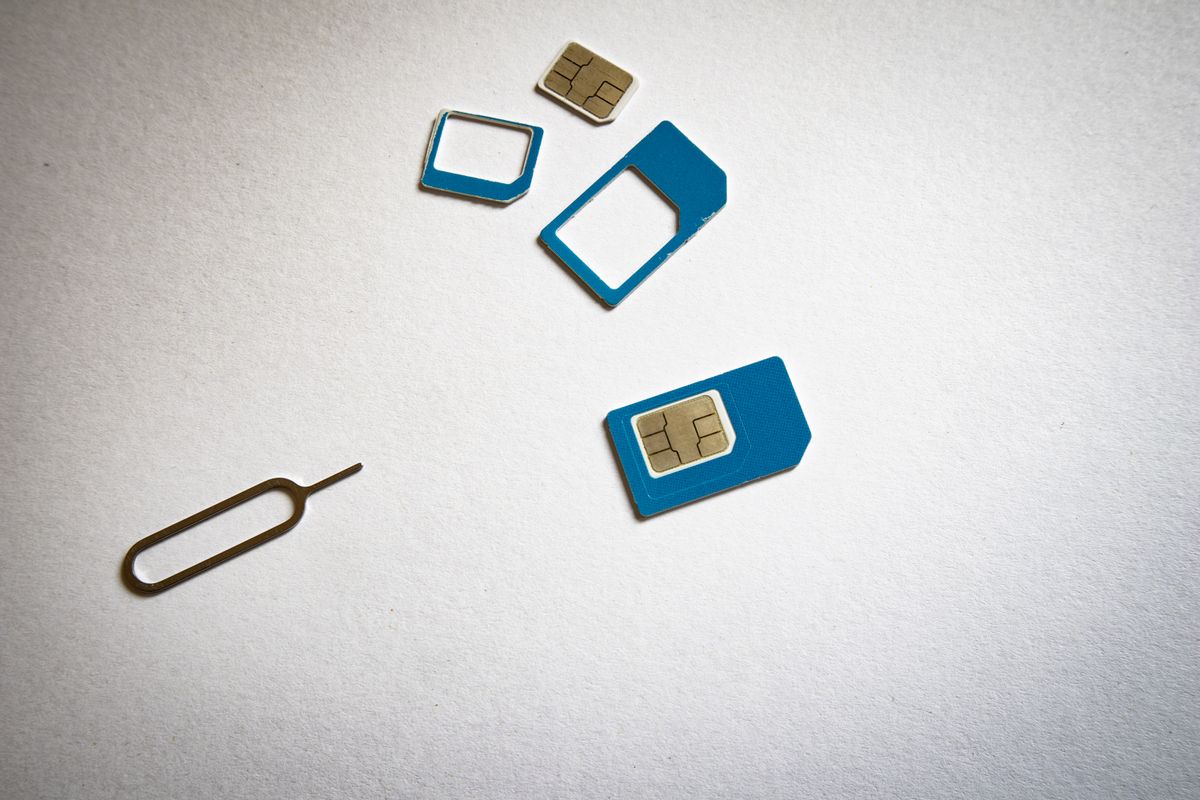
1. افحص البطاقة التي جاءت عليها الشريحة
تطبع شركات اتصالات كثيرة رمزَي PIN وPUK على البطاقة البلاستيكية التي كانت الشريحة مثبتة فيها، وأحيانًا تحت طبقة يجب كشطها. تأكد من أن رقم الشريحة على هذه البطاقة يطابق الرقم المطبوع على شريحتك. يُسمى هذا الرقم الطويل ICCID (بالإنجليزية).
2. بدون الاتصال بخدمة العملاء: تطبيق شركة الاتصالات أو موقعها أو رمز USSD
تعرض شركات اتصالات كثيرة رمز PUK بعد تسجيل الدخول إلى حسابك، فلا تحتاج إلى الاتصال بأحد. وبعضها يرسله أيضًا في رسالة نصية عند طلب رمز قصير من هاتف آخر. يمكنك فعل ذلك من جهاز كمبيوتر أو من هاتف شخص آخر. ابحث عن قسم باسم مثل "SIM" أو "إدارة الجهاز" أو "فك حظر الشريحة".
3. تواصل مع خدمة العملاء من هاتف آخر
استعر هاتفًا أو استخدم هاتفًا أرضيًا أو الدردشة المباشرة أو دعم شركة الاتصالات على وسائل التواصل الاجتماعي. حفاظًا على أمانك، ستتحقق الشركة من أنك صاحب الحساب أو مستخدم مفوَّض، لذا جهّز هويتك ورقم هاتفك، ويُفضَّل أيضًا رقم الشريحة.
4. زُر أحد المتاجر
إذا لم تتمكن من الوصول إليهم، يستطيع متجر شركة الاتصالات التحقق من هويتك وإعطاءك رمز PUK أو شريحة بديلة في الحال.
ابحث عن رمز PUK لدى شركة الاتصالات
لكل شركة اتصالات طريقتها الخاصة. ابحث عن "PUK" في الموقع الرسمي لشركتك أو في تطبيقها. إذا لم تجد خيار خدمة ذاتية، فاتصل بخدمة العملاء من هاتف آخر أو زُر أحد المتاجر ومعك هويتك. استخدم فقط المواقع والتطبيقات وأرقام الهاتف الرسمية لشركة الاتصالات.
هكذا تبدو العملية لدى بعض الشركات، وفق صفحات الدعم الرسمية لديها:
- EE (المملكة المتحدة): سجّل الدخول إلى My EE، وافتح Manage device، واختر Unblock SIM (PUK code) (EE: Unblock your phone with a PUK code، بالإنجليزية).
- Vodafone التشيك (بالإنجليزية): رموز PIN وPUK وPIN2 وPUK2 مدرجة في حساب My Vodafone وفي التطبيق (Vodafone CZ: PIN and PUK codes، بالإنجليزية).
- T-Mobile (الولايات المتحدة): تواصل مع T-Mobile عبر الإنترنت أو من هاتف آخر، أو استخدم رمز PUK المطبوع على البطاقة التي جاءت عليها الشريحة (T-Mobile: PUK code unlock، بالإنجليزية).
كيف تُدخل رمز PUK
على هاتف Android أو iPhone
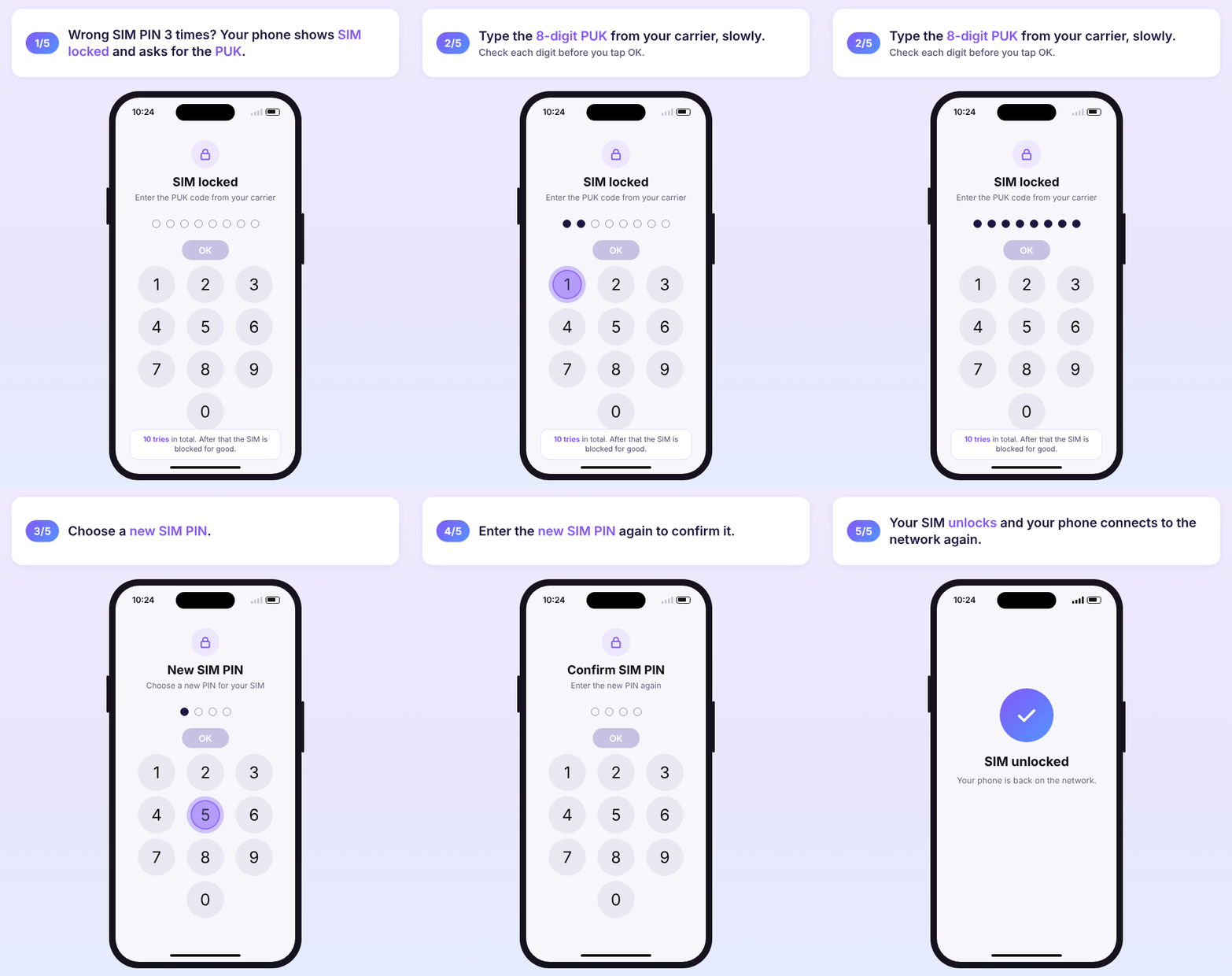
- عندما يعرض هاتفك PUK أو رسالة شريحة SIM مقفلة، اكتب رمز PUK المكوّن من 8 أرقام ببطء وتحقق منه قبل التأكيد.
- اختر رمز PIN جديدًا للشريحة وأدخله مرتين.
- يُفتح قفل الشريحة ويتصل هاتفك بالشبكة من جديد.
على هاتف بأزرار
تعرض الهواتف البسيطة ذات الأزرار طلب PUK نفسه عند تشغيلها. اكتب الأرقام الثمانية بأزرار الأرقام، واضغط OK، ثم عيّن رمز PIN جديدًا مرتين. إذا كتبت رقمًا خاطئًا، فامسحه بزر الحذف قبل التأكيد، لأن كل رمز PUK خاطئ تؤكده يُحسب محاولة من محاولاتك العشر.
لا يظهر طلب PUK على الشاشة؟
في هواتف كثيرة يمكنك بدلًا من ذلك كتابة ما يلي في تطبيق الاتصال: **05*PUK*NewPIN*NewPIN#، حيث PUK هو الرمز الذي حصلت عليه وNewPIN هو رمز PIN الجديد (T-Mobile: PUK code unlock، بالإنجليزية). لمزيد من رموز الاتصال المشابهة، اطّلع على ما هو رمز USSD، مع الرموز الشائعة والحلول (بالإنجليزية).
إذا طلب هاتفك PUK2، فهذا رمز مختلف. إنه مرتبط بـ PIN2، وهو رمز ثانٍ للشريحة تستخدمه بعض شركات الاتصالات، ويمكنك الحصول عليه من شركتك بالطريقة نفسها.
ماذا تفعل إذا حُظرت الشريحة نهائيًا؟
بعد 10 محاولات PUK خاطئة، أو إذا عرض هاتفك رسالة تم استنفاذ PUK، لا يمكن استخدام الشريحة مرة أخرى. لكن رقم هاتفك لا يضيع عادةً. اطلب من شركة الاتصالات شريحة SIM أو eSIM جديدة بالرقم نفسه:
- شريحة SIM بديلة: اطلبها من شركة الاتصالات في المتجر أو بالهاتف أو عبر الإنترنت. أحضر هويتك.
- الانتقال إلى eSIM: إذا كان هاتفك يدعم eSIM وكانت شركتك توفرها، فقد يكون ذلك أسرع من انتظار بطاقة جديدة. تعرّف على كيفية الانتقال من شريحة SIM فعلية إلى eSIM (بالإنجليزية).
وتنصح Apple بالشيء نفسه: إذا تعذّر فتح القفل أو ظهرت رسالة "تم استنفاذ PUK"، فاطلب شريحة SIM أو eSIM جديدة (دعم Apple).
قُفلت شريحتك قبل السفر مباشرة؟
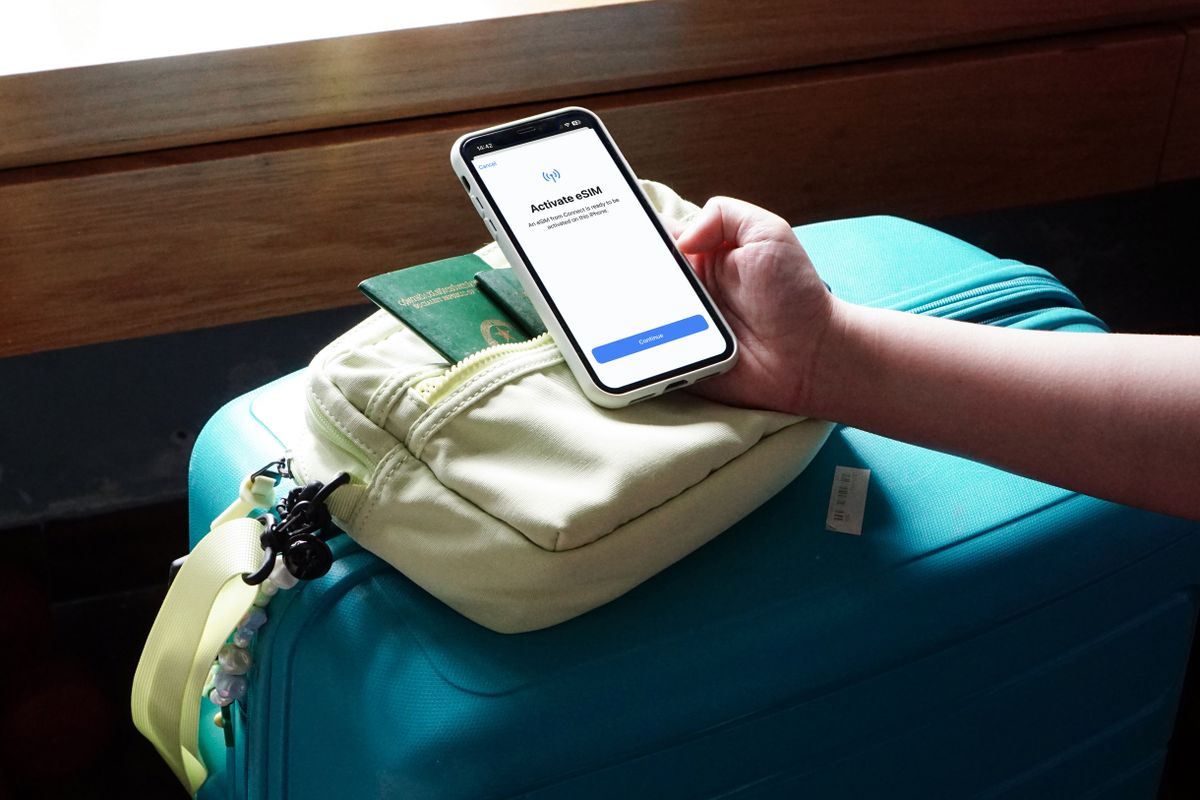
قد يستغرق الحصول على شريحة جديدة من شركة الاتصالات في بلدك بعض الوقت، وقد لا يتوفر لك هذا الوقت قبل رحلتك. يمكن لشريحة eSIM للسفر أن تبقيك متصلًا في الأثناء. تصلك بالبريد الإلكتروني على شكل رمز QR، وتثبّتها على هاتفك في دقائق عبر Wi-Fi. ويمكن أن تبقى الشريحة المحظورة في الهاتف بينما تحل المسألة مع شركة الاتصالات.
تحقق أولًا من أمرين:
- يجب أن يدعم هاتفك eSIM. تحقق من توافق هاتفك مع eSIM قبل الشراء.
- يجب ألا يكون هاتفك مقفلًا على شركة الاتصالات في بلدك.
تمنحك شريحة eSIM للسفر بيانات خاصة بها، وفي بعض الباقات رقمًا خاصًا بها أيضًا. للسفر إلى أوروبا، تناسبك باقة Travel Basic+ ما دامت شريحتك محظورة: تأتي برقم فرنسي +33 للمكالمات والرسائل النصية، فيظل بإمكان الآخرين الوصول إليك. لكنها لا تعيد إليك رقمك المعتاد، لذلك ستظل بحاجة إلى أن تستبدل شركة الاتصالات شريحتك أو تفتح قفلها.
كيف تتجنب قفل الشريحة في المرة القادمة
- احفظ رمز PUK الآن. بعد حصولك عليه، احفظه في مدير كلمات المرور أو في ملاحظة آمنة. لا تحتفظ به في جراب الهاتف، حيث قد يجده اللص أيضًا.
- لا تخمّن رمز PIN أبدًا. بعد محاولتين خاطئتين، توقف وابحث عن الرمز الصحيح.
- فكّر قبل إيقاف رمز PIN للشريحة. بدونه، يستطيع أي شخص يأخذ شريحتك استخدامها في هاتف آخر. ومعه، عليك أن تتذكر رمزًا إضافيًا.
كيف تغيّر رمز PIN للشريحة أو توقفه
تحتاج إلى رمز PIN الحالي للشريحة في كل هذه الخطوات. إذا لم تعيّن رمزًا من قبل، فهو الرمز الافتراضي من شركة الاتصالات، ويكون عادةً مطبوعًا على البطاقة التي جاءت عليها الشريحة. لا تخمّنه: ثلاث محاولات خاطئة وتعود إلى شاشة PUK.
إذا غيّرته، فاختر رمز PIN تتذكره واحفظه مع رمز PUK في مدير كلمات المرور.
iPhone
- افتح الإعدادات واضغط على خلوي.
- إذا كان لديك خطان (شريحة SIM مزدوجة أو شريحة SIM مع eSIM)، فاضغط أولًا على الخط الذي تريد تعديله.
- اضغط على رقم التعريف الشخصي (PIN) لشريحة SIM.
- لتشغيل رمز PIN أو إيقافه، استخدم مفتاح رقم التعريف الشخصي (PIN) لشريحة SIM وأدخل رمزك الحالي.
- لتغييره، اضغط على خيار تغيير الرمز (Change PIN، ويظهر فقط عندما يكون رمز PIN للشريحة مفعّلًا)، وأدخل رمزك الحالي ثم الرمز الجديد مرتين.
دليل Apple: استخدام رقم التعريف الشخصي (PIN) للشريحة في هاتف iPhone أو جهاز iPad.
Samsung Galaxy
- افتح الإعدادات واضغط على قسم الأمان والخصوصية (Security and privacy، وفي الطرازات الأقدم Biometrics and security).
- اضغط على إعدادات الأمان الإضافية (More security settings، وفي الطرازات الأقدم Other security settings).
- اضغط على إعداد قفل الشريحة (Set up SIM card lock). إذا كانت لديك شريحتان، فاختر الشريحة أولًا.
- لتشغيل رمز PIN أو إيقافه، اضغط على قفل الشريحة (Lock SIM card) وأدخل رمزك الحالي.
- لتغييره، اضغط على تغيير رمز PIN للشريحة (Change SIM card PIN، ويتوفر فقط عندما يكون القفل مفعّلًا)، وأدخل رمزك الحالي ثم الرمز الجديد مرتين.
دليل Samsung: قفل شريحة SIM في هواتف Samsung (بالإنجليزية). قد تختلف أسماء القوائم قليلًا في الواجهة العربية.
Google Pixel وهواتف Android الأخرى
- افتح الإعدادات واضغط على الأمان والخصوصية.
- اضغط على المزيد من إعدادات الأمان، ثم على قفل شريحة SIM.
- شغّل قفل شريحة SIM أو أوقفه، وأدخل رمزك الحالي.
- لتغييره، اضغط على خيار تغيير رمز PIN للشريحة (Change SIM PIN)، وأدخل رمزك الحالي ثم الرمز الجديد مرتين.
في هواتف Android من شركات أخرى تختلف أسماء القوائم. أسرع طريقة هي فتح الإعدادات والبحث عن قفل شريحة SIM أو SIM PIN. دليل Google: حماية شريحة SIM باستخدام رقم تعريف شخصي.
باقات آسيا والولايات المتحدة والشرق الأوسط · شرائح eSIM للبيانات فقط تصلك بالبريد الإلكتروني · ابحث عن eSIM لوجهتك
الأسئلة الشائعة
ما هو رمز PUK؟
رمز PUK (مفتاح إلغاء القفل الشخصي) رمز من 8 أرقام يفتح قفل شريحتك بعد ثلاث محاولات خاطئة لإدخال رمز PIN. تحدده شركة الاتصالات، وهو خاص بشريحتك وحدها.
كم مرة يمكنني إدخال رمز PUK؟
10 مرات. بعد المحاولة الخاطئة العاشرة على التوالي، تُحظر الشريحة نهائيًا وتحتاج إلى شريحة بديلة من شركة الاتصالات.
هل يمكنني فتح قفل الشريحة دون الاتصال بخدمة العملاء؟
غالبًا نعم. افحص البطاقة التي جاءت عليها الشريحة، أو سجّل الدخول إلى تطبيق شركة الاتصالات أو موقعها لعرض رمز PUK إن كانت الشركة تعرضه هناك.
هل يمكنني الحصول على رمز PUK برسالة نصية؟
يعتمد ذلك على شركة الاتصالات. بعض الشركات ترسل رمز PUK برسالة نصية عند طلب رمز قصير، وبعضها يرسل رمز دخول لمرة واحدة إلى رقم آخر أو بريد إلكتروني مسجّل في حسابك لتعرض رمز PUK عبر الإنترنت. راجع صفحات المساعدة الرسمية لشركتك لمعرفة الخيارات المتاحة حاليًا.
هل توجد طريقة مجانية لفتح قفل الشريحة بدون رمز PUK؟
لا. لا توجد أداة أو رمز يتجاوز رمز PUK. الطريقة الآمنة الوحيدة هي الحصول عليه من شركة الاتصالات، لذا تجاهل أي موقع أو تطبيق يعرض "توليد" رمز لك.
هل يمكن أن تُقفل eSIM برمز PUK؟
نعم. يمكن لرمز PIN للشريحة أن يحمي eSIM أيضًا، وقد يؤدي تكرار الإدخال الخاطئ إلى قفلها. اطلب رمز PUK من شركة الاتصالات التي أصدرت eSIM. إذا اشتريت eSIM من SimOptions، فتواصل مع فريق الدعم لدينا بدلًا من التخمين.
هل يحل هاتف جديد مشكلة شريحة مقفلة برمز PUK؟
لا. القفل موجود على الشريحة، لذلك تبقى مقفلة في أي هاتف. تحتاج إلى رمز PUK أو شريحة جديدة.