English
  Español
  Français
  Italiano
  Português
  Türkçe


Was tun, wenn Ihre eSIM im Ausland nicht mehr funktioniert

Sie sind gerade von einem langen Flug gelandet, umgeben vom geschäftigen Treiben am Flughafen. Sie schalten Ihr Handy ein, voller Vorfreude, Ihrer Familie eine Nachricht über Ihre gute Ankunft zu schicken oder den Weg zu Ihrem Hotel abzurufen. Doch statt der gewohnten Empfangsanzeige erscheint die entmutigende Meldung: „Kein Netz“. Dieses beklemmende Gefühl ist nur allzu real. Plötzlich, in einem fremden Land, fühlen Sie sich abgeschnitten und allein.
Keine Panik! Falls Ihre Reise-eSIM sich spontan verabschiedet hat, sind Sie damit nicht allein. Diese digitalen SIM-Karten sind unglaublich praktisch, aber wie jede Technologie können auch sie mal Probleme bereiten. Die gute Nachricht: Die meisten dieser Probleme sind häufig und lassen sich oft mit wenigen einfachen Schritten direkt auf Ihrem Handy beheben.
Dieser Leitfaden ist Ihre Rettung. Wir führen Sie Schritt für Schritt durch die Fehlerbehebung. Folgen Sie diesen Schritten, und Sie sind im Handumdrehen wieder online und können Ihr Abenteuer fortsetzen.
Die sofortige Checkliste „vor Ort“
Bevor Sie sich mit komplexen Einstellungen auseinandersetzen oder vom Schlimmsten ausgehen, führen Sie diese fünf Schnellprüfungen durch. In den meisten Fällen genügt eine dieser einfachen Maßnahmen, um Ihre Verbindung im Handumdrehen wiederherzustellen.
1. Flugmodus umschalten: Der digitale Neustart
Warum es funktioniert: Das ist kein alter Trick, sondern ein grundlegender Netzwerk-Reset. Durch Aktivieren des Flugmodus werden alle drahtlosen Funktionen Ihres Smartphones deaktiviert. Wenn Sie 30 Sekunden warten und den Flugmodus anschließend wieder deaktivieren, trennt sich Ihr Smartphone vollständig vom Mobilfunknetz und sucht neu nach allen verfügbaren Netzen – ähnlich wie beim Neustart eines WLAN-Routers. Dies ist die schnellste Methode, um vorübergehende Verbindungsabbrüche zu beheben.
Profi-Tipp: Schalten Sie den Flugmodus nicht abrupt ein und aus. Warten Sie volle 30 Sekunden, um sicherzustellen, dass das Netzwerk Ihr Smartphone vollständig freigibt.
2. Netzwerk manuell auswählen: Die Kontrolle von „Automatisch“ übernehmen
Warum es funktioniert: Die automatische Netzauswahl Ihres Smartphones wählt nicht immer das beste verfügbare Netz; manchmal verbindet es sich mit einem schwachen oder überlasteten Netz. Durch die manuelle Auswahl eines Netzes finden Sie oft ein stärkeres und stabileres Signal.
So geht’s:
✔ Gehen Sie zu Einstellungen > Mobilfunk > Netzauswahl.
✔ Deaktivieren Sie „Automatisch“.
✔ Nach kurzer Zeit erscheint eine Liste der verfügbaren lokalen Anbieter.
✔ Wählen Sie ein anderes Netz als das automatisch ausgewählte. Warten Sie eine Minute, bis sich Ihr Smartphone registriert hat. Falls dies nicht funktioniert, versuchen Sie es mit einem anderen Netz.
Profi-Tipp: Wenn keine Netze angezeigt werden oder eine Fehlermeldung erscheint, liegt das Problem an der Verbindung Ihres Smartphones zum Mobilfunknetz. Dadurch lässt sich die Fehlerursache eingrenzen.
Siehe auch: Ist Hotel-WLAN sicher?
3. Überprüfen Sie Ihr Datenvolumen: Die „Kein Datenvolumen mehr“-Prüfung
Warum es funktioniert: Unterwegs verbraucht man schnell mehr Datenvolumen als erwartet, insbesondere bei Karten-Apps, Foto-Uploads und Übersetzungs-Apps. Ihre eSIM funktioniert möglicherweise einwandfrei, hat aber einfach kein Datenvolumen mehr.
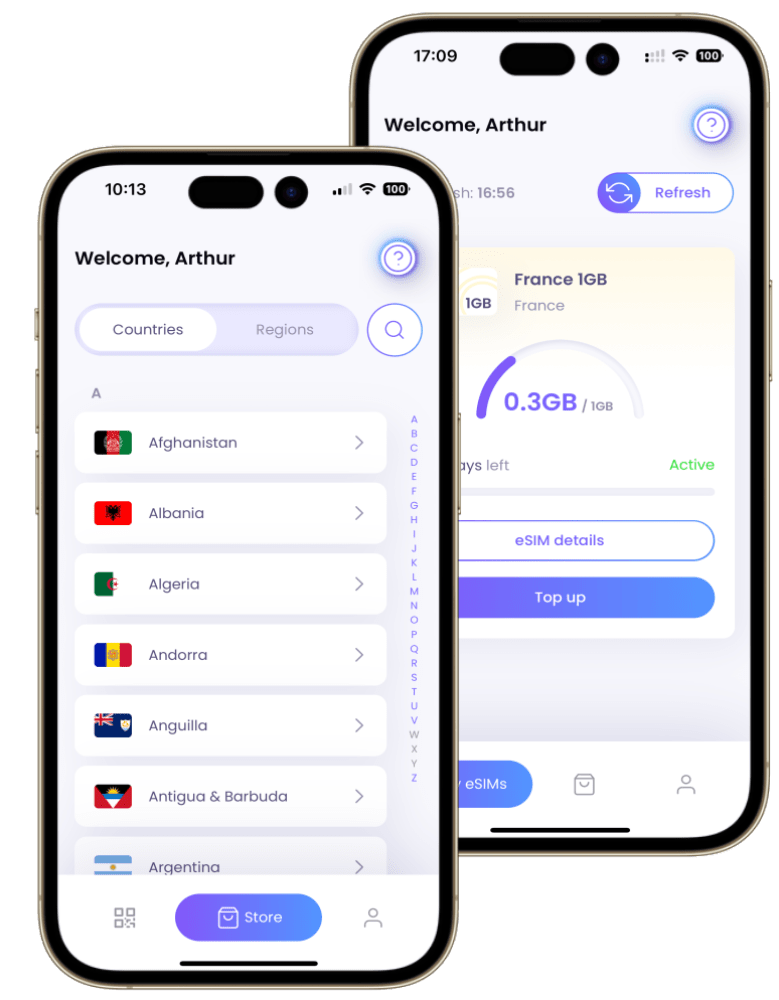
So geht’s: Öffnen Sie die App oder Website Ihres eSIM-Anbieters. Dort wird Ihnen Ihr verbleibendes Datenvolumen angezeigt. Falls Sie kein Datenvolumen mehr haben, können Sie es bei den meisten Apps sofort aufladen.
Profi-Tipp: Prüfen Sie immer Ihren Datenstand, bevor Sie von einem technischen Problem ausgehen. Das ist das einfachste Problem, das sich diagnostizieren und beheben lässt.
4. Stellen Sie sicher, dass Ihre eSIM aktiviert und ausgewählt ist: Überprüfen Sie die Option „Ist sie angeschlossen?“.
Warum es funktioniert: Auf Reisen kann es schon mal passieren, dass Einstellungen geändert werden oder die eSIM nicht korrekt als Standard-Datenleitung festgelegt wurde. Das passiert häufig.
Die doppelte Überprüfung:
✔ Gehen Sie zu Einstellungen > Mobilfunk.
✔ Suchen Sie Ihre Reise-eSIM (sie ist normalerweise mit dem Namen Ihres Anbieters gekennzeichnet).
✔ Stellen Sie sicher, dass diese Leitung aktiviert ist.
✔ Tippen Sie unbedingt auf die eSIM und vergewissern Sie sich, dass „Datenroaming“ aktiviert ist. Dies ist unerlässlich, damit sie außerhalb Ihres Heimatlandes funktioniert.
✔ Gehen Sie nun zurück zum Hauptbildschirm „Mobilfunk“. Stellen Sie unter „Mobile Daten“ sicher, dass Ihre Reise-eSIM als aktive Leitung ausgewählt ist. Ihre Hauptleitung sollte normalerweise nur für Anrufe eingerichtet sein.
Visueller Hinweis: Auf iPhones ist die ausgewählte Leitung für mobile Daten mit „Mobile Daten“ gekennzeichnet. Auf Android-Geräten finden Sie die ausgewählte SIM-Karte im Bereich „Mobile Daten“.
Siehe auch: So beheben Sie den „Nur SOS“-Status auf einem iPhone
5. Starten Sie Ihr Telefon neu: Das universelle Mittel gegen Fehler
Warum es funktioniert: Ein vollständiger Neustart leert den Arbeitsspeicher (RAM) des Geräts und beendet alle Hintergrundprozesse oder Softwarefehler, die das Mobilfunkmodem beeinträchtigen könnten. Dies ist die effektivste Methode, um unerklärliche Probleme zu beheben.
So geht’s: Sperren Sie nicht nur den Bildschirm. Schalten Sie das Gerät vollständig aus und wieder ein. Dadurch erhält die Hardware des Telefons die Möglichkeit, alle Verbindungen, einschließlich der Verbindung zu Ihrem eSIM-Profil, neu herzustellen.
Indem Sie diese Checkliste systematisch abarbeiten, beheben Sie die meisten eSIM-Probleme, die auf Reisen auftreten. Sollten Sie weiterhin keinen Empfang haben, keine Sorge: Im nächsten Abschnitt finden Sie weitere, fortgeschrittenere Schritte.
Der tiefere Einblick: Was tun, wenn die Schnelllösungen scheitern?
1. Überprüfen Sie Ihre APN-Einstellungen:
Was ist der APN (Access Point Name): Er dient als Schnittstelle zwischen Ihrem Smartphone und dem Mobilfunknetz.
So beheben Sie das Problem: Gehen Sie zu Einstellungen > Mobilfunk > [Ihre eSIM] > Mobilfunknetz. Ihr eSIM-Anbieter sollte Ihnen die korrekten APN-Daten per E-Mail oder App zugesendet haben. Geben Sie diese manuell ein, falls sie fehlen oder falsch sind.
2. Installieren Sie die eSIM neu:
Warnung: Sie benötigen eine stabile WLAN-Verbindung, da Sie das eSIM-Profil möglicherweise erneut herunterladen müssen.
Schritte:
✔ Gehen Sie zu Einstellungen > Mobilfunk.
✔ Tippen Sie auf Ihre nicht funktionierende eSIM.
✔ Wählen Sie „Mobilfunktarif entfernen“. Bestätigen Sie.
✔ Installieren Sie die eSIM neu, indem Sie den ursprünglichen QR-Code scannen (hoffentlich haben Sie ihn in einer E-Mail gespeichert) oder die App Ihres Anbieters verwenden.
3. Kontaktieren Sie den Support Ihres eSIM-Anbieters (letzte Möglichkeit)
Das ist Ihre beste Option. Nutzen Sie dafür WLAN (per Chat/E-Mail in der App oder auf der Website). Halten Sie folgende Informationen bereit: Ihre eSIM-Telefonnummer/ICCID-Nummer, Ihren Standort und die Schritte, die Sie bereits unternommen haben.
Lesen Sie auch: Kostenloses WLAN überall
Eine kurzzeitige „Kein Netz“-Meldung muss Ihre Reise nicht ruinieren. Wie wir gesehen haben, sind die meisten eSIM-Probleme geringfügig und leicht zu beheben. Wichtig ist, Ruhe zu bewahren und die Checkliste systematisch durchzugehen – vom Neustart Ihres Telefons bis zur Überprüfung Ihrer Dateneinstellungen. Mit diesen Schritten können Sie das Problem schnell beheben, Ihre Verbindung wiederherstellen und sich wieder dem Wichtigsten widmen: Ihr Abenteuer unbeschwert und voller Zuversicht genießen.