


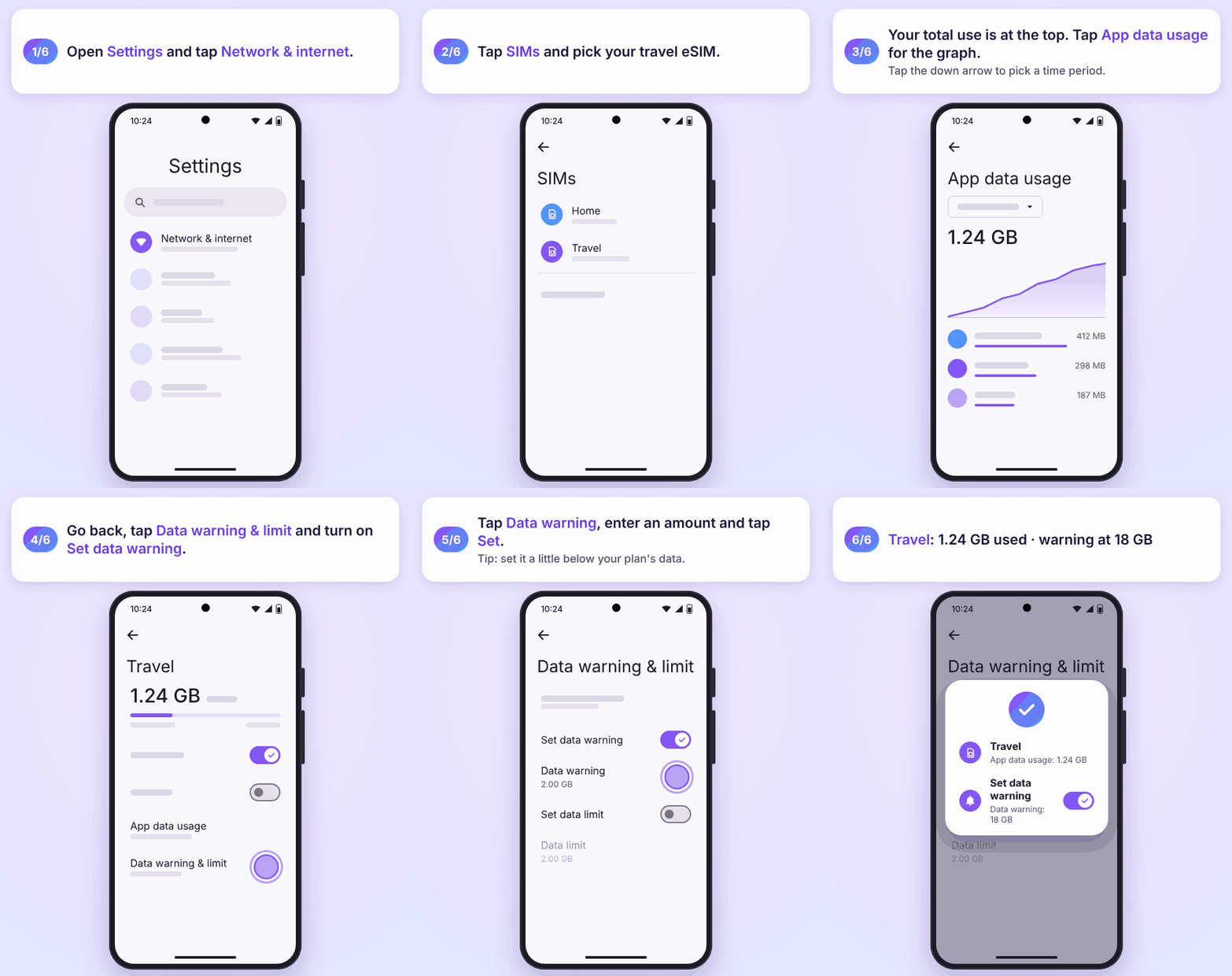
Pour vérifier ta consommation de données sur Android, ouvre Paramètres. Sur un Google Pixel, va dans Réseau et Internet > Cartes SIM. Sur un Samsung Galaxy, va dans Connexions > Utilisation des données. Tu vois combien de données mobiles tu as utilisées sur la période en cours, et quelles applis les ont consommées. Avec une eSIM de voyage SimOptions, tu peux aussi vérifier les données qu'il te reste sur notre page Mon compte ou dans l'appli SimOptions. Ce guide te montre chaque étape, et aussi comment définir un avertissement de données, activer ou désactiver l'économiseur de données et empêcher certaines applis de dévorer ta data.
Comment vérifier ta consommation de données sur Android
Les noms des menus changent un peu selon la marque et la version d'Android. Voici les chemins indiqués sur les pages d'aide de Google et de Samsung.
Google Pixel et Android d'origine
- Ouvre Paramètres.
- Appuie sur Réseau et Internet > Cartes SIM. Ta consommation totale de données mobiles s'affiche en haut. Sur les versions plus anciennes, appuie sur Réseau et Internet > Internet, puis sur Paramètres à côté du nom de ton opérateur.
- Appuie sur Conso. données applis pour voir un graphique. Appuie sur la flèche vers le bas pour choisir une période.
- Regarde sous le graphique pour voir combien de données chaque appli a utilisées.
Source : Google : réduire et gérer la consommation de données mobiles.
Samsung Galaxy
- Ouvre Paramètres.
- Appuie sur Connexions > Utilisation des données.
- Ouvre l'écran d'utilisation des données mobiles pour voir ta consommation dans le temps et les applis qui consomment le plus.
Samsung précise que les écrans peuvent varier selon l'opérateur, la version du logiciel et le modèle (Samsung : gérer la consommation de données sur ton Galaxy, en anglais).
Autres téléphones Android
Sur Xiaomi, OnePlus, Motorola et les autres marques, le menu peut se trouver sous Réseau mobile, Cartes SIM ou Connexions. Le plus rapide : ouvre Paramètres, appuie sur la barre de recherche et tape données.
Tu as aussi un iPhone ? Voici comment vérifier ta consommation de données sur iPhone (en anglais).
Comment vérifier le solde de ton eSIM SimOptions
Ton téléphone compte les données qu'il a utilisées. Il ne sait pas combien il en reste sur ton forfait. Pour vérifier le solde de data d'une eSIM SimOptions, tu as deux possibilités.
Sur le site SimOptions
- Va sur la page Mon compte.
- Saisis l'adresse e-mail utilisée pour la commande et ton numéro de commande. Tu le trouves dans l'e-mail de confirmation de ta commande.
- Vérifie la consommation de ton eSIM. S'il te reste peu de data, tu peux acheter une recharge sur la même page.
Dans l'appli SimOptions
L'appli SimOptions sur Google Play affiche ta consommation de données et la validité restante. Tu peux aussi recharger les eSIM compatibles dans l'appli, sans nouveau QR code. Pour en savoir plus, lis notre guide de l'appli eSIM SimOptions.
Tu ne trouves pas ton numéro de commande, ou le solde te paraît faux ? Consulte la FAQ eSIM ou contacte notre service client.
Tu pars bientôt à l'étranger ? Ces eSIM de voyage prépayées te donnent une quantité fixe de data, donc tu connais toujours ton budget. Tu peux suivre ce qu'il te reste et recharger si tu as besoin de plus.
eSIM data uniquement · Europe, États-Unis et Inde · Voir toutes les destinations
Comment vérifier la consommation d'une eSIM de voyage
Avec une eSIM de voyage, ton téléphone a deux lignes : ta SIM habituelle et l'eSIM de voyage. Quelques conseils pour bien lire les chiffres.
- Regarde la bonne ligne. Si ton téléphone affiche plusieurs SIM dans l'écran de consommation, choisis l'eSIM de voyage. Vérifie aussi que c'est bien la ligne choisie pour les données mobiles. Vois comment configurer et gérer une double eSIM (en anglais).
- Cale la période sur ton voyage. Ton téléphone compte par période, en général par mois. Sur Samsung, fais commencer le cycle de facturation le jour où ton eSIM a démarré. Sur Pixel, choisis la période qui correspond dans Conso. données applis.
- Fie-toi au chiffre de ton fournisseur. Google indique que les opérateurs peuvent mesurer les données autrement que ton téléphone, alors vérifie aussi le solde de ton forfait. Pour une eSIM SimOptions, c'est la page Mon compte ou l'appli.
- Laisse l'itinérance des données désactivée sur ta ligne habituelle. Comme ça, seule l'eSIM de voyage utilise des données à l'étranger. Plus d'infos dans les bons paramètres d'itinérance pour une eSIM.
Tu voyages en Asie, par exemple en Inde ou au Pakistan ? Une eSIM régionale couvre 26 pays de la région, donc tu n'as pas à changer de forfait à chaque frontière. Tu restes seulement au Pakistan ? Notre guide de la meilleure eSIM pour le Pakistan (en anglais) présente les forfaits et les règles de la PTA.
Comment définir un avertissement et une limite de données
Un avertissement de données t'envoie une notification quand tu atteins la quantité que tu as choisie. Une limite de données coupe les données mobiles quand tu l'atteins. Les deux utilisent le décompte de ton téléphone, pas celui de ton opérateur.
Sur Google Pixel
- Va dans Paramètres > Réseau et Internet > Cartes SIM > Avertissement et limite de données.
- Active Activer l'avertissement, puis appuie sur Seuil d'avertissement et saisis une quantité.
- Pour un arrêt net, active Activer la limite, puis appuie sur Limite de consommation données et saisis une quantité.
Quand tu atteins la limite, les données mobiles se coupent et tu reçois une notification. Pour les réactiver, retourne sur le même écran et désactive la limite (Google).
Sur Samsung Galaxy
- Va dans Paramètres > Connexions > Utilisation des données, puis ouvre le menu du cycle de facturation et de l'avertissement de données.
- Règle le début du cycle de facturation sur le premier jour de ton forfait.
- Active l'avertissement de données et saisis la quantité qui déclenche l'alerte.
- Active la limite d'utilisation des données mobiles et saisis la limite.
Astuce pour les eSIM de voyage : règle la limite un peu en dessous de la data de ton forfait, pour avoir le temps de recharger avant d'être à court.
Comment désactiver l'économiseur de données sur Android
L'économiseur de données empêche la plupart des applis d'utiliser les données mobiles en arrière-plan. Les applis que tu as ouvertes peuvent toujours utiliser des données. C'est pratique avec un petit forfait, mais ça peut retarder l'arrivée de messages ou d'e-mails jusqu'à ce que tu ouvres l'appli.
Sur Google Pixel
- Ouvre Paramètres et appuie sur Réseau et Internet > Économiseur de données.
- Désactive (ou active) Économiseur de données.
Quand l'économiseur de données est activé, son icône s'affiche dans la barre d'état (Google : consommer moins de données mobiles avec l'économiseur de données).
Sur Samsung Galaxy
- Va dans Paramètres > Connexions > Utilisation des données > Économiseur de données.
- Désactive (ou active) l'interrupteur Activer maintenant.
Garder l'économiseur de données activé, mais laisser passer certaines applis
- Pixel : va dans Paramètres > Réseau et Internet > Économiseur de données > Données sans restrictions et active les applis que tu veux, comme WhatsApp ou Maps.
- Samsung : dans Économiseur de données, appuie sur Autoriser l'application lorsque l'économiseur de données est activé et choisis tes applis (Samsung : données mobiles et économiseur de données).
Comment voir et limiter la consommation par appli
La liste des applis dans l'écran de consommation montre celles qui utilisent le plus de données. Les applis de vidéo, les réseaux sociaux et les sauvegardes dans le cloud sont souvent en haut. Voici ce que tu peux faire.
Couper les données en arrière-plan pour une appli
- Samsung : va dans Paramètres > Connexions > Utilisation des données, ouvre l'écran d'utilisation des données mobiles, appuie sur l'appli et désactive l'option qui autorise l'utilisation des données en arrière-plan.
- Pixel : ouvre Paramètres > Applis, appuie sur l'appli, ouvre ses réglages de données mobiles et Wi-Fi, et désactive les données en arrière-plan. Les noms exacts peuvent varier selon la version d'Android.
L'appli utilise toujours les données mobiles quand elle est ouverte.
Couper les données mobiles pour une appli, comme WhatsApp
Sur Samsung, va dans Paramètres > Connexions > Utilisation des données, ouvre le menu des réseaux autorisés pour les applis, appuie sur l'appli et choisis de n'autoriser que le Wi-Fi. L'appli ne se connecte alors qu'en Wi-Fi. Si tu veux que WhatsApp continue de marcher en déplacement, utilise plutôt l'économiseur de données en autorisant WhatsApp.
Économiser des données sans toucher aux réglages
- Télécharge cartes, playlists et séries en Wi-Fi avant de partir.
- Règle les mises à jour des applis et les sauvegardes de photos sur Wi-Fi uniquement.
- Choisis des applis plus légères. Vois notre liste des applis qui consomment peu de données.
D'autres idées dans notre guide pour économiser tes données mobiles.
Questions fréquentes
Comment vérifier le solde de mon eSIM SimOptions ?
Va sur la page Mon compte et saisis ton adresse e-mail et ton numéro de commande, ou ouvre l'appli SimOptions. Les deux affichent ta consommation de données, et tu peux y acheter une recharge si tu as besoin de plus de data.
Comment savoir combien de data il me reste sur ma carte SIM ?
Les paramètres de ton téléphone affichent les données utilisées, pas celles qu'il te reste. Pour le solde, utilise l'appli ou l'espace client de ton opérateur. Samsung précise que certains opérateurs proposent aussi un service par SMS pour ça. Pour une eSIM SimOptions, utilise la page Mon compte ou l'appli.
Puis-je vérifier la consommation de mon eSIM de voyage dans les paramètres du téléphone ?
Oui. Ouvre l'écran de consommation des données. Si ton téléphone affiche plusieurs SIM, choisis l'eSIM de voyage. Ton téléphone montre ce qu'il a utilisé sur cette ligne. Le décompte de ton fournisseur peut être un peu différent, alors vérifie aussi le solde de ton forfait.
Pourquoi mon téléphone n'affiche pas la même consommation que mon opérateur ?
Ton téléphone et ton opérateur mesurent les données chacun de leur côté, et leurs périodes peuvent commencer à des dates différentes. Google conseille de vérifier auprès de ton opérateur ses propres mesures et les limites de ton forfait.
Que veut dire un avertissement de données ?
C'est une notification que ton téléphone t'envoie quand tu atteins le seuil d'avertissement que tu as défini. Rien n'est bloqué. Seule une limite de données coupe les données mobiles.
Comment désactiver l'économiseur de données sur Android ?
Sur Pixel, va dans Paramètres > Réseau et Internet > Économiseur de données et désactive-le. Sur Samsung, va dans Paramètres > Connexions > Utilisation des données > Économiseur de données et désactive Activer maintenant.
Comment empêcher WhatsApp d'utiliser les données mobiles sur Samsung ?
Va dans Paramètres > Connexions > Utilisation des données, ouvre le menu des réseaux autorisés pour les applis, appuie sur WhatsApp et choisis de n'autoriser que le Wi-Fi. Pour le bloquer seulement en arrière-plan, désactive les données en arrière-plan pour WhatsApp dans l'écran d'utilisation des données mobiles.

