

Een eSIM activeren met een QR-code? Maak verbinding met wifi en open de eSIM-instellingen van je telefoon. Op een iPhone ga je naar Instellingen > Mobiel netwerk > Voeg e-sim toe > Gebruik QR-code. Op een Samsung ga je naar Instellingen > Verbindingen > SIM-beheer > eSIM toevoegen > QR-code scannen. Richt de camera op de code en volg de stappen op het scherm. In deze gids lees je hoe je de QR-code van je eSIM scant op iPhone en Android, wat je doet als dat niet lukt, en waarom je de code het best als eenmalig kunt zien.
Voordat je de QR-code van je eSIM scant
Met een paar checks voorkom je de meeste mislukte activeringen:
- Zorg dat je online bent. Je telefoon downloadt de eSIM via internet. Apple vraagt je verbinding te maken met wifi of een hotspot, Samsung met wifi of mobiele data.
- Check of je telefoon eSIM ondersteunt. Bij iPhone heb je een iPhone XS, XS Max, XR of nieuwer nodig (Apple: e-sim configureren op een iPhone). Twijfel je? Lees hoe je checkt of je telefoon eSIM ondersteunt (Engelstalig).
- Check of je telefoon simlockvrij is als de eSIM van een andere provider komt. Op een iPhone zie je bij Instellingen > Algemeen > Info "Geen simkaartbeperkingen" naast Aanbiedervergrendeling als hij simlockvrij is (Apple: een e-sim gebruiken op reis).
- Zet de QR-code op een tweede scherm. Open de e-mail op een laptop of tablet, of print hem. Je camera kan geen code scannen die op zijn eigen scherm staat.
- Houd de activeringsgegevens bij de hand. Het SM-DP+-adres en de activeringscode krijg je meestal samen met de QR-code. Die heb je nodig als de code niet scant.
Zo scan je de QR-code van je eSIM op een iPhone
Op een Nederlandstalige iPhone heet het menu Mobiel netwerk (op sommige modellen Mobiele data). De stappen zijn hetzelfde.
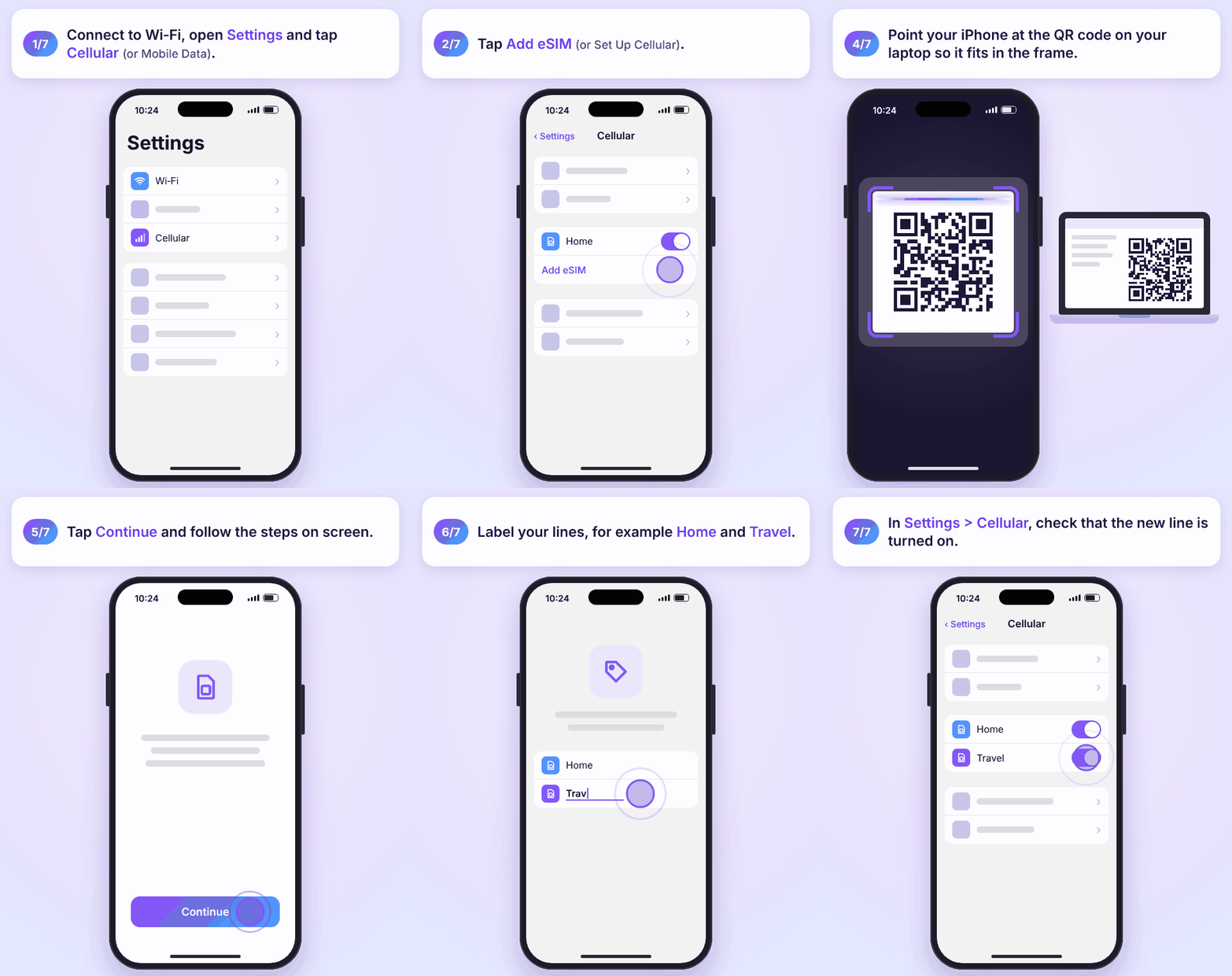
1. Scan hem via Instellingen
- Maak verbinding met wifi.
- Ga naar Instellingen > Mobiel netwerk.
- Tik op Configureer mobiel netwerk of Voeg e-sim toe.
- Tik op Gebruik QR-code. Misschien moet je eerst op Andere opties tikken.
- Houd je iPhone zo dat de QR-code in het kader verschijnt.
- Vraagt je iPhone om een bevestigingscode, vul dan de code in die je van je provider of eSIM-aanbieder hebt gekregen.
Dit zijn de actuele stappen van Apple (iPhone-gebruikershandleiding: mobiele voorzieningen configureren). Stel je een nieuwe iPhone in? Tik dan op Gebruik QR-code zodra het scherm Configureer mobiel netwerk verschijnt.
2. Of scan hem met de Camera-app
Open de Camera-app en richt hem op de QR-code. Verschijnt de melding Mobiel abonnement gevonden, tik er dan op. Tik daarna op Ga door en op Voeg mobiel abonnement toe (Apple).
3. QR-code op dezelfde iPhone?
Vanaf iOS 17.4 heb je geen tweede scherm nodig. Staat de QR-code in een e-mail of op een webpagina, leg dan je vinger erop en tik op Voeg e-sim toe. Sommige aanbieders sturen een link in plaats van een QR-code: vanaf iOS 17.4 tik je gewoon op die link (Apple).
4. Rond de installatie af
Heb je al een lijn, dan vraagt je iPhone je je abonnementen een label te geven en een standaardlijn te kiezen. Geef elke lijn een duidelijke naam, zoals "Thuis" en "Reizen". Kies daarna de lijn voor mobiele data in Instellingen > Mobiel netwerk > Mobiele data (Apple: dual-sim gebruiken met een e-sim). Wil je zeker weten dat het gelukt is? Ga dan naar Instellingen > Mobiel netwerk en check of de nieuwe lijn aanstaat.
Liever met screenshots? Bekijk onze installatiegids voor een eSIM op de iPhone.
Zo scan je de QR-code van je eSIM op Android
De menunamen verschillen een beetje per merk en Android-versie. Maak eerst verbinding met wifi.
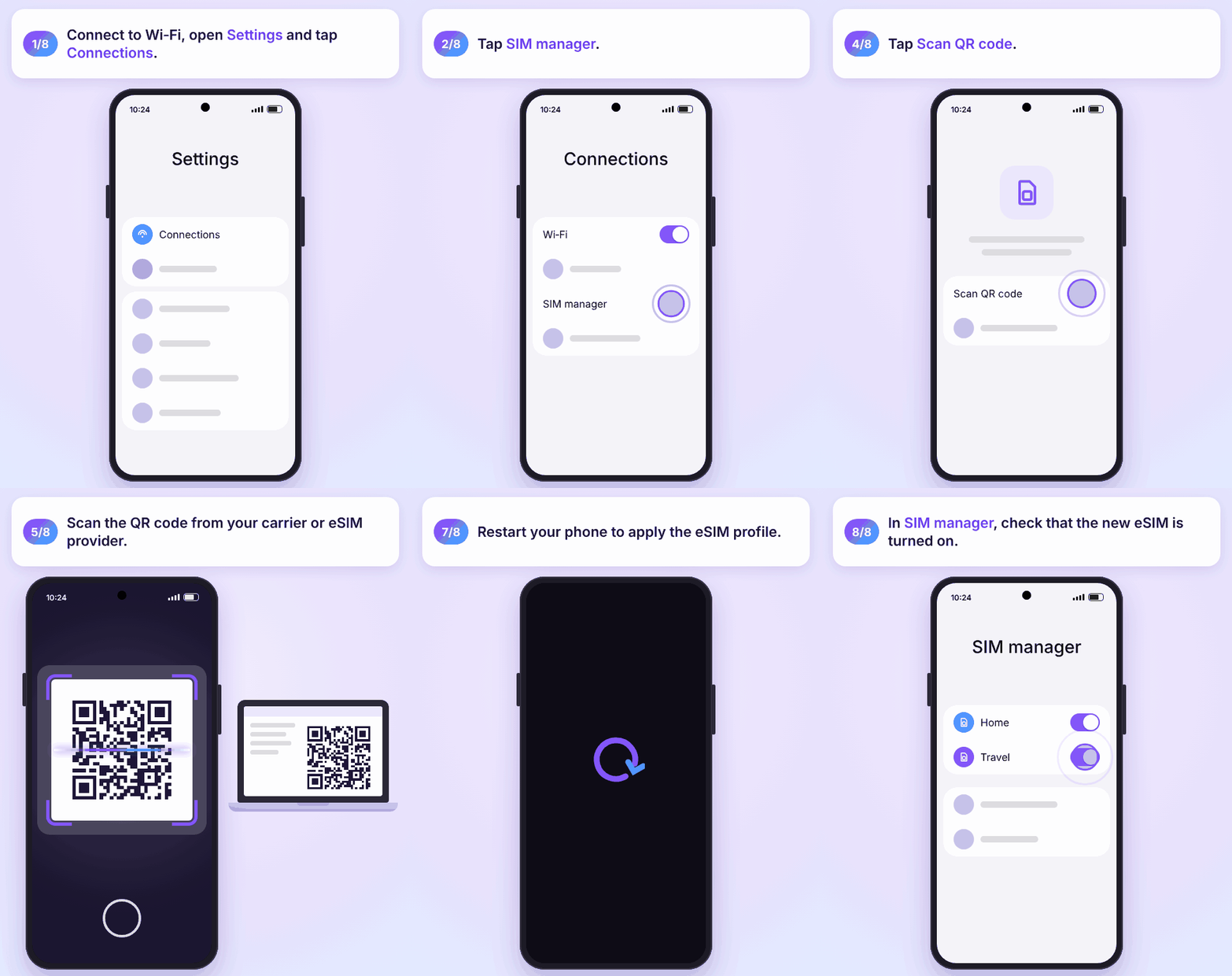
Samsung Galaxy
- Ga naar Instellingen > Verbindingen > SIM-beheer.
- Tik op eSIM toevoegen.
- Tik op QR-code scannen en scan de code van je provider of eSIM-aanbieder.
- Herstart je telefoon. Volgens Samsung is een herstart nodig om het eSIM-profiel toe te passen (Samsung: simkaarten voor je Galaxy, Engelstalig).
Google Pixel
- Ga naar Instellingen > Netwerk en internet > Simkaarten.
- Tik op Simkaart toevoegen en dan op Een e-simkaart instellen.
- Volg de stappen en scan de QR-code als je telefoon daarom vraagt (Pixel-telefoon Help).
Andere Android-telefoons
Open Instellingen en zoek onder Netwerk, Verbindingen of Mobiel netwerk naar een optie om een eSIM toe te voegen of te downloaden. Kies ervoor een QR-code te scannen. Check daarna of de nieuwe lijn aanstaat en, als je hem voor data wilt gebruiken, of hij is ingesteld voor mobiele data. Stap voor stap: onze installatiegids voor een eSIM op Android.
Scant de QR-code niet? Vul de eSIM-gegevens handmatig in
Leest de camera de code niet, dan kun je zelf intypen wat erin staat. De QR-code van een eSIM bevat twee dingen: het SM-DP+-adres, de server waarop je eSIM staat, en een activeringscode. Uitgeschreven ziet dat er zo uit (GSMA SGP.22, sectie 4.1, Engelstalig):
LPA:1$SMDP.GSMA.COM$04386-AGYFT-A74Y8-3F815
Het deel tussen de twee $-tekens is het SM-DP+-adres. Het deel na het tweede $-teken is de activeringscode. Je provider of eSIM-aanbieder stuurt ze meestal allebei mee, naast de QR-code.
- iPhone: ga naar Instellingen > Mobiel netwerk (of Mobiele data), tik op Voeg mobiel abonnement toe en dan onderaan het scherm op Voer info handmatig in (Apple). Vul het SM-DP+-adres en de activeringscode elk in hun eigen veld in.
- Samsung: kies in SIM-beheer ervoor het abonnement toe te voegen met een activeringscode in plaats van een QR-code (Samsung Support, Engelstalig).
- Pixel en andere Android-telefoons: zoek op het scanscherm naar een link om de code handmatig in te voeren. Veel Android-telefoons vragen om de volledige code op één regel, beginnend met LPA:1$.
Typ alles precies over zoals je het kreeg, zonder extra spaties. Meer hulp: zo vul je een eSIM-code handmatig in.
Probeer voordat je overstapt op handmatig invullen eerst de makkelijke oplossingen: maak de code groter op het scherm, zet de helderheid hoger, voorkom weerspiegeling en houd je telefoon stil.
Kun je de QR-code van een eSIM maar één keer gebruiken?
Ga daar wel van uit. Heeft de code je eSIM eenmaal geïnstalleerd, reken er dan niet op dat je hem opnieuw kunt scannen, niet op dezelfde telefoon en niet op een andere.
- Verwijder de eSIM niet om opnieuw te beginnen. Volgens Apple moet je, als je een eSIM wist, contact opnemen met je provider voor een nieuwe (Apple: een e-sim wissen).
- Houd de code voor jezelf. Iedereen die hem eerder scant dan jij, kan jouw eSIM op zijn eigen telefoon installeren.
- Sommige reis-eSIMs werken anders. Bij sommige bundels kun je de eSIM opnieuw installeren met dezelfde QR-code, bij andere niet. Volgens SimOptions hangt dat af van de eSIM die je hebt gekocht (veelgestelde vragen van SimOptions).
- Nieuwe telefoon? Gebruik de overzetoptie van je provider of vraag om een nieuwe QR-code. Lees hoe je een eSIM overzet (Engelstalig).
Waar krijg je de QR-code van je eSIM (en kun je er zelf een maken)?
Je QR-code komt altijd van je provider of eSIM-aanbieder: per e-mail, in hun app, in je online account, op een activeringskaart of in de winkel. Hij staat niet op je telefoon, en je telefoon kan er ook geen aanmaken.
Zelf een werkende QR-code voor een eSIM maken kan ook niet. Een QR-codegenerator kan alleen gegevens die je al hebt, zoals een SM-DP+-adres en een activeringscode, omzetten in een afbeelding. De eSIM zelf moet door de provider worden aangemaakt.
Veel providers kunnen een eSIM ook zonder QR-code activeren, via een melding op je telefoon of via hun app. Volgens Apple ondersteunen Odido en Vodafone in Nederland eSIM Carrier Activation, en kun je bij KPN, Odido en Vodafone je nummer overzetten met eSIM Quick Transfer. In België ondersteunen onder meer Proximus en Telenet eSIM Quick Transfer (Apple: aanbieders die e-sim aanbieden). Per provider: zo krijg je een QR-code van je provider.
De QR-code van een reis-eSIM scannen voordat je vertrekt

Bij een reis-eSIM krijg je de QR-code per e-mail. Bij SimOptions krijg je hem direct na je aankoop, en de activeringscode voor handmatige installatie staat in de pdf bij die e-mail. Geen e-mail gekregen? Kijk dan in je spammap (veelgestelde vragen van SimOptions).
- Scan hem thuis of op het vliegveld, op wifi, kort voordat je vertrekt.
- Houd je eigen lijn voor bellen en sms, en gebruik de reis-eSIM voor mobiele data.
- Vanaf iOS 26 krijg je bij aankomst misschien een melding om je e-sim voor op reis in te schakelen. Tik op Schakel e-sim voor op reis in en kies of je alleen de reis-eSIM gebruikt of ook je huidige lijn. Je kunt de datalijn ook kiezen in Instellingen > Mobiel netwerk > Mobiele data (Apple).
- Zet buiten de EU dataroaming uit op je eigen lijn, zodat je provider geen roamingkosten rekent. Binnen de EU roam je met je Nederlandse of Belgische abonnement tegen thuistarief, binnen de grenzen van redelijk gebruik (Your Europe).
Op reis in Europa en wil je je eigen abonnement niet voor data gebruiken? Deze bundel van SimOptions is alleen voor data en krijg je als QR-code per e-mail. Scan hem thuis, en hij activeert automatisch zodra je aankomt in een land dat hij dekt.
Ga je ergens anders heen? Deze bundels met alleen data installeer je op dezelfde manier, met een QR-code die je per e-mail krijgt.
Bundels voor Azië, het Midden-Oosten en de VS · eSIMs met alleen data, zonder telefoonnummer · Vind de eSIM voor je bestemming
Code gescand, maar werkt de eSIM niet?
Staat de eSIM wel in je instellingen, maar heb je geen bereik? Probeer dan eerst dit:
- Zet de vliegtuigmodus aan en weer uit, en zet daarna de eSIM-lijn uit en weer aan.
- Herstart je telefoon en installeer eventuele software-updates.
- Bij een reis-eSIM: check of hij is gekozen voor mobiele data en of je in een land bent dat je bundel dekt.
Nog steeds niets, of een melding dat de code niet meer geldig is? Lees waarom je eSIM niet activeert en hoe je dat oplost. Heb je je eSIM bij SimOptions gekocht? Neem contact op met ons supportteam voordat je iets verwijdert.
Veelgestelde vragen
Hoe scan ik de QR-code van een eSIM?
Maak verbinding met wifi. Op een iPhone ga je naar Instellingen > Mobiel netwerk > Voeg e-sim toe > Gebruik QR-code, of je scant de code met de Camera-app. Op een Samsung ga je naar Instellingen > Verbindingen > SIM-beheer > eSIM toevoegen > QR-code scannen. Op een Pixel ga je naar Instellingen > Netwerk en internet > Simkaarten > Simkaart toevoegen.
Hoe activeer ik een eSIM met een QR-code?
Scan de code via de eSIM-instellingen van je telefoon en volg de stappen op het scherm. Vraagt je telefoon om een bevestigingscode, vul dan de code van je aanbieder in. Is de eSIM toegevoegd, check dan of de lijn aanstaat. Een reis-eSIM maakt soms pas verbinding als je aankomt in een land dat de bundel dekt.
Hoe krijg ik de QR-code van mijn eSIM?
Van je provider of eSIM-aanbieder, meestal per e-mail, in hun app of in je online account. Heb je er nooit een gekregen, vraag er dan om. Sommige providers activeren de eSIM zonder QR-code.
Kan ik zelf een QR-code voor mijn eSIM maken?
Nee. Alleen je provider of eSIM-aanbieder kan de eSIM aanmaken. Een QR-codegenerator kan alleen een SM-DP+-adres en activeringscode die je al hebt omzetten in een afbeelding.
Kan ik dezelfde QR-code twee keer gebruiken?
Reken er niet op. Zie de code als eenmalig. Verwijder je de eSIM, dan heb je meestal een nieuwe nodig van je provider. Sommige reis-eSIMs kun je met dezelfde code opnieuw installeren, afhankelijk van de bundel.
Kan ik de QR-code scannen vanaf een screenshot of mijn eigen scherm?
Je camera kan geen code scannen die op zijn eigen scherm staat. Vanaf iOS 17.4 kun je je vinger op een QR-code in een e-mail of browser leggen en op Voeg e-sim toe tikken. Anders open je de code op een ander scherm, print je hem of vul je de gegevens handmatig in.
Heb ik wifi nodig om de QR-code van een eSIM te scannen?
Je hebt een internetverbinding nodig om de eSIM te downloaden. Wifi is de veiligste keuze. Volgens Apple kunnen sommige iPhones met alleen eSIM in sommige landen ook zonder wifi activeren.
Wat als ik mijn telefoon kwijtraak?
Neem contact op met je provider of eSIM-aanbieder. Die kan de eSIM op de verloren telefoon uitschakelen en je een nieuwe geven voor je nieuwe telefoon. Houd je accountgegevens bij de hand.
Is het veilig om de QR-code van een eSIM te scannen?
Ja, als hij van je provider of eSIM-aanbieder komt. Scan alleen codes die je van hen hebt gekregen, en deel die van jou met niemand.

