


Om een eSIM handmatig in te voeren, heb je twee gegevens nodig van je provider of eSIM-aanbieder: het SM-DP+-adres en de activeringscode. Op een iPhone ga je naar Instellingen > Mobiel netwerk > Voeg mobiel abonnement toe > Voer info handmatig in. Op een Samsung ga je naar Instellingen > Verbindingen > SIM-beheer > eSIM toevoegen en kies je ervoor een activeringscode in te voeren in plaats van te scannen. Maak eerst verbinding met wifi, typ de gegevens precies over zoals je ze kreeg en volg de stappen op het scherm. In deze gids lees je waar je die gegevens vindt en hoe je ze invult op iPhone, Samsung en Pixel.
Wat je nodig hebt om een eSIM handmatig in te voeren
Handmatig activeren is dezelfde eSIM-installatie als met een QR-code. Je typt alleen zelf in wat er in de QR-code staat. Zorg dat je dit bij de hand hebt:
- SM-DP+-adres. Het adres van de server waarop je eSIM staat, bijvoorbeeld SMDP.GSMA.COM in de voorbeeldcode van de GSMA. Meer weten? Lees wat een SM-DP+-adres is.
- Activeringscode. De code waarmee die server jouw eSIM herkent. Vaak is het een reeks letters en cijfers, gescheiden door streepjes.
- Bevestigingscode (soms). Alleen sommige providers gebruiken er een. Vraagt je telefoon erom, vul dan het nummer in dat je provider je gaf (Apple: e-sim configureren op een iPhone). Heb je er geen gekregen, laat het veld dan leeg.
- Een internetverbinding. Je telefoon downloadt de eSIM, dus maak verbinding met wifi of een hotspot.
- Een telefoon die eSIM ondersteunt en die simlockvrij is als de eSIM van een andere provider komt. Bij iPhone is dat een iPhone XS, XS Max, XR of nieuwer. Twijfel je? Lees hoe je checkt of je telefoon eSIM ondersteunt (Engelstalig).
Sommige aanbieders sturen de gegevens op één regel in plaats van twee. De GSMA-standaard schrijft dat zo (GSMA SGP.22, sectie 4.1, Engelstalig):
LPA:1$SMDP.GSMA.COM$04386-AGYFT-A74Y8-3F815
Het deel tussen de twee $-tekens is het SM-DP+-adres. Het deel na het tweede $-teken is de activeringscode. Een iPhone vraagt om beide delen in aparte velden. Veel Android-telefoons willen de hele regel, beginnend met LPA:1$.
Zo vul je eSIM-gegevens handmatig in op een iPhone
Op een Nederlandstalige iPhone heet het menu Mobiel netwerk (op sommige modellen Mobiele data). De stappen zijn hetzelfde.
- Maak verbinding met wifi.
- Open de app Instellingen en tik op Mobiel netwerk (of Mobiele data).
- Tik op Voeg mobiel abonnement toe. Afhankelijk van je iOS-versie staat er misschien Voeg e-sim toe of Configureer mobiel netwerk.
- Tik onderaan het scherm op Voer info handmatig in.
- Typ het SM-DP+-adres in het ene veld en de activeringscode in het andere. Zet geen "LPA:1$" en geen adres in het veld voor de activeringscode.
- Vraagt je iPhone om een bevestigingscode, vul dan de code in die je van je provider kreeg.
- Volg de stappen op het scherm en blijf op wifi terwijl de eSIM wordt gedownload.
Dit zijn de actuele stappen van Apple (Apple: e-sim configureren op een iPhone). Heb je al een lijn, dan vraagt je iPhone je daarna je abonnementen een label te geven en een standaardlijn te kiezen. Kies de lijn voor data in Instellingen > Mobiel netwerk > Mobiele data (Apple: dual-sim gebruiken met een e-sim). Wil je zeker weten dat het gelukt is? Check dan in Instellingen > Mobiel netwerk of de nieuwe lijn aanstaat.
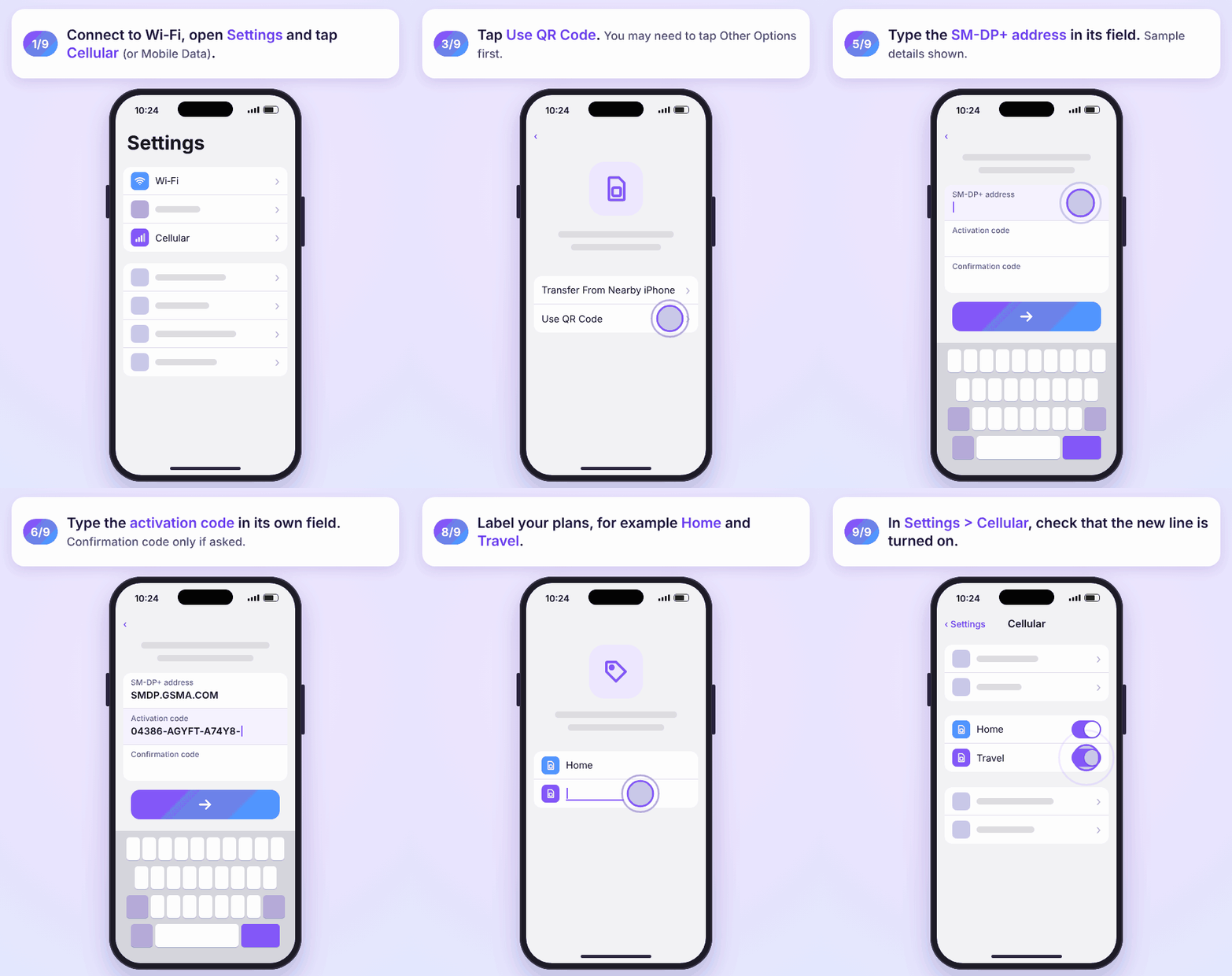
Liever met screenshots? Bekijk onze installatiegids voor een eSIM op de iPhone.
Zo voer je een eSIM handmatig in op Android
De menunamen verschillen een beetje per merk, model en Android-versie. Maak eerst verbinding met wifi.
Samsung Galaxy
- Ga naar Instellingen > Verbindingen > SIM-beheer.
- Tik op eSIM toevoegen en daarna op QR-code scannen.
- Kies ervoor een activeringscode in te voeren in plaats van te scannen.
- Vul de gegevens in die je van je provider of eSIM-aanbieder kreeg. Je bundel wordt gedownload en op de eSIM geactiveerd (Samsung: Galaxy eSIM, Engelstalig).
- Herstart je telefoon. Volgens Samsung wordt het eSIM-profiel met een herstart toegepast (Samsung US, Engelstalig).
Op oudere One UI-versies open je het menu voor simkaartbeheer, voeg je een mobiel abonnement toe en kies je ervoor dat met een activeringscode te doen (Samsung UK, Engelstalig).
Google Pixel
- Ga naar Instellingen > Netwerk en internet > Simkaarten.
- Tik op Simkaart toevoegen en dan op Een e-simkaart instellen (Pixel-telefoon Help).
- Zoek op het scanscherm naar de link om de code zelf in te voeren in plaats van te scannen.
- Typ of plak de volledige activeringscode, beginnend met LPA:1$, en volg de stappen op het scherm.
Andere Android-telefoons
Open Instellingen en zoek onder Netwerk, Verbindingen of Mobiel netwerk naar een optie om een eSIM toe te voegen of te downloaden. Kies op het QR-codescherm de optie om de code handmatig in te voeren. Check daarna of de nieuwe lijn aanstaat en, als je hem voor data wilt gebruiken, of hij is ingesteld voor mobiele data. Stap voor stap: onze installatiegids voor een eSIM op Android.
Zo voeg je een eSIM toe zonder QR-code
Handmatig invoeren is de gebruikelijke oplossing als je de code niet kunt scannen: de camera leest hem niet, of de QR-code staat op dezelfde telefoon die je aan het instellen bent. Maar het is niet de enige manier om een eSIM toe te voegen zonder QR-code:
- eSIM Carrier Activation. Je provider wijst de eSIM toe aan je telefoon, en jij volgt alleen een melding op het scherm. In Nederland ondersteunen Odido en Vodafone dit (Apple: aanbieders die e-sim aanbieden).
- eSIM Quick Transfer. Op een iPhone kun je je nummer overzetten van je oude iPhone, of een fysieke simkaart omzetten naar een eSIM, zonder je provider te bellen, als je provider dat ondersteunt. In Nederland kan dat bij KPN, Odido en Vodafone, in België onder meer bij Proximus en Telenet. Meer: hoe je een eSIM overzet (Engelstalig).
- De app van je provider of een link. Sommige providers installeren de eSIM via hun app. Vanaf iOS 17.4 kun je op een eSIM-link van je provider tikken, of je vinger op een QR-code in een e-mail leggen en op Voeg e-sim toe tikken (Apple).
Heb je geen QR-code en ook geen gegevens om handmatig in te voeren, vraag ze dan aan je provider. Zelf aanmaken kan niet. Per provider: zo krijg je een QR-code van je provider. Toch liever scannen? Lees hoe je de QR-code van een eSIM scant.
Een reis-eSIM handmatig activeren

Een reis-eSIM krijg je meestal als QR-code per e-mail. Handmatig invoeren is dan handig als je maar één telefoon bij je hebt. Bij SimOptions krijg je de QR-code direct na je aankoop per e-mail. Het SM-DP+-adres en de activeringscode staan in de pdf bij die e-mail. Geen e-mail gekregen? Kijk dan in je spammap (veelgestelde vragen van SimOptions).
- Installeer hem voordat je vertrekt, thuis of op het vliegveld, op wifi.
- Kopieer en plak de gegevens uit de e-mail of pdf op je telefoon in plaats van ze over te typen. Zo voorkom je typfouten.
- Houd je eigen lijn voor bellen en sms, en gebruik de reis-eSIM voor mobiele data.
- Zet buiten de EU dataroaming uit op je eigen lijn, zodat je geen roamingkosten betaalt. Binnen de EU roam je met je Nederlandse of Belgische abonnement tegen thuistarief, binnen de grenzen van redelijk gebruik (Your Europe).
Op reis in Europa en wil je je eigen abonnement niet voor data gebruiken? Deze bundel van SimOptions is alleen voor data en komt met een QR-code plus de gegevens voor handmatige installatie. Installeer hem thuis, en hij activeert automatisch zodra je aankomt in een land dat hij dekt.
Reis je door Noord-Amerika en steek je de grens over? Deze bundels met alleen data installeer je op dezelfde manier, met de QR-code of met de gegevens voor handmatige installatie.
Bundels voor Mexico, Canada en de VS · eSIMs met alleen data, zonder telefoonnummer · Vind de eSIM voor je bestemming
Gegevens ingevuld, maar activeert de eSIM niet?
Check eerst dit:
- Typfouten en spaties. Vergelijk elk teken met je e-mail. Let op O en 0, I en 1, en een spatie aan het eind.
- Juiste veld, juiste deel. Op een iPhone gaan het SM-DP+-adres en de activeringscode in aparte velden. Op Android vul je de hele regel in als je telefoon om één code vraagt.
- Verbinding. Blijf op wifi tot de download klaar is.
- Herstart je telefoon en installeer eventuele software-updates.
- Niet verwijderen en opnieuw proberen. Een activeringscode werkt meestal maar één keer. Volgens Apple moet je, als je een eSIM wist, contact opnemen met je provider voor een nieuwe (Apple: een e-sim wissen).
Kom je er nog steeds niet uit, of krijg je een melding dat de code niet meer geldig is? Lees waarom je eSIM niet activeert en hoe je dat oplost. Heb je je eSIM bij SimOptions gekocht? Neem contact op met ons supportteam voordat je iets verwijdert.
Veelgestelde vragen
Hoe voer ik een eSIM handmatig in op een iPhone?
Maak verbinding met wifi en ga naar Instellingen > Mobiel netwerk > Voeg mobiel abonnement toe > Voer info handmatig in. Typ het SM-DP+-adres en de activeringscode in hun velden, vul de bevestigingscode in als daarom wordt gevraagd en volg de stappen op het scherm.
Hoe voer ik een eSIM handmatig in op een Samsung?
Ga naar Instellingen > Verbindingen > SIM-beheer > eSIM toevoegen, tik op QR-code scannen en kies daarna ervoor een activeringscode in te voeren. Vul de gegevens van je aanbieder in en herstart je telefoon.
Wat betekent "Voer info handmatig in"?
Dat is de optie op een iPhone om een eSIM toe te voegen door het SM-DP+-adres en de activeringscode te typen in plaats van een QR-code te scannen. Je vindt hem onderaan het scherm Voeg mobiel abonnement toe.
Kan ik een eSIM activeren zonder QR-code?
Ja. Vul het SM-DP+-adres en de activeringscode handmatig in, of gebruik eSIM Carrier Activation, eSIM Quick Transfer, de app of een link van je provider als die dat aanbiedt.
Waar vind ik de activeringscode van mijn eSIM?
Je provider of eSIM-aanbieder stuurt hem, meestal per e-mail, in hun app of in je online account, vaak naast de QR-code. Bij SimOptions staat hij in de pdf bij de e-mail met je bestelling.
Is het SM-DP+-adres hetzelfde als de activeringscode?
Nee. Het SM-DP+-adres is de server. Met de activeringscode vindt die server jouw eSIM. Je hebt ze allebei nodig.
Heb ik een bevestigingscode nodig?
Alleen als je provider er een gebruikt. Je telefoon vraagt erom als het nodig is, en je provider geeft hem je. Anders laat je het veld leeg.
Kan ik dezelfde activeringscode twee keer gebruiken?
Reken er niet op. Zie hem als eenmalig en verwijder de eSIM niet als hij eenmaal geïnstalleerd is. Doe je dat toch, dan heb je meestal nieuwe gegevens nodig van je provider of eSIM-aanbieder.

