
هل هاتفك لا يعمل كما ينبغي؟ معظم مشاكل الهاتف الشائعة لها حل بسيط يمكنك تطبيقه بنفسك خلال دقائق. تضم هذه القائمة 20 مشكلة في الهاتف وحلولها على iPhone وAndroid: هاتف بطيء، وبطارية تنفد بسرعة، وارتفاع الحرارة، وامتلاء مساحة التخزين، وتطبيقات تتعطل، وشاشة متجمدة أو سوداء، وهاتف لا يشحن، وغياب الإشارة، وتوقف بيانات الجوّال، ومشاكل Wi-Fi، وأخطاء شريحة SIM وغيرها. ابدأ بالحلول السريعة أدناه، ثم ابحث عن مشكلتك في القائمة.
حلول سريعة تعالج كثيرًا من مشاكل الهاتف
قبل أن تبحث عن مشكلتك بالتحديد، جرّب هذه الخطوات بالترتيب. فهي تحل كثيرًا من مشاكل الهاتف المحمول وحدها:
- أعد تشغيل هاتفك. إذا كانت الشاشة لا تستجيب، فافرض إعادة تشغيله (انظر القسم التالي).
- حدّث هاتفك. على iPhone، انتقل إلى الإعدادات > عام > تحديث البرامج. على Android، ابحث في الإعدادات عن تحديث البرنامج أو تحديث النظام.
- حدّث تطبيقاتك من App Store أو Google Play.
- أخلِ مساحة التخزين إذا كان هاتفك على وشك الامتلاء.
- شغّل وضع الطيران ثم أوقفه (نمط الطيران على iPhone) إذا كانت المشكلة في الإشارة أو المكالمات أو البيانات أو Wi-Fi.
ما زالت المشكلة قائمة؟ ابحث عنها أدناه. وإذا لم ينفع شيء وكنت تظن أن الهاتف تالف، فستجد في نهاية هذا الدليل متى يجب أن تأخذ هاتفك إلى الصيانة.
كيف تعيد تشغيل هاتفك أو تفرض إعادة تشغيله
إعادة التشغيل العادية تطفئ الهاتف ثم تشغّله من جديد. أما فرض إعادة التشغيل فينجح حتى عندما تكون الشاشة متجمدة أو سوداء، ولا يحذف بياناتك.
iPhone
على iPhone 8 أو أحدث، بما في ذلك iPhone SE (الجيل الثاني وما بعده):
- اضغط على زر رفع مستوى الصوت ثم حرره بسرعة.
- اضغط على زر خفض مستوى الصوت ثم حرره بسرعة.
- اضغط مع الاستمرار على الزر الجانبي. عندما يظهر شعار Apple، اترك الزر.
على iPhone 7، اضغط مع الاستمرار على الزر الجانبي وزر خفض مستوى الصوت معًا حتى يظهر شعار Apple. على iPhone 6s أو أقدم، اضغط مع الاستمرار على الزر الجانبي (أو العلوي) وزر «الشاشة الرئيسية» (Apple: فرض إعادة تشغيل iPhone، Apple: في حالة تعذّر شحن iPhone).
Samsung Galaxy
اضغط مع الاستمرار على المفتاح الجانبي ومفتاح خفض مستوى الصوت معًا لأكثر من 7 ثوانٍ حتى يُعاد تشغيل الهاتف. وتنصح Samsung بالتأكد من أن الهاتف مشحون بما يكفي قبل ذلك إذا كانت البطارية منخفضة (Samsung: فرض إعادة تشغيل هاتف Galaxy).
Google Pixel وهواتف Android الأخرى
على Pixel، اضغط مع الاستمرار على زر التشغيل لمدة 60 ثانية تقريبًا لفرض إعادة التشغيل (مساعدة Pixel: حلّ مشكلة توقف هاتف Pixel). على هواتف Android الأخرى، تختلف مجموعة الأزرار حسب الشركة المصنّعة. راجع صفحة الدعم لدى الشركة المصنّعة لطراز هاتفك.
مشاكل الهاتف العامة وحلولها
1. هاتف بطيء
غالبًا ما يكون سبب بطء الهاتف امتلاء مساحة التخزين، أو كثرة التطبيقات التي تعمل في الخلفية، أو تطبيقًا لا يعمل كما ينبغي.
- أعد تشغيل هاتفك. يؤدي ذلك إلى مسح الذاكرة المؤقتة.
- أخلِ مساحة التخزين (انظر المشكلة 4). تتباطأ الهواتف عندما تقترب من الامتلاء.
- احذف التطبيقات التي لا تستخدمها، خاصة ما ثبّته قبل ظهور المشكلة مباشرة.
- حدّث هاتفك وتطبيقاتك.
- ما زال بطيئًا؟ إعادة ضبط المصنع هي الخطوة الأخيرة. احفظ نسخة احتياطية أولًا، لأنها تمسح كل شيء. تستخدم شريحة eSIM؟ اقرأ كيف تعيد تعيين iPhone دون أن تفقد شريحة eSIM قبل أن تبدأ.
2. البطارية تنفد بسرعة
إذا كانت بطاريتك تنفد بسرعة، فاعرف ما الذي يستهلكها:
- على iPhone، انتقل إلى الإعدادات > البطارية لترى التطبيقات الأكثر استهلاكًا للبطارية. وتحقق من حالة البطارية في القائمة نفسها.
- على Android، انتقل إلى الإعدادات > البطارية واطّلع على استهلاك البطارية.
- خفّض سطوع الشاشة، وشغّل نمط الطاقة المنخفضة (iPhone) أو توفير شحن البطارية (Android)، وأغلق التطبيقات التي تستهلك البطارية كثيرًا أو احذفها.
إذا كان هاتفك يتوقف عن التشغيل فجأة، فتحقق من حالة البطارية. قد تحتاج البطارية المستهلكة إلى استبدال.
3. ارتفاع حرارة الهاتف
قد تشعر بدفء الهاتف أثناء الشحن أو التحديث أو بث الفيديو أو تشغيل الألعاب. هذا أمر طبيعي. لكنه يصبح مشكلة عندما يسخن كثيرًا أو يعرض تحذيرًا بشأن درجة الحرارة أو يتباطأ.
- أبعده عن الشمس ولا تتركه في سيارة حارة. صمّمت Apple أجهزة iPhone للاستخدام في درجة حرارة بين 0 و35 درجة مئوية (32 إلى 95 درجة فهرنهايت) (Apple: في حالة ارتفاع درجة حرارة iPhone أو انخفاضها بشكل زائد).
- إذا ظهر تحذير بشأن درجة الحرارة، فأوقف تشغيل الهاتف واتركه يبرد في مكان أكثر برودة.
- انزع الغطاء السميك أثناء الشحن، وأغلق التطبيقات الثقيلة مثل الألعاب أو الكاميرا أو الملاحة عبر GPS.
- عندما يسخن الهاتف أكثر من اللازم، قد يتباطأ أو يتوقف عن الشحن أو تخفت شاشته أو تضعف إشارته حتى يبرد. تذكر Apple كل هذه الحالات.
4. امتلاء مساحة التخزين
عندما تمتلئ مساحة التخزين، يتباطأ هاتفك وتتعطل التطبيقات ولا تُثبَّت التحديثات.
- على iPhone، انتقل إلى الإعدادات > عام > مساحة تخزين iPhone. سترى ما يشغل المساحة، ويمكنك تفريغ التطبيقات التي لا تستخدمها أو حذفها.
- على Android، انتقل إلى الإعدادات > مساحة التخزين (على Samsung، ابحث ضمن البطارية والعناية بالجهاز). ويمكن لتطبيق «Files من Google» أيضًا العثور على الملفات غير المرغوب فيها والمكررة والكبيرة (مساعدة Android: إخلاء مساحة على جهاز Android).
- انقل الصور ومقاطع الفيديو إلى خدمة سحابية أو إلى كمبيوتر، ثم احذفها من الهاتف.
- احذف التنزيلات القديمة ومقاطع الفيديو الكبيرة التي شاهدتها.
- تستخدم بطاقة microSD لا يتعرّف عليها هاتف Android؟ احفظ نسخة من محتواها، ثم هيّئها من إعدادات التخزين في الهاتف. إذا لم تعمل بعد ذلك، فجرّب بطاقة أخرى.
5. التطبيقات تتعطل أو لا تفتح
- أغلق التطبيق تمامًا ثم افتحه من جديد.
- حدّث التطبيق وهاتفك. قد تتوقف الإصدارات القديمة من التطبيقات عن العمل على البرامج الجديدة، وقد لا تعمل الإصدارات الجديدة على الهواتف القديمة.
- على Android، انتقل إلى الإعدادات > التطبيقات، واختر التطبيق وأوقفه إجباريًا (Force stop). ثم امحُ ذاكرة التخزين المؤقت الخاصة به من مساحة التخزين وذاكرة التخزين المؤقت.
- احذف التطبيق ثم ثبّته من جديد.
- إذا كانت عدة تطبيقات لا تفتح، فأعد تشغيل هاتفك وأخلِ مساحة التخزين.
6. الهاتف يتجمد أو تصبح الشاشة سوداء
إذا كانت الشاشة متجمدة، أو سوداء مع أنك لا تزال تسمع أصواتًا أو تشعر باهتزاز، فافرض إعادة تشغيل هاتفك (انظر أعلاه). ثم:
- حدّث هاتفك وتطبيقاتك.
- أخلِ مساحة التخزين.
- إذا استمر التجمد على Android، فشغّل الهاتف في الوضع الآمن. يوقف الوضع الآمن التطبيقات التي نزّلتها. إذا اختفت المشكلة، فالسبب تطبيق. احذف التطبيقات المثبتة مؤخرًا واحدًا تلو الآخر (Samsung: التحقق في الوضع الآمن). للخروج من الوضع الآمن، أعد تشغيل هاتفك.
إذا بقيت الشاشة سوداء بعد فرض إعادة التشغيل وساعة على الشاحن، فقد تحتاج الشاشة أو الهاتف إلى إصلاح.
7. الهاتف يعيد التشغيل من تلقاء نفسه
الهاتف الذي يعيد التشغيل وحده يعاني غالبًا مشكلة في تطبيق أو في البرنامج، لكن السبب قد يكون أيضًا بطارية مستهلكة أو ارتفاع الحرارة.
- حدّث هاتفك وجميع تطبيقاتك.
- أخلِ مساحة التخزين.
- على Android، جرّب الهاتف في الوضع الآمن كما في المشكلة 6.
- تأكد أن الهاتف لا يسخن أكثر من اللازم.
- تحقق من حالة البطارية. على iPhone، انظر في الإعدادات > البطارية > حالة البطارية.
- إذا استمر في إعادة التشغيل، فاحفظ نسخة احتياطية وتواصل مع الشركة المصنّعة أو مركز صيانة.
8. الهاتف لا يشحن أو يشحن ببطء
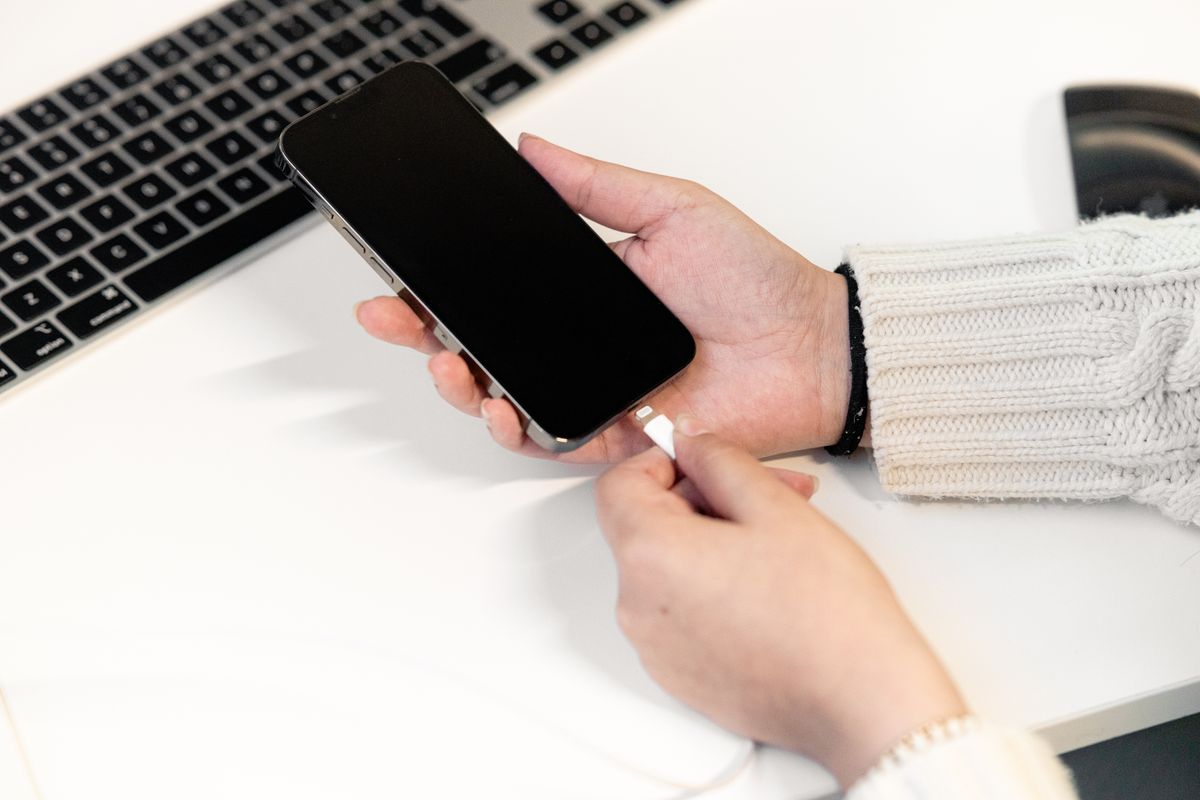
- جرّب كابلًا آخر وشاحنًا آخر ومقبس كهرباء آخر. افحص الكابل والمحوّل بحثًا عن تلف، ولا تستخدم ملحقات تالفة.
- انظر داخل منفذ الشحن. كثيرًا ما يمنع الوبر والغبار دخول الكابل. أزلها بحذر بعود أسنان خشبي أو بلاستيكي، ولا تستخدم أبدًا أي شيء معدني.
- أعد تشغيل الهاتف واتركه يشحن لمدة نصف ساعة. إذا لم يعمل بعد ذلك، فافرض إعادة تشغيله واشحنه نصف ساعة أخرى (Apple: في حالة تعذّر شحن iPhone).
- يتوقف iPhone عند 80%؟ السبب عادةً ميزة شحن البطارية المحسّن التي تحمي البطارية. هذا ليس عطلًا.
- قد يوقف الهاتف الساخن جدًا أو البارد جدًا الشحن مؤقتًا حتى يعود إلى درجة حرارة طبيعية.
- إذا كان المنفذ مرتخيًا أو لم ينفع شيء، فقد يحتاج منفذ الشحن إلى إصلاح.
9. هاتف مبلل
- أوقف تشغيل الهاتف إذا كان لا يزال يعمل، ولا تشحنه ما دام المنفذ مبللًا.
- اطرق الهاتف برفق على يدك والمنفذ متجه إلى الأسفل لإزالة الماء الزائد.
- اتركه في مكان جاف فيه تيار هواء. انتظر 30 دقيقة على الأقل قبل شحنه. إذا ظل iPhone يعرض تنبيه اكتشاف السائل، فقد يستغرق جفافه ما يصل إلى 24 ساعة.
- لا تضع هاتفك في الأرز. تحذّر Apple من أن حبيبات الأرز الصغيرة قد تتلفه. ولا تستخدم مجفف الشعر أو أي مصدر حرارة آخر أو الهواء المضغوط أو أعواد القطن (Apple: تنبيه اكتشاف السائل).
- إذا سقط هاتفك في ماء مالح أو سوائل أخرى، أو لم يعمل كما ينبغي بعد أن جف، فخذه إلى مركز صيانة.
10. فيروس أو برامج ضارة على هاتفك
من العلامات: إعلانات منبثقة في كل مكان، أو تطبيقات لم تثبّتها، أو بطارية تنفد أسرع بكثير من قبل، أو استهلاك بيانات لا تجد له تفسيرًا.
- على Android، افتح «متجر Google Play»، واضغط على رمز الملف الشخصي، ثم Play للحماية، وافحص هاتفك. تفحص خدمة «Google Play للحماية» تطبيقاتك بحثًا عن أي سلوك ضار، ويمكنها إزالتها (مساعدة Android: Google Play للحماية).
- احذف التطبيقات التي لا تعرفها أو لا تثق بها. ولا تثبّت التطبيقات إلا من App Store أو Google Play.
- على iPhone، حدّث إلى أحدث إصدار من iOS واحذف التطبيقات التي لا تعرفها. وتحقق أيضًا من الإعدادات > عام > VPN وإدارة الأجهزة بحثًا عن ملفات تعريف لم تثبّتها بنفسك.
- غيّر كلمات المرور المهمة وفعّل التحقق بخطوتين.
مشاكل الإشارة وبيانات الجوّال وWi-Fi وشريحة SIM
11. لا توجد إشارة أو «لا توجد خدمة» أو «SOS» فقط
إذا كان هاتفك يعرض «لا توجد خدمة»، أو رسالة تفيد بأن مكالمات الطوارئ فقط متاحة، أو «SOS» على iPhone، فهو لا يستطيع الاتصال بشبكة شركة الاتصالات. ما زال بإمكانك الاتصال بخدمات الطوارئ، لكن لا يمكنك إجراء مكالمات عادية أو استخدام بيانات الجوّال.
- شغّل وضع الطيران، وانتظر 30 ثانية، ثم أوقفه.
- أعد تشغيل هاتفك وتحقق من وجود تحديثات.
- أخرج شريحة SIM وأعد إدخالها، أو أوقف خط eSIM ثم شغّله.
- تأكد مع شركة الاتصالات أن خطك نشط وأن باقتك مدفوعة.
- في الخارج؟ شغّل تجوال البيانات وتأكد أن باقتك تعمل في ذلك البلد.
خطوة بخطوة على iPhone: كيف تصلح حالة «SOS فقط» على iPhone (بالإنجليزية).
12. بيانات الجوّال لا تعمل
تظهر أشرطة الإشارة، لكن لا يوجد إنترنت دون Wi-Fi. على Android، قد تظهر رسالة تفيد بعدم توفر خدمة بيانات الجوّال (No mobile data service) أو بأن شركة الاتصالات أوقفتها مؤقتًا (Temporarily turned off by your carrier).
- تأكد أن بيانات الجوّال مشغّلة. على iPhone، انتقل إلى الإعدادات > خلوي (في بعض البلدان بيانات الجوّال) وشغّل البيانات الخلوية. على Pixel، انتقل إلى الإعدادات > الشبكة والإنترنت > شرائح SIM وفعّل بيانات الجوّال (مساعدة Pixel: حلّ مشاكل الاتصال بشبكة الجوّال).
- إذا كان لديك شريحتا SIM أو eSIM، فتحقق من الخط المحدد لبيانات الجوّال.
- تأكد أنه لا يزال لديك رصيد بيانات في باقتك وأن حسابك مدفوع. يمكن لشركات الاتصالات إيقاف البيانات مؤقتًا عند استهلاك الحصة.
- شغّل وضع الطيران ثم أوقفه، ثم أعد التشغيل.
- تحقق من إعدادات APN. يمكن لشركة الاتصالات أن تزودك بالإعدادات الصحيحة.
على iPhone، لرسالة تعذّر تنشيط شبكة البيانات الخلوية حلول خاصة بها: اقرأ كيف تصلح مشكلة تعذّر تنشيط شبكة البيانات الخلوية.
13. Wi-Fi لا يتصل (مع أن الأجهزة الأخرى تتصل)
- أوقف Wi-Fi ثم شغّله. انسَ الشبكة ثم انضم إليها من جديد بكلمة السر.
- أوقف أي VPN أو تطبيق أمان وحاول مرة أخرى.
- اقترب من جهاز التوجيه وأعد تشغيله.
- الخطوة الأخيرة على iPhone: الإعدادات > عام > نقل أو إعادة تعيين iPhone > إعادة التعيين > إعادة تعيين إعدادات الشبكة. يمسح ذلك أيضًا كلمات سر Wi-Fi المحفوظة والإعدادات الخلوية وإعدادات VPN وAPN (Apple: إذا لم تتمكن من الاتصال بـWi-Fi). في هواتف Android خيار مشابه، عادةً ضمن خيارات إعادة الضبط أو إعادة الضبط في الإعدادات.
14. لا يمكنك إجراء مكالمات أو إرسال رسائل
- تأكد من وجود إشارة وأن وضع الطيران متوقف.
- تحقق من الرقم، وأضف رمز البلد إذا كنت تتصل أو ترسل رسالة إلى الخارج.
- تأكد أنك لم تحظر جهة الاتصال.
- إذا كانت باقتك مسبقة الدفع، فتحقق من رصيدك.
- إذا ظهرت على Android رسالة تفيد بعدم إرسال الرسالة (Message not sent)، فحدّث «رسائل Google» وتأكد أنه تطبيق المراسلة التلقائي لديك (مساعدة رسائل Google).
- رسائل الصور (MMS) تحتاج إلى بيانات الجوّال. شغّلها وحاول مرة أخرى.
15. شريحة SIM غير مكتشفة أو غير صالحة أو مقفلة
- لا توجد شريحة SIM أو الشريحة غير صالحة: أوقف تشغيل الهاتف، وأخرج شريحة SIM، وتأكد أنها نظيفة وفي الاتجاه الصحيح، ثم أعد إدخالها. جرّبها في هاتف آخر لتعرف هل المشكلة في الشريحة أم في الهاتف. وقد تظهر هذه الرسالة أيضًا على هاتف مقفل على شركة اتصالات أخرى.
- قفل PIN أو PUK: إذا أدخلت رمز PIN الخاص بالشريحة خطأً 3 مرات، فستطلب الشريحة رمز PUK. لا تخمّن رمز PUK: كثرة المحاولات الخاطئة قد تقفل الشريحة نهائيًا. يمكن لشركة الاتصالات أن تعطيك رمز PUK. المزيد في كيف تفتح قفل شريحة SIM بدون رمز PUK.
16. شريحة eSIM لا تعمل

إذا كانت شريحة eSIM مثبّتة لكن لا توجد خدمة أو بيانات، فأوقف خط eSIM ثم شغّله، وتأكد أنه محدد لبيانات الجوّال، وشغّل تجوال البيانات إذا كانت شريحة eSIM للسفر. لا تحذف شريحة eSIM: ستحتاج عادةً إلى شريحة جديدة من مزوّدك لتثبيتها مرة أخرى. أدلة كاملة:
ستسافر قريبًا؟ كثير من مشاكل الشبكة في الخارج سببها التجوال: يكون متوقفًا، أو غير مشمول في باقتك، أو مكلفًا. تمنحك شريحة eSIM للسفر بيانات محلية في البلدان التي تزورها، إلى جانب شريحتك المعتادة. ثبّتها عبر Wi-Fi قبل سفرك، وشغّل تجوال البيانات لها عند وصولك.
باقات لآسيا وأوروبا والولايات المتحدة · شرائح eSIM للبيانات فقط، دون رقم هاتف · اعثر على شريحة eSIM لوجهتك
مشاكل Android الشائعة
17. متجر Google Play لا ينزّل التطبيقات أو يتعطل باستمرار
- تحقق من اتصالك بالإنترنت ومن المساحة الفارغة. لا يمكن تنزيل التطبيقات عندما يكون هاتفك ممتلئًا.
- انتقل إلى الإعدادات > التطبيقات > متجر Google Play > مساحة التخزين وذاكرة التخزين المؤقت. اضغط على محو ذاكرة التخزين المؤقت، ثم محو مساحة التخزين. افتح «متجر Google Play» وحاول مرة أخرى.
- ما زالت المشكلة قائمة؟ كرر الأمر نفسه مع مدير التنزيلات في النظام (Download Manager). وتنصح Google بمحو خدمات Google Play بعد الخطوات الأخرى فقط، لأنك قد تحتاج إلى تسجيل الدخول من جديد (مساعدة Google Play: حلّ المشاكل المتعلّقة بمتجر Google Play).
- أعد تشغيل هاتفك.
18. حساب Google لا يتزامن
- تحقق من اتصالك بالإنترنت ومن أن التاريخ والوقت يُضبطان تلقائيًا.
- في الإعدادات، افتح قسم الحسابات (اسمه الحسابات أو كلمات المرور والحسابات حسب هاتفك)، واختر حساب Google وزامنه يدويًا.
- إذا غيّرت كلمة مرور Google مؤخرًا، فسجّل الدخول مرة أخرى على الهاتف.
- الخطوة الأخيرة: أزل الحساب من الهاتف ثم أضفه من جديد. تأكد أولًا من حفظ نسخة احتياطية من بياناتك.
مشاكل iPhone الشائعة
19. شاشة iPhone داكنة جدًا حتى مع أقصى سطوع
- تحقق من الإعدادات > تسهيلات الاستخدام > الشاشة وحجم النص. أوقف تقليل النقطة البيضاء إذا كان مشغّلًا. وفي القائمة نفسها، يضبط خيار إضاءة تلقائية السطوع حسب الإضاءة من حولك.
- يخفّض iPhone الساخن سطوع شاشته ليحمي نفسه. اتركه يبرد (Apple).
20. iPhone لا يتصل بـApp Store
- راجع صفحة حالة النظام لدى Apple (بالإنجليزية). قد تكون المشكلة من جهة Apple.
- افتح موقعًا في Safari لتتأكد أنك متصل بالإنترنت. إذا كنت تستخدم بيانات الجوّال، فتأكد أن البيانات الخلوية مشغّلة.
- أوقف أي VPN أو تطبيق أمان.
- انتقل إلى الإعدادات > عام > التاريخ والوقت وشغّل الإعداد تلقائيًا.
- حدّث iOS، ثم جرّب شبكة أخرى (Apple: عند تعذّر الاتصال بـApp Store).
متى تأخذ هاتفك إلى الصيانة
بعض مشاكل الهاتف مشاكل في العتاد، ولن يصلحها أي إعداد. احفظ نسخة احتياطية من هاتفك وتواصل مع الشركة المصنّعة أو مركز صيانة معتمد إذا:
- كانت الشاشة مكسورة، أو عليها خطوط أو بقع ملونة، أو لا تستجيب للمس بعد إعادة التشغيل،
- كانت البطارية منتفخة أو بدأ ظهر الهاتف يرتفع. توقف عن استخدام الهاتف وشحنه،
- كان منفذ الشحن مرتخيًا أو لا يعمل حتى بعد تنظيفه،
- تبلل الهاتف ولا يعمل كما ينبغي بعد أن جف،
- بقيت شاشة الهاتف سوداء أو لم يعمل بعد الشحن وفرض إعادة التشغيل.
الأسئلة الشائعة
ما أكثر مشاكل الهاتف المحمول شيوعًا؟
من أكثرها شيوعًا: بطء الهاتف، ونفاد البطارية بسرعة، وارتفاع الحرارة، وامتلاء مساحة التخزين، وتعطل التطبيقات، وتجمد الشاشة، وعدم الشحن، وغياب الإشارة، وتوقف بيانات الجوّال، ومشاكل Wi-Fi. يمكن إصلاح معظمها بإعادة التشغيل أو التحديث أو إخلاء مساحة التخزين.
لماذا لا يعمل هاتفي كما ينبغي؟
غالبًا لأن مساحة التخزين على وشك الامتلاء، أو لأن البرنامج أو أحد التطبيقات قديم، أو لأن تطبيقًا لا يعمل كما ينبغي. أعد تشغيل هاتفك، وحدّثه وحدّث تطبيقاته، وأخلِ مساحة التخزين. إذا بدأت المشكلة بعد تثبيت تطبيق، فاحذفه.
كيف أصلح هذه المشكلة في هاتفي؟
ابدأ بالحلول السريعة في أعلى هذه الصفحة: أعد التشغيل، وحدّث، وأخلِ مساحة التخزين، وشغّل وضع الطيران ثم أوقفه عند مشاكل الشبكة. ثم ابحث عن مشكلتك بالتحديد في القائمة أعلاه.
كيف أعيد تشغيل هاتفي إذا كانت الشاشة متجمدة؟
افرض إعادة تشغيله. على iPhone 8 أو أحدث: اضغط على زر رفع مستوى الصوت، ثم زر خفض مستوى الصوت، ثم اضغط مع الاستمرار على الزر الجانبي حتى يظهر شعار Apple. على Samsung: اضغط مع الاستمرار على المفتاح الجانبي ومفتاح خفض مستوى الصوت لأكثر من 7 ثوانٍ. على Pixel: اضغط مع الاستمرار على زر التشغيل لمدة 60 ثانية تقريبًا.
هل أضع هاتفي المبلل في الأرز؟
لا. تنصح Apple بعدم فعل ذلك، لأن حبيبات الأرز قد تتلف هاتفك. اتركه في مكان جاف فيه تيار هواء، ولا تشحنه حتى يجف.
كيف أعرف أن هاتفي مصاب بفيروس؟
انتبه إلى الإعلانات المنبثقة، والتطبيقات التي لم تثبّتها، ونفاد البطارية بسرعة، والاستهلاك غير المعتاد للبيانات. على Android، شغّل فحص «Play للحماية». وعلى أي هاتف، احذف التطبيقات التي لا تعرفها وأبقِ برامجك محدّثة.
لماذا يعرض هاتفي «SOS» فقط أو «لا توجد خدمة»؟
هاتفك لا يستطيع الاتصال بشبكة شركة الاتصالات. شغّل وضع الطيران ثم أوقفه، وأعد التشغيل، وأعد إدخال شريحة SIM، وتأكد أن خطك نشط. في الخارج، شغّل تجوال البيانات. اطّلع على دليلنا لإصلاح حالة «SOS فقط» على iPhone (بالإنجليزية).
لماذا لا تعمل بيانات الجوّال مع وجود إشارة؟
تأكد أن بيانات الجوّال مشغّلة وأن الخط الصحيح محدد للبيانات، وأن لديك رصيد بيانات في باقتك، وأن إعدادات APN صحيحة. في حالات كثيرة يحل المشكلة تشغيل وضع الطيران ثم إيقافه وإعادة التشغيل.