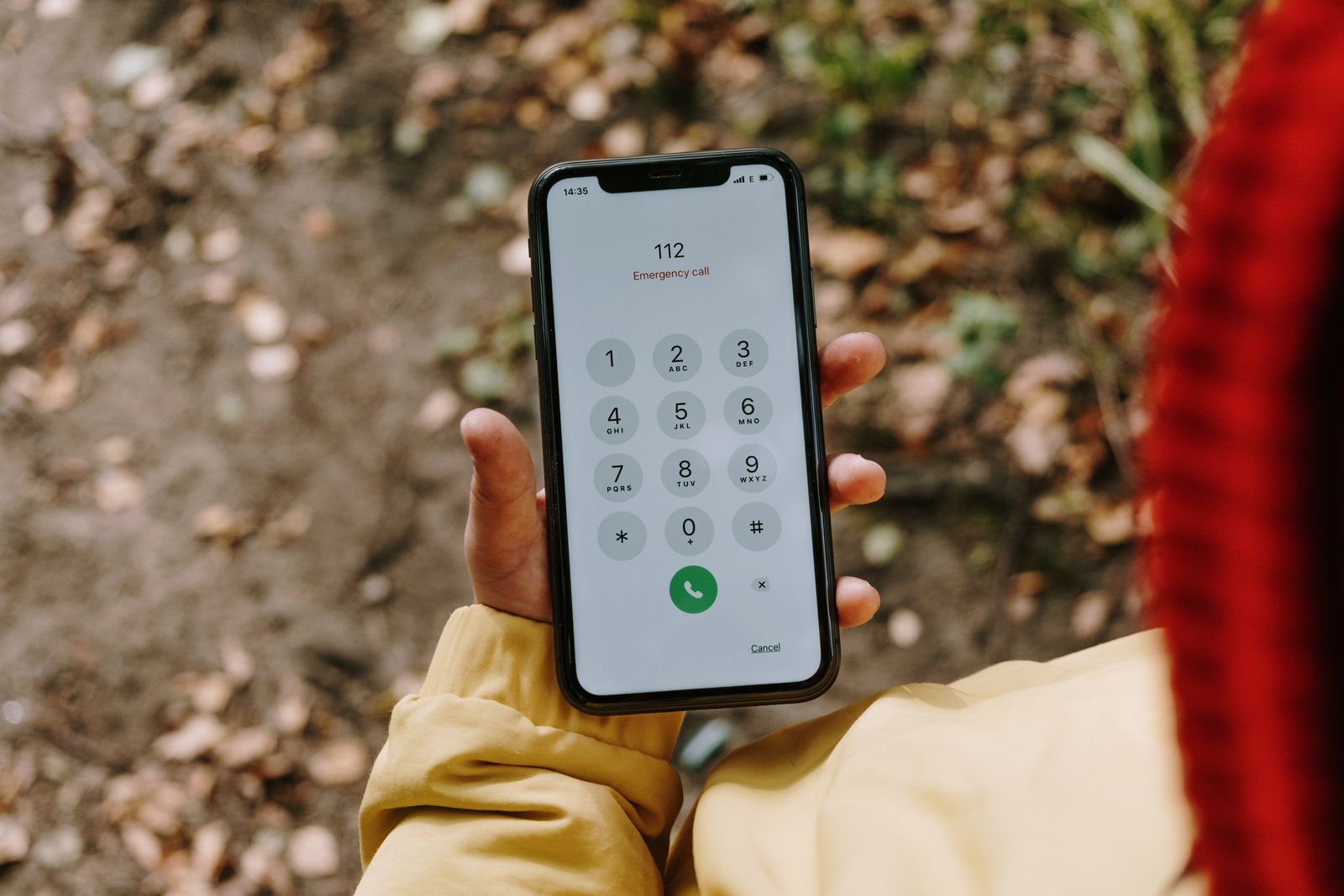
تعمل مكالمة الطوارئ على iPhone حتى عندما يكون هاتفك مقفلًا. اضغط على الطوارئ في شاشة رمز الدخول لتطلب 112 أو 911 أو رقم الطوارئ المحلي دون فتح القفل. أو استخدم طوارئ SOS: اضغط مطولًا على الزر الجانبي وأيٍّ من زري مستوى الصوت، وسيتصل iPhone برقم الطوارئ المحلي نيابةً عنك. وعند انتهاء المكالمة، يرسل iPhone رسالة نصية إلى جهات اتصال الطوارئ لديك تتضمن موقعك. يعرض لك هذا الدليل كل خطوة برسوم متحركة قصيرة، ويشرح كيف تعمل جهات اتصال الطوارئ والهوية الطبية، وما الذي يتغير عندما تكون في الخارج.
ماذا يحدث عند الضغط على الطوارئ في شاشة قفل iPhone
الضغط على الطوارئ لا يتصل بأحد بعد، بل يفتح لوحة أرقام للطوارئ. يبقى iPhone مقفلًا، ولا يمكن من هذه اللوحة الاتصال إلا بأرقام الطوارئ.
- مرّر إلى أعلى في شاشة القفل (أو اضغط على زر الشاشة الرئيسية في iPhone المزوّد به) لفتح شاشة رمز الدخول.
- اضغط على الطوارئ في الزاوية السفلية.
- اطلب رقم الطوارئ، مثل 999 في الإمارات، ثم اضغط على زر الاتصال (Apple: استخدام SOS للاتصال بخدمات الطوارئ على iPhone).
- إذا شغّل مالك الهاتف عرض الهوية الطبية في شاشة القفل، يظهر أيضًا زر الهوية الطبية في لوحة الأرقام هذه.
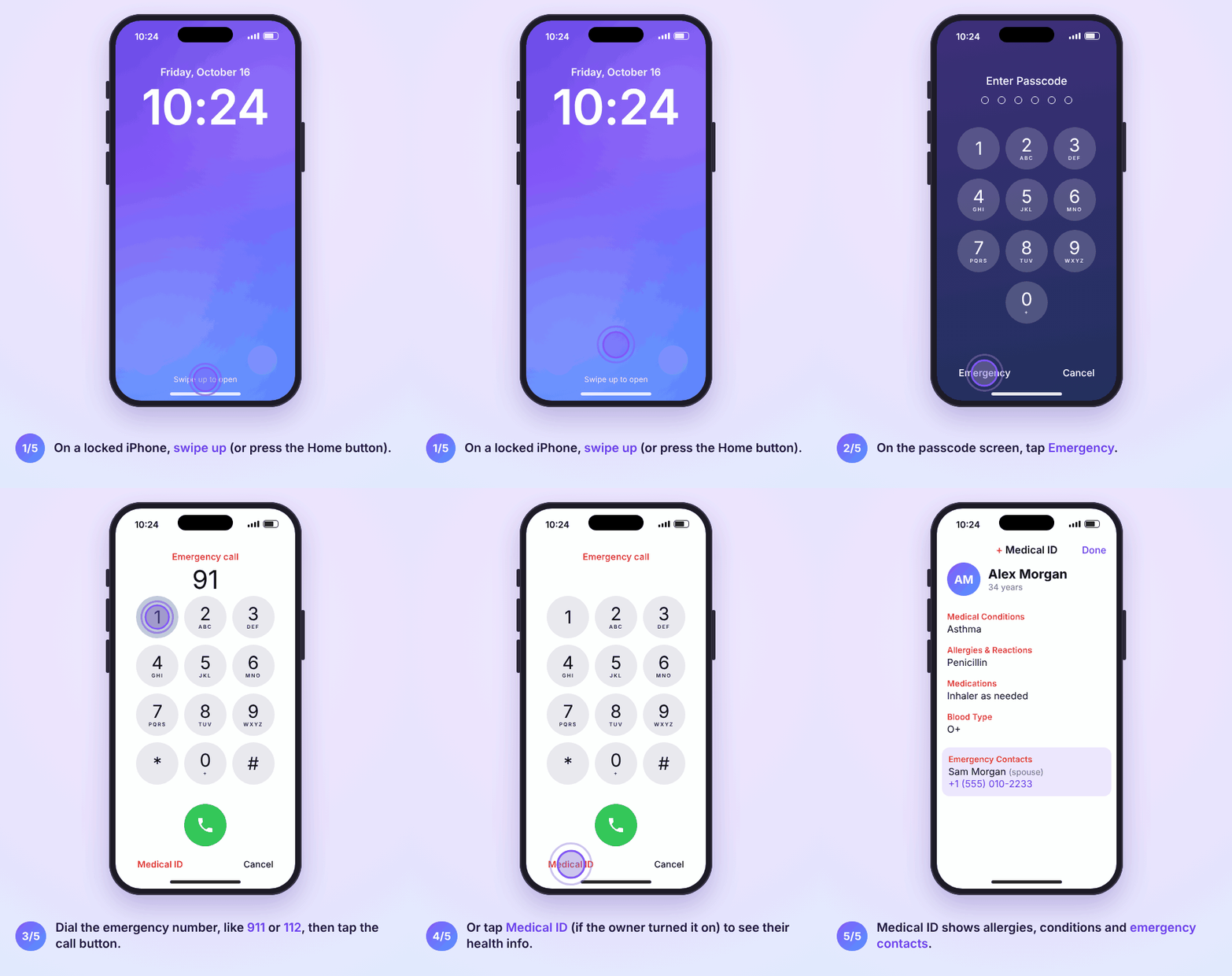
ضغطت عليه بالخطأ؟ اضغط ببساطة على إلغاء. لا يُطلب أي رقم حتى تكتبه وتضغط على زر الاتصال.
كيف تجري مكالمة طوارئ باستخدام طوارئ SOS
طوارئ SOS هي أسرع طريقة لطلب المساعدة، حتى دون النظر إلى الشاشة. وتعمل على أجهزة iPhone المزوّدة بميزة Face ID وعلى الأجهزة المزوّدة بزر الشاشة الرئيسية.
اضغط مطولًا على الزر الجانبي وزر مستوى الصوت
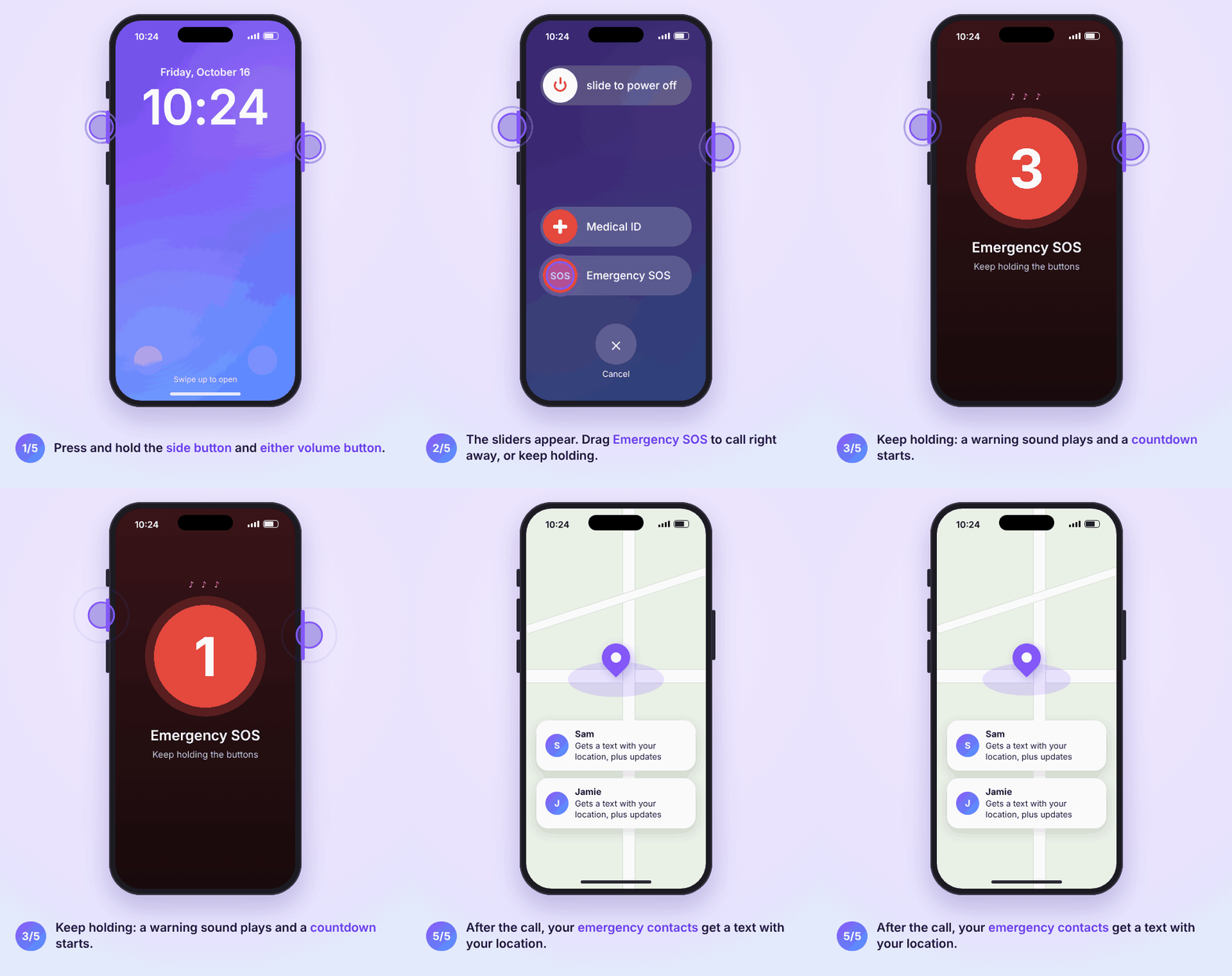
- اضغط مطولًا على الزر الجانبي وأيٍّ من زري مستوى الصوت في الوقت نفسه.
- تظهر أشرطة التمرير. اسحب طوارئ SOS للاتصال فورًا.
- أو واصل الضغط. يُصدر iPhone صوت تنبيه ويبدأ عدًّا تنازليًا. عند انتهائه، اترك الزرين وسيتصل iPhone برقم الطوارئ المحلي.
اضغط على الزر الجانبي خمس مرات
يمكنك أيضًا تشغيل طوارئ SOS بالضغط سريعًا على الزر الجانبي خمس مرات. فعّل ذلك من الإعدادات > طوارئ SOS > الاتصال بالضغط خمس مرات. وفي الهند، تبدأ طوارئ SOS بثلاث ضغطات سريعة على الزر الجانبي.
تحقق من إعدادات طوارئ SOS
انتقل إلى الإعدادات > طوارئ SOS. ستجد هناك المفاتيح التالية. أما جهات اتصال الطوارئ فتديرها من تطبيق صحتي (انظر أدناه).
- الاتصال عبر الضغط المطول والإفلات: اضغط مطولًا على الزر الجانبي وزر مستوى الصوت ثم اتركهما لبدء العد التنازلي.
- الاتصال بالضغط خمس مرات: اضغط سريعًا على الزر الجانبي خمس مرات لبدء العد التنازلي.
- الاتصال بعد الاصطدام الشديد: ميزة اكتشاف الاصطدام على iPhone 14 أو الإصدارات الأحدث (المزيد أدناه).
هل ترى "SOS" في شريط الحالة بدلًا من ذلك؟ هذه مشكلة في الشبكة وليست هذه الميزة. إليك كيفية إصلاح ظهور SOS فقط على iPhone (بالإنجليزية).
كيف تعمل جهات اتصال الطوارئ على iPhone؟
جهات اتصال الطوارئ أشخاص تختارهم في هويتك الطبية. لا تتصل بهم طوارئ SOS، بل تتصل بخدمات الطوارئ. وإليك ما تتلقاه جهات اتصال الطوارئ لديك:
- رسالة نصية عند انتهاء مكالمة الطوارئ، إلا إذا اخترت إلغاءها.
- موقعك الحالي (إذا كان متوفرًا)، وتحديثات لفترة من الوقت إذا تغيّر موقعك.
- رسالة بعد أن تطلب ميزة اكتشاف الاصطدام أو اكتشاف السقوط المساعدة، تتضمن موقعك.
هناك أمران يجب معرفتهما. تُرسل الرسالة عبر تطبيق الرسائل، لذا لن تُخطر جهات الاتصال تلقائيًا إذا لم يكن تطبيق الرسائل هو تطبيق الرسائل النصية الافتراضي لديك أو إذا حذفته. كما لا يمكنك تعيين خدمات الطوارئ كجهة اتصال طوارئ (Apple: ميزة اكتشاف الاصطدام).
كيف تضيف جهة اتصال طوارئ على iPhone
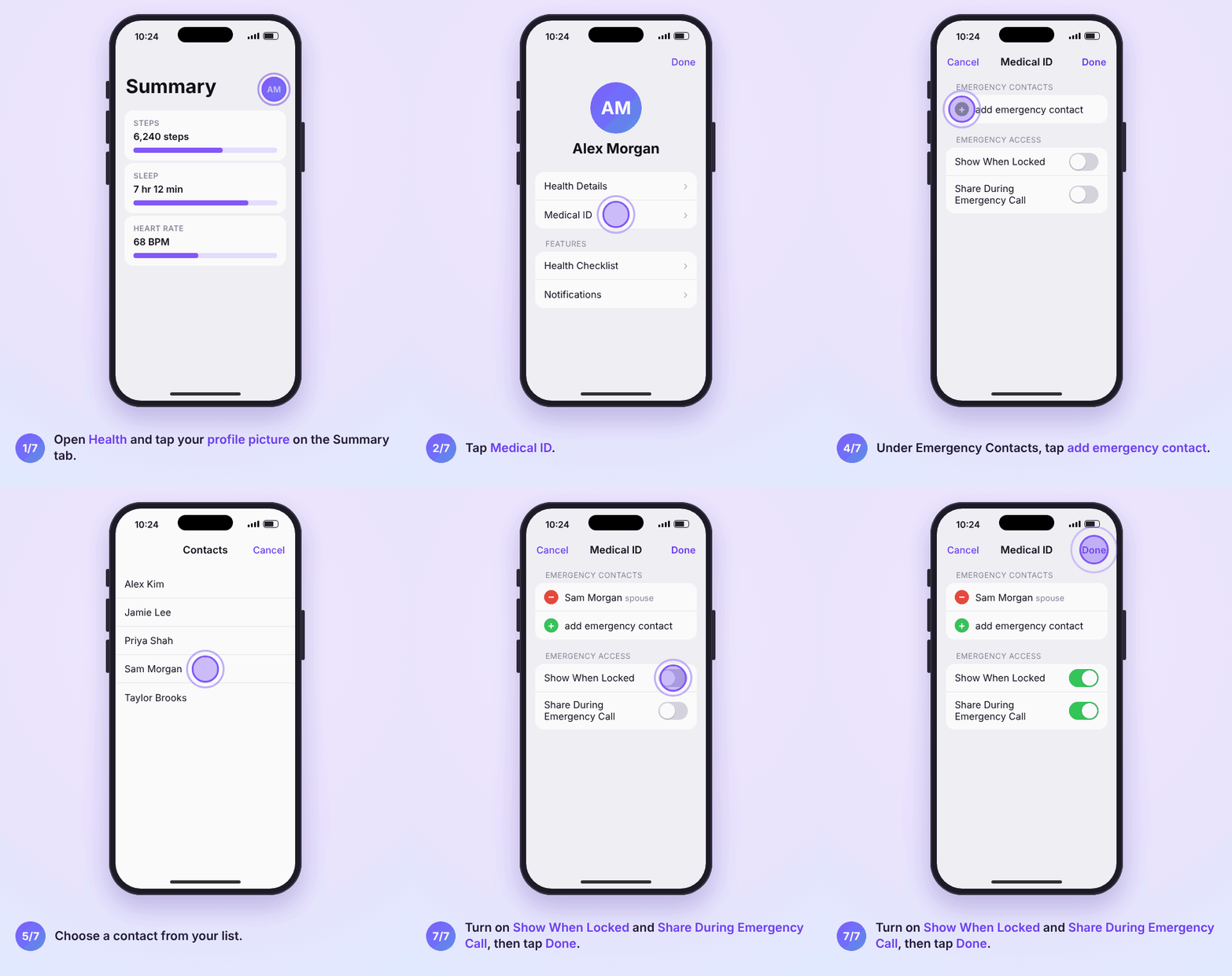
- افتح تطبيق صحتي واضغط على صورة ملفك التعريفي في علامة التبويب الملخص.
- اضغط على الهوية الطبية، ثم على تحرير.
- ضمن جهات اتصال الطوارئ، اضغط على زر زائد بجانب إضافة جهة اتصال عند الطوارئ.
- اختر جهة اتصال وحدد صلة القرابة.
- شغّل إظهار عند القفل والمشاركة أثناء مكالمة الطوارئ.
- اضغط على تم.
لإزالة شخص، اضغط على تحرير، ثم على زر الحذف بجانب اسمه، ثم على حذف (Apple: إعداد هويتك الطبية في تطبيق صحتي).
كيف تتصل بجهة اتصال الطوارئ لشخص آخر من iPhone مقفل
وجدت شخصًا يحتاج إلى المساعدة، أو عثرت على iPhone مفقود؟ إذا أعدّ المالك الهوية الطبية مع تشغيل إظهار عند القفل، يمكنك رؤية جهات اتصال الطوارئ الخاصة به دون رمز الدخول:
- مرّر إلى أعلى (أو اضغط على زر الشاشة الرئيسية) واضغط على الطوارئ.
- اضغط على الهوية الطبية.
- ابحث ضمن جهات اتصال الطوارئ عن الاسم وصلة القرابة ورقم الهاتف.
يمكنك غالبًا الضغط على الرقم للاتصال به من هناك مباشرة. وإن لم ينجح ذلك، فاتصل بالرقم من هاتفك. وإذا لم يظهر زر الهوية الطبية، فهذا يعني أن المالك لم يشغّله، ولا تتصل لوحة الأرقام إلا بأرقام الطوارئ.
الهوية الطبية: ما الذي يراه المسعفون
تعرض الهوية الطبية التفاصيل المهمة في حالات الطوارئ: الحالات الطبية، وأنواع الحساسية وردود الفعل، والأدوية، وفصيلة الدم، وجهات اتصال الطوارئ لديك. ويحدد إعدادان من يمكنه رؤيتها:
- إظهار عند القفل: يمكن لأي شخص يساعدك فتحها من شاشة القفل دون رمز الدخول الخاص بك.
- المشاركة أثناء مكالمة الطوارئ: يرسلها iPhone أو Apple Watch إلى خدمات الطوارئ عندما تتصل بها أو ترسل إليها رسالة نصية. وهذه الميزة غير متوفرة في كل البلدان أو المناطق.
لكي تعمل المشاركة، أبقِ الإعدادات > الخصوصية والأمان > خدمات الموقع > خدمات النظام > مكالمات الطوارئ وSOS قيد التشغيل. وتقول Apple إنها لا تستطيع قراءة هويتك الطبية عند مشاركتها مع المستجيبين للطوارئ. هل وصلك تنبيه بشأن AirTag غير معروف؟ تعرّف على معنى إشعار العثور على AirTag يتحرك معك وما الذي يجب فعله (بالإنجليزية).
اتصلت بخدمات الطوارئ بالخطأ؟
- إذا ظهرت أشرطة التمرير عن طريق الخطأ، اترك الأزرار واضغط على إلغاء.
- إذا بدأت المكالمة بالفعل، فلا تغلق الخط. تطلب منك Apple الانتظار حتى يرد المسعف، ثم توضيح أنك لا تحتاج إلى مساعدة.
- الرسالة إلى جهات اتصال الطوارئ تُرسل بعد انتهاء المكالمة، إلا إذا ألغيتها عندما يسألك iPhone.
- تتكرر لديك المكالمات غير المقصودة؟ أوقف الاتصال بالضغط خمس مرات من الإعدادات > طوارئ SOS.
بعد أي مكالمة طوارئ، قد تتوقف مؤقتًا ولفترة قصيرة ميزات عدم الإزعاج وإسكات المتصلين غير المعروفين وقيود مدة استخدام الجهاز، حتى تتمكن خدمات الطوارئ من معاودة الاتصال بك. وفي بعض البلدان يمكنك أيضًا مراسلة خدمات الطوارئ برسالة نصية. وبعد إرسال رسالة نصية إلى 911، يبقى iPhone في وضع الطوارئ لمدة 30 دقيقة. أعد تشغيله للخروج من هذا الوضع (Apple: إجراء مكالمة طوارئ أو إرسال رسالة نصية على iPhone أو Apple Watch). هل سئمت المكالمات المزعجة؟ تعرّف على كيفية إيقاف المكالمات المزعجة وحظرها على iPhone وAndroid.
اكتشاف الاصطدام واكتشاف السقوط
تعمل ميزة اكتشاف الاصطدام على iPhone 14 أو الإصدارات الأحدث وعلى طرازات Apple Watch الأحدث، وهي مفعّلة افتراضيًا. إذا اكتشف iPhone حادث تصادم سيارة شديدًا:
- يُصدر إنذارًا ويعرض تنبيهًا لمدة 10 ثوانٍ. يمكنك الاتصال بخدمات الطوارئ أو تجاهل التنبيه.
- إذا لم تستجب، يبدأ عدّ تنازلي مدته 30 ثانية مع أصوات مرتفعة.
- عند انتهائه، يتصل iPhone بخدمات الطوارئ، ويشغّل رسالة مسجلة تتضمن موقعك، ويرسل رسالة نصية إلى جهات اتصال الطوارئ لديك.
لإيقافها، انتقل إلى الإعدادات > طوارئ SOS وأوقف الاتصال بعد الاصطدام الشديد (Apple: استخدام ميزة اكتشاف الاصطدام).
اكتشاف السقوط ميزة في Apple Watch وليست في iPhone. إذا اكتشفت ساعتك سقوطًا قويًا ولم تتحرك لمدة دقيقة تقريبًا، تبدأ عدًّا تنازليًا مدته 30 ثانية، ثم تتصل بخدمات الطوارئ وترسل رسالة إلى جهات اتصال الطوارئ لديك (Apple: استخدام اكتشاف السقوط من خلال Apple Watch).
طوارئ SOS عبر القمر الصناعي: عندما لا توجد إشارة
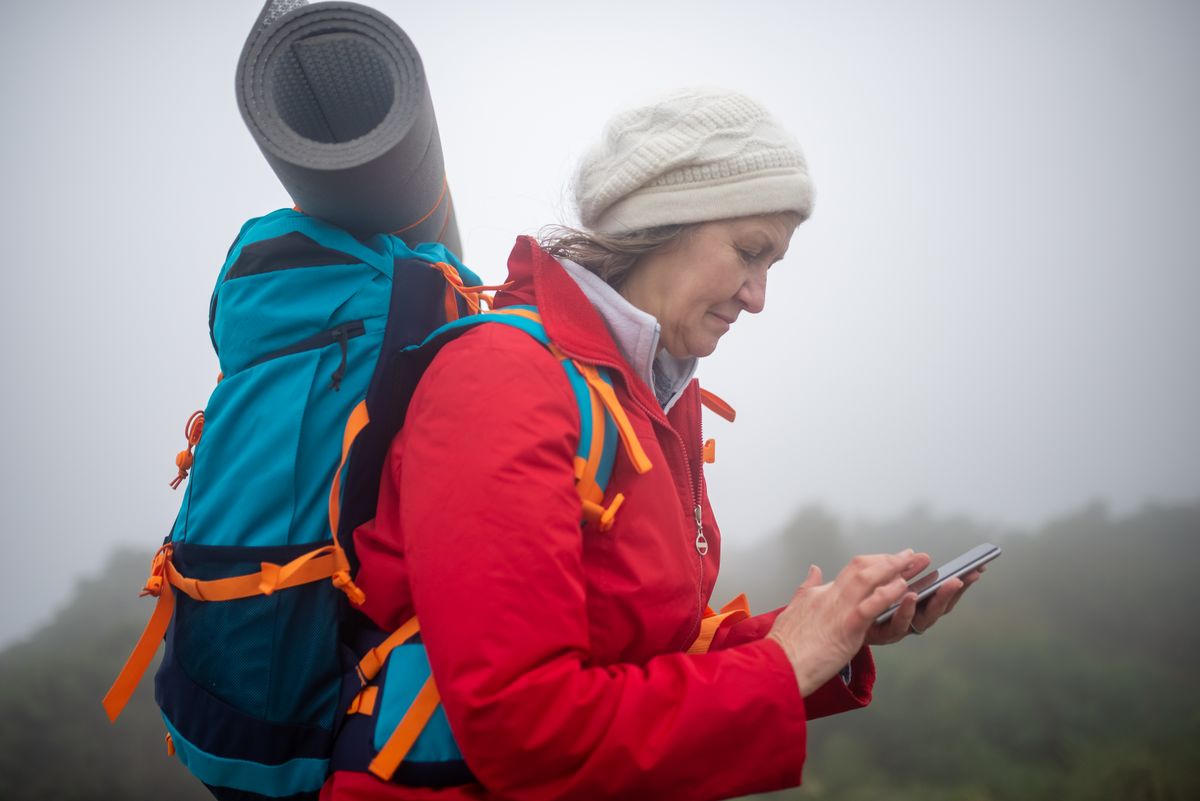
باستخدام iPhone 14 أو الإصدارات الأحدث، يمكنك مراسلة خدمات الطوارئ عبر القمر الصناعي عندما لا تتوفر تغطية خلوية أو Wi-Fi. وهذه الخدمة مجانية لمدة عامين بعد تفعيل iPhone.
- حاول أولًا الاتصال برقم الطوارئ المحلي، فقد يتصل iPhone عبر شبكة أخرى.
- إذا لم تنجح المكالمة، فاضغط على رسائل الطوارئ عبر القمر الصناعي، ثم على الإبلاغ عن حالة طوارئ.
- أجب عن الأسئلة القصيرة. ويمكنك اختيار إخطار جهات اتصال الطوارئ لديك.
- اخرج إلى مكان مفتوح ترى فيه السماء بوضوح، واتبع التعليمات على الشاشة لتوجيه iPhone نحو القمر الصناعي.
يشارك iPhone مع المستجيبين إجاباتك، وموقعك (بما في ذلك الارتفاع)، وهويتك الطبية، ومستوى البطارية. وتتلقى جهات اتصال الطوارئ التي لا تستخدم iMessage رسالة نصية، مثلًا من الرقم 767911 في الولايات المتحدة وكندا أو من SOS112 في أوروبا.
تتوفر الخدمة في أندورا وأستراليا والنمسا وبلجيكا وكندا وفرنسا وألمانيا وأيسلندا وأيرلندا وإيطاليا واليابان ولوكسمبورغ والمكسيك وهولندا ونيوزيلندا والنرويج والبرتغال وإسبانيا وسويسرا والمملكة المتحدة والولايات المتحدة. ويمكن للزوار استخدامها هناك أيضًا، إلا إذا اشتُري جهاز iPhone الخاص بهم في عدد قليل من البلدان المستثناة (Apple: طوارئ SOS عبر القمر الصناعي). وقبل أن تذهب إلى مكان خارج التغطية، جرّب العرض التجريبي للاتصال بالقمر الصناعي: افتح مركز التحكم، واضغط على زر خلوي، ثم على القمر الصناعي.
مكالمات الطوارئ في الخارج: 112 و911 والاتصال دون شريحة SIM
مسافر؟ يتولى iPhone الكثير من ذلك نيابةً عنك:
- تتصل طوارئ SOS بالرقم المحلي في البلد الذي توجد فيه، فلا تحتاج إلى معرفته.
- يعمل الرقمان 112 و911 على أي هاتف جوّال. ينص معيار الاتصالات الجوّالة على أن تتعامل الهواتف دائمًا مع الرقمين كرقمي طوارئ (3GPP TS 22.101، بالإنجليزية). والرقم 112 هو رقم الطوارئ في كل دول الاتحاد الأوروبي ويعمل على شبكات الجوّال في أنحاء العالم (المفوضية الأوروبية: 112، بالإنجليزية). وفي المملكة المتحدة يعمل الرقمان 999 و112 (GOV.UK: الرقمان 999 و112، بالإنجليزية). أما في أستراليا فالرقم هو 000.
- لا تحتاج إلى تغطية من شركة الاتصالات الخاصة بك. إذا لم تكن شبكتها متاحة، يحاول iPhone توجيه مكالمة الطوارئ عبر شبكات أخرى.
- لا توجد شريحة SIM أو لا توجد خدمة؟ لا تعتمد على ذلك. تقول Apple إن بعض الشبكات قد لا تقبل مكالمة طوارئ من iPhone غير مفعّل، أو بلا شريحة SIM، أو بشريحة SIM مقفلة برمز PIN. ولمكالمات Wi-Fi حدودها الخاصة في مكالمات الطوارئ، لذا راجع تفاصيلها لدى شركة الاتصالات.
ابحث عن أرقام الطوارئ وأرقام الخدمات غير الطارئة المحلية قبل السفر. وتساعدك أدلتنا حول التعامل مع حالات الطوارئ في الخارج (بالإنجليزية) والمرض أثناء السفر (بالإنجليزية) على الاستعداد.
لماذا يظل وجود خط يعمل مهمًا
تمر مكالمة الطوارئ نفسها عبر أي شبكة. لكن معظم ما يأتي بعدها يحتاج إلى خطك أو إلى بيانات الجوّال:
- تُرسل الرسالة إلى جهات اتصال الطوارئ من iPhone، لذا تحتاج إلى خدمة خلوية.
- قد تعاود خدمات الطوارئ الاتصال بك على رقمك.
- ستحتاج إلى الاتصال بعائلتك أو بشركة تأمين السفر أو بالفندق، وإلى مشاركة موقعك على الخرائط أو WhatsApp.
إعداد بسيط: أبقِ خطك المحلي مفعّلًا للمكالمات والرسائل النصية، وأضف شريحة eSIM للسفر من أجل البيانات. يعمل الاثنان جنبًا إلى جنب، كما يشرح دليلنا عن كيفية إعداد شريحتَي eSIM (بالإنجليزية). ومع البيانات يمكنك أيضًا استخدام مكالمات Wi-Fi (بالإنجليزية) والتطبيقات للتواصل مع أهلك.
متجه إلى أوروبا أو الولايات المتحدة أو كندا؟ تُبقي شريحة eSIM للبيانات الخرائط والرسائل ومكالمات التطبيقات تعمل منذ لحظة الوصول.
باقات بيانات فقط · أوروبا والولايات المتحدة وكندا · شرائح eSIM لأوروبا · بلدان أخرى؟ ابحث عن وجهتك
تحتاج إلى الاتصال بأرقام محلية في أوروبا، مثل طبيب أو صيدلية أو مالك السكن الذي استأجرته؟ تأتي باقة Travel Basic+ من Bouygues Telecom برقم فرنسي يبدأ بـ +33، مع مكالمات ورسائل نصية داخل أوروبا. اعرف المزيد في دليلنا حول شرائح eSIM لأوروبا مع رقم هاتف (بالإنجليزية).
الأسئلة الشائعة
ماذا يحدث عند الضغط على الطوارئ في شاشة قفل iPhone؟
تُفتح لوحة أرقام للطوارئ. يبقى iPhone مقفلًا ولا يمكن طلب إلا أرقام الطوارئ. ولا يتم أي اتصال حتى تطلب رقمًا وتضغط على زر الاتصال. وإذا شغّل المالك الهوية الطبية، فسترى أيضًا زر الهوية الطبية.
هل تتصل طوارئ SOS بجهات اتصال الطوارئ لديّ؟
لا، بل تتصل بخدمات الطوارئ. وعند انتهاء المكالمة، يرسل iPhone إلى جهات اتصال الطوارئ رسالة نصية بموقعك، إلا إذا ألغيتها.
هل يمكن الاتصال بجهة اتصال الطوارئ دون فتح قفل iPhone؟
يمكنك رؤيتها. اضغط على الطوارئ في شاشة رمز الدخول، ثم على الهوية الطبية، وستجد جهات اتصال الطوارئ مع أرقامها. ولا ينجح ذلك إلا إذا شغّل المالك إظهار عند القفل.
هل يمكن لجهاز iPhone الاتصال بالطوارئ دون شريحة SIM؟
أحيانًا. يحاول iPhone استخدام أي شبكة متاحة، لكن Apple تقول إن بعض الشبكات لا تقبل مكالمات الطوارئ من هاتف بلا شريحة SIM أو بشريحة SIM مقفلة برمز PIN. احتفظ بخط فعّال في هاتفك لتكون في أمان.
هل يعمل الرقم 911 في أوروبا؟
صُممت الهواتف الجوّالة لتتعامل مع 911 كرقم طوارئ، لذا يتصل عادةً. لكن الرقم الرسمي في الاتحاد الأوروبي هو 112. استخدم طوارئ SOS وسيتصل iPhone بالرقم المحلي الصحيح نيابةً عنك.
هل يمكنني إيقاف زر الطوارئ في شاشة القفل؟
لا توفر Apple إعدادًا لإخفائه. يمكنك إيقاف إظهار عند القفل حتى لا تظهر هويتك الطبية، وإيقاف الاتصال بالضغط خمس مرات لتجنب المكالمات غير المقصودة من الجيب.
ما هي ميزة تجاوز الطوارئ؟
تتيح للمكالمات أو الرسائل من جهة اتصال واحدة أن ترن حتى عندما يكون iPhone صامتًا أو في وضع تركيز مثل عدم الإزعاج. افتح جهة الاتصال في تطبيق جهات الاتصال، واضغط على تعديل، ثم على نغمة الرنين أو نغمة الرسائل، وشغّل تجاوز الطوارئ. وهي منفصلة عن جهات اتصال الطوارئ.