


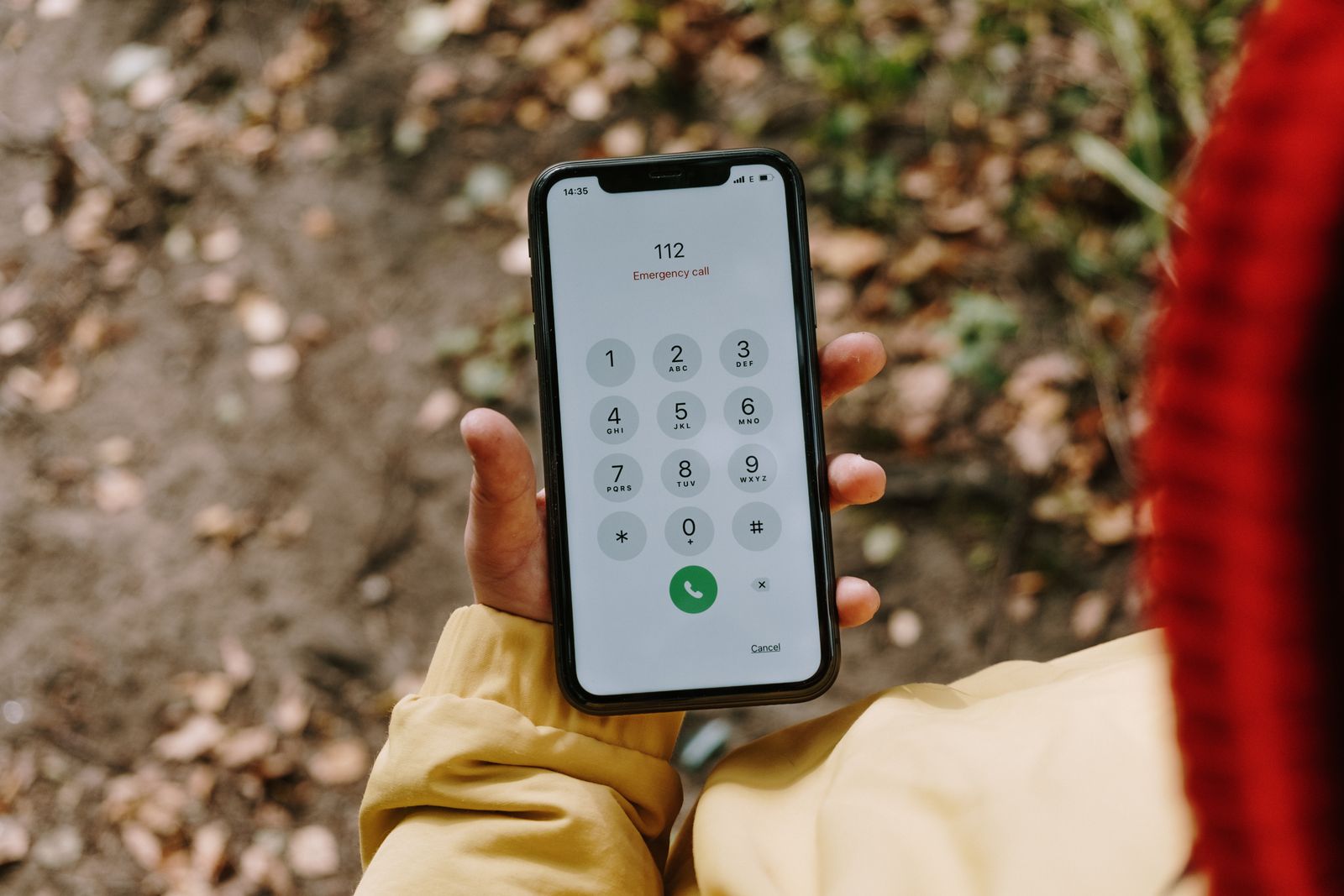
Una llamada de emergencia en iPhone funciona aunque el teléfono esté bloqueado. En la pantalla del código, toca Emergencia y marca el 112, el 911 o el número de emergencias de tu país sin desbloquearlo. O usa Emergencia SOS: mantén pulsados el botón lateral y cualquiera de los botones de volumen, y tu iPhone llama por ti al número de emergencias local. Cuando termina la llamada, tu iPhone envía un mensaje con tu ubicación a tus contactos de emergencia. En esta guía te enseñamos cada paso con animaciones cortas, cómo funcionan los contactos de emergencia y los datos médicos, y qué cambia cuando viajas.
Usamos los nombres que ves en un iPhone en español de España. En Latinoamérica algunos cambian: por ejemplo, Configuración en vez de Ajustes, o Ficha médica en vez de Datos médicos.
Qué pasa al pulsar Emergencia en la pantalla de bloqueo del iPhone
Tocar Emergencia no llama a nadie todavía. Solo abre un teclado de emergencia. Tu iPhone sigue bloqueado y desde ese teclado solo se puede llamar a números de emergencia.
- Desliza hacia arriba en la pantalla de bloqueo (o pulsa el botón de inicio si tu iPhone lo tiene) para abrir la pantalla del código.
- Toca Emergencia en la esquina inferior izquierda. En algunos iPhone este botón aparece como SOS.
- Marca el número de emergencia, por ejemplo el 112 en España o el 911 en México, y toca el botón de llamada (Apple: utilizar SOS para contactar con los servicios de emergencia).
- Si el dueño ha activado los datos médicos en la pantalla bloqueada, en este teclado también aparece el botón Datos médicos.
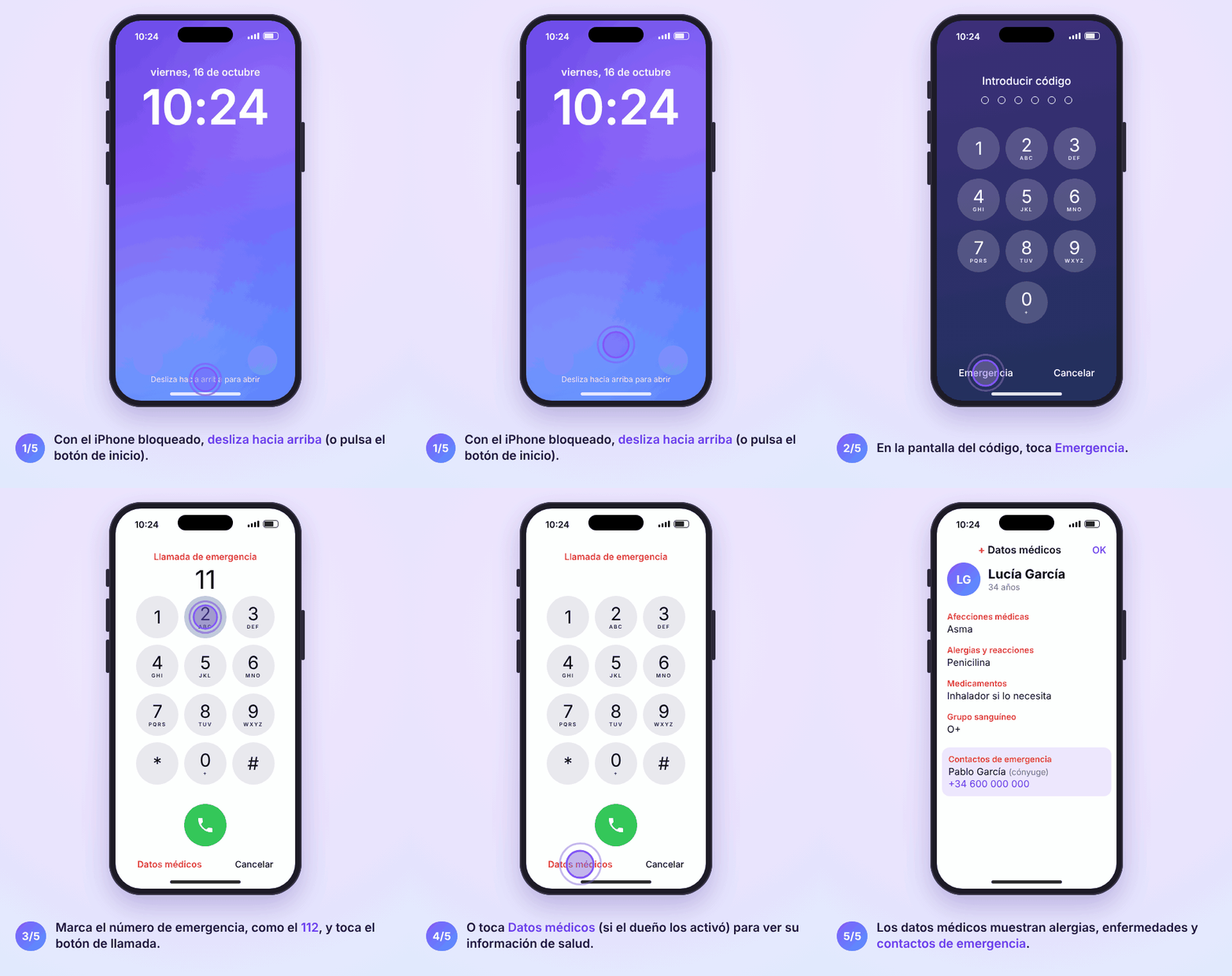
¿Lo has pulsado sin querer? Toca Cancelar y listo. No se marca nada hasta que escribes un número y tocas el botón de llamada.
Cómo hacer una llamada de emergencia con Emergencia SOS
Emergencia SOS es la forma más rápida de pedir ayuda, sin mirar la pantalla. Funciona en iPhone con Face ID y en los que tienen botón de inicio.
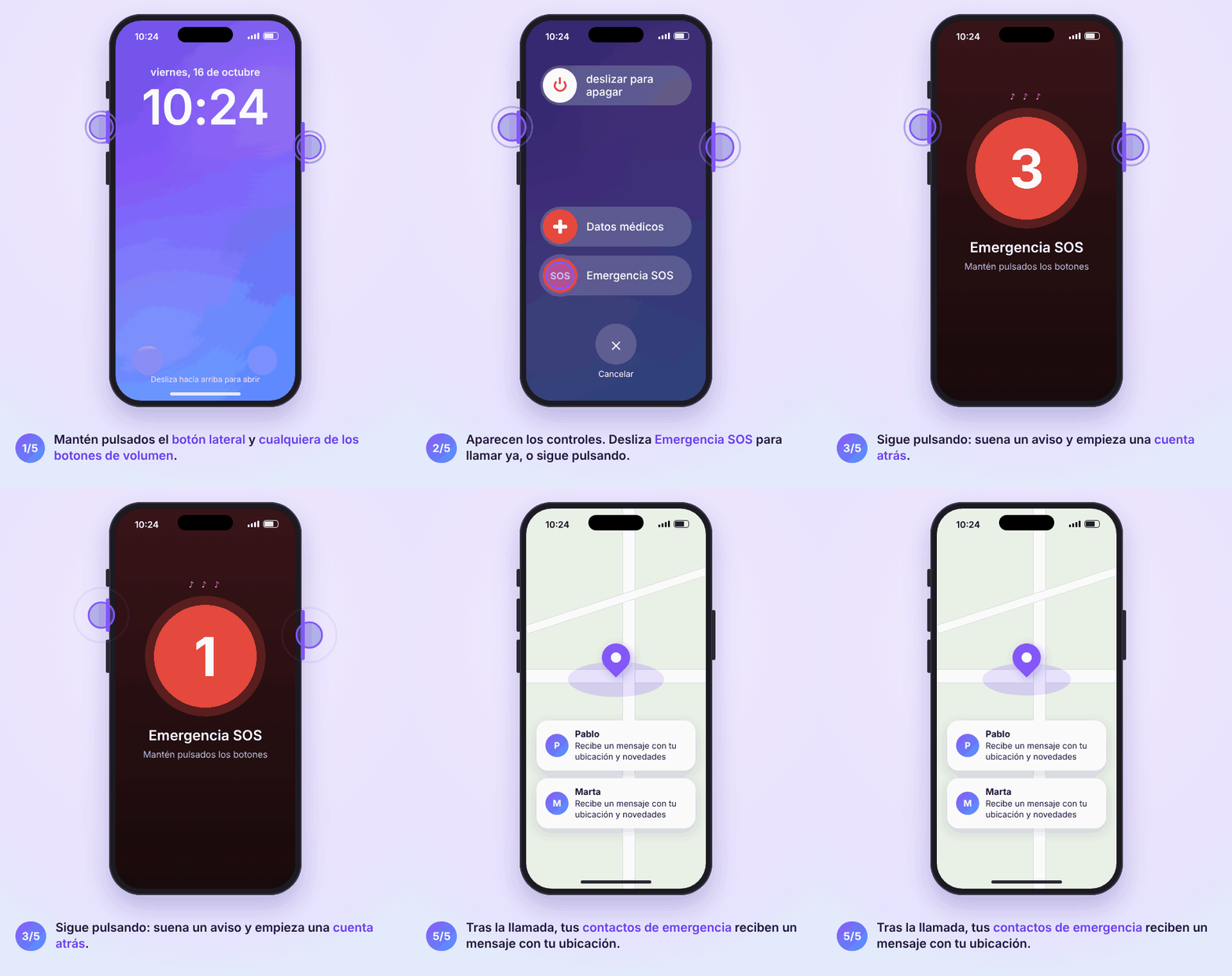
Mantén pulsados el botón lateral y un botón de volumen
- Mantén pulsados a la vez el botón lateral y cualquiera de los botones de volumen.
- Aparecen los controles deslizantes. Desliza Emergencia SOS para llamar al momento.
- O sigue pulsando. Tu iPhone emite un sonido de aviso e inicia una cuenta atrás. Cuando termina, suelta los botones y tu iPhone llama al número de emergencias local.
Pulsa el botón lateral cinco veces
También puedes activar Emergencia SOS pulsando rápido el botón lateral cinco veces. Actívalo en Ajustes > Emergencia SOS > Llamar pulsando 5 veces. En la India, se activa pulsando rápido el botón lateral tres veces.
Revisa los ajustes de Emergencia SOS
Ve a Ajustes > Emergencia SOS. Ahí encontrarás estos interruptores. Tus contactos de emergencia se gestionan en la app Salud (te lo explicamos más abajo).
- Llamar manteniendo pulsado y soltando: mantén pulsados y suelta el botón lateral y un botón de volumen para iniciar la cuenta atrás.
- Llamar pulsando 5 veces: pulsa rápido el botón lateral cinco veces para iniciar la cuenta atrás.
- Llamar tras un Accidente de Coche: la Detección de Accidentes del iPhone 14 o posterior (más abajo te lo contamos).
¿Ves "SOS" o "Solo SOS" en la barra de estado? Eso es un problema de red, no esta función. Suele significar que tu iPhone no tiene cobertura de tu operador y solo puede hacer llamadas de emergencia.
¿Cómo funciona el contacto de emergencia en iPhone?
Los contactos de emergencia son las personas que eliges en tus datos médicos. Emergencia SOS no les llama a ellos. Llama a los servicios de emergencia. Esto es lo que reciben tus contactos de emergencia:
- Un mensaje cuando termina tu llamada de emergencia, a menos que decidas cancelarlo.
- Tu ubicación actual (si está disponible), y actualizaciones durante un tiempo si cambias de sitio.
- Un mensaje si la Detección de Accidentes o la Detección de Caídas pide ayuda, con tu ubicación.
Dos cosas que debes saber. El mensaje se envía con la app Mensajes, así que tus contactos no reciben el aviso si Mensajes no es tu app de mensajes de texto o si la has borrado. Y no puedes poner un servicio de emergencia como contacto de emergencia (Apple: Detección de Caídas).
Cómo poner un contacto de emergencia en iPhone
- Abre la app Salud y toca tu foto de perfil en la pestaña Resumen.
- Toca Datos médicos y luego Editar.
- En Contactos de emergencia, toca el botón Más junto a Añadir contacto de emergencia.
- Elige un contacto e indica qué relación tienes con esa persona.
- Activa Ver cuando está bloqueado y Compartir durante una llamada de emergencia.
- Toca OK.
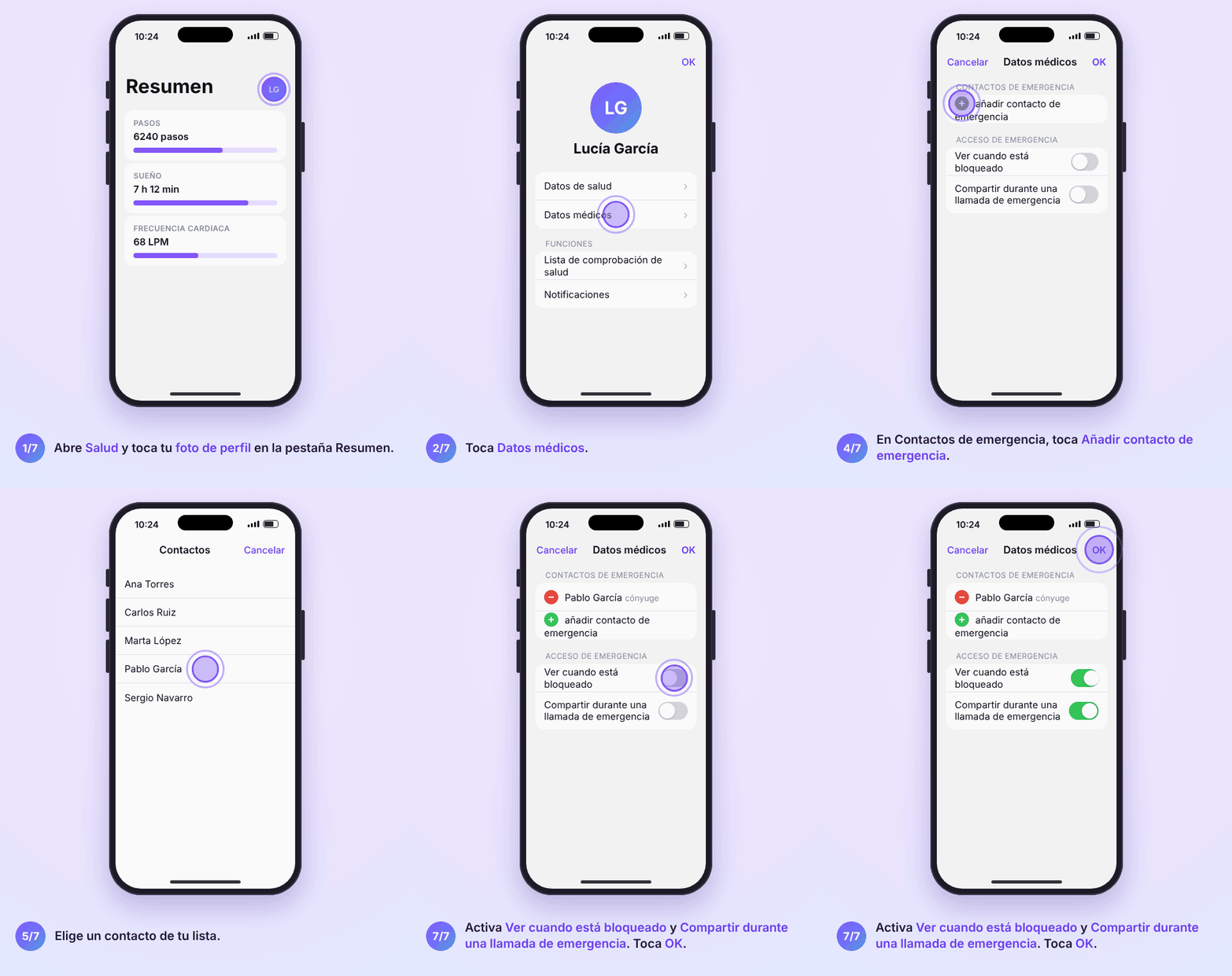
Para quitar a alguien, toca Editar, toca el botón Eliminar junto a su nombre y luego toca Eliminar (Apple: configurar los datos médicos en la app Salud).
Cómo llamar al contacto de emergencia de un iPhone bloqueado
¿Has encontrado a alguien que necesita ayuda, o un iPhone perdido? Si el dueño configuró sus datos médicos con Ver cuando está bloqueado, puedes ver sus contactos de emergencia sin el código:
- Desliza hacia arriba (o pulsa el botón de inicio) y toca Emergencia.
- Toca Datos médicos.
- Busca en Contactos de emergencia el nombre, la relación y el número de teléfono.
Muchas veces puedes tocar el número para llamar desde ahí. Si no funciona, llama a ese número desde tu propio teléfono. Si no aparece el botón de datos médicos, el dueño no lo ha activado y el teclado solo llama a números de emergencia.
Datos médicos: qué pueden ver los servicios de emergencia
Los datos médicos muestran lo que importa en una emergencia: enfermedades, alergias y reacciones, medicamentos, grupo sanguíneo y tus contactos de emergencia. Dos ajustes deciden quién los ve:
- Ver cuando está bloqueado: cualquiera que te ayude puede abrirlos desde la pantalla bloqueada, sin tu código.
- Compartir durante una llamada de emergencia: tu iPhone o Apple Watch los envía a los servicios de emergencia cuando les llamas o les escribes. No está disponible en todos los países o regiones.
Para que se compartan, deja activado Ajustes > Privacidad y Seguridad > Localización > Servicios del Sistema > Llamadas de Emergencia y SOS. Apple dice que no puede leer tus datos médicos cuando se comparten con los servicios de emergencia.
¿Has llamado a emergencias sin querer?
- Si los controles deslizantes aparecen por error, suelta los botones y toca Cancelar.
- Si la llamada ya ha empezado, no cuelgues. Apple te pide que esperes a que te atiendan y expliques que no necesitas ayuda.
- El mensaje a tus contactos de emergencia se envía cuando termina la llamada, a menos que lo canceles cuando tu iPhone te lo pregunte.
- ¿Se te activa mucho sin querer? Desactiva Llamar pulsando 5 veces en Ajustes > Emergencia SOS.
Después de cualquier llamada de emergencia, No molestar, Silenciar desconocidos y Tiempo de uso pueden quedar en pausa un rato, para que los servicios de emergencia puedan devolverte la llamada. En algunos países también puedes escribir a emergencias desde la app Mensajes, con el 112 o tu número local en el campo Para. Apple avisa de que no está disponible en todos los países o regiones (Apple: utilizar SOS para contactar con los servicios de emergencia).
Si tienes una discapacidad auditiva o del habla, en España el acceso al 112 sin voz depende de tu comunidad autónoma. En Cataluña, por ejemplo, las personas sordas pueden contactar con el 112 con la app 112 Accesible y por SMS (112 Catalunya: atención a las personas sordas). Consulta el 112 de tu comunidad.
Detección de Accidentes y Detección de Caídas
Detección de Accidentes funciona en el iPhone 14 o posterior y en los Apple Watch más recientes. Viene activada de serie. Si tu iPhone detecta un accidente de coche grave:
- Suena una alarma y aparece una alerta durante 10 segundos. Puedes llamar a emergencias o descartarla.
- Si no respondes, empieza una cuenta atrás de 30 segundos con sonidos fuertes.
- Al terminar, tu iPhone llama a los servicios de emergencia, reproduce un mensaje grabado con tu ubicación y avisa a tus contactos de emergencia.
Para desactivarla, ve a Ajustes > Emergencia SOS y desactiva Llamar tras un Accidente de Coche (Apple: utilizar Detección de Accidentes).
Detección de Caídas es una función del Apple Watch, no del iPhone. Si el reloj detecta una caída fuerte y no te mueves durante un minuto aproximadamente, inicia una cuenta atrás de 30 segundos, llama a los servicios de emergencia y avisa a tus contactos de emergencia (Apple: utilizar Detección de Caídas con el Apple Watch).
Emergencia SOS vía satélite: cuando no tienes cobertura

Con un iPhone 14 o posterior puedes enviar mensajes a los servicios de emergencia vía satélite cuando no tienes cobertura móvil ni wifi. Es gratis durante dos años desde que activas tu iPhone.
- Primero, llama al número de emergencias local. Puede que tu iPhone conecte igualmente a través de otra red.
- Si la llamada no se conecta, toca Mensaje de emergencia vía satélite y luego Avisar de una emergencia.
- Responde a las preguntas cortas. Puedes elegir avisar a tus contactos de emergencia.
- Sal al exterior, con el cielo despejado a la vista, y sigue las instrucciones en pantalla para apuntar tu iPhone hacia un satélite.
Tu iPhone comparte con los servicios de emergencia tus respuestas, tu ubicación (incluida la altitud), tus datos médicos y la batería que le queda. Los contactos de emergencia que no usan iMessage reciben un SMS, por ejemplo de SOS112 en Europa, del 27911 en México o del 767911 en EE. UU. y Canadá.
Está disponible en Alemania, Andorra, Australia, Austria, Bélgica, Canadá, España, EE. UU., Francia, Islandia, Irlanda, Italia, Japón, Luxemburgo, México, Noruega, Nueva Zelanda, Países Bajos, Portugal, Reino Unido y Suiza. Si viajas a uno de estos países también puedes usarlo, salvo que tu iPhone se comprara en algunos países excluidos (Apple: usar Emergencia SOS vía satélite). Antes de quedarte sin cobertura, prueba la demo de conexión por satélite: abre el Centro de Control, toca el botón de datos móviles y luego Satélite.
Llamadas de emergencia en el extranjero: 112, 911 y llamar sin SIM
¿Te vas de viaje? Tu iPhone se encarga de buena parte de esto:
- Emergencia SOS llama al número local del país donde estás. No necesitas sabértelo.
- El 112 y el 911 funcionan en cualquier móvil. El estándar de telefonía móvil dice que los teléfonos siempre deben tratar ambos como números de emergencia (3GPP TS 22.101). El 112 es el número de emergencias en toda la UE y funciona en redes móviles de todo el mundo (Comisión Europea: 112). En México, el 911 es el número único y gratuito de llamadas de emergencia (Gobierno de México: 911). En Colombia, la línea de emergencia es el 123 (Bomberos de Bogotá: línea 123). En Chile hay un número por servicio: 131 ambulancia, 132 bomberos y 133 Carabineros (Consulado de Chile: emergencias en Chile). En el Reino Unido funcionan el 999 y el 112 (GOV.UK: 999 y 112).
- No necesitas cobertura de tu propio operador. Si su red no está disponible, tu iPhone intenta conectar la llamada de emergencia a través de otras redes.
- ¿Sin SIM o sin servicio? No cuentes con ello. Apple dice que algunas redes pueden no aceptar una llamada de emergencia de un iPhone que no está activado, no tiene SIM o tiene la SIM bloqueada con PIN. Las Llamadas por Wi-Fi tienen sus propios límites para emergencias, así que consulta la información de tu operador.
Apunta los números de emergencia del país antes de volar. Nuestra guía sobre qué hacer si te enfermas en el extranjero te ayuda a prepararte.
Por qué sigue importando tener una línea que funcione
La llamada de emergencia sale por cualquier red. Pero casi todo lo que viene después necesita tu propia línea o datos:
- El mensaje a tus contactos de emergencia se envía desde tu iPhone, así que necesita cobertura móvil.
- Los servicios de emergencia pueden devolverte la llamada a tu número.
- Vas a querer llamar a tu familia, a tu seguro de viaje o al hotel, y compartir tu ubicación en mapas o en WhatsApp.
Una forma sencilla: deja tu línea de siempre activa para llamadas y SMS, y añade una eSIM de viaje para los datos. Las dos funcionan a la vez (mira cómo configurar y administrar una eSIM dual). Con datos también puedes usar las llamadas por wifi y las apps para hablar con casa.
¿Viajas a Europa, Estados Unidos o Canadá? Una eSIM de datos mantiene los mapas, los mensajes y las llamadas por apps funcionando desde que aterrizas.
Planes solo de datos · Europa, Estados Unidos y Canadá · eSIM para Europa · ¿Otro país? Busca tu destino
¿Necesitas llamar a números locales en Europa, como un médico, una farmacia o tu anfitrión? Travel Basic+ de Bouygues Telecom incluye un número francés +33, con llamadas y SMS dentro de Europa. Más información en nuestra guía de eSIM para Europa con número de teléfono.
Preguntas frecuentes
¿Qué pasa si pulsas Emergencia en la pantalla de bloqueo del iPhone?
Se abre un teclado de emergencia. Tu iPhone sigue bloqueado y solo se pueden marcar números de emergencia. No se llama a nadie hasta que marcas un número y tocas el botón de llamada. Si el dueño activó sus datos médicos, también verás el botón Datos médicos.
¿La llamada SOS del iPhone llama a mis contactos de emergencia?
No. Llama a los servicios de emergencia. Cuando termina la llamada, tu iPhone envía a tus contactos de emergencia un mensaje con tu ubicación, a menos que lo canceles.
¿Cómo llamar al contacto de emergencia de un iPhone sin desbloquearlo?
Puedes verlos. Toca Emergencia en la pantalla del código y luego Datos médicos. Ahí aparecen los contactos de emergencia con sus números. Solo funciona si el dueño activó Ver cuando está bloqueado.
¿Se puede llamar al 112 o al 911 desde un iPhone sin SIM?
A veces. El iPhone prueba con cualquier red disponible, pero Apple dice que algunas redes no aceptan llamadas de emergencia de un teléfono sin SIM o con la SIM bloqueada con PIN. Para ir sobre seguro, ten una línea activa en tu teléfono.
¿Funciona el 911 en España y el 112 en Latinoamérica?
Los móviles están hechos para tratar el 112 y el 911 como números de emergencia, así que normalmente conectan. Aun así, el número oficial en la UE es el 112, y en México es el 911. Usa Emergencia SOS y tu iPhone llama al número local correcto por ti.
¿Se puede quitar el botón de Emergencia de la pantalla de bloqueo?
Apple no tiene ningún ajuste para ocultarlo. Puedes desactivar Ver cuando está bloqueado para que no se vean tus datos médicos, y desactivar Llamar pulsando 5 veces para evitar llamadas sin querer desde el bolsillo.
¿Qué es la Omisión de emergencia?
Hace que las llamadas o mensajes de un contacto suenen aunque tu iPhone esté en silencio o en un modo de concentración como No molestar. Abre el contacto en Contactos, toca Editar, toca Tono de llamada o Tono de mensaje y activa Omisión de emergencia. No tiene nada que ver con tus contactos de emergencia.