Een noodoproep op je iPhone werkt ook als je telefoon vergrendeld is. Tik op Noodgeval in het toegangscodescherm en bel 112 zonder te ontgrendelen. Of gebruik SOS-noodmelding: houd de zijknop en een van de volumeknoppen ingedrukt, en je iPhone belt zelf het lokale alarmnummer. Na het gesprek krijgen je noodcontacten een sms met je locatie. In deze gids zie je elke stap in korte animaties. Je leest ook hoe noodcontacten en je medische ID werken, en wat er verandert als je in het buitenland bent.
Wat gebeurt er als je op Noodgeval tikt op het toegangsscherm van je iPhone?
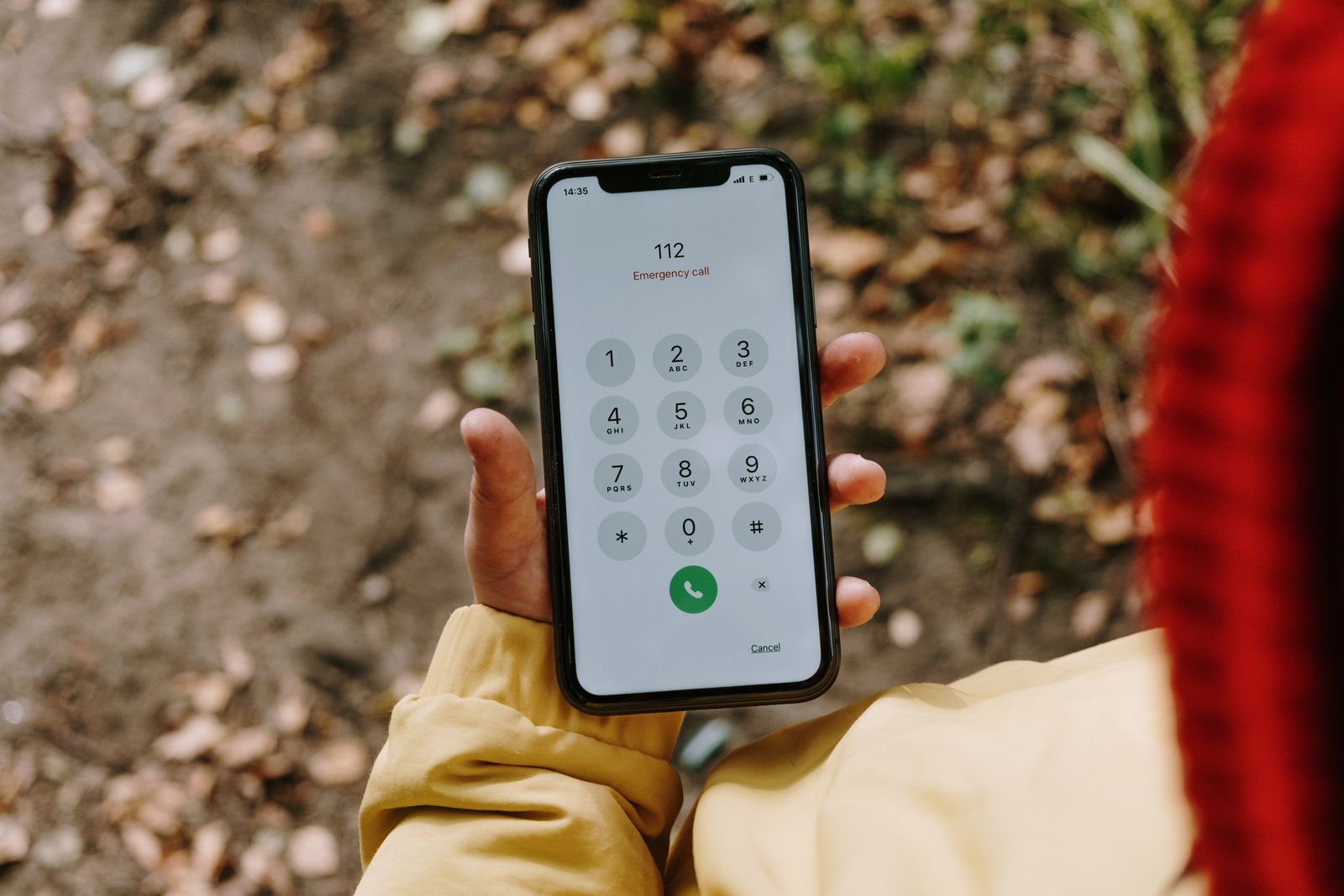
Als je op Noodgeval tikt, wordt er nog niemand gebeld. Er opent een toetsenblok voor noodoproepen. Je iPhone blijft vergrendeld en met dit toetsenblok bel je alleen alarmnummers.
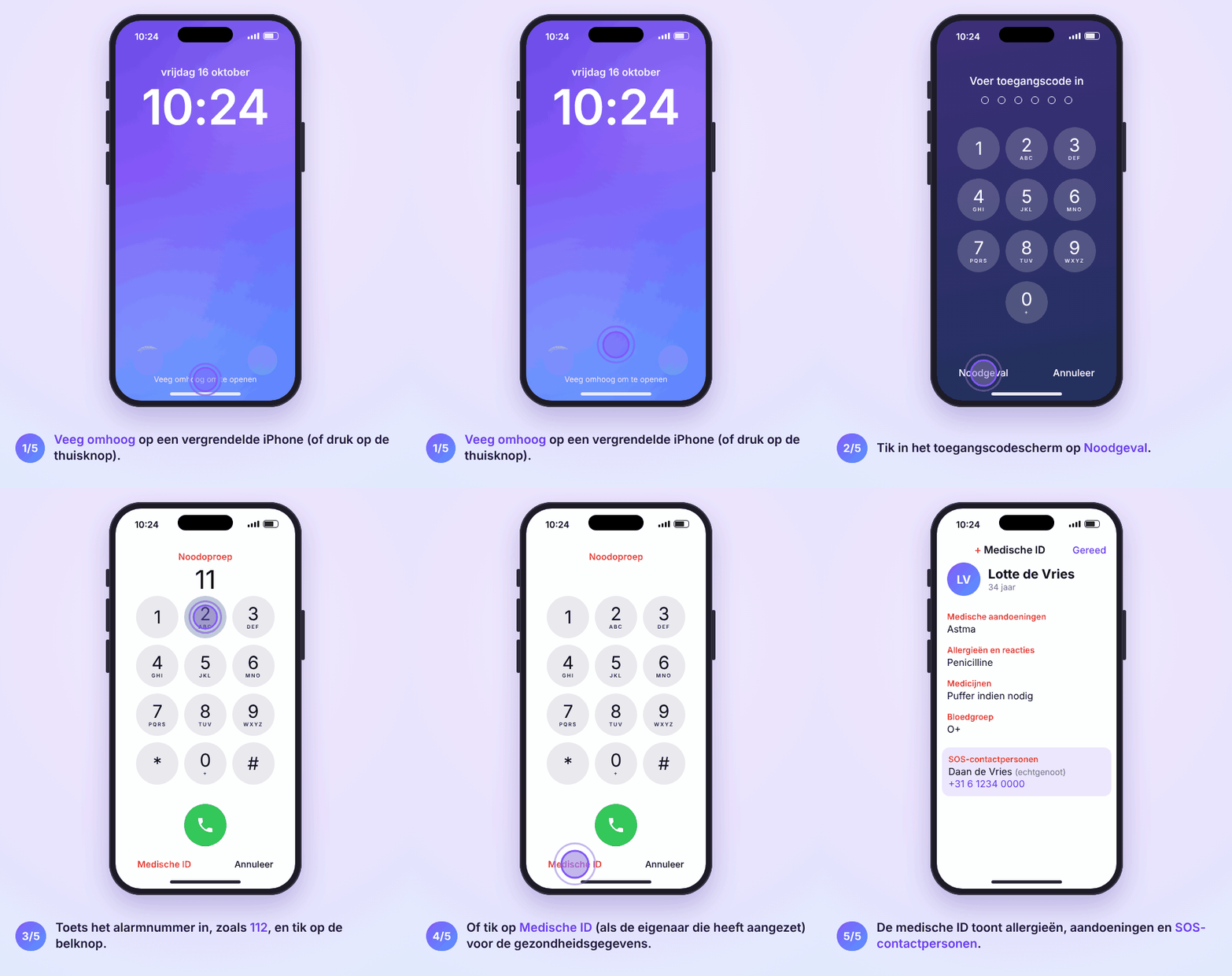
- Veeg omhoog op het toegangsscherm (of druk op de thuisknop als je iPhone die heeft) om het toegangscodescherm te openen.
- Tik linksonder op Noodgeval.
- Toets het alarmnummer in, bijvoorbeeld 112 in Nederland of België, en tik op de belknop (Apple: Met SOS-noodmelding contact opnemen met de hulpdiensten).
- Heeft de eigenaar de medische ID zichtbaar gemaakt op het toegangsscherm, dan staat er op dit toetsenblok ook een knop Medische ID.
Per ongeluk op gedrukt? Tik gewoon op Annuleer. Er wordt pas gebeld als je een nummer intoetst en op de belknop tikt.
Zo doe je een noodoproep met SOS-noodmelding
SOS-noodmelding is de snelste manier om hulp te bellen, zonder naar je scherm te kijken. Het werkt op iPhones met Face ID en op iPhones met een thuisknop.
Houd de zijknop en een volumeknop ingedrukt
- Houd de zijknop en een van de volumeknoppen tegelijk ingedrukt.
- De schuifknoppen verschijnen. Sleep SOS-noodmelding om meteen te bellen.
- Of blijf de knoppen vasthouden. Je iPhone speelt een waarschuwingsgeluid af en begint af te tellen. Laat de knoppen los als het aftellen klaar is, dan belt je iPhone het lokale alarmnummer.
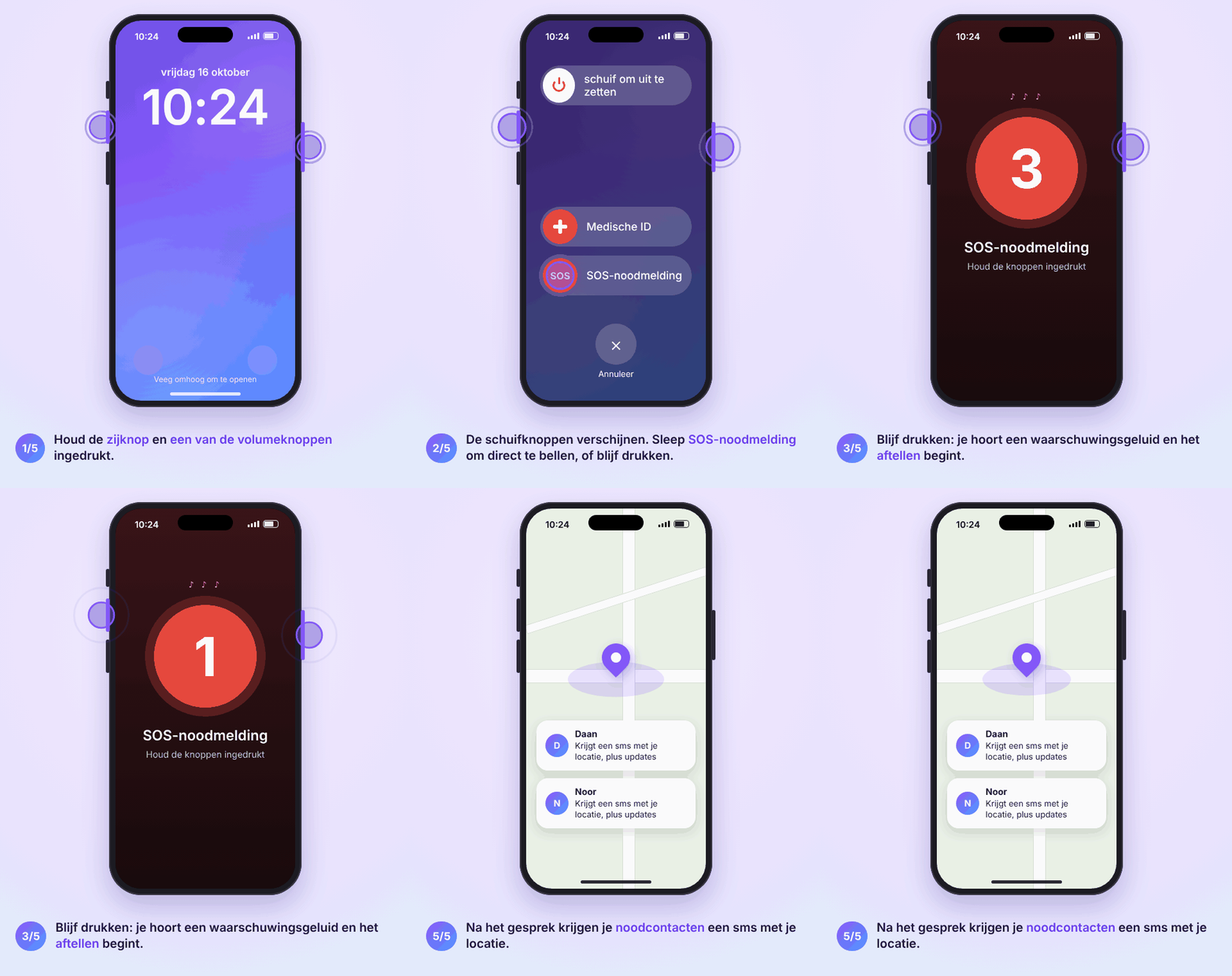
Druk vijf keer op de zijknop
Je kunt SOS-noodmelding ook starten door snel vijf keer op de zijknop te drukken. Zet dit aan via Instellingen > Noodmelding > Bel met vijfmaal drukken. In India start je SOS-noodmelding door snel drie keer op de zijknop te drukken.
Controleer je instellingen voor SOS-noodmelding
Ga naar Instellingen > Noodmelding. Daar vind je deze schakelaars. Je noodcontacten beheer je in de Gezondheid-app (zie hieronder).
- Bel met ingedrukt houden en loslaten: houd de zijknop en de volumeknoppen ingedrukt en laat ze los om het aftellen te starten.
- Bel met vijfmaal drukken: druk vijf keer snel op de zijknop om het aftellen te starten.
- Bel na ernstig ongeluk: ongelukdetectie op de iPhone 14 of nieuwer (meer daarover verderop).
Zie je "SOS" of "Alleen SOS" in de statusbalk? Dan heb je een netwerkprobleem en heeft het niets met deze functie te maken. Je iPhone kan dan alleen nog alarmnummers bellen.
Hoe werken noodcontacten op de iPhone?
Noodcontacten zijn mensen die je kiest in je medische ID. Apple noemt ze SOS-contactpersonen. SOS-noodmelding belt ze niet. Het belt de hulpdiensten. Dit krijgen je noodcontacten wel:
- Een sms als je noodoproep is afgelopen, tenzij je dat annuleert.
- Je huidige locatie (als die beschikbaar is), en een tijdje updates als je locatie verandert.
- Een bericht na ongelukdetectie of valdetectie, met je locatie, als die functie hulp heeft ingeschakeld.
Twee dingen om te weten. De sms gaat via de Berichten-app. Is Berichten niet je standaard-sms-app of heb je hem verwijderd, dan krijgen je noodcontacten niet automatisch een bericht. En je kunt de hulpdiensten niet als noodcontact instellen (Apple: Ongelukdetectie).
Zo voeg je een noodcontact toe op je iPhone
- Open de Gezondheid-app en tik op het tabblad Overzicht op je profielfoto.
- Tik op Medische ID en daarna op Wijzig.
- Tik onder SOS-contactpersonen op de plusknop naast Voeg SOS-contactpersoon toe.
- Kies een contact en geef aan wat je relatie tot die persoon is.
- Zet Toon bij vergrendeling en Deel tijdens noodoproep aan.
- Tik op Gereed.
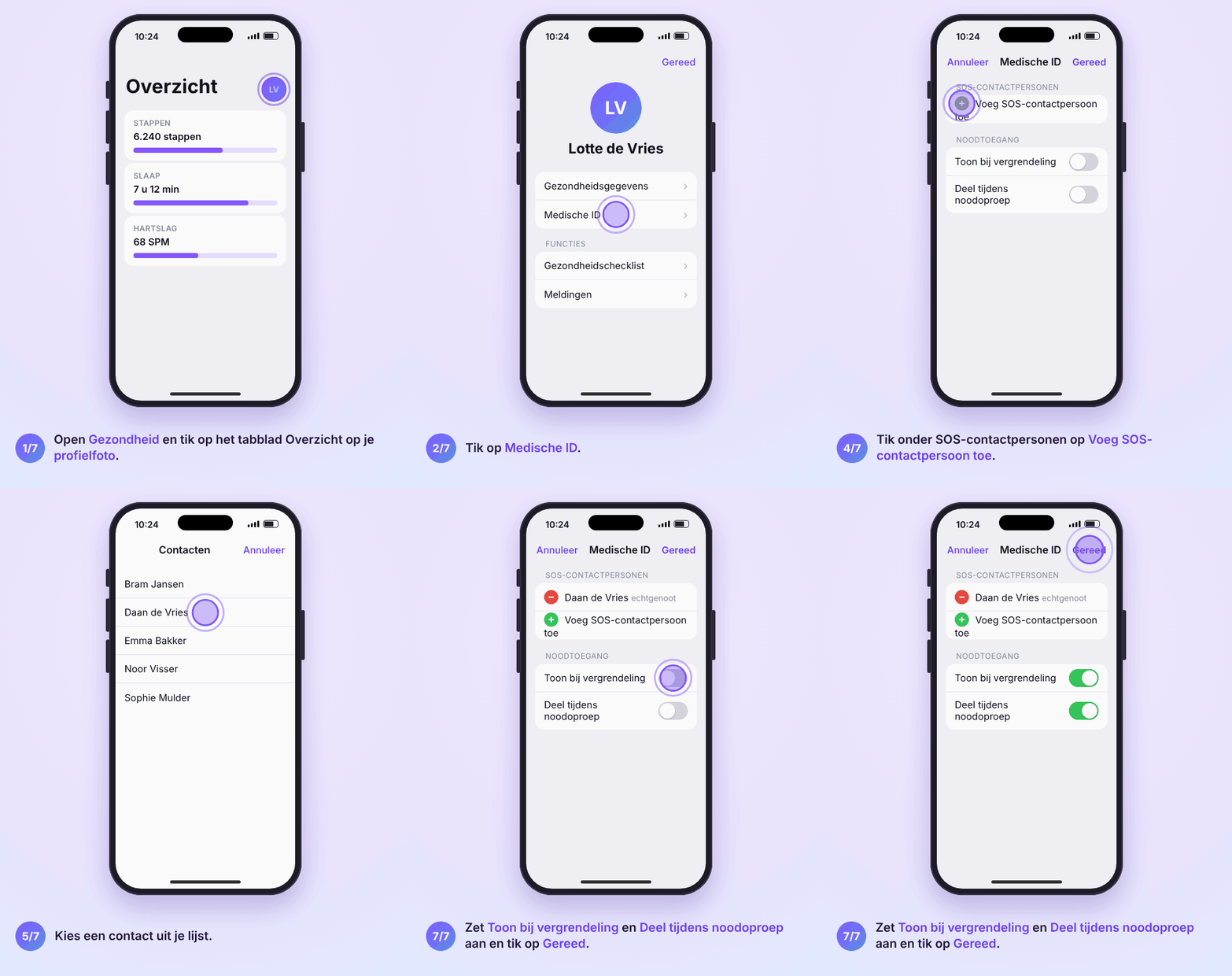
Wil je iemand verwijderen? Tik op Wijzig, tik op de verwijderknop naast de naam en daarna op Verwijder (Apple: Je medische ID configureren).
Zo bel je het noodcontact van iemand anders op een vergrendelde iPhone
Help je iemand die gewond is, of heb je een iPhone gevonden? Heeft de eigenaar een medische ID ingesteld met Toon bij vergrendeling, dan zie je de noodcontacten zonder toegangscode:
- Veeg omhoog (of druk op de thuisknop) en tik op Noodgeval.
- Tik op Medische ID.
- Kijk onder SOS-contactpersonen voor de naam, de relatie en het telefoonnummer.
Vaak kun je daar op het nummer tikken om te bellen. Lukt dat niet, bel het nummer dan met je eigen telefoon. Zie je geen knop Medische ID, dan heeft de eigenaar die niet aangezet. Met het toetsenblok bel je dan alleen alarmnummers.
Medische ID: wat hulpverleners kunnen zien
Je medische ID toont gegevens die in een noodgeval belangrijk zijn: medische aandoeningen, allergieën en reacties, medicijnen, je bloedgroep en je noodcontacten. Twee instellingen bepalen wie het ziet:
- Toon bij vergrendeling: iedereen die je helpt, kan je medische ID openen vanaf het toegangsscherm, zonder je toegangscode.
- Deel tijdens noodoproep: je iPhone of Apple Watch stuurt je medische ID naar de hulpdiensten als je ze belt of sms't. Dit werkt niet in elk land of elke regio. Volgens Apple gebeurt het automatisch delen alleen in een paar landen, zoals de VS en Canada.
Om te kunnen delen moet Instellingen > Privacy en beveiliging > Locatievoorzieningen > Systeem > Noodoproepen en SOS-noodmelding aanstaan. Apple zegt dat het je medische ID niet kan inzien als die met hulpverleners wordt gedeeld. Waarschuwt je iPhone dat er een AirTag met je meebeweegt, lees dan wat de melding "AirTag beweegt met je mee" betekent en wat je doet.
Per ongeluk 112 gebeld met je iPhone?
- Verschijnen de schuifknoppen per ongeluk, laat dan de knoppen los en tik op Annuleer.
- Is de oproep al gestart, hang dan niet op. Apple vraagt je te wachten tot een centralist opneemt en uit te leggen dat je geen hulp nodig hebt.
- De sms naar je noodcontacten gaat pas na het gesprek de deur uit, tenzij je hem annuleert als je iPhone erom vraagt.
- Bel je vaak per ongeluk? Zet Bel met vijfmaal drukken uit via Instellingen > Noodmelding.
Na een noodoproep kunnen Niet storen, Houd onbekende bellers stil en Schermtijd even uitgeschakeld worden, zodat de hulpdiensten je kunnen terugbellen (Apple: De hulpdiensten bellen of een tekstbericht sturen). Wil je ongewenste bellers juist weren, lees dan hoe je spamoproepen stopt en blokkeert op iPhone en Android.
Kun je niet bellen of praten? In Nederland kun je 112 ook sms'en, maar alleen als je je vooraf eenmalig aanmeldt: sms "aanmelden" naar 112 en bevestig met "aanmelden akkoord". Met de 112NL-app kun je ook chatten met de meldkamer als je niet goed kunt horen of praten (Rijksoverheid: 112 bellen als je doof of slechthorend bent). In België laat de app 112 BE de noodcentrale zien waar je bent, en kun je berichtjes sturen als je niet kunt spreken of horen (112.be: App 112 BE).
Ongelukdetectie en valdetectie
Ongelukdetectie werkt op de iPhone 14 of nieuwer en op nieuwere Apple Watch-modellen. De functie staat standaard aan. Neemt je iPhone een zwaar auto-ongeluk waar:
- Dan klinkt er een alarm en zie je 10 seconden een waarschuwing. Je kunt de hulpdiensten bellen of de waarschuwing annuleren.
- Reageer je niet, dan begint je iPhone 30 seconden af te tellen, met harde geluiden.
- Daarna belt je iPhone de hulpdiensten, speelt een opgenomen bericht met je locatie af en sms't je noodcontacten.
Uitzetten doe je via Instellingen > SOS-noodmelding: zet Bel na ernstig ongeluk uit (Apple: Ongelukdetectie gebruiken).
Valdetectie is een functie van de Apple Watch, niet van de iPhone. Detecteert je horloge een harde val en beweeg je ongeveer een minuut niet, dan telt het 30 seconden af, belt het de hulpdiensten en stuurt het je noodcontacten een bericht (Apple: Valdetectie gebruiken met Apple Watch).
SOS-noodmelding via satelliet: als je geen bereik hebt
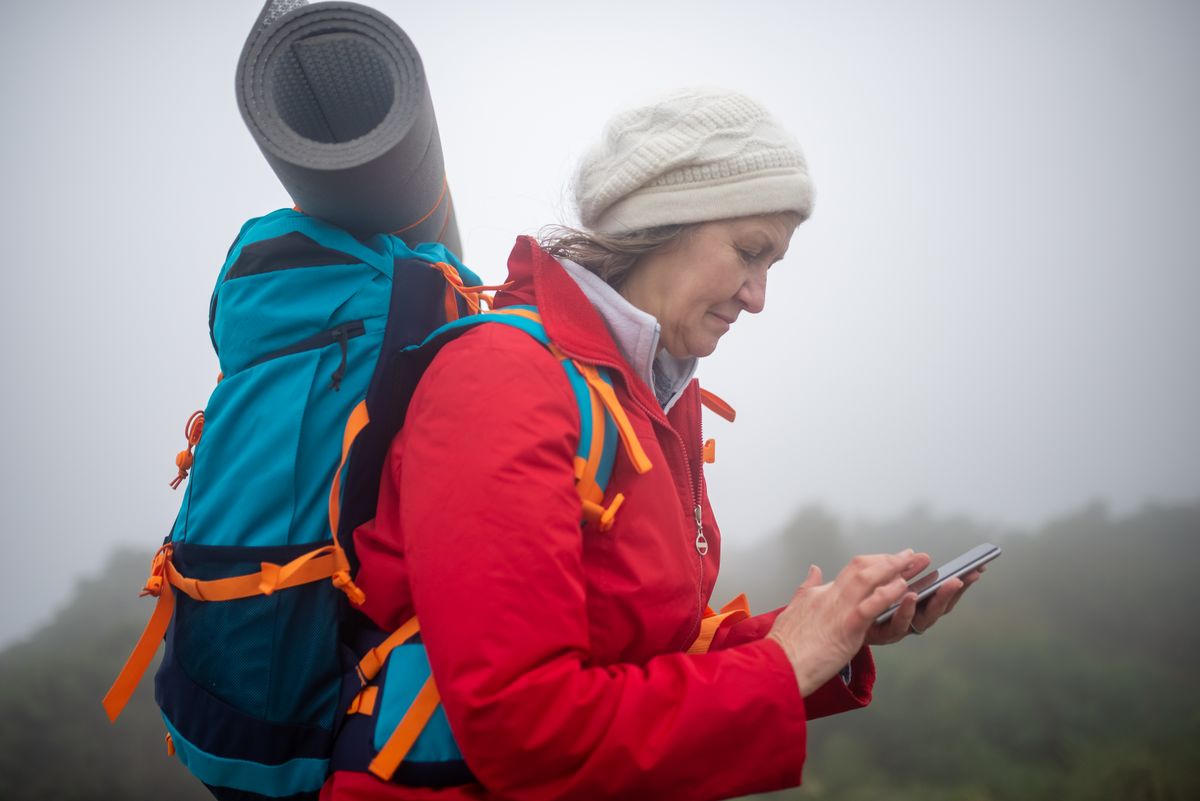
Met een iPhone 14 of nieuwer kun je de hulpdiensten via satelliet sms'en als je geen mobiel bereik en geen wifi hebt. Dat is gratis gedurende twee jaar nadat je je iPhone activeert.
- Bel eerst het lokale alarmnummer. Misschien maakt je iPhone toch verbinding via een ander netwerk.
- Lukt bellen niet, tik dan op Sms bij noodgeval via satelliet en daarna op Meld noodgeval.
- Beantwoord de korte vragen. Je kunt kiezen of je je noodcontacten op de hoogte brengt.
- Ga naar buiten, met vrij zicht op de lucht, en volg de stappen op het scherm om verbinding te maken met een satelliet.
Je iPhone deelt je antwoorden, je locatie (inclusief hoogte), je medische ID en je batterijniveau met de hulpdiensten. Noodcontacten zonder iMessage krijgen een sms. In Europa komt die van SOS112.
De functie werkt in Andorra, Australië, België, Canada, Duitsland, Frankrijk, Ierland, IJsland, Italië, Japan, Luxemburg, Mexico, Nederland, Nieuw-Zeeland, Noorwegen, Oostenrijk, Portugal, Spanje, het VK, de VS en Zwitserland. Ben je daar op bezoek, dan kun je hem ook gebruiken, tenzij je iPhone in een van de weinige uitgesloten landen is gekocht (Apple: SOS-noodmelding via satelliet). Probeer de demo van de satellietverbinding voordat je ergens zonder bereik naartoe gaat: open het bedieningspaneel, tik op de knop Mobiel netwerk en daarna op Satelliet.
Noodoproepen in het buitenland: 112, 911 en bellen zonder simkaart
Ga je op reis? Je iPhone doet hier veel zelf:
- SOS-noodmelding belt het lokale nummer van het land waar je bent. Je hoeft het niet te kennen.
- 112 en 911 werken op elke mobiele telefoon. Volgens de mobiele standaard moet een telefoon beide altijd als alarmnummer behandelen (3GPP TS 22.101). 112 is het alarmnummer in de hele EU en werkt wereldwijd op mobiele netwerken (Europese Commissie: 112). In de meeste EU-landen kun je Engels spreken met de alarmcentrale (Rijksoverheid: 112 bellen in het buitenland). In België bel je 112 voor ziekenwagen en brandweer, en 101 voor dringende politiehulp (112.be).
- Je eigen provider hoeft geen bereik te hebben. Is het netwerk van je provider niet beschikbaar, dan probeert je iPhone de noodoproep via andere netwerken te laten lopen.
- Geen simkaart of geen bereik? Reken er niet op. Volgens Apple accepteren sommige netwerken geen noodoproep van een iPhone die niet is geactiveerd, geen simkaart heeft of een simkaart met pincodevergrendeling heeft. Bellen via wifi heeft eigen beperkingen voor noodoproepen, dus check de informatie van je provider.
Zoek voor je vertrekt de lokale alarmnummers op, en ook de nummers voor als het geen spoed is. Thuis in Nederland is dat voor de politie 0900-8844. Onze gids over ziek worden in het buitenland helpt je om je voor te bereiden.
Waarom een werkende lijn toch belangrijk is
De noodoproep zelf komt via elk netwerk binnen. Voor bijna alles daarna heb je je eigen lijn of data nodig:
- De sms naar je noodcontacten verstuurt je iPhone zelf, dus daar heb je mobiel bereik voor nodig.
- De hulpdiensten bellen je misschien terug op je nummer.
- Je wilt je familie, je reisverzekering of je hotel bellen, en je locatie delen via kaarten of WhatsApp.
Een simpele oplossing: laat je eigen nummer aanstaan voor bellen en sms'en, en voeg een reis-eSIM toe voor data. Op een iPhone met twee lijnen werken ze naast elkaar. Met data kun je ook bellen via wifi en via apps naar huis.
Ga je naar Europa, de VS of Canada? Met een data-eSIM werken kaarten, berichten en bellen via apps meteen als je landt.
Alleen data · Europa, Verenigde Staten en Canada · eSIMs voor Europa · Ander land? Vind je bestemming
Moet je in Europa lokale nummers bellen, zoals een dokter, een apotheek of je verhuurder? Travel Basic+ van Bouygues Telecom heeft een Frans +33-nummer, met bellen en sms'en binnen Europa. Meer lees je in onze gids over eSIMs voor Europa met een telefoonnummer.
Veelgestelde vragen
Wat gebeurt er als je op Noodgeval drukt op het toegangsscherm van je iPhone?
Er opent een toetsenblok voor noodoproepen. Je iPhone blijft vergrendeld en je kunt alleen alarmnummers bellen. Er wordt pas gebeld als je een nummer intoetst en op de belknop tikt. Heeft de eigenaar een medische ID aangezet, dan zie je ook een knop Medische ID.
Belt SOS-noodmelding mijn noodcontacten?
Nee. Het belt de hulpdiensten. Als het gesprek is afgelopen, stuurt je iPhone je noodcontacten een sms met je locatie, tenzij je dat annuleert.
Kun je een noodcontact bellen zonder de iPhone te ontgrendelen?
Je kunt ze in elk geval zien. Tik op Noodgeval in het toegangscodescherm en daarna op Medische ID. Daar staan de noodcontacten met hun nummers. Dit werkt alleen als de eigenaar Toon bij vergrendeling heeft aangezet.
Kan een iPhone 112 bellen zonder simkaart?
Soms. Je iPhone probeert elk beschikbaar netwerk, maar volgens Apple accepteren sommige netwerken geen noodoproepen van een telefoon zonder simkaart of met een simkaart met pincodevergrendeling. Zorg dus voor een actieve lijn op je telefoon.
Werkt 911 in Europa?
Mobiele telefoons behandelen 911 als alarmnummer, dus meestal kom je wel door. Maar 112 is het officiële alarmnummer in de EU. Gebruik SOS-noodmelding, dan belt je iPhone zelf het juiste lokale nummer.
Kan ik de knop Noodgeval op het toegangsscherm uitzetten?
Apple heeft geen instelling om die knop te verbergen. Je kunt wel Toon bij vergrendeling uitzetten, zodat je medische ID niet zichtbaar is, en Bel met vijfmaal drukken uitzetten om oproepen vanuit je broekzak te voorkomen.
Wat is Emergency Bypass op de iPhone?
Hiermee gaan oproepen of berichten van één contact toch over, ook als je iPhone op stil staat of in een focus zoals Niet storen. Open het contact in Contacten, tik op Wijzig, tik op Beltoon of Sms-toon en zet de schakelaar voor noodgevallen aan. Dit staat los van je noodcontacten.